> ## Documentation Index
> Fetch the complete documentation index at: https://manual.voiceping.net/llms.txt
> Use this file to discover all available pages before exploring further.
# การจัดการติดตามเวลา (จำกัดเวลาทำงาน, ภาพหน้าจอ, ฯลฯ)
> วิธีจัดการชั่วโมงทำงานของสมาชิกและกำหนดค่าฟีเจอร์การถ่ายภาพ
export const FeedbackTh = () => <>
มีไอเดียหรือคำขอเกี่ยวกับฟีเจอร์นี้ไหม? ส่งถึงทีมผ่าน Product Feedback
ลิงก์อย่างเป็นทางการ
เยี่ยมชมเว็บไซต์อย่างเป็นทางการของเรา
ติดตามเราบน X
ติดตามเราบน Facebook
เชื่อมต่อบน LinkedIn
;
## การติดตามเวลาคืออะไร
การติดตามเวลาเป็นฟีเจอร์ที่ช่วยให้คุณตรวจสอบว่าสมาชิกแต่ละคนทำงานในโปรเจกต์ใด ทำงานอะไร และใช้เวลาทำงานกี่ชั่วโมง
## วิธีเปิดการตั้งค่าการติดตามเวลา
1. เปิด **Time Tracking Admin** จากแถบด้านซ้าย (สำหรับผู้จัดการเท่านั้น)
2. คลิกแท็บ **การตั้งค่าการติดตามเวลา**
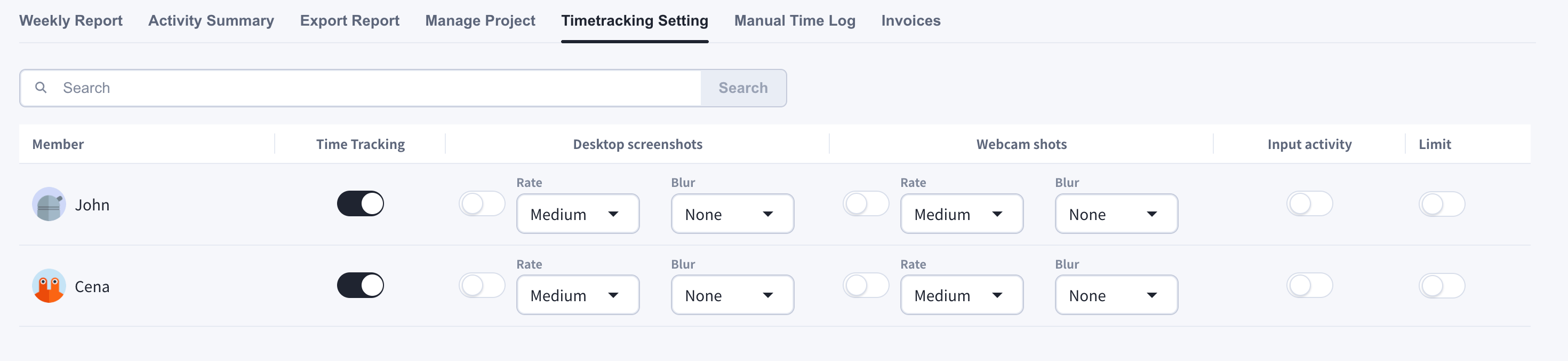 ## สิ่งที่คุณกำหนดค่าได้สำหรับสมาชิกแต่ละคน
### 1. เปิด/ปิดการติดตามเวลาของสมาชิก
คลิกสวิตช์ **การติดตามเวลา** ของสมาชิกเพื่อเปิดหรือปิดฟีเจอร์การติดตามเวลา
### 2. ภาพหน้าจอเดสก์ท็อป
เมื่อเปิดใช้งาน ภาพหน้าจอเดสก์ท็อปของสมาชิกจะถูกบันทึกโดยอัตโนมัติในขณะที่ตัวจับเวลาทำงานกำลังทำงาน และถูกบันทึกลงในบันทึกการทำงานเพื่อให้เห็นสถานะการทำงานของสมาชิกแต่ละคนได้ในทันที สำหรับการใช้งานหลายจอภาพ จะมีการถ่ายภาพแยกตามแต่ละหน้าจอ
* **Rate** (ความถี่ในการถ่ายภาพ): Low (ทุก 15 นาที), Medium (ทุก 10 นาที ค่าเริ่มต้น) หรือ High (ทุก 5 นาที)
* **Blur** (การเบลอเพื่อความเป็นส่วนตัวที่ใช้กับภาพที่ถ่าย): None / Low / Medium / High
### 3. ภาพถ่ายเว็บแคม
เมื่อเปิดใช้งาน ภาพถ่ายจากเว็บแคมจะถูกบันทึกตามความถี่ที่กำหนดในขณะที่สมาชิกกำลังติดตามเวลา สมาชิกสามารถเลือกกล้องที่จะใช้ได้บนหน้า Time Tracking ของตนเอง ภาพถ่ายเว็บแคมมีการตั้งค่า **Rate** และ **Blur** ของตัวเอง
หากเปิดใช้งานการถ่ายภาพด้วยเว็บแคมในขณะที่สมาชิกกำลังติดตามเวลาอยู่แล้ว การถ่ายภาพสามารถเริ่มได้ทันที การเปลี่ยนแปลงการตั้งค่าการถ่ายภาพอื่น ๆ จะมีผลตั้งแต่รอบการถ่ายภาพถัดไป
### 4. กิจกรรมการป้อนข้อมูล
เมื่อเปิดใช้งาน ระดับกิจกรรมของแป้นพิมพ์และเมาส์จะถูกบันทึกสำหรับแต่ละช่วงเวลาและแสดงในสรุปกิจกรรม พร้อมกับภาพหน้าจอ
### 5. จำกัดชั่วโมงทำงาน
คลิกสวิตช์ **ขีดจำกัด** เพื่อกำหนดขีดจำกัดชั่วโมงทำงานของสมาชิก:
* เพดานชั่วโมงรายวัน รายสัปดาห์ และรายเดือน
* วันในสัปดาห์ที่สมาชิกได้รับอนุญาตให้ทำงาน
* กะการทำงาน (เวลาเริ่ม/สิ้นสุด พร้อมรองรับเขตเวลา)
ระบบจำกัดนี้ช่วยให้จัดการชั่วโมงทำงานของทีมได้ง่าย
## ข้อมูลที่ถ่ายไว้มีลักษณะอย่างไร
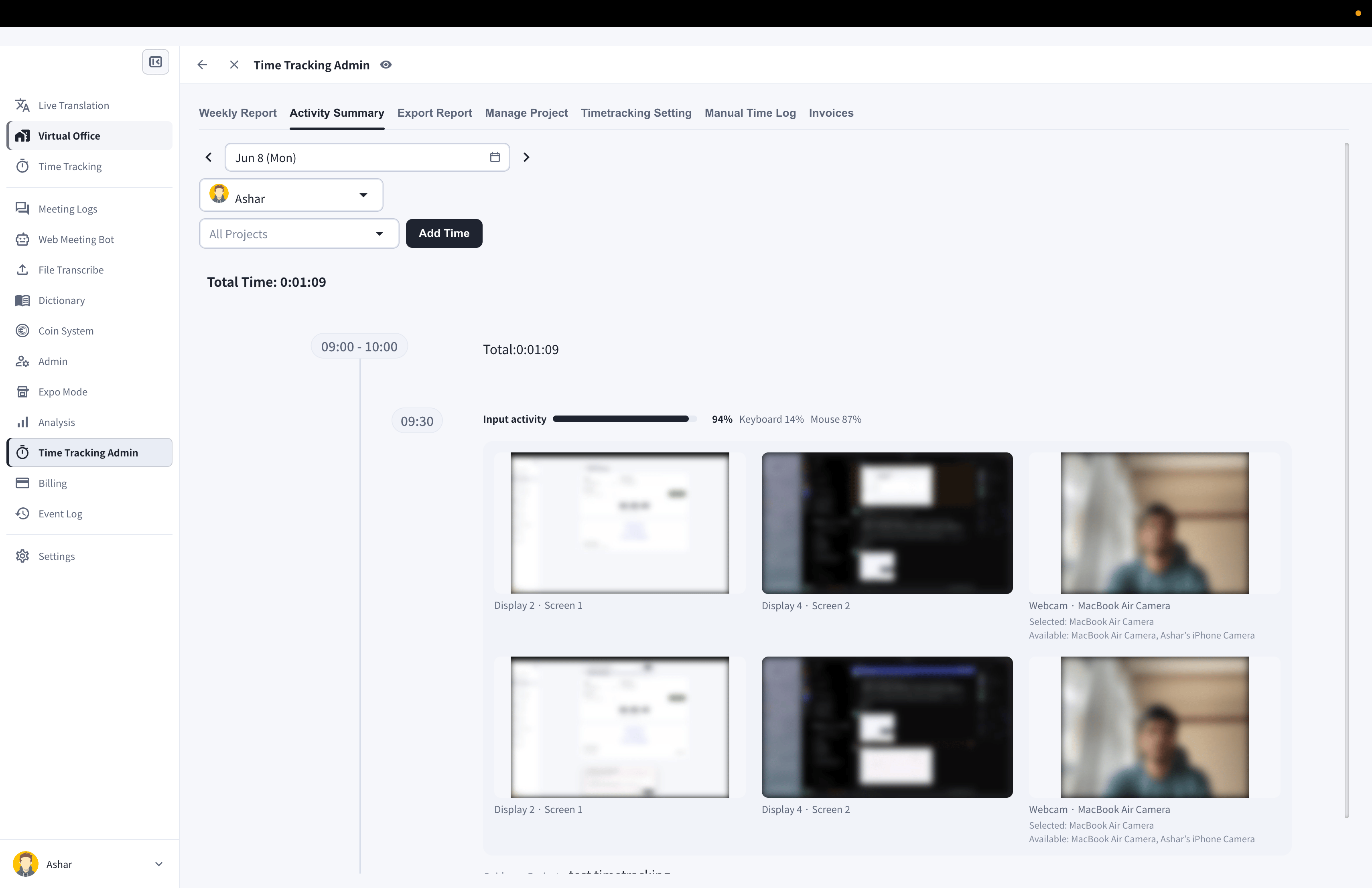
ภาพหน้าจอ ภาพถ่ายเว็บแคม และกิจกรรมการป้อนข้อมูลที่บันทึกไว้จะปรากฏในแท็บ **สรุปกิจกรรม** โดยจัดเรียงเป็นช่วงละ 10 นาที:
## สิ่งที่คุณกำหนดค่าได้สำหรับสมาชิกแต่ละคน
### 1. เปิด/ปิดการติดตามเวลาของสมาชิก
คลิกสวิตช์ **การติดตามเวลา** ของสมาชิกเพื่อเปิดหรือปิดฟีเจอร์การติดตามเวลา
### 2. ภาพหน้าจอเดสก์ท็อป
เมื่อเปิดใช้งาน ภาพหน้าจอเดสก์ท็อปของสมาชิกจะถูกบันทึกโดยอัตโนมัติในขณะที่ตัวจับเวลาทำงานกำลังทำงาน และถูกบันทึกลงในบันทึกการทำงานเพื่อให้เห็นสถานะการทำงานของสมาชิกแต่ละคนได้ในทันที สำหรับการใช้งานหลายจอภาพ จะมีการถ่ายภาพแยกตามแต่ละหน้าจอ
* **Rate** (ความถี่ในการถ่ายภาพ): Low (ทุก 15 นาที), Medium (ทุก 10 นาที ค่าเริ่มต้น) หรือ High (ทุก 5 นาที)
* **Blur** (การเบลอเพื่อความเป็นส่วนตัวที่ใช้กับภาพที่ถ่าย): None / Low / Medium / High
### 3. ภาพถ่ายเว็บแคม
เมื่อเปิดใช้งาน ภาพถ่ายจากเว็บแคมจะถูกบันทึกตามความถี่ที่กำหนดในขณะที่สมาชิกกำลังติดตามเวลา สมาชิกสามารถเลือกกล้องที่จะใช้ได้บนหน้า Time Tracking ของตนเอง ภาพถ่ายเว็บแคมมีการตั้งค่า **Rate** และ **Blur** ของตัวเอง
หากเปิดใช้งานการถ่ายภาพด้วยเว็บแคมในขณะที่สมาชิกกำลังติดตามเวลาอยู่แล้ว การถ่ายภาพสามารถเริ่มได้ทันที การเปลี่ยนแปลงการตั้งค่าการถ่ายภาพอื่น ๆ จะมีผลตั้งแต่รอบการถ่ายภาพถัดไป
### 4. กิจกรรมการป้อนข้อมูล
เมื่อเปิดใช้งาน ระดับกิจกรรมของแป้นพิมพ์และเมาส์จะถูกบันทึกสำหรับแต่ละช่วงเวลาและแสดงในสรุปกิจกรรม พร้อมกับภาพหน้าจอ
### 5. จำกัดชั่วโมงทำงาน
คลิกสวิตช์ **ขีดจำกัด** เพื่อกำหนดขีดจำกัดชั่วโมงทำงานของสมาชิก:
* เพดานชั่วโมงรายวัน รายสัปดาห์ และรายเดือน
* วันในสัปดาห์ที่สมาชิกได้รับอนุญาตให้ทำงาน
* กะการทำงาน (เวลาเริ่ม/สิ้นสุด พร้อมรองรับเขตเวลา)
ระบบจำกัดนี้ช่วยให้จัดการชั่วโมงทำงานของทีมได้ง่าย
## ข้อมูลที่ถ่ายไว้มีลักษณะอย่างไร
ภาพหน้าจอ ภาพถ่ายเว็บแคม และกิจกรรมการป้อนข้อมูลที่บันทึกไว้จะปรากฏในแท็บ **สรุปกิจกรรม** โดยจัดเรียงเป็นช่วงละ 10 นาที: