> ## Documentation Index
> Fetch the complete documentation index at: https://manual.voiceping.net/llms.txt
> Use this file to discover all available pages before exploring further.
# การติดตามเวลา
> วิธีใช้ฟีเจอร์การติดตามเวลาเพื่อบันทึกชั่วโมงทำงาน
export const FeedbackTh = () => <>
มีไอเดียหรือคำขอเกี่ยวกับฟีเจอร์นี้ไหม? ส่งถึงทีมผ่าน Product Feedback
ลิงก์อย่างเป็นทางการ
เยี่ยมชมเว็บไซต์อย่างเป็นทางการของเรา
ติดตามเราบน X
ติดตามเราบน Facebook
เชื่อมต่อบน LinkedIn
;
งานที่บันทึกด้วยฟีเจอร์การติดตามเวลาจะถูกจัดระเบียบตามโปรเจกต์และจำนวนชั่วโมง พร้อมบันทึกช่วยจำการทำงาน (ไม่บังคับ) และถูกเก็บไว้เป็นบันทึก
## วิธีติดตามเวลาทำงานของคุณ
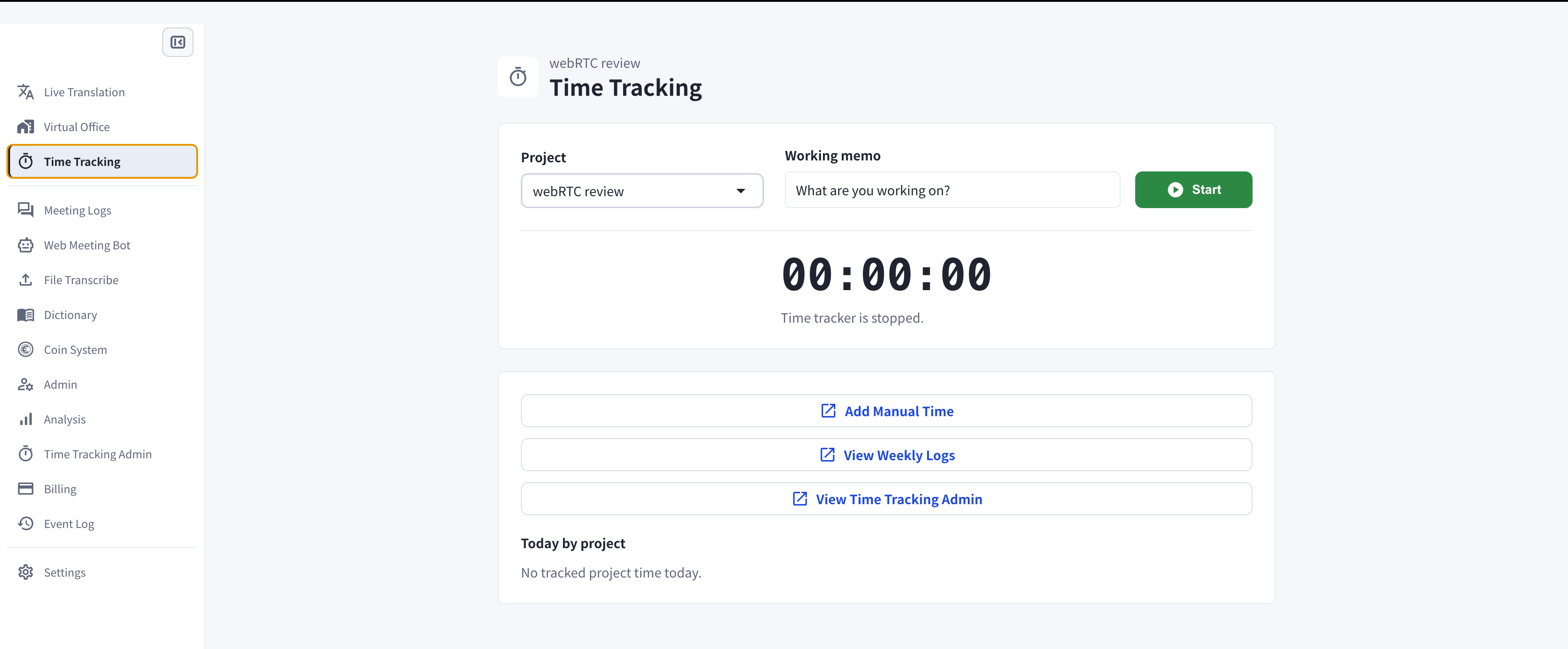
1. เปิด **Time Tracking** จากแถบด้านซ้าย
2. เลือกโปรเจกต์ที่คุณจะทำงานจากโปรเจกต์ที่ผู้จัดการมอบหมาย
3. ป้อนบันทึกช่วยจำการทำงาน (ไม่บังคับ)
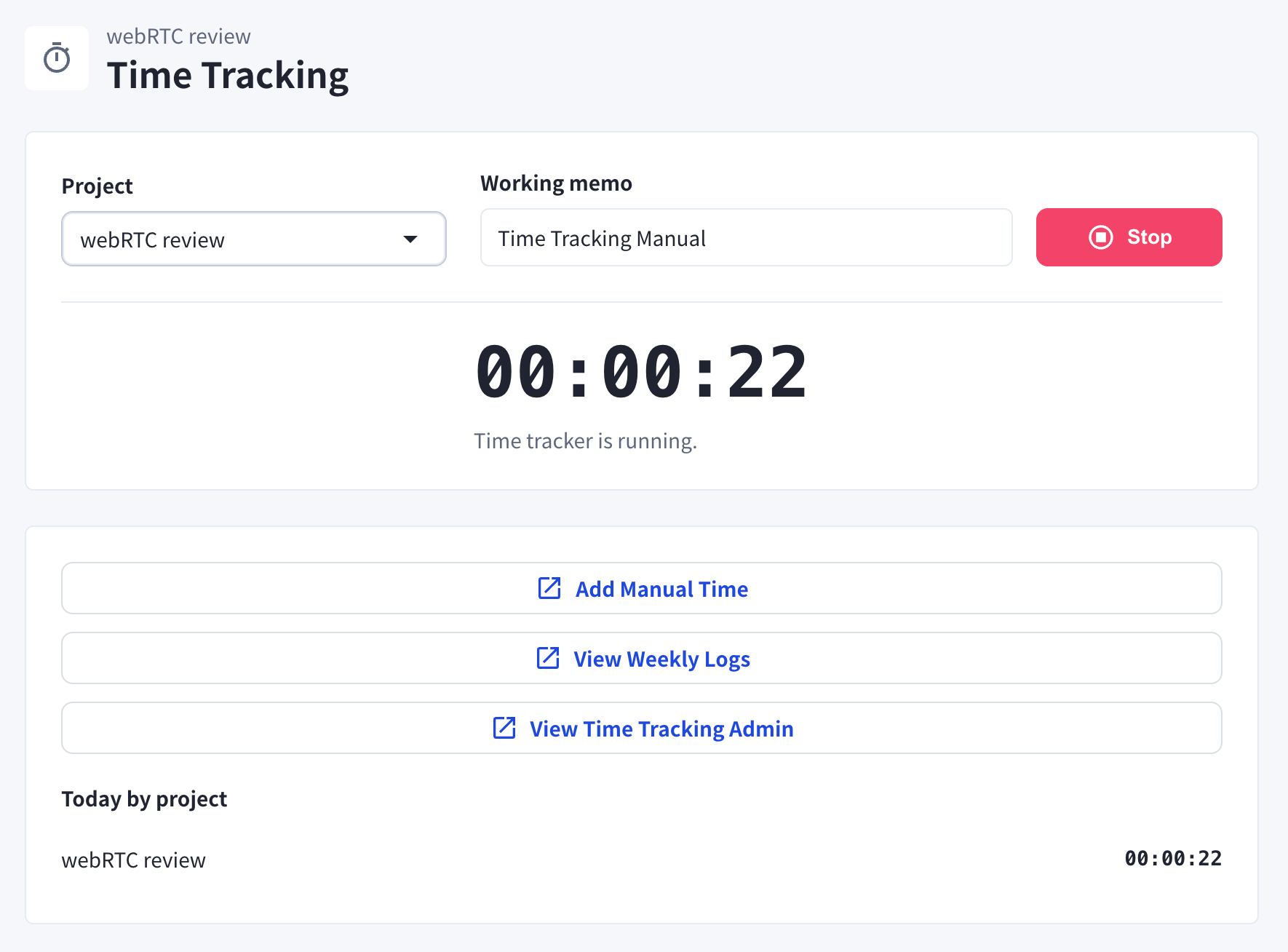
4. คลิก **เริ่ม** เพื่อเริ่มติดตาม
5. หลังทำงานเสร็จ คลิก **หยุด** เพื่อสิ้นสุดการติดตาม
 **กรณีที่ตัวจับเวลาหยุดโดยอัตโนมัติ**
1. เมื่อคุณเข้าสู่สถานะไม่อยู่
* เมื่อคุณกลับมาที่โต๊ะและใช้ PC ต่อ ตัวจับเวลาจะดำเนินต่อโดยอัตโนมัติ
2. เมื่อ PC เข้าสู่โหมดสลีป
## เพิ่มชั่วโมงทำงานด้วยตนเอง
หากคุณมีชั่วโมงทำงานที่ไม่ได้ถูกบันทึกไว้ คุณสามารถเพิ่มได้ด้วยตนเอง
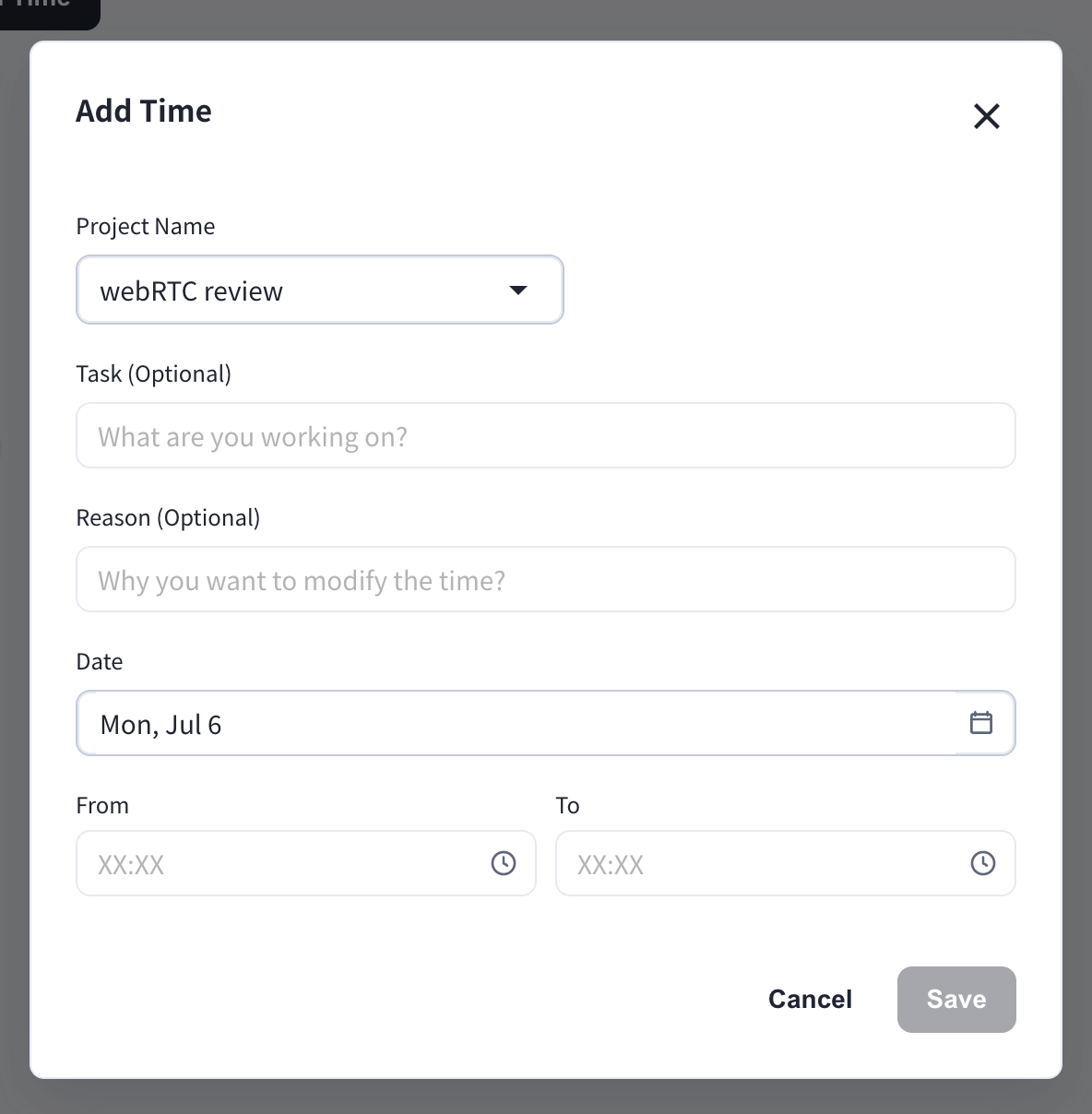
1. บนหน้า **Time Tracking** คลิก **Add Manual Time**
2. เลือกโปรเจกต์ และป้อนงานและเหตุผลของการเปลี่ยนแปลงได้ตามต้องการ
3. เลือกวันที่และช่วงเวลา (จาก / ถึง)
4. คลิก **บันทึก**
**กรณีที่ตัวจับเวลาหยุดโดยอัตโนมัติ**
1. เมื่อคุณเข้าสู่สถานะไม่อยู่
* เมื่อคุณกลับมาที่โต๊ะและใช้ PC ต่อ ตัวจับเวลาจะดำเนินต่อโดยอัตโนมัติ
2. เมื่อ PC เข้าสู่โหมดสลีป
## เพิ่มชั่วโมงทำงานด้วยตนเอง
หากคุณมีชั่วโมงทำงานที่ไม่ได้ถูกบันทึกไว้ คุณสามารถเพิ่มได้ด้วยตนเอง
1. บนหน้า **Time Tracking** คลิก **Add Manual Time**
2. เลือกโปรเจกต์ และป้อนงานและเหตุผลของการเปลี่ยนแปลงได้ตามต้องการ
3. เลือกวันที่และช่วงเวลา (จาก / ถึง)
4. คลิก **บันทึก**
 การเพิ่มและการลบด้วยตนเองจะถูกบันทึกไว้ใน **บันทึกเวลาด้วยตนเอง** ซึ่งผู้จัดการสามารถตรวจสอบได้
## ตรวจสอบการติดตามเวลาของคุณ
สมาชิกสามารถตรวจสอบได้เฉพาะบันทึกของตนเองเท่านั้น ผู้จัดการสามารถตรวจสอบบันทึกของสมาชิกทุกคนได้
### 1. รายงานรายสัปดาห์
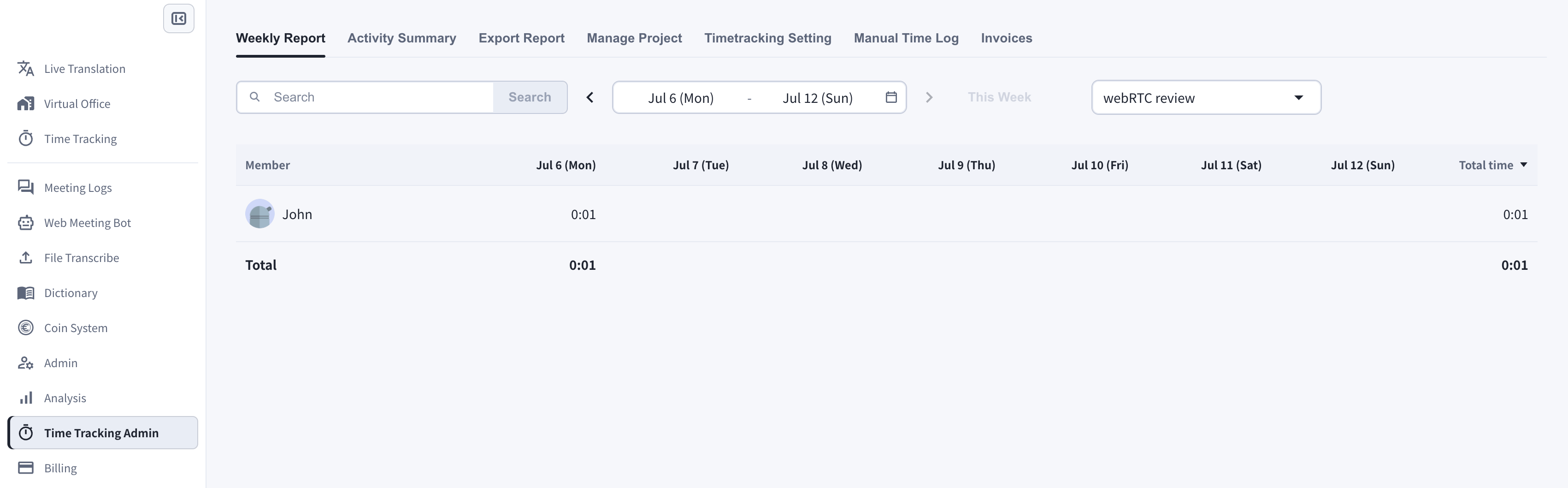
1. บนหน้า **Time Tracking** คลิก **View Weekly Logs**
2. เลือกสัปดาห์และโปรเจกต์
3. ตรวจสอบเวลารวมรายวันและรายสัปดาห์ของคุณ
การเพิ่มและการลบด้วยตนเองจะถูกบันทึกไว้ใน **บันทึกเวลาด้วยตนเอง** ซึ่งผู้จัดการสามารถตรวจสอบได้
## ตรวจสอบการติดตามเวลาของคุณ
สมาชิกสามารถตรวจสอบได้เฉพาะบันทึกของตนเองเท่านั้น ผู้จัดการสามารถตรวจสอบบันทึกของสมาชิกทุกคนได้
### 1. รายงานรายสัปดาห์
1. บนหน้า **Time Tracking** คลิก **View Weekly Logs**
2. เลือกสัปดาห์และโปรเจกต์
3. ตรวจสอบเวลารวมรายวันและรายสัปดาห์ของคุณ
 ### 2. สรุปกิจกรรม
แท็บ **สรุปกิจกรรม** จะแสดงเวลาที่ติดตามในหนึ่งวันเป็นไทม์ไลน์ พร้อมกับบันทึกช่วยจำการทำงานของคุณ
### 2. สรุปกิจกรรม
แท็บ **สรุปกิจกรรม** จะแสดงเวลาที่ติดตามในหนึ่งวันเป็นไทม์ไลน์ พร้อมกับบันทึกช่วยจำการทำงานของคุณ
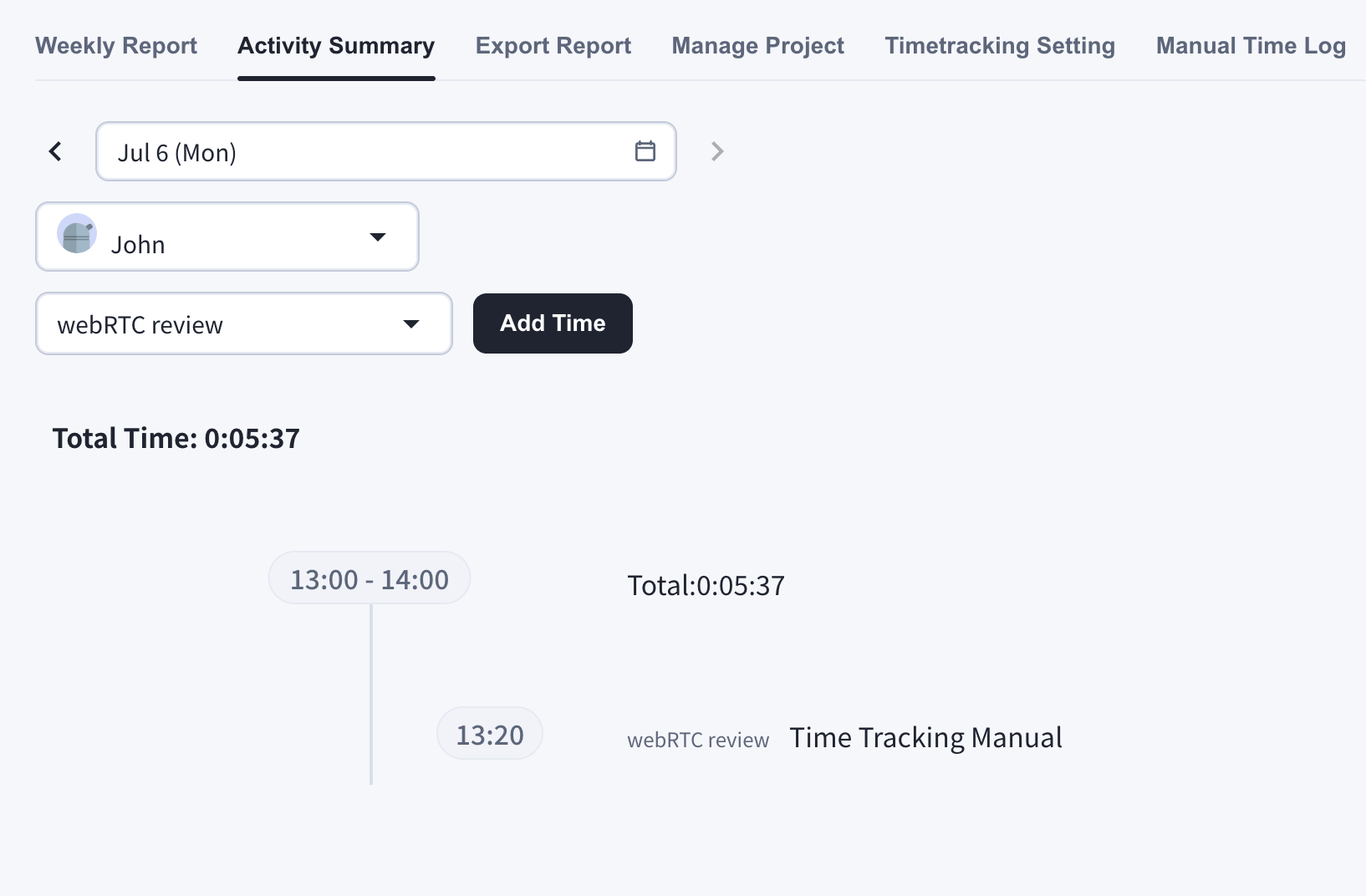 หากผู้จัดการของคุณเปิดใช้งานภาพหน้าจอเดสก์ท็อป ภาพถ่ายเว็บแคม หรือการติดตามกิจกรรมการป้อนข้อมูล สิ่งเหล่านี้ก็จะปรากฏในสรุปกิจกรรมด้วย ตัวเลือกกล้องจะปรากฏบนหน้า Time Tracking เมื่อเปิดใช้งานการถ่ายภาพด้วยเว็บแคม
### ลบเวลาที่ติดตาม
คุณสามารถลบเวลาที่ติดตามได้จากสรุปกิจกรรมโดยคลิกไอคอนถังขยะ
คุณสามารถลบในช่วงต่อไปนี้:
* ลบทั้งหมดในหนึ่งวัน
* ลบในหนึ่งชั่วโมง
* ลบช่วง 10 นาที
หากผู้จัดการของคุณเปิดใช้งานภาพหน้าจอเดสก์ท็อป ภาพถ่ายเว็บแคม หรือการติดตามกิจกรรมการป้อนข้อมูล สิ่งเหล่านี้ก็จะปรากฏในสรุปกิจกรรมด้วย ตัวเลือกกล้องจะปรากฏบนหน้า Time Tracking เมื่อเปิดใช้งานการถ่ายภาพด้วยเว็บแคม
### ลบเวลาที่ติดตาม
คุณสามารถลบเวลาที่ติดตามได้จากสรุปกิจกรรมโดยคลิกไอคอนถังขยะ
คุณสามารถลบในช่วงต่อไปนี้:
* ลบทั้งหมดในหนึ่งวัน
* ลบในหนึ่งชั่วโมง
* ลบช่วง 10 นาที