> ## Documentation Index
> Fetch the complete documentation index at: https://manual.voiceping.net/llms.txt
> Use this file to discover all available pages before exploring further.
# โหมดคำบรรยาย (พื้นหลังโปร่งใส)
> วางคำบรรยาย AI แบบเรียลไทม์ที่โปร่งใสซ้อนทับบนสไลด์ PDF หรือวิดีโอของคุณระหว่างการนำเสนอและสัมมนาออนไลน์ — คำบรรยายสองภาษาแบบเรียลไทม์ที่ปรับข้อความ สี และการแสดงผลแบบเต็มจอได้
export const FeedbackTh = () => <>
มีไอเดียหรือคำขอเกี่ยวกับฟีเจอร์นี้ไหม? ส่งถึงทีมผ่าน Product Feedback
ลิงก์อย่างเป็นทางการ
เยี่ยมชมเว็บไซต์อย่างเป็นทางการของเรา
ติดตามเราบน X
ติดตามเราบน Facebook
เชื่อมต่อบน LinkedIn
;
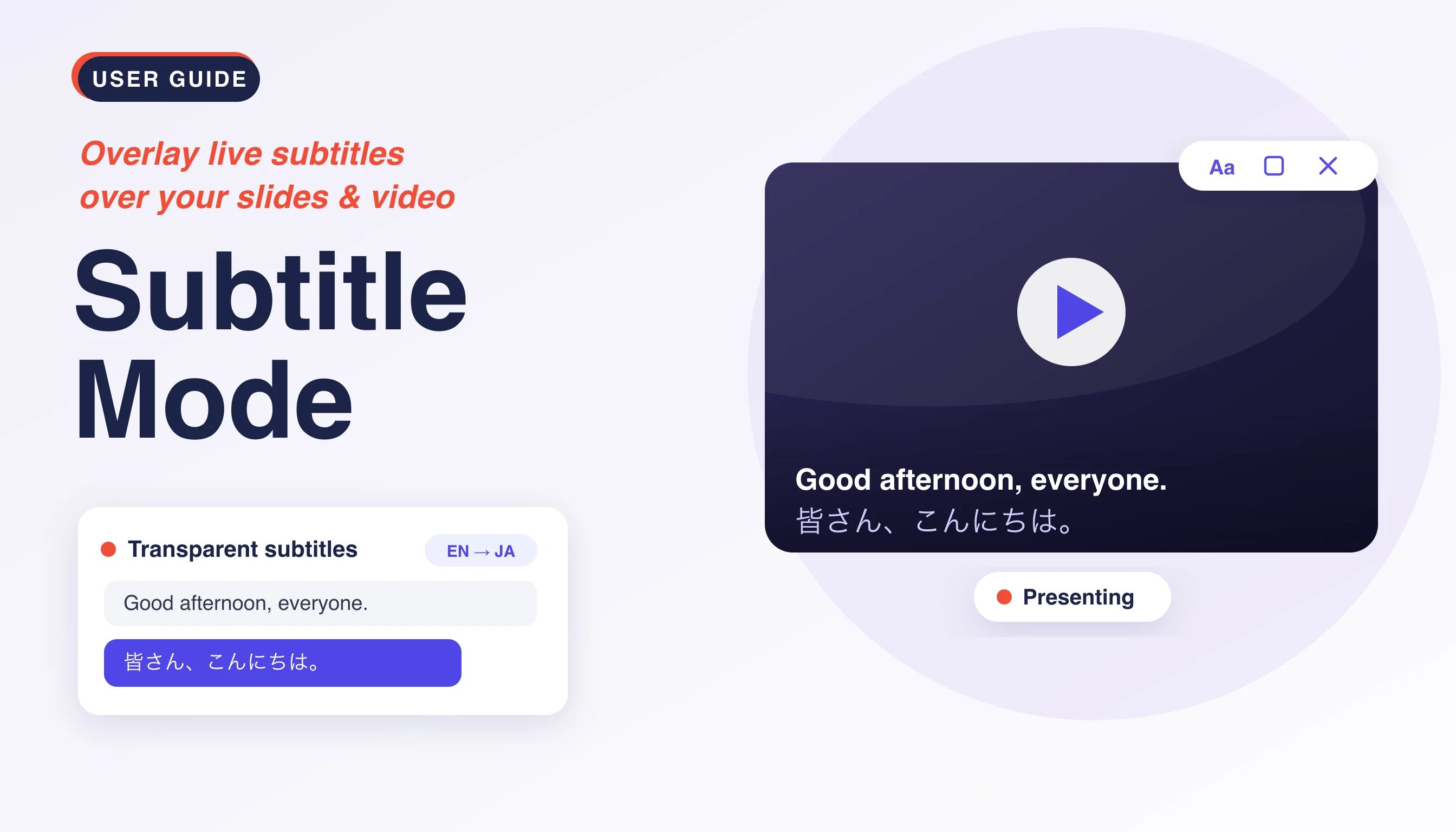 โหมดคำบรรยายจะแสดงการถอดเสียงและการแปลแบบเรียลไทม์ของ VoicePing เป็นคำบรรยายที่มี **พื้นหลังโปร่งใส** เพื่อให้คำบรรยายลอยอยู่เหนือสิ่งที่คุณกำลังแชร์โดยตรง ไม่ว่าจะเป็นสไลด์ PDF หรือวิดีโอ (YouTube ภาพยนตร์ และอื่น ๆ) เหมาะอย่างยิ่งสำหรับการนำเสนอและสัมมนาออนไลน์ที่ผู้ชมควรอ่านตามได้โดยไม่บดบังเนื้อหาของคุณ
## วิธีใช้งาน
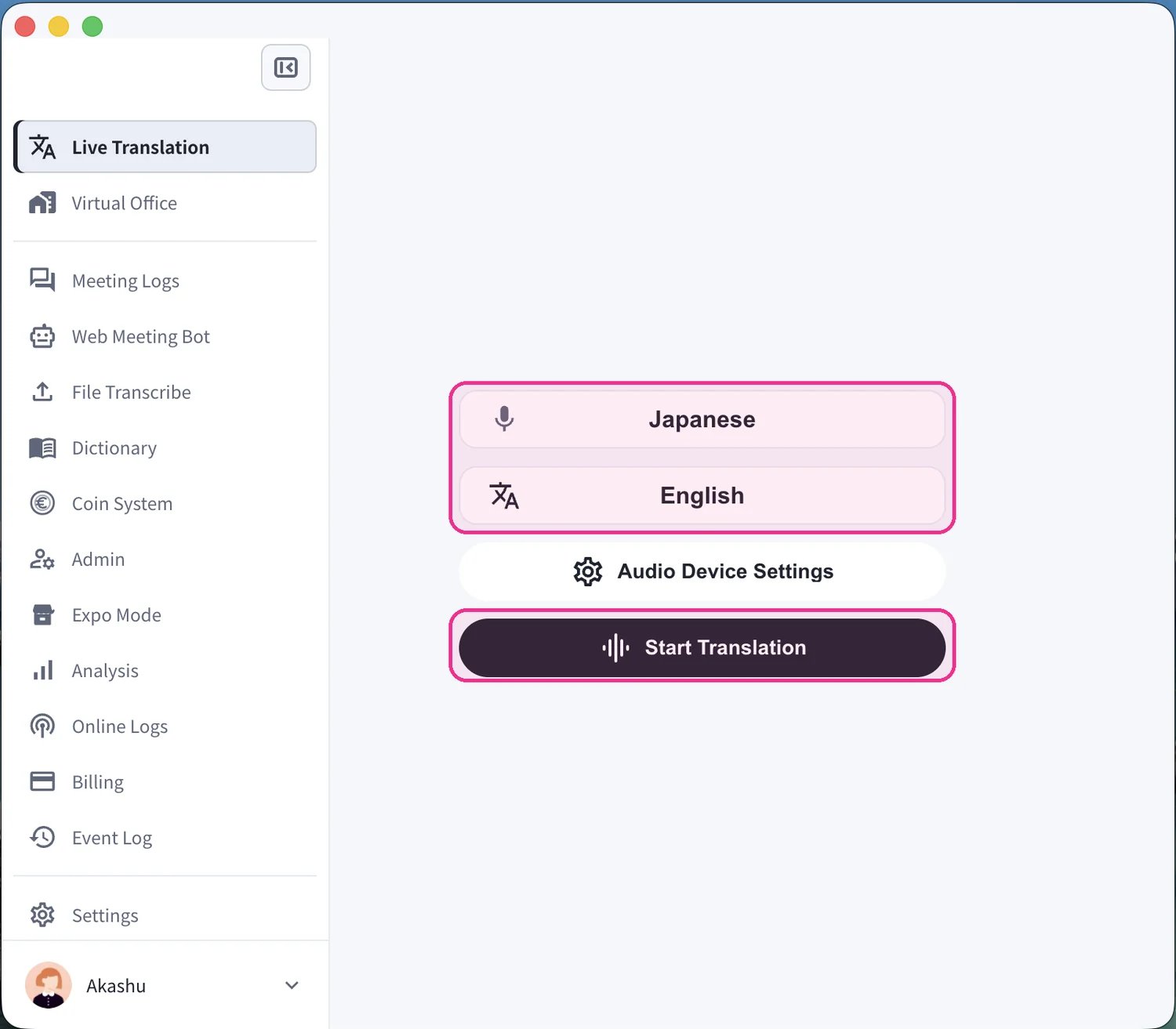
1. **เริ่มการแปล** ที่หน้าจอ **Live Translation** ให้ตั้งค่าภาษาที่คุณพูด (ไอคอนไมโครโฟน) และภาษาที่ต้องการแปล (ไอคอน "Text & A") จากนั้นคลิก **Start Translation**
โหมดคำบรรยายจะแสดงการถอดเสียงและการแปลแบบเรียลไทม์ของ VoicePing เป็นคำบรรยายที่มี **พื้นหลังโปร่งใส** เพื่อให้คำบรรยายลอยอยู่เหนือสิ่งที่คุณกำลังแชร์โดยตรง ไม่ว่าจะเป็นสไลด์ PDF หรือวิดีโอ (YouTube ภาพยนตร์ และอื่น ๆ) เหมาะอย่างยิ่งสำหรับการนำเสนอและสัมมนาออนไลน์ที่ผู้ชมควรอ่านตามได้โดยไม่บดบังเนื้อหาของคุณ
## วิธีใช้งาน
1. **เริ่มการแปล** ที่หน้าจอ **Live Translation** ให้ตั้งค่าภาษาที่คุณพูด (ไอคอนไมโครโฟน) และภาษาที่ต้องการแปล (ไอคอน "Text & A") จากนั้นคลิก **Start Translation**
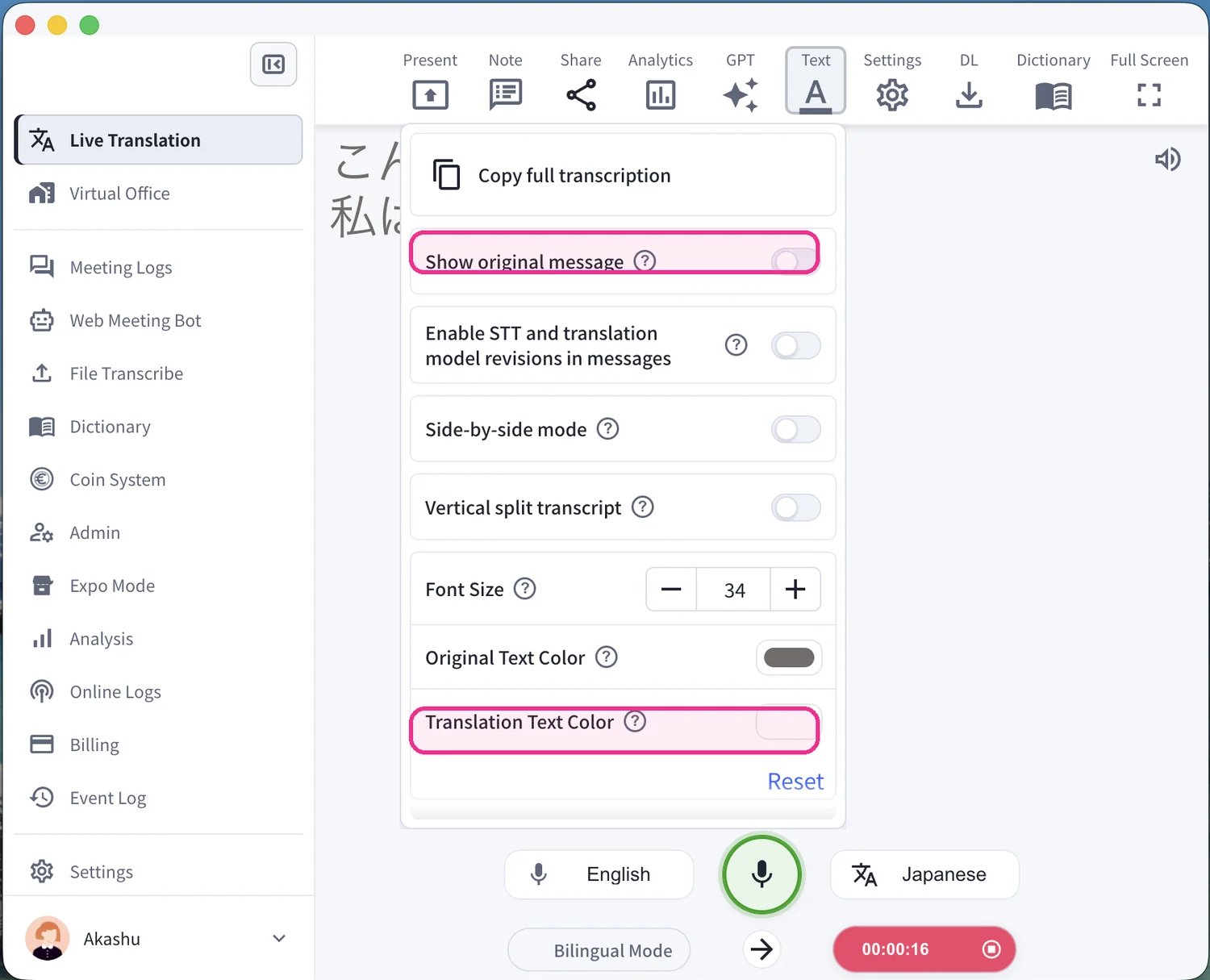
 2. **ตั้งค่ารูปแบบการแสดงคำบรรยาย** ก่อนนำเสนอ ให้เปิดแผง **Text** ในแถบเครื่องมือด้านบนเพื่อปรับมุมมอง สลับ **Show original message** เพื่อแสดงหรือซ่อนภาษาต้นทาง และตั้งค่า **Translation Text Color** (และขนาดตัวอักษร) เพื่อให้อ่านคำบรรยายได้ชัดเจนบนเนื้อหาของคุณ
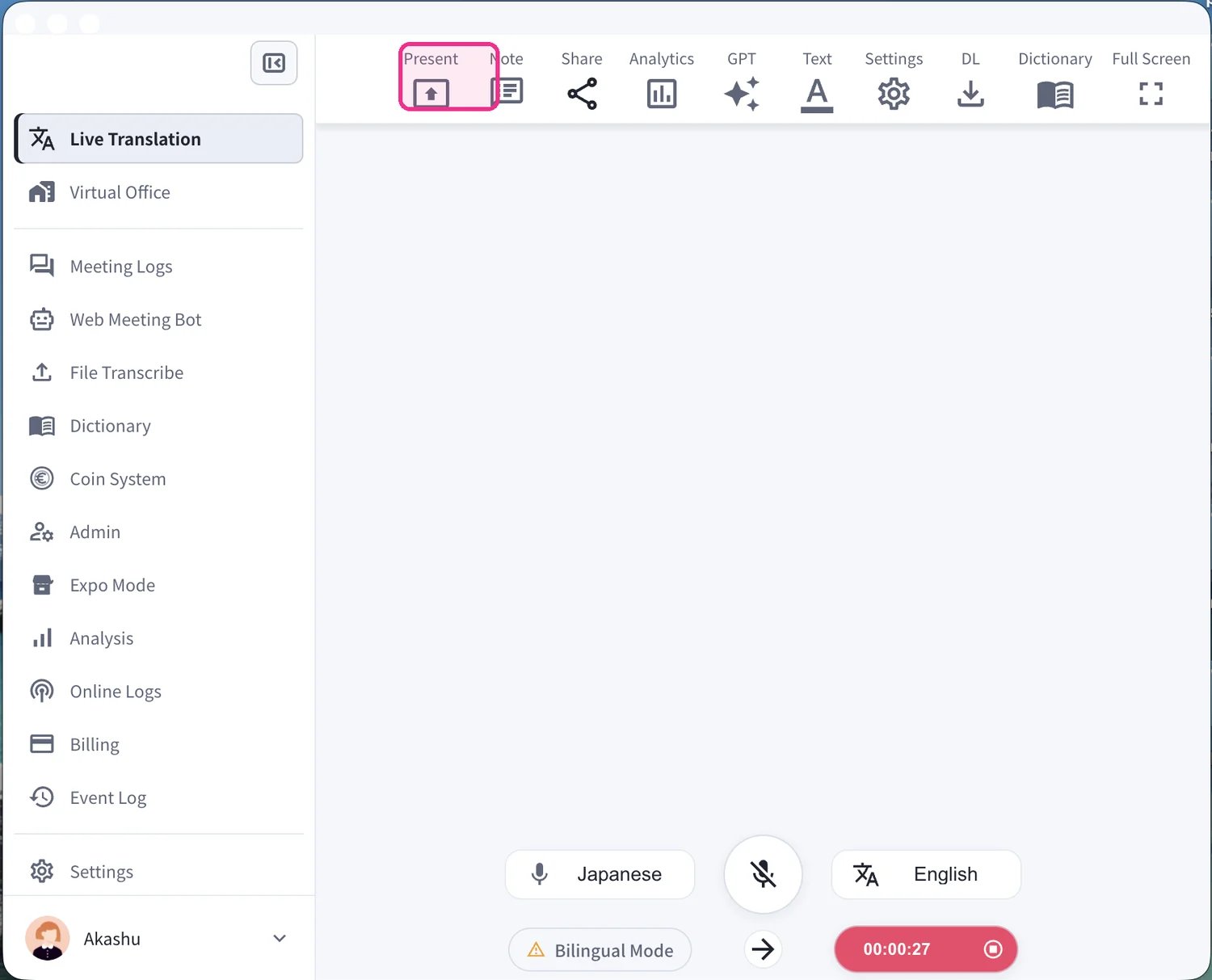
 3. **เปิดโหมด Present** คลิก **Present** ในแถบเครื่องมือด้านบนเพื่อเปิดหน้าต่างคำบรรยายสำหรับการนำเสนอ
 4. **ซ้อนคำบรรยายบนเนื้อหาของคุณ** หน้าต่างคำบรรยายจะเปิดขึ้นพร้อมพื้นหลังโปร่งใส วางไว้เหนือสไลด์ PDF หรือวิดีโอของคุณ แล้วคำบรรยายแบบเรียลไทม์ — ทั้งข้อความต้นทางและคำแปล — จะปรากฏอยู่เหนือเนื้อหาของคุณแบบเรียลไทม์
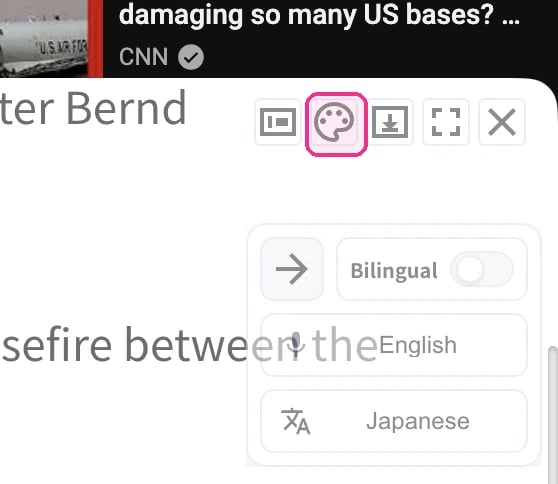
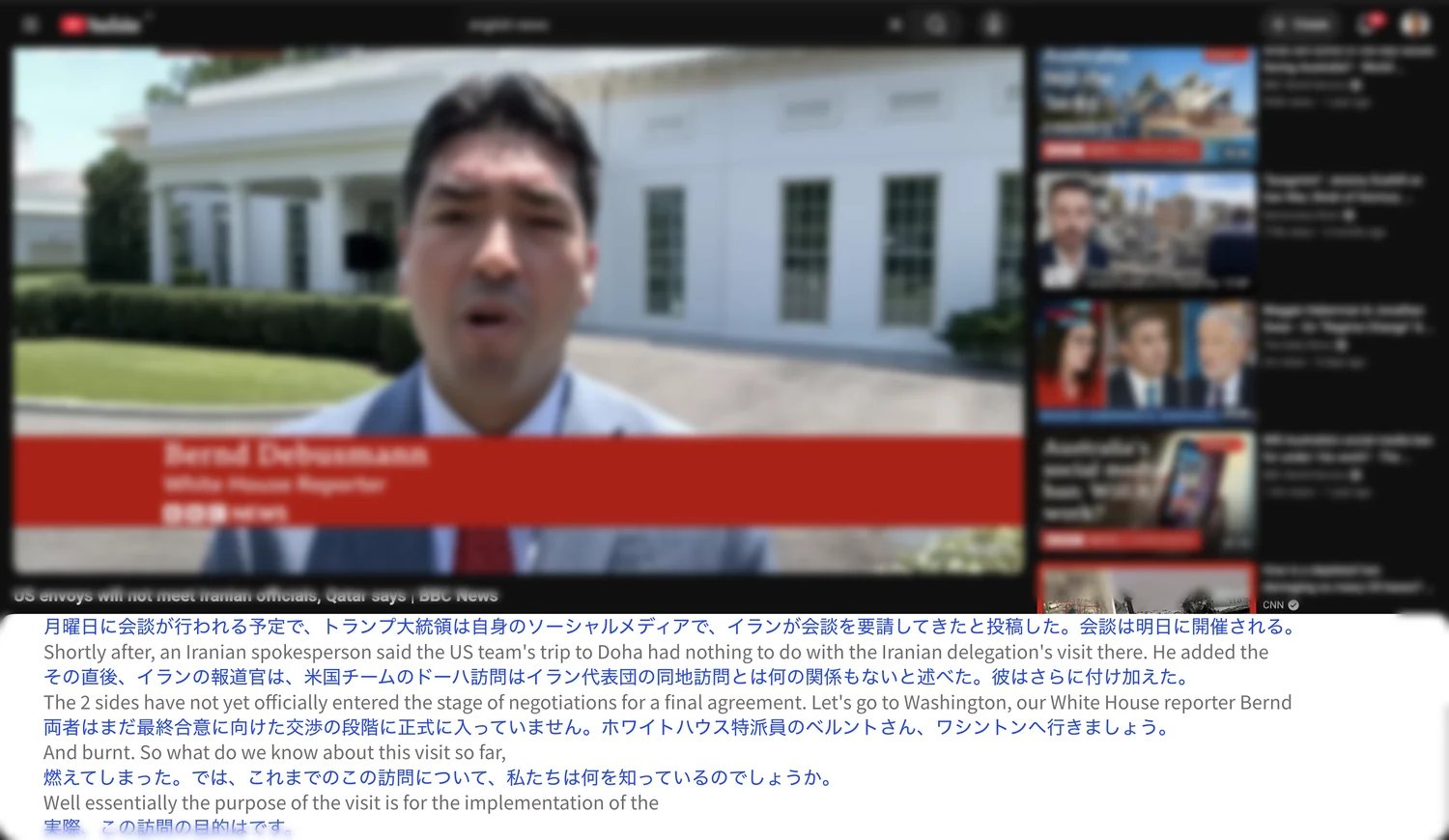 5. **สลับโหมดโปร่งใส** ในหน้าต่างคำบรรยายแบบลอย ให้คลิก **ไอคอนจานสี** เพื่อสลับระหว่างโหมดโปร่งใส — ที่คำบรรยายซ้อนทับเนื้อหาด้วยพื้นหลังแบบมองทะลุได้ — กับพื้นหลังทึบที่ไม่โปร่งใส คุณยังสามารถสลับ **Bilingual** หรือสลับภาษาที่ถอดเสียงและภาษาที่แปลได้อีกด้วย
 6. **นำเสนอด้วยคำบรรยายซ้อนทับที่สะอาดตา** สลับไปที่โหมดเต็มจอเพื่อดูผลลัพธ์สุดท้าย — คำบรรยายโปร่งใสจะอยู่เหนือวิดีโอหรือสไลด์ของคุณโดยตรงโดยไม่มีกล่องพื้นหลัง
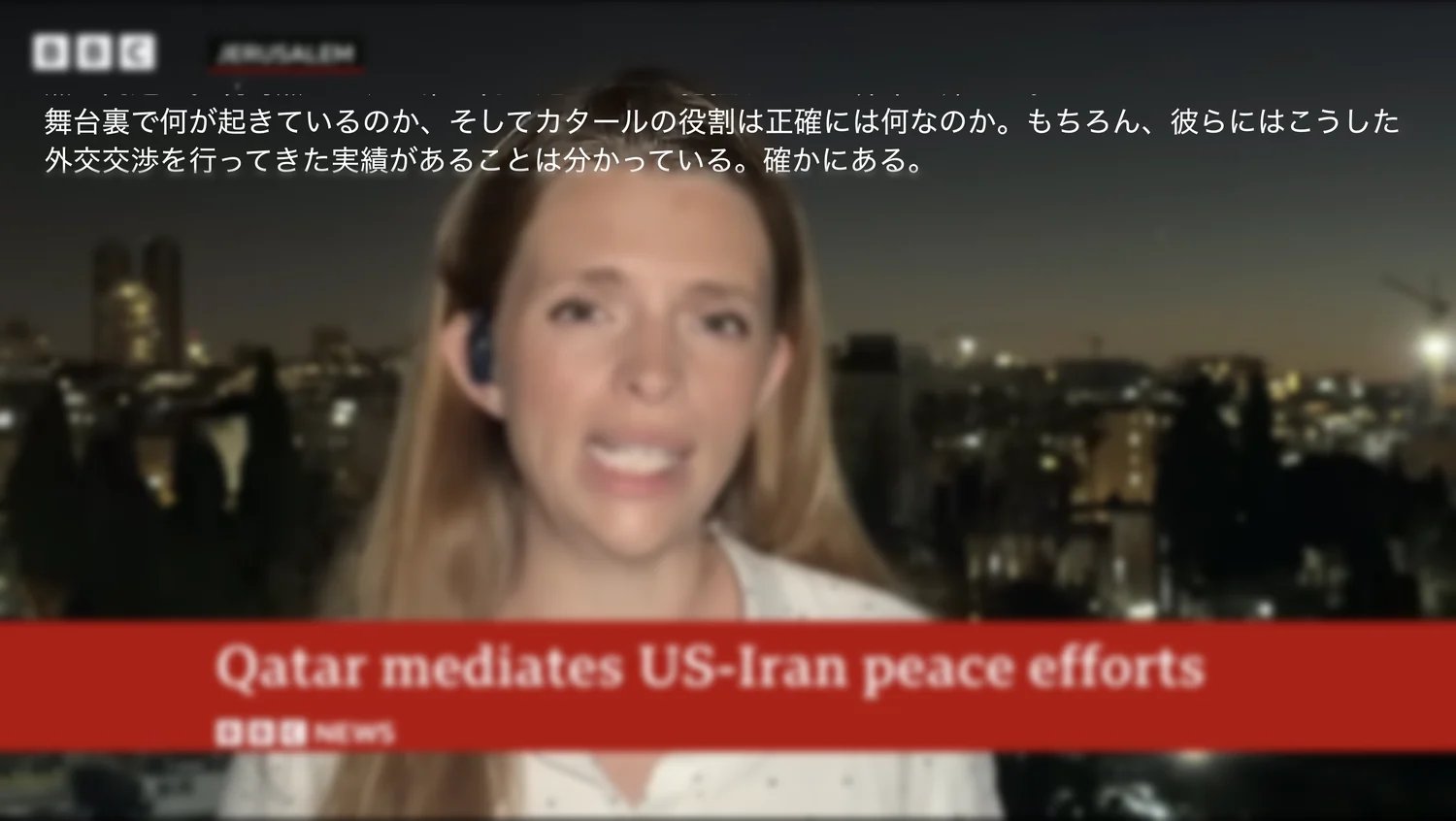 คุณสามารถปรับขนาดและสีของข้อความคำบรรยาย และซ่อนภาษาที่ถอดเสียงเพื่อแสดงเฉพาะคำแปลได้ สำหรับการตั้งค่าผู้พูดและผู้เข้าร่วมแบบเต็มรูปแบบ โปรดดู [คำบรรยายการแปลเสียงแบบเรียลไทม์สำหรับสัมมนา](/th/live-subtitles)