> ## Documentation Index
> Fetch the complete documentation index at: https://manual.voiceping.net/llms.txt
> Use this file to discover all available pages before exploring further.
# สถานะผู้ใช้
> การจัดการสถานะผู้ใช้ในสำนักงานเสมือน
export const FeedbackTh = () => <>
มีไอเดียหรือคำขอเกี่ยวกับฟีเจอร์นี้ไหม? ส่งถึงทีมผ่าน Product Feedback
ลิงก์อย่างเป็นทางการ
เยี่ยมชมเว็บไซต์อย่างเป็นทางการของเรา
ติดตามเราบน X
ติดตามเราบน Facebook
เชื่อมต่อบน LinkedIn
;
# 1. สถานะผู้ใช้คืออะไร
คุณสามารถดูว่าสมาชิกในสำนักงานเสมือนกำลังทำอะไรอยู่
# 2. สามประเภทของสถานะ
1. ออนไลน์
 2. ไม่ว่าง
 3. ไม่อยู่
 ## 1. วิธีเปลี่ยนสถานะพื้นฐาน
1. คลิกปุ่มสถานะใต้ชื่อของคุณที่มุมบนซ้ายของแอป
2. เลือกสถานะที่คุณต้องการ
## 2. ตั้งเวลาเปลี่ยนสถานะ "ไม่อยู่" (เจ้าของและผู้จัดการ)
เวลาไม่ได้ใช้งาน PC ที่จะทริกเกอร์การเปลี่ยนสถานะสามารถเลือกและตั้งค่าโดยผู้ดูแลระบบ workspace จากเวลาต่อไปนี้
## 1. วิธีเปลี่ยนสถานะพื้นฐาน
1. คลิกปุ่มสถานะใต้ชื่อของคุณที่มุมบนซ้ายของแอป
2. เลือกสถานะที่คุณต้องการ
## 2. ตั้งเวลาเปลี่ยนสถานะ "ไม่อยู่" (เจ้าของและผู้จัดการ)
เวลาไม่ได้ใช้งาน PC ที่จะทริกเกอร์การเปลี่ยนสถานะสามารถเลือกและตั้งค่าโดยผู้ดูแลระบบ workspace จากเวลาต่อไปนี้
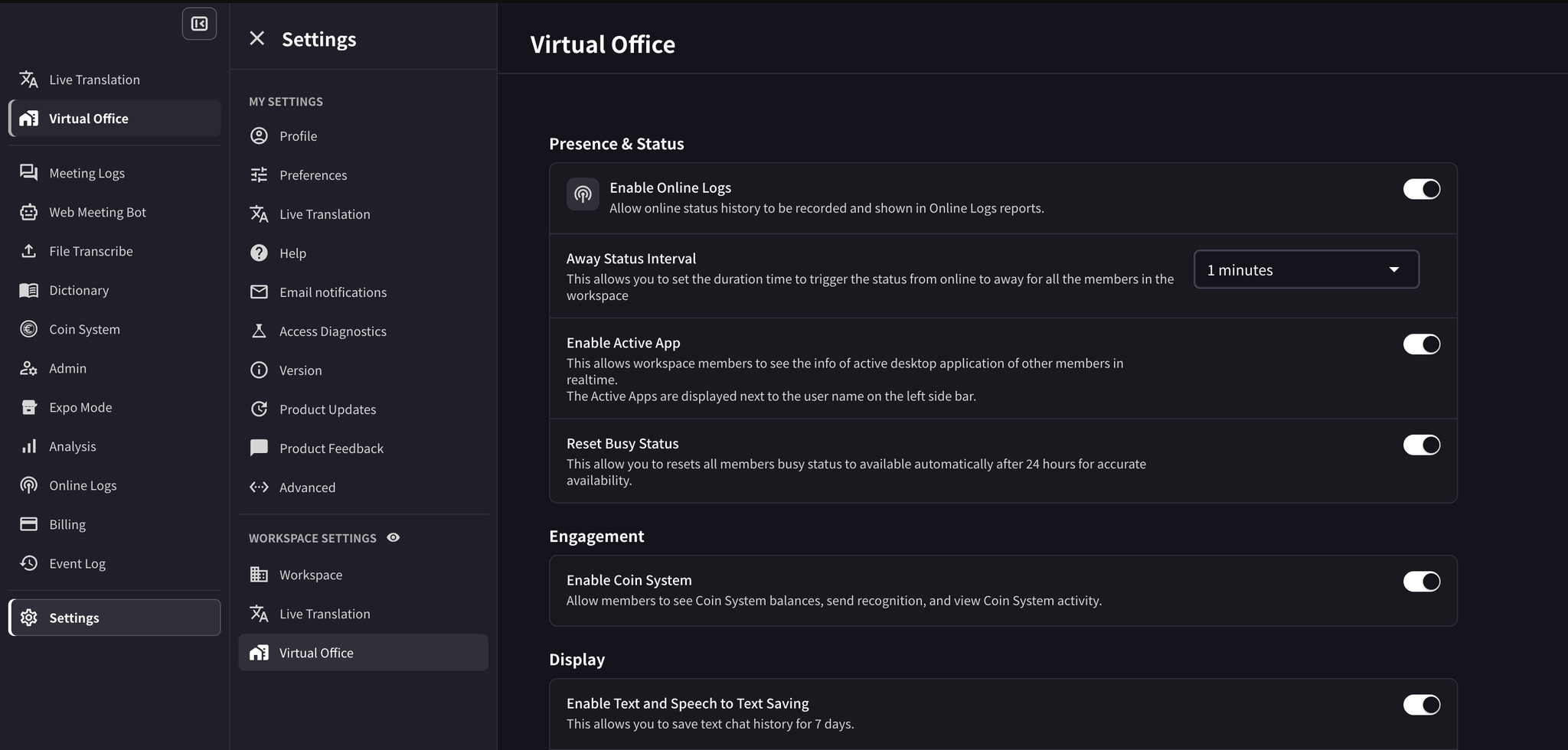 1. คลิก **Settings** ในแถบด้านซ้าย
2. ใต้ **Workspace Settings** ให้คลิก **Virtual Office**
3. ใน **Presence & Status** ให้ตั้งค่า **Away Status Interval**
4. การตั้งค่าจะบันทึกโดยอัตโนมัติ
## 3. รีเซ็ตสถานะ "ไม่ว่าง" โดยอัตโนมัติ
คุณสามารถรีเซ็ตสถานะ "ไม่ว่าง" ของผู้ใช้ทั้งหมดใน workspace กลับเป็น "ออนไลน์" โดยอัตโนมัติ
ใช้หน้าจอ **Presence & Status** เดียวกับที่แสดงด้านบน
1. คลิก **Settings** ในแถบด้านซ้าย
2. ใต้ **Workspace Settings** ให้คลิก **Virtual Office**
3. ใน **Presence & Status** ให้เปิด **Reset Busy Status**
4. การตั้งค่าจะบันทึกโดยอัตโนมัติ และไม่มีปุ่ม **Update**
## 4. บันทึกงาน
ใช้ช่องบันทึกงานในแถบด้านซ้ายของ Virtual Office เพื่อแสดงสิ่งที่คุณกำลังทำอยู่
1. คลิก **Settings** ในแถบด้านซ้าย
2. ใต้ **Workspace Settings** ให้คลิก **Virtual Office**
3. ใน **Presence & Status** ให้ตั้งค่า **Away Status Interval**
4. การตั้งค่าจะบันทึกโดยอัตโนมัติ
## 3. รีเซ็ตสถานะ "ไม่ว่าง" โดยอัตโนมัติ
คุณสามารถรีเซ็ตสถานะ "ไม่ว่าง" ของผู้ใช้ทั้งหมดใน workspace กลับเป็น "ออนไลน์" โดยอัตโนมัติ
ใช้หน้าจอ **Presence & Status** เดียวกับที่แสดงด้านบน
1. คลิก **Settings** ในแถบด้านซ้าย
2. ใต้ **Workspace Settings** ให้คลิก **Virtual Office**
3. ใน **Presence & Status** ให้เปิด **Reset Busy Status**
4. การตั้งค่าจะบันทึกโดยอัตโนมัติ และไม่มีปุ่ม **Update**
## 4. บันทึกงาน
ใช้ช่องบันทึกงานในแถบด้านซ้ายของ Virtual Office เพื่อแสดงสิ่งที่คุณกำลังทำอยู่
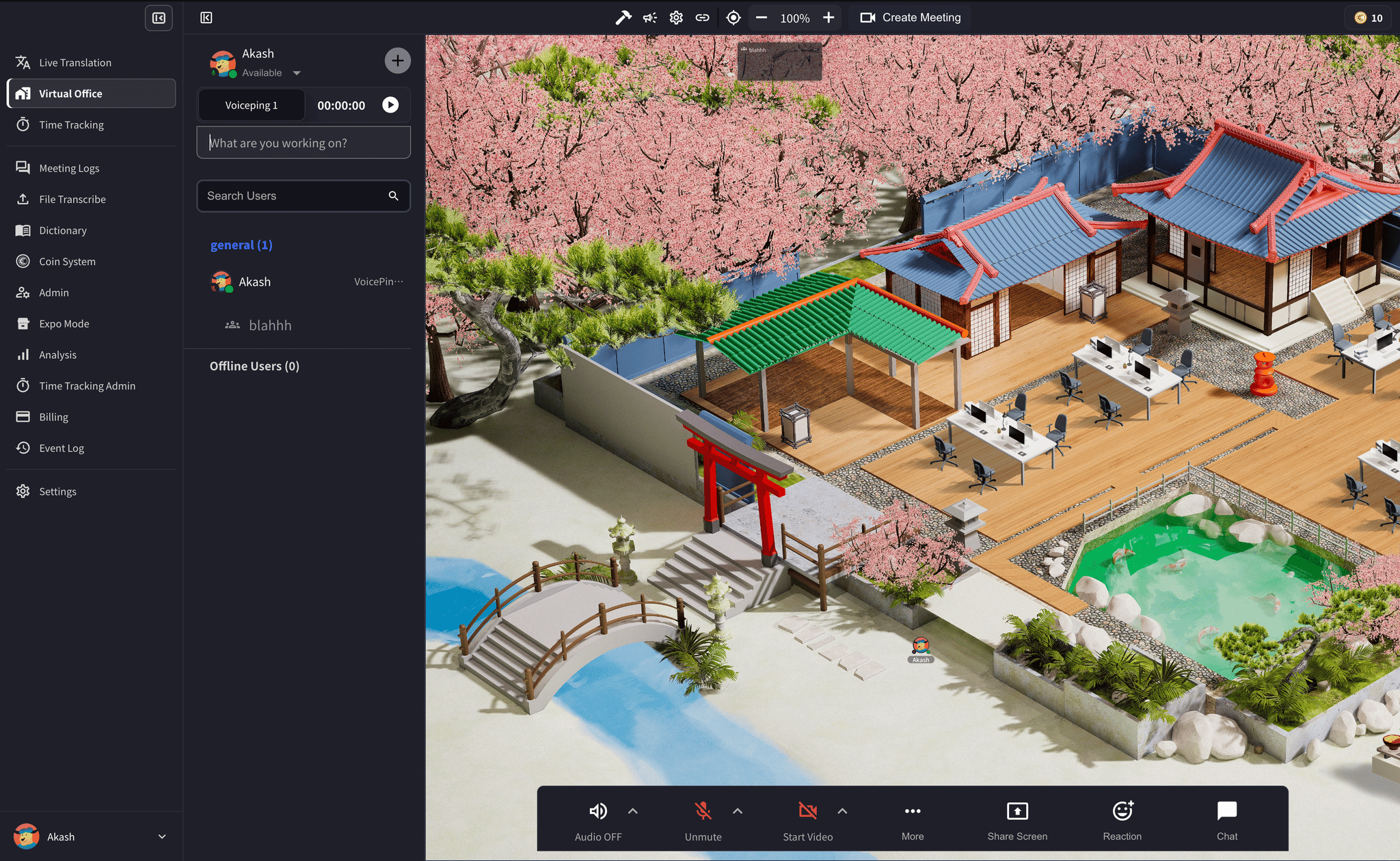 1. เปิด **Virtual Office**
2. ในแถบด้านซ้าย คลิกช่องใต้สถานะหรือตัวจับเวลางาน
3. ป้อนบันทึกงานปัจจุบัน
1. เปิด **Virtual Office**
2. ในแถบด้านซ้าย คลิกช่องใต้สถานะหรือตัวจับเวลางาน
3. ป้อนบันทึกงานปัจจุบัน