> ## Documentation Index
> Fetch the complete documentation index at: https://manual.voiceping.net/llms.txt
> Use this file to discover all available pages before exploring further.
# สำนักงานเสมือน
> การสื่อสารทีมในสำนักงานเสมือนโดยใช้แอปมือถือ
export const FeedbackTh = () => <>
มีไอเดียหรือคำขอเกี่ยวกับฟีเจอร์นี้ไหม? ส่งถึงทีมผ่าน Product Feedback
ลิงก์อย่างเป็นทางการ
เยี่ยมชมเว็บไซต์อย่างเป็นทางการของเรา
ติดตามเราบน X
ติดตามเราบน Facebook
เชื่อมต่อบน LinkedIn
;
ผู้ใช้ VoicePing สามารถใช้แอปมือถือควบคู่กับแอปคอมพิวเตอร์ เช่นเดียวกับแอปคอมพิวเตอร์ แอปมือถือมีฟีเจอร์โทรด่วน แปลเสียง และห้องประชุม คุณจึงสามารถสื่อสารกับทีมได้แม้ไม่สามารถเปิดคอมพิวเตอร์
## เปลี่ยนเป็นโหมดสำนักงานเสมือน
คุณสามารถสลับระหว่างโหมดสำนักงานเสมือนและโหมดแปลเสียงจากหน้าจอหลัก คลิก "เปลี่ยนเป็นโหมดสำนักงานเสมือน" ที่ด้านบนของเมนูเพื่อเข้าสู่สำนักงานเสมือน
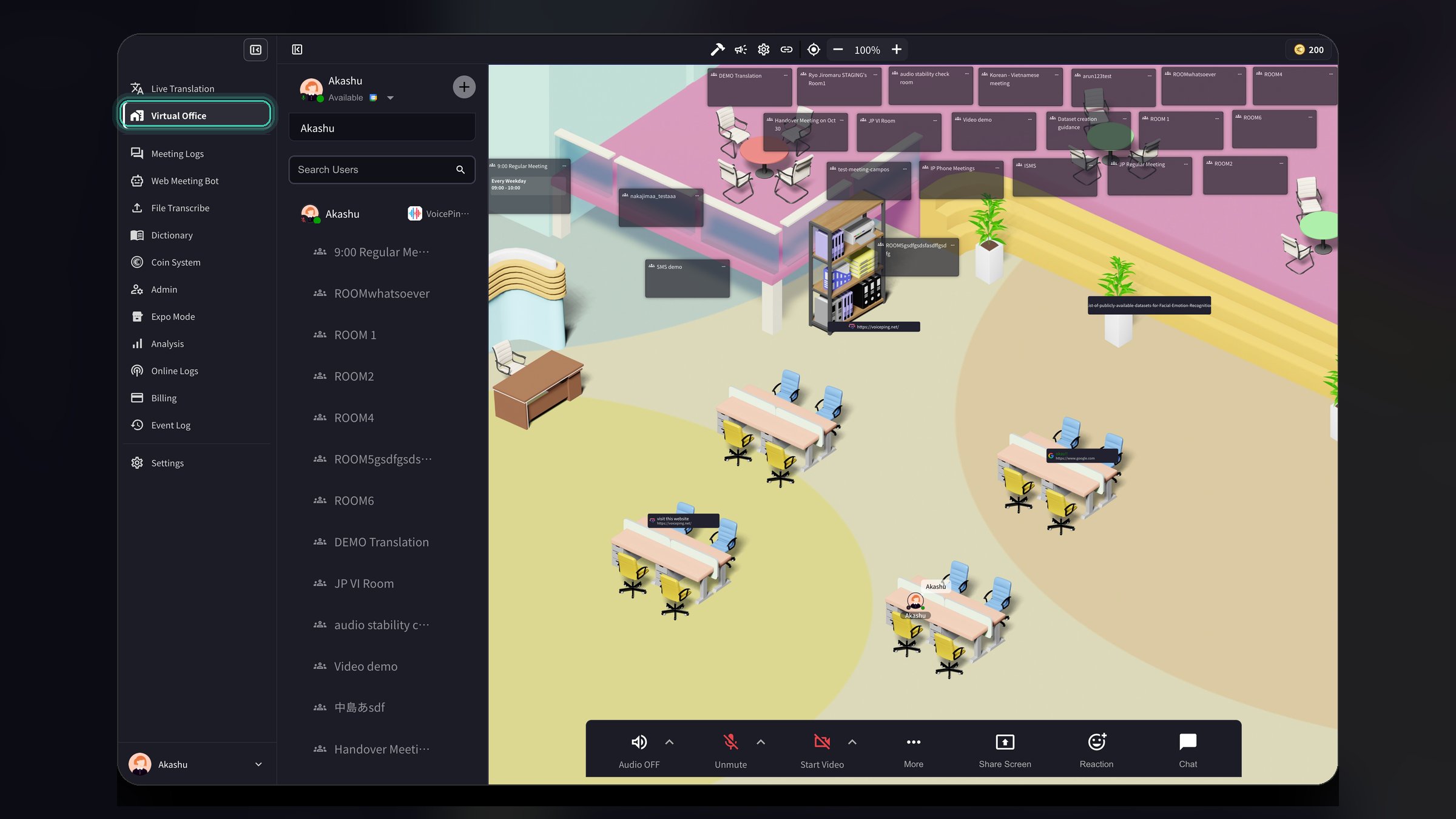 เมื่อเปลี่ยนโหมด คุณจะเห็นตัวเลือกเหล่านี้ด้วย:
* **ดึงเฉพาะเสียงไมค์**: เมื่อเปิดใช้งาน จะดึงและแปลเฉพาะอินพุตไมโครโฟน ไม่สนใจเสียงอื่น
* **ตรวจจับการประชุม**: ส่งการแจ้งเตือนเมื่อตรวจพบการประชุมจากแอปที่เลือกในการตั้งค่า
* **เปิดไมค์เป็นค่าเริ่มต้น**: เปิดไมโครโฟนโดยอัตโนมัติเมื่อคุณเริ่มแปล
* **คำบรรยายนำเสนอ**: แสดงหน้าต่างแชทข้อความโปร่งใสสำหรับการนำเสนอพร้อมคำบรรยายที่ไฮไลท์
## เปิดหรือปิดสำนักงานเสมือน
ผู้ดูแลระบบ workspace สามารถเปิดหรือปิดฟีเจอร์สำนักงานเสมือนสำหรับสมาชิกทุกคนใน workspace
1. เปิด **การตั้งค่า** (คลิกไอคอนเกียร์ที่มุมบนขวา)
2. เลือก **Workspace** จากแถบด้านข้างซ้าย
3. ค้นหาปุ่มสลับ **เปิดใช้งานสำนักงานเสมือน**
4. เปิดหรือปิดเพื่อเปิด/ปิดสำนักงานเสมือนสำหรับสมาชิก workspace ทั้งหมด
5. คลิก **อัปเดต** เพื่อบันทึกการเปลี่ยนแปลง
เมื่อเปลี่ยนโหมด คุณจะเห็นตัวเลือกเหล่านี้ด้วย:
* **ดึงเฉพาะเสียงไมค์**: เมื่อเปิดใช้งาน จะดึงและแปลเฉพาะอินพุตไมโครโฟน ไม่สนใจเสียงอื่น
* **ตรวจจับการประชุม**: ส่งการแจ้งเตือนเมื่อตรวจพบการประชุมจากแอปที่เลือกในการตั้งค่า
* **เปิดไมค์เป็นค่าเริ่มต้น**: เปิดไมโครโฟนโดยอัตโนมัติเมื่อคุณเริ่มแปล
* **คำบรรยายนำเสนอ**: แสดงหน้าต่างแชทข้อความโปร่งใสสำหรับการนำเสนอพร้อมคำบรรยายที่ไฮไลท์
## เปิดหรือปิดสำนักงานเสมือน
ผู้ดูแลระบบ workspace สามารถเปิดหรือปิดฟีเจอร์สำนักงานเสมือนสำหรับสมาชิกทุกคนใน workspace
1. เปิด **การตั้งค่า** (คลิกไอคอนเกียร์ที่มุมบนขวา)
2. เลือก **Workspace** จากแถบด้านข้างซ้าย
3. ค้นหาปุ่มสลับ **เปิดใช้งานสำนักงานเสมือน**
4. เปิดหรือปิดเพื่อเปิด/ปิดสำนักงานเสมือนสำหรับสมาชิก workspace ทั้งหมด
5. คลิก **อัปเดต** เพื่อบันทึกการเปลี่ยนแปลง
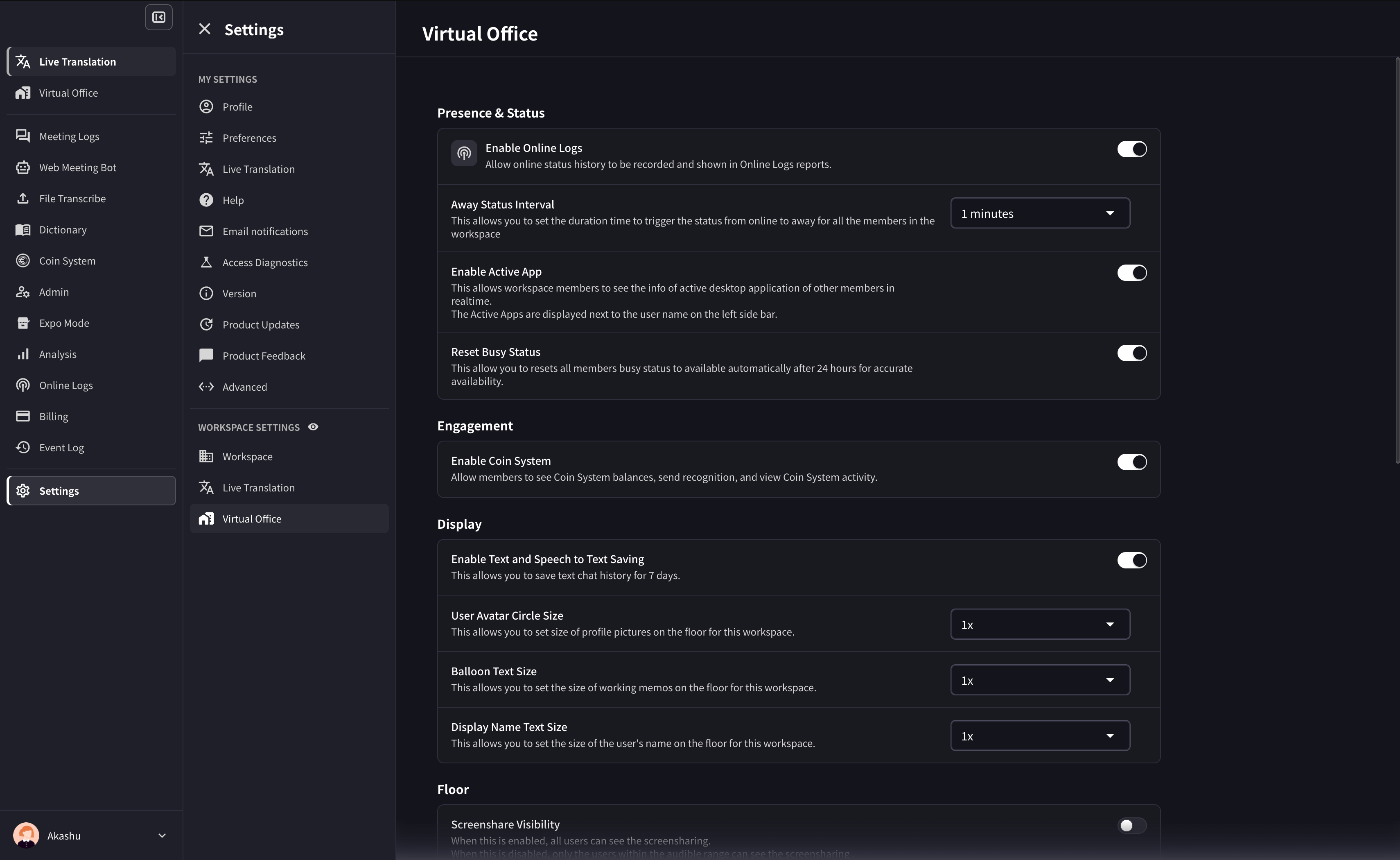 คุณยังสามารถกำหนดค่า:
* **ช่วงเวลาสถานะไม่อยู่**: ตั้งค่าระยะเวลาก่อนที่สถานะของสมาชิกจะเปลี่ยนเป็น "ไม่อยู่" โดยอัตโนมัติ
* **เปิดใช้งานแอปที่ใช้งานอยู่**: อนุญาตให้สมาชิก workspace ดูแอปพลิเคชันเดสก์ท็อปที่ใช้งานอยู่ของสมาชิกคนอื่นแบบเรียลไทม์
## 1. สร้างบัญชี/Workspace VoicePing
หากคุณยังไม่มีบัญชี/workspace VoicePing ให้ดาวน์โหลดแอป VoicePing จาก App Store หลังจากดาวน์โหลดแอป เริ่มใช้งานและสร้างบัญชีและ workspace ใหม่ ดู [ที่นี่](/th/owner-signup) สำหรับวิธีสร้าง
## 2. เชิญสมาชิกทีม
ในขณะที่แอป VoicePing บนคอมพิวเตอร์มี [3 วิธีในการเชิญคนในบริษัทของคุณเข้าสู่ workspace VoicePing](/th/invite-members) แอปมือถือมีเพียงวิธีเดียวในการเชิญสมาชิกทีมเข้าสู่ workspace
คลิกไอคอนโปรไฟล์ที่มุมบนซ้ายของแอปเพื่อแสดงแถบด้านข้าง ไปที่ \[การตั้งค่า] > \[เชิญผ่าน URL] เพื่อแสดงลิงก์เชิญ
## แชทกับทีมของคุณบนชั้น
ในขณะที่การประชุมวิดีโอกำลังกลายเป็นมาตรฐานสำหรับการสื่อสารทำงานระยะไกล มีหลายกรณีที่การสื่อสารลดลงเนื่องจากเหตุผลเช่น ความยุ่งยากในการนัดหมาย
เพื่อแก้ปัญหานี้ สำนักงานเสมือน VoicePing มีฟีเจอร์ "โทรด่วน" ที่ช่วยให้คุณแชทกับทีมได้ง่าย
ก่อนอื่น ตรวจสอบสถานะผู้ใช้เพื่อดูว่าอีกฝ่ายพร้อมคุยหรือไม่
### สถานะผู้ใช้
### โทรด่วน
หากอีกฝ่ายพร้อมคุย ให้ใช้ฟีเจอร์ "โทรด่วน"
ในแอปมือถือ คุณสามารถโทรหาอีกฝ่ายโดยคลิกไอคอนผู้ใช้หรือไอคอนโทรศัพท์จากแถบด้านข้าง
### แชทข้อความ
นอกเหนือจากฟีเจอร์ "โทรด่วน" ยังมีกล่องแชทเป็นเครื่องมือสำหรับคุยกับคนอื่น
ในแอปมือถือ ส่งข้อความโดยคลิกไอคอนข้อความที่ด้านล่างของหน้าจอหรือไอคอนข้อความจากอวาตาร์ของผู้ใช้
คุณสามารถแสดง/ซ่อนกล่องข้อความโดยคลิกไอคอนแป้นพิมพ์ที่มุมบนขวาของหน้าจอ
## จัดการประชุม
คุณยังสามารถจัดการประชุมในแอปมือถือ VoicePing หากไม่มีห้องประชุมบนชั้น ให้สร้างห้องขึ้นมา
### สร้างห้องประชุม
คลิกปุ่ม "+" บนชั้นเพื่อสร้างห้องประชุมใหม่
ใส่ชื่อห้องประชุมและเลือกดีไซน์
## แปลเสียง (ตัวเลือก)
ฟีเจอร์แปลเสียงยังมีในแอปมือถือ VoicePing ก่อนอื่น เลือกภาษาที่สามารถแปลได้จากการตั้งค่า
### ตั้งภาษาที่สามารถแปลได้
คลิกไอคอนผู้ใช้ที่มุมบนซ้ายของแอปเพื่อแสดงแถบด้านข้าง ไปที่ \[การตั้งค่า] > \[Workspace] เพื่อหาการตั้งค่า \[ถอดเสียงและแปล] คลิกไอคอนลูกศรและเลือกภาษาที่จะใช้ใน workspace ของคุณ
### กำหนดภาษา
เมื่อใช้ฟีเจอร์แปลเสียง ให้เลือกภาษาพูดและภาษาแปล
## Data Retention
Audio data on paid self-service plans is retained for up to 3 months. Meeting logs are retained according to the workspace plan or managed contract. Web Meeting Bot or recording video is documented only where that video is available for a session and is retained for up to 1 month. Download needed data before the retention period ends.
## VoicePing 3.0 Virtual Office Notes
* Floor access can be affected by member, group, and policy settings. If assignment fails, check [Member Management](/th/member-management) and group settings.
* Meeting rooms support card position lock, grid/presenter video layouts, and member-managed meeting rooms where permitted.
* Floor text chat can default to nearby users as the receiver.
* Custom objects support text editing, URLs, YouTube, and iframe embeds.
คุณยังสามารถกำหนดค่า:
* **ช่วงเวลาสถานะไม่อยู่**: ตั้งค่าระยะเวลาก่อนที่สถานะของสมาชิกจะเปลี่ยนเป็น "ไม่อยู่" โดยอัตโนมัติ
* **เปิดใช้งานแอปที่ใช้งานอยู่**: อนุญาตให้สมาชิก workspace ดูแอปพลิเคชันเดสก์ท็อปที่ใช้งานอยู่ของสมาชิกคนอื่นแบบเรียลไทม์
## 1. สร้างบัญชี/Workspace VoicePing
หากคุณยังไม่มีบัญชี/workspace VoicePing ให้ดาวน์โหลดแอป VoicePing จาก App Store หลังจากดาวน์โหลดแอป เริ่มใช้งานและสร้างบัญชีและ workspace ใหม่ ดู [ที่นี่](/th/owner-signup) สำหรับวิธีสร้าง
## 2. เชิญสมาชิกทีม
ในขณะที่แอป VoicePing บนคอมพิวเตอร์มี [3 วิธีในการเชิญคนในบริษัทของคุณเข้าสู่ workspace VoicePing](/th/invite-members) แอปมือถือมีเพียงวิธีเดียวในการเชิญสมาชิกทีมเข้าสู่ workspace
คลิกไอคอนโปรไฟล์ที่มุมบนซ้ายของแอปเพื่อแสดงแถบด้านข้าง ไปที่ \[การตั้งค่า] > \[เชิญผ่าน URL] เพื่อแสดงลิงก์เชิญ
## แชทกับทีมของคุณบนชั้น
ในขณะที่การประชุมวิดีโอกำลังกลายเป็นมาตรฐานสำหรับการสื่อสารทำงานระยะไกล มีหลายกรณีที่การสื่อสารลดลงเนื่องจากเหตุผลเช่น ความยุ่งยากในการนัดหมาย
เพื่อแก้ปัญหานี้ สำนักงานเสมือน VoicePing มีฟีเจอร์ "โทรด่วน" ที่ช่วยให้คุณแชทกับทีมได้ง่าย
ก่อนอื่น ตรวจสอบสถานะผู้ใช้เพื่อดูว่าอีกฝ่ายพร้อมคุยหรือไม่
### สถานะผู้ใช้
### โทรด่วน
หากอีกฝ่ายพร้อมคุย ให้ใช้ฟีเจอร์ "โทรด่วน"
ในแอปมือถือ คุณสามารถโทรหาอีกฝ่ายโดยคลิกไอคอนผู้ใช้หรือไอคอนโทรศัพท์จากแถบด้านข้าง
### แชทข้อความ
นอกเหนือจากฟีเจอร์ "โทรด่วน" ยังมีกล่องแชทเป็นเครื่องมือสำหรับคุยกับคนอื่น
ในแอปมือถือ ส่งข้อความโดยคลิกไอคอนข้อความที่ด้านล่างของหน้าจอหรือไอคอนข้อความจากอวาตาร์ของผู้ใช้
คุณสามารถแสดง/ซ่อนกล่องข้อความโดยคลิกไอคอนแป้นพิมพ์ที่มุมบนขวาของหน้าจอ
## จัดการประชุม
คุณยังสามารถจัดการประชุมในแอปมือถือ VoicePing หากไม่มีห้องประชุมบนชั้น ให้สร้างห้องขึ้นมา
### สร้างห้องประชุม
คลิกปุ่ม "+" บนชั้นเพื่อสร้างห้องประชุมใหม่
ใส่ชื่อห้องประชุมและเลือกดีไซน์
## แปลเสียง (ตัวเลือก)
ฟีเจอร์แปลเสียงยังมีในแอปมือถือ VoicePing ก่อนอื่น เลือกภาษาที่สามารถแปลได้จากการตั้งค่า
### ตั้งภาษาที่สามารถแปลได้
คลิกไอคอนผู้ใช้ที่มุมบนซ้ายของแอปเพื่อแสดงแถบด้านข้าง ไปที่ \[การตั้งค่า] > \[Workspace] เพื่อหาการตั้งค่า \[ถอดเสียงและแปล] คลิกไอคอนลูกศรและเลือกภาษาที่จะใช้ใน workspace ของคุณ
### กำหนดภาษา
เมื่อใช้ฟีเจอร์แปลเสียง ให้เลือกภาษาพูดและภาษาแปล
## Data Retention
Audio data on paid self-service plans is retained for up to 3 months. Meeting logs are retained according to the workspace plan or managed contract. Web Meeting Bot or recording video is documented only where that video is available for a session and is retained for up to 1 month. Download needed data before the retention period ends.
## VoicePing 3.0 Virtual Office Notes
* Floor access can be affected by member, group, and policy settings. If assignment fails, check [Member Management](/th/member-management) and group settings.
* Meeting rooms support card position lock, grid/presenter video layouts, and member-managed meeting rooms where permitted.
* Floor text chat can default to nearby users as the receiver.
* Custom objects support text editing, URLs, YouTube, and iframe embeds.