> ## Documentation Index
> Fetch the complete documentation index at: https://manual.voiceping.net/llms.txt
> Use this file to discover all available pages before exploring further.
# ตัวสร้างคำศัพท์
> แยกวลีที่กำหนดเองจาก PDF และข้อความโดยอัตโนมัติ เพื่อปรับปรุงความแม่นยำในการถอดเสียง
export const FeedbackTh = () => <>
มีไอเดียหรือคำขอเกี่ยวกับฟีเจอร์นี้ไหม? ส่งถึงทีมผ่าน Product Feedback
ลิงก์อย่างเป็นทางการ
เยี่ยมชมเว็บไซต์อย่างเป็นทางการของเรา
ติดตามเราบน X
ติดตามเราบน Facebook
เชื่อมต่อบน LinkedIn
;
ฟีเจอร์นี้ใช้ได้เฉพาะแพ็กเกจแบบชำระเงินเท่านั้น กรุณาอัปเกรดแพ็กเกจของคุณหากคุณใช้แพ็กเกจฟรี ฟีเจอร์นี้ไม่สามารถใช้งานได้สำหรับผู้ใช้แบบแขก
## ตัวสร้างคำศัพท์คืออะไร?
**ตัวสร้างคำศัพท์** เป็นเครื่องมือที่ขับเคลื่อนด้วย AI ซึ่งแยกคำศัพท์เฉพาะทางจากเอกสารของคุณโดยอัตโนมัติ และเพิ่มลงในพจนานุกรมที่กำหนดเองของพื้นที่ทำงาน เพื่อปรับปรุงความแม่นยำในการแปลงเสียงเป็นข้อความ
เพียงอัปโหลด PDF หรือวางข้อความก่อนการประชุม AI จะตรวจจับวลีที่มักถูกจดจำผิดโดยระบบแปลงเสียงเป็นข้อความ เช่น คำศัพท์เฉพาะอุตสาหกรรม ชื่อผลิตภัณฑ์ และศัพท์เทคนิค จากนั้นวลีเหล่านี้สามารถเพิ่มลงในพจนานุกรมของคุณพร้อมกัน ช่วยปรับปรุงความแม่นยำในการถอดเสียงสำหรับการประชุมทั้งหมดในอนาคต
### วิธีการทำงาน
1. **อัปโหลด** -- อัปโหลด PDF หรือวางข้อความที่มีคำศัพท์เฉพาะทาง
2. **การวิเคราะห์ด้วย AI** -- AI ตรวจจับวลีที่มีแนวโน้มถูกจดจำผิดโดยระบบแปลงเสียงเป็นข้อความโดยอัตโนมัติ
3. **เพิ่มลงในพจนานุกรม** -- เพิ่มวลีที่แยกออกมาลงในพจนานุกรมที่กำหนดเองของพื้นที่ทำงาน
4. **ความแม่นยำที่ดีขึ้น** -- การประชุมทั้งหมดในอนาคตจะได้รับประโยชน์จากการถอดเสียงคำศัพท์เหล่านี้ที่แม่นยำยิ่งขึ้น
***
## การเข้าถึงฟีเจอร์
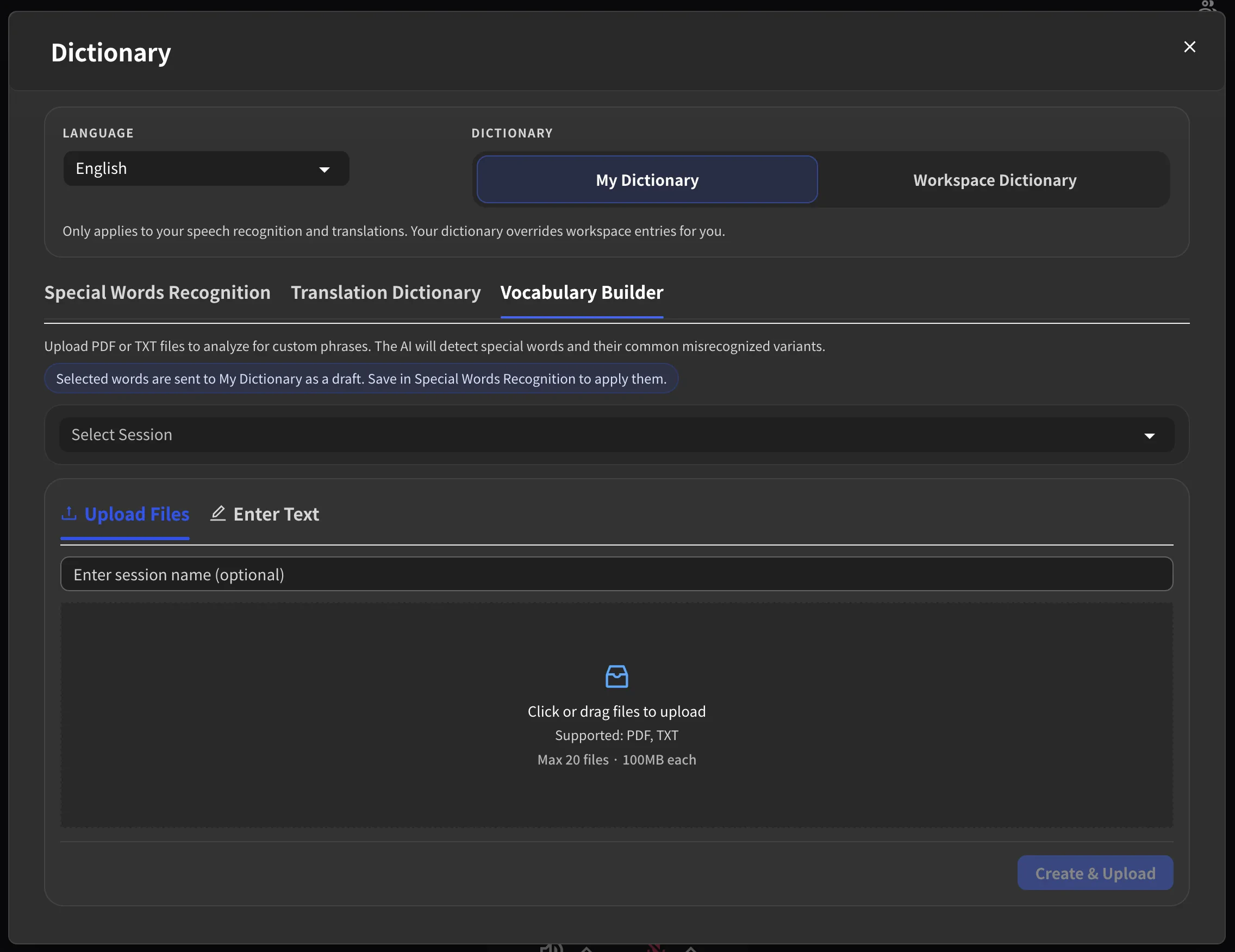
1. เปิดสำนักงานเสมือนใน VoicePing
2. คลิกปุ่ม **พจนานุกรม** ในแถบเครื่องมือ
3. หน้าต่างการตั้งค่าพจนานุกรมจะเปิดขึ้น
4. เลือกแท็บ **ตัวสร้างคำศัพท์**
 ***
## วิธีการใช้งาน
### ขั้นตอนที่ 1: เลือกภาษา
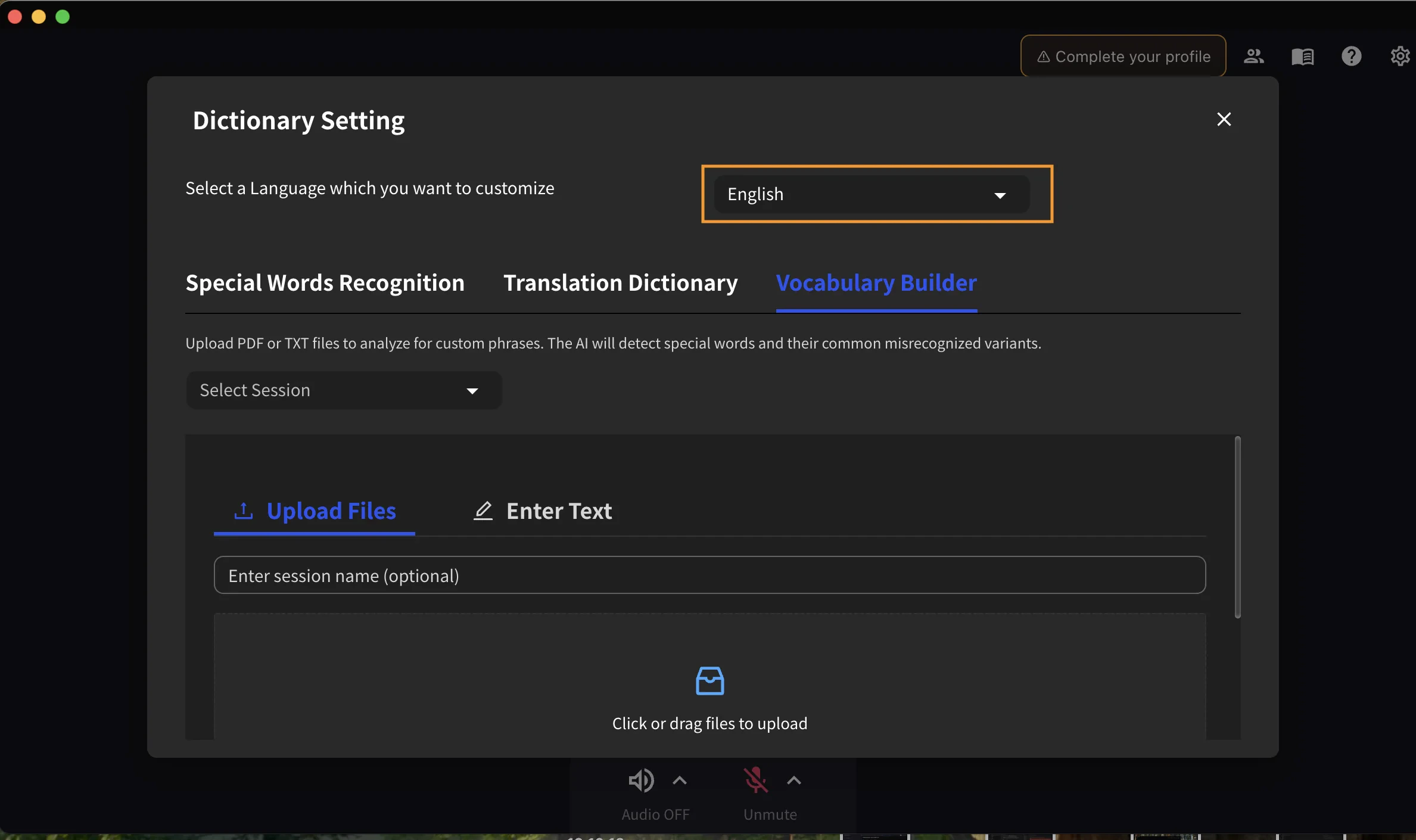
เลือกภาษาสำหรับการวิเคราะห์จากเมนูดรอปดาวน์ที่ด้านบนของหน้าต่าง ภาษานี้ควรตรงกับภาษาของเอกสารของคุณ
***
## วิธีการใช้งาน
### ขั้นตอนที่ 1: เลือกภาษา
เลือกภาษาสำหรับการวิเคราะห์จากเมนูดรอปดาวน์ที่ด้านบนของหน้าต่าง ภาษานี้ควรตรงกับภาษาของเอกสารของคุณ
 ### ขั้นตอนที่ 2: สร้างเซสชันใหม่
#### ตัวเลือก A: อัปโหลดไฟล์
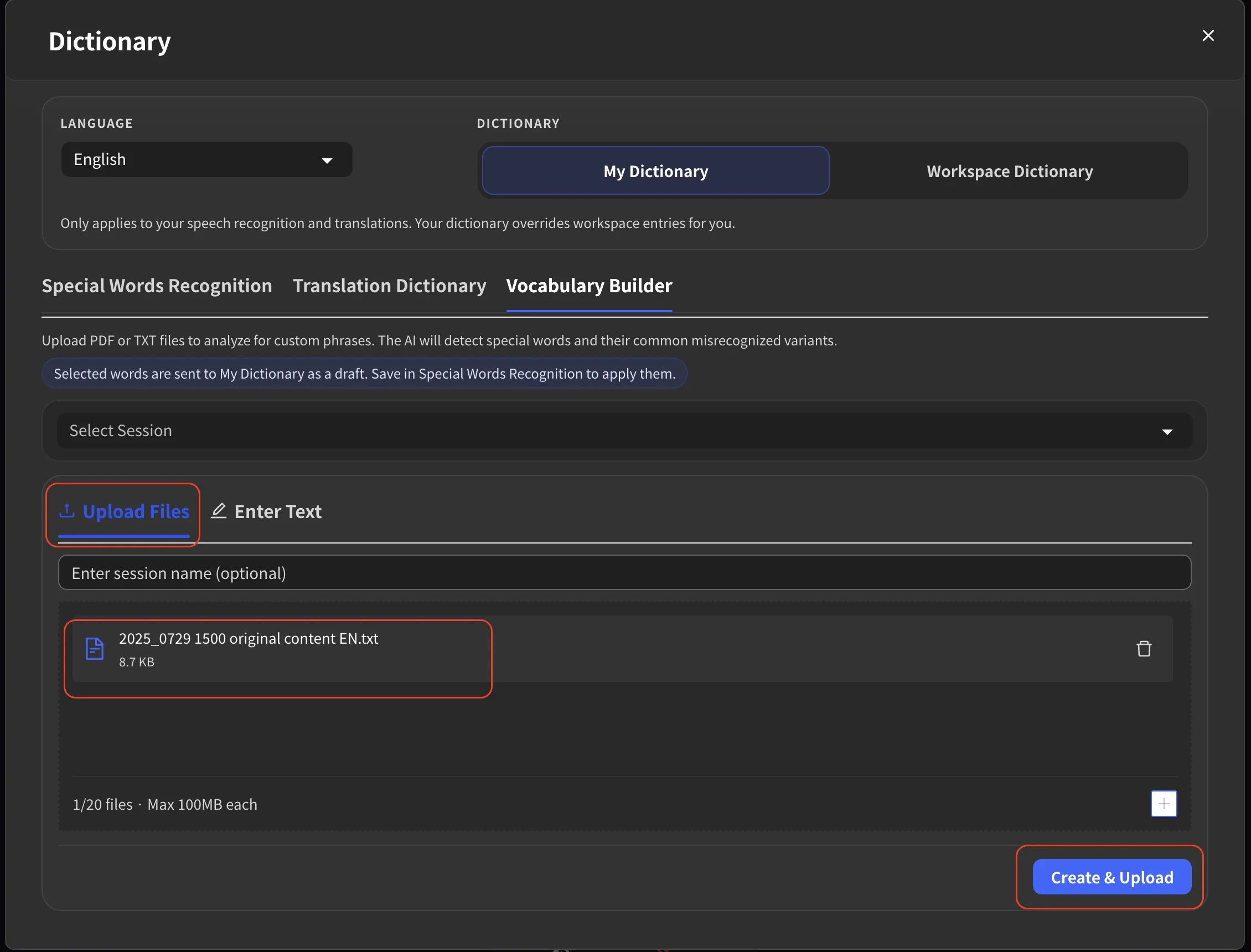
1. คลิกหรือลากและวางไฟล์ลงในพื้นที่อัปโหลด
2. เลือกไฟล์ PDF หรือ TXT จากคอมพิวเตอร์ของคุณ
3. ป้อนชื่อเซสชัน (ไม่บังคับ -- ระบบจะสร้างชื่อเริ่มต้นให้)
4. คลิกปุ่มด้านล่างเพื่อเริ่มการประมวลผล
**ข้อจำกัดของไฟล์:**
| รายการ | ข้อจำกัด |
| ------------------------ | ------------- |
| รูปแบบที่รองรับ | PDF, TXT |
| จำนวนไฟล์สูงสุดต่อเซสชัน | 20 |
| ขนาดไฟล์สูงสุด | 100MB ต่อไฟล์ |
### ขั้นตอนที่ 2: สร้างเซสชันใหม่
#### ตัวเลือก A: อัปโหลดไฟล์
1. คลิกหรือลากและวางไฟล์ลงในพื้นที่อัปโหลด
2. เลือกไฟล์ PDF หรือ TXT จากคอมพิวเตอร์ของคุณ
3. ป้อนชื่อเซสชัน (ไม่บังคับ -- ระบบจะสร้างชื่อเริ่มต้นให้)
4. คลิกปุ่มด้านล่างเพื่อเริ่มการประมวลผล
**ข้อจำกัดของไฟล์:**
| รายการ | ข้อจำกัด |
| ------------------------ | ------------- |
| รูปแบบที่รองรับ | PDF, TXT |
| จำนวนไฟล์สูงสุดต่อเซสชัน | 20 |
| ขนาดไฟล์สูงสุด | 100MB ต่อไฟล์ |
 #### ตัวเลือก B: วางข้อความ
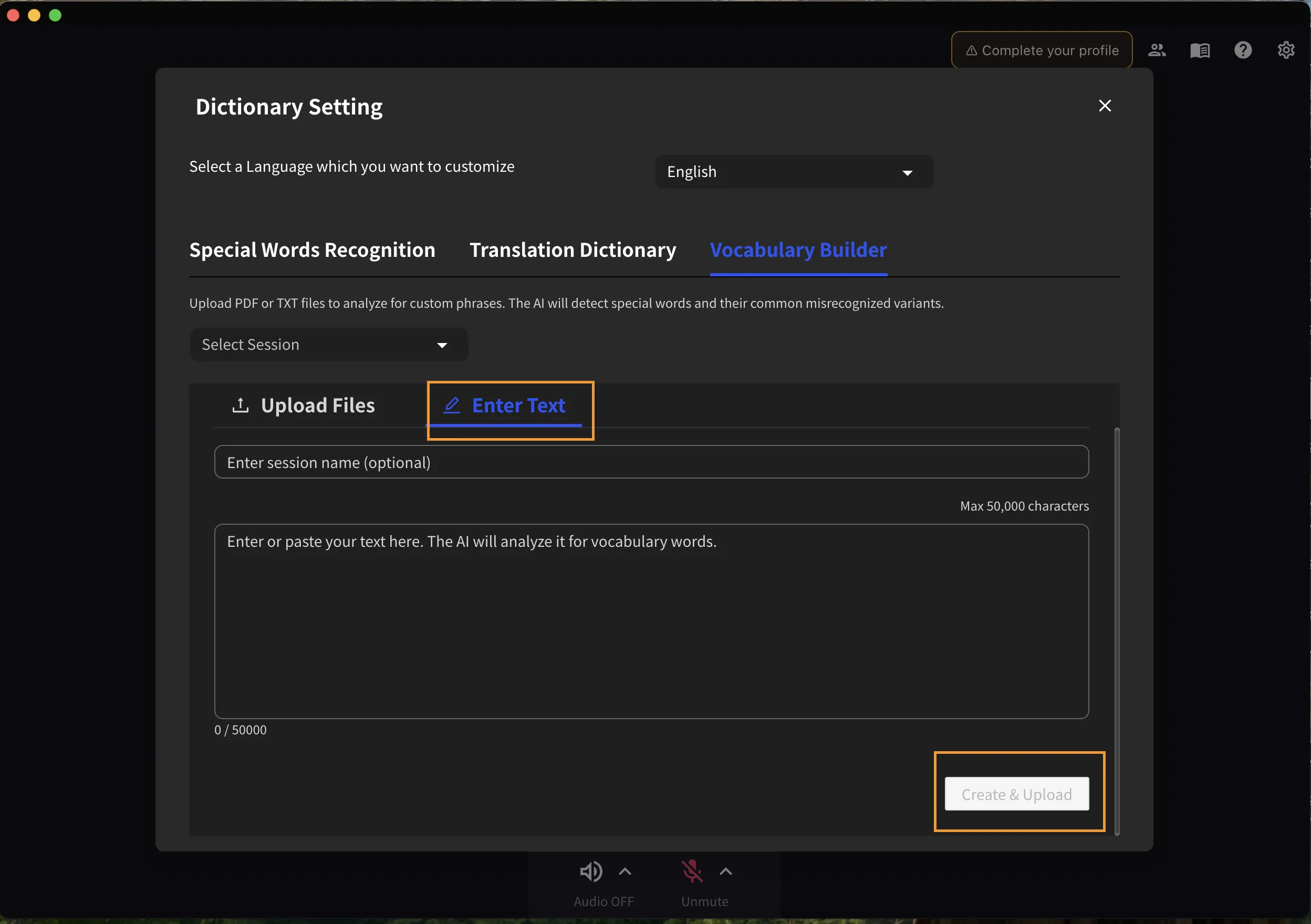
1. สลับไปยังโหมดป้อนข้อความ
2. วางเนื้อหาข้อความโดยตรง
3. ป้อนชื่อเซสชัน (ไม่บังคับ)
4. คลิกปุ่มด้านล่างเพื่อเริ่มการประมวลผล
**ข้อจำกัดของข้อความ:** สูงสุด 50,000 ตัวอักษร
#### ตัวเลือก B: วางข้อความ
1. สลับไปยังโหมดป้อนข้อความ
2. วางเนื้อหาข้อความโดยตรง
3. ป้อนชื่อเซสชัน (ไม่บังคับ)
4. คลิกปุ่มด้านล่างเพื่อเริ่มการประมวลผล
**ข้อจำกัดของข้อความ:** สูงสุด 50,000 ตัวอักษร
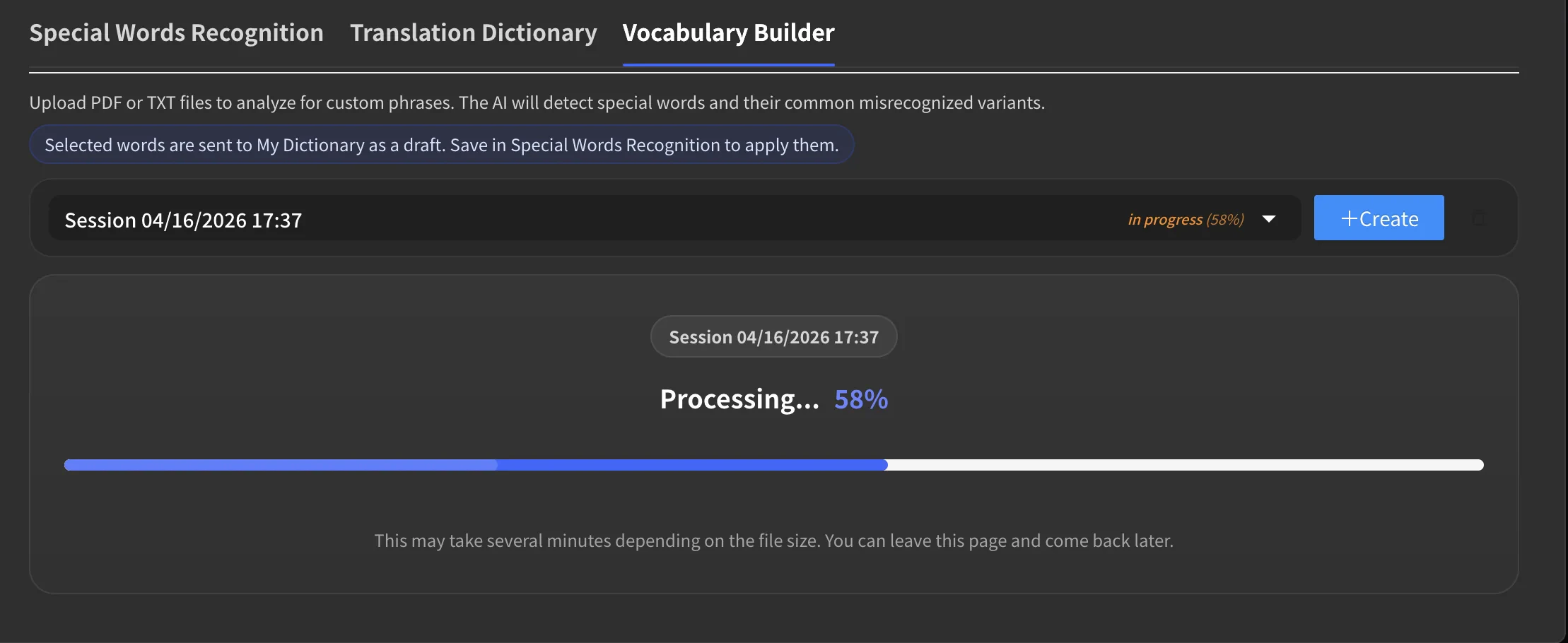
 ### ขั้นตอนที่ 3: รอการประมวลผล
* แถบความคืบหน้าแสดงสถานะการประมวลผลปัจจุบัน
* คุณสามารถปิดหน้าต่างและกลับมาภายหลังได้ -- การประมวลผลดำเนินต่อในพื้นหลัง
### ขั้นตอนที่ 3: รอการประมวลผล
* แถบความคืบหน้าแสดงสถานะการประมวลผลปัจจุบัน
* คุณสามารถปิดหน้าต่างและกลับมาภายหลังได้ -- การประมวลผลดำเนินต่อในพื้นหลัง
 ### ขั้นตอนที่ 4: ตรวจสอบวลีที่แยกออกมา
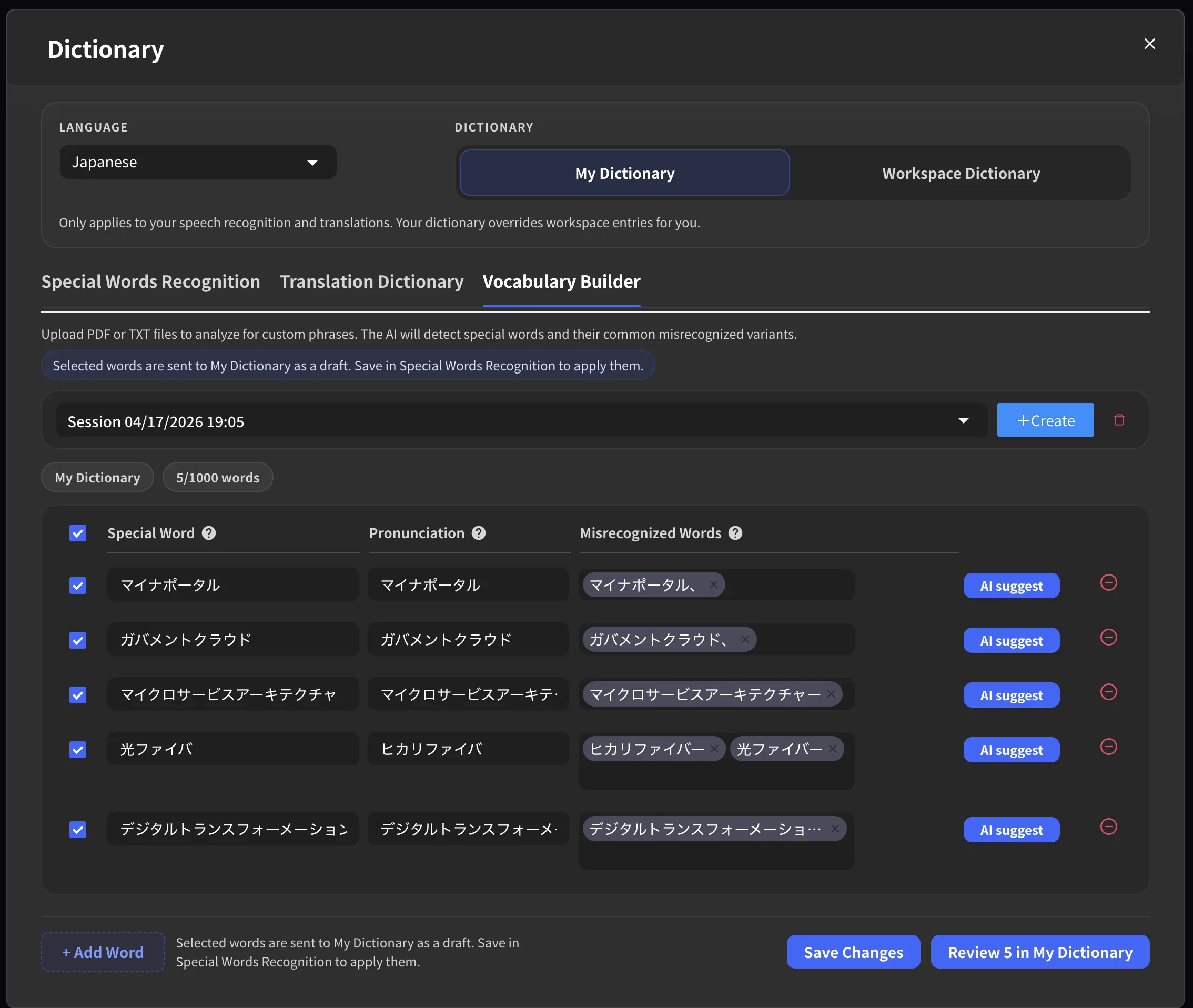
เมื่อการประมวลผลเสร็จสมบูรณ์:
1. เลือกเซสชันของคุณจากเมนูดรอปดาวน์เซสชัน
2. ดูรายการวลีที่ตรวจพบ
3. สำหรับแต่ละวลี คุณสามารถ:
* แก้ไขวลี
* ดูและแก้ไขรูปแบบที่ถูกจดจำผิด
* เพิ่มคำแนะนำการออกเสียง
* ขอคำแนะนำเพิ่มเติมจาก AI
### ขั้นตอนที่ 4: ตรวจสอบวลีที่แยกออกมา
เมื่อการประมวลผลเสร็จสมบูรณ์:
1. เลือกเซสชันของคุณจากเมนูดรอปดาวน์เซสชัน
2. ดูรายการวลีที่ตรวจพบ
3. สำหรับแต่ละวลี คุณสามารถ:
* แก้ไขวลี
* ดูและแก้ไขรูปแบบที่ถูกจดจำผิด
* เพิ่มคำแนะนำการออกเสียง
* ขอคำแนะนำเพิ่มเติมจาก AI
 ### ขั้นตอนที่ 5: เพิ่มวลีลงในพจนานุกรม
1. เลือกวลีที่คุณต้องการบันทึก
2. คลิก **เพิ่มรายการที่เลือกลงในพจนานุกรม**
3. วลีที่เลือกจะถูกเพิ่มลงใน **การจดจำคำพิเศษ** เพื่อปรับปรุงความแม่นยำในการแปลงเสียงเป็นข้อความ
### ขั้นตอนที่ 5: เพิ่มวลีลงในพจนานุกรม
1. เลือกวลีที่คุณต้องการบันทึก
2. คลิก **เพิ่มรายการที่เลือกลงในพจนานุกรม**
3. วลีที่เลือกจะถูกเพิ่มลงใน **การจดจำคำพิเศษ** เพื่อปรับปรุงความแม่นยำในการแปลงเสียงเป็นข้อความ
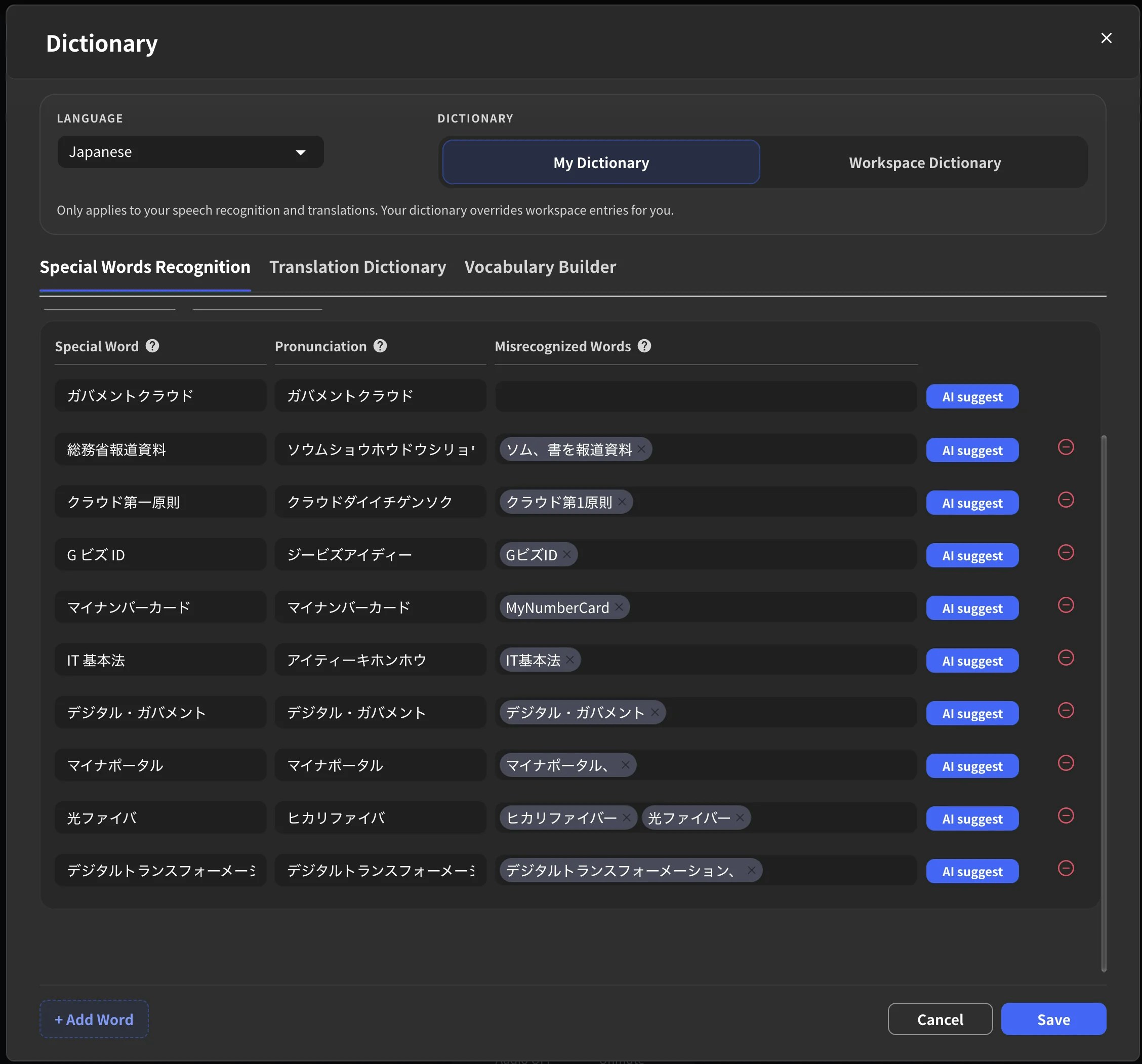 วลีที่เพิ่มลงในพจนานุกรมจะมีผลกับ **การประชุมทั้งหมดในอนาคตทั่วทั้งพื้นที่ทำงานของคุณ** สมาชิกทุกคนในทีมจะได้รับประโยชน์จากความแม่นยำในการถอดเสียงที่ดีขึ้น
***
## การจัดการเซสชัน
### ดูเซสชันที่ผ่านมา
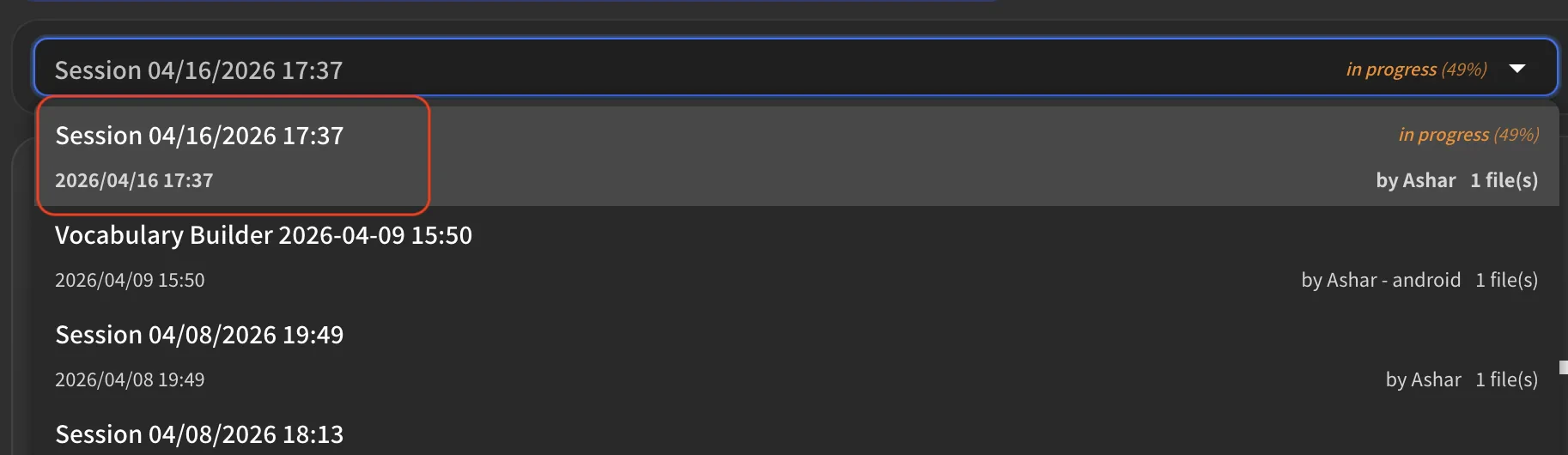
ใช้เมนูดรอปดาวน์เซสชันเพื่อดูเซสชันการวิเคราะห์ทั้งหมดที่ผ่านมา แต่ละเซสชันจะแสดงวันที่สร้างและสถานะการประมวลผล
วลีที่เพิ่มลงในพจนานุกรมจะมีผลกับ **การประชุมทั้งหมดในอนาคตทั่วทั้งพื้นที่ทำงานของคุณ** สมาชิกทุกคนในทีมจะได้รับประโยชน์จากความแม่นยำในการถอดเสียงที่ดีขึ้น
***
## การจัดการเซสชัน
### ดูเซสชันที่ผ่านมา
ใช้เมนูดรอปดาวน์เซสชันเพื่อดูเซสชันการวิเคราะห์ทั้งหมดที่ผ่านมา แต่ละเซสชันจะแสดงวันที่สร้างและสถานะการประมวลผล
 ### ลบเซสชัน
เลือกเซสชันและคลิกตัวเลือกลบเพื่อนำออก เซสชันที่ลบแล้วไม่สามารถกู้คืนได้
### ลบเซสชัน
เลือกเซสชันและคลิกตัวเลือกลบเพื่อนำออก เซสชันที่ลบแล้วไม่สามารถกู้คืนได้