> ## Documentation Index
> Fetch the complete documentation index at: https://manual.voiceping.net/llms.txt
> Use this file to discover all available pages before exploring further.
# Kiểm tra quyền truy cập thiết bị và mạng
> Chạy Chẩn đoán truy cập của VoicePing, đọc kết quả về quyền, mạng và LiveKit, rồi xuất báo cáo hỗ trợ.
export const FeedbackVi = () => <>
Có ý tưởng hoặc đề xuất tính năng? Hãy gửi ý kiến cho chúng tôi qua mục Phản hồi sản phẩm (Product Feedback).
Kênh chính thức
Truy cập trang web chính thức của VoicePing
Theo dõi trên X
Theo dõi VoicePing trên Facebook
Theo dõi VoicePing trên LinkedIn
;
Hãy dùng Access Diagnostics (Chẩn đoán truy cập) khi micrô, camera, chia sẻ màn hình, âm thanh hệ thống, điều khiển Văn phòng ảo hoặc kết nối VoicePing gặp sự cố. Tính năng này kiểm tra các quyền, thiết bị và kết nối mạng cần thiết trên máy tính hiện tại.
Chẩn đoán truy cập kiểm tra máy tính và mạng hiện tại. Hãy chạy lại sau khi thay đổi thiết bị, quyền trên macOS hoặc Windows, VPN, proxy, tường lửa hoặc mạng.
## Mở Chẩn đoán truy cập
1. Mở ứng dụng VoicePing trên máy tính.
2. Chọn Settings (Cài đặt) ở cuối thanh bên trái.
3. Trong My Settings, chọn Access Diagnostics (Chẩn đoán truy cập).
4. Chọn Run diagnostics để chạy đồng thời cả 24 mục kiểm tra.
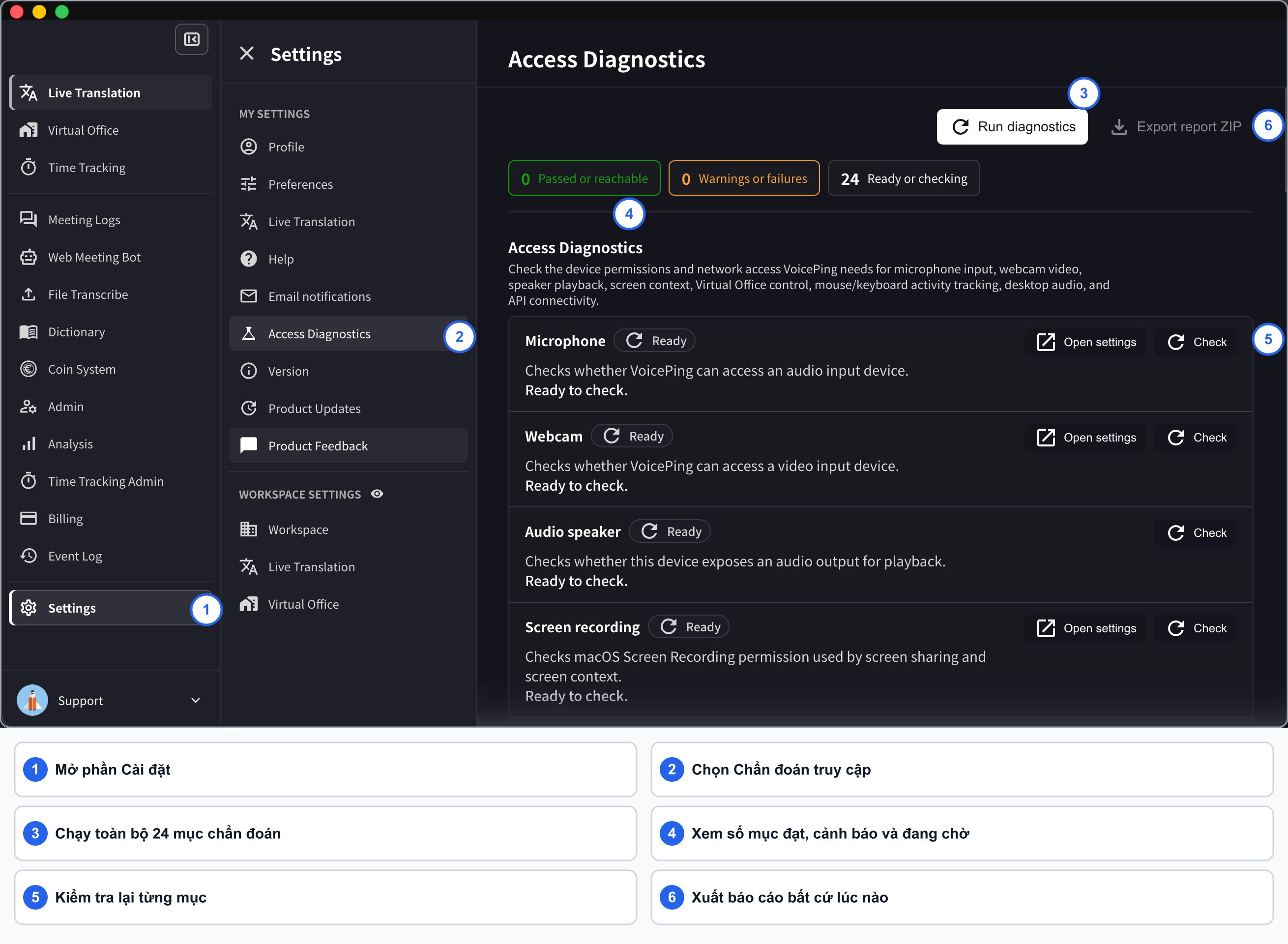 Ảnh toàn cảnh cho biết vị trí của Chẩn đoán truy cập trong VoicePing và toàn bộ màn hình. Hãy dùng ảnh phóng to bên dưới để xem từng thao tác.
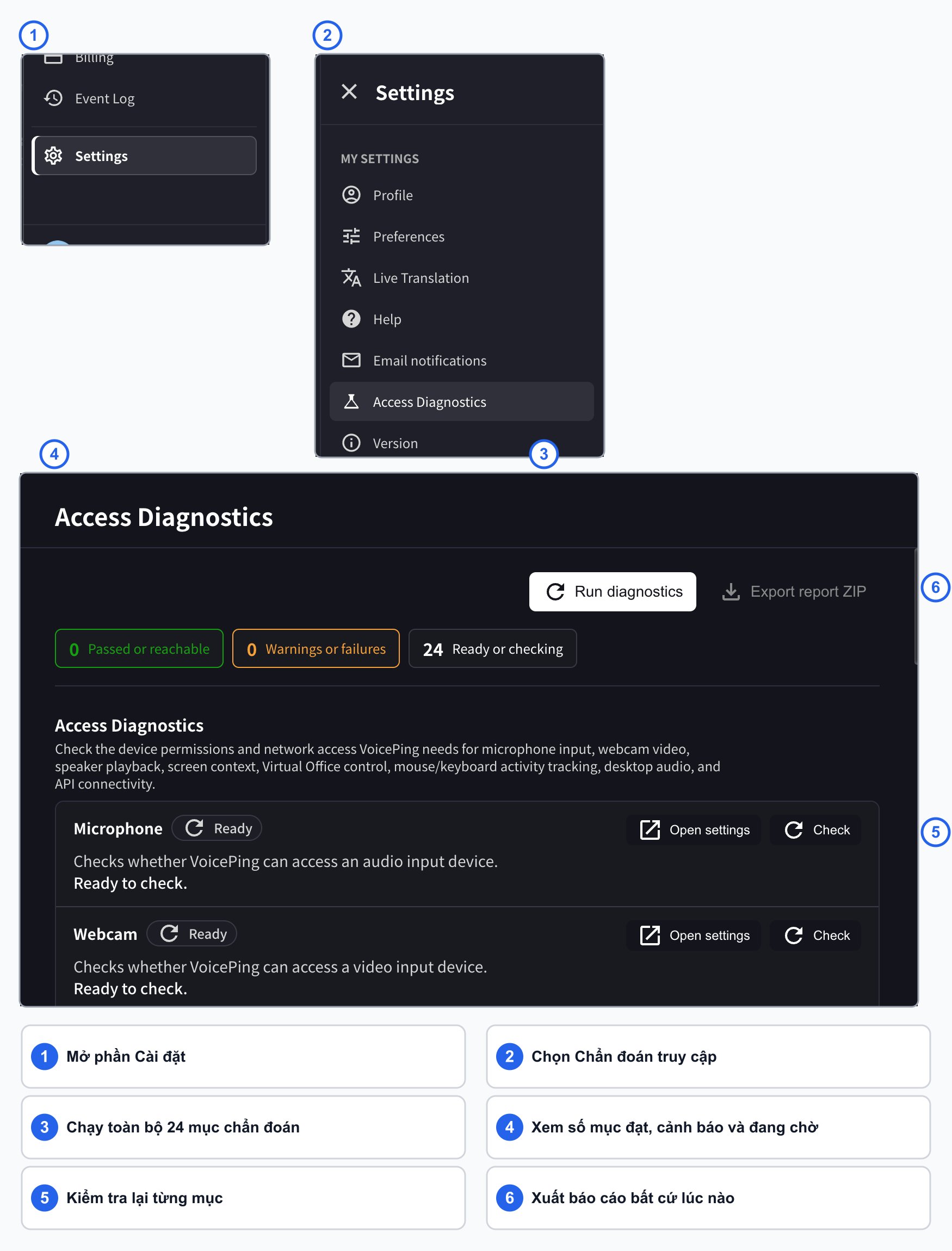 Bạn cũng có thể chọn Check bên cạnh một mục nếu chỉ cần kiểm tra lại một thiết bị, quyền, đích kết nối hoặc kết nối LiveKit (Văn phòng ảo).
## Hiểu phần tổng hợp
Các bộ đếm ở đầu trang sẽ cập nhật trong khi quá trình kiểm tra diễn ra.
| Trạng thái | Ý nghĩa | Việc cần làm |
| ------------------------------------- | ------------------------------------------------------------------------------- | ---------------------------------------------- |
| Passed or reachable | VoicePing có thể sử dụng quyền, thiết bị hoặc đích kết nối mạng. | Không cần thực hiện thêm. |
| Warnings or failures | Quyền bị chặn, thiết bị không khả dụng hoặc không thể kết nối đến đích kết nối. | Mở kết quả bị ảnh hưởng và làm theo thông báo. |
| Ready or checking | Mục kiểm tra chưa bắt đầu hoặc vẫn đang chạy. | Chờ hoàn tất hoặc chạy riêng mục đó. |
Bạn cũng có thể chọn Check bên cạnh một mục nếu chỉ cần kiểm tra lại một thiết bị, quyền, đích kết nối hoặc kết nối LiveKit (Văn phòng ảo).
## Hiểu phần tổng hợp
Các bộ đếm ở đầu trang sẽ cập nhật trong khi quá trình kiểm tra diễn ra.
| Trạng thái | Ý nghĩa | Việc cần làm |
| ------------------------------------- | ------------------------------------------------------------------------------- | ---------------------------------------------- |
| Passed or reachable | VoicePing có thể sử dụng quyền, thiết bị hoặc đích kết nối mạng. | Không cần thực hiện thêm. |
| Warnings or failures | Quyền bị chặn, thiết bị không khả dụng hoặc không thể kết nối đến đích kết nối. | Mở kết quả bị ảnh hưởng và làm theo thông báo. |
| Ready or checking | Mục kiểm tra chưa bắt đầu hoặc vẫn đang chạy. | Chờ hoàn tất hoặc chạy riêng mục đó. |
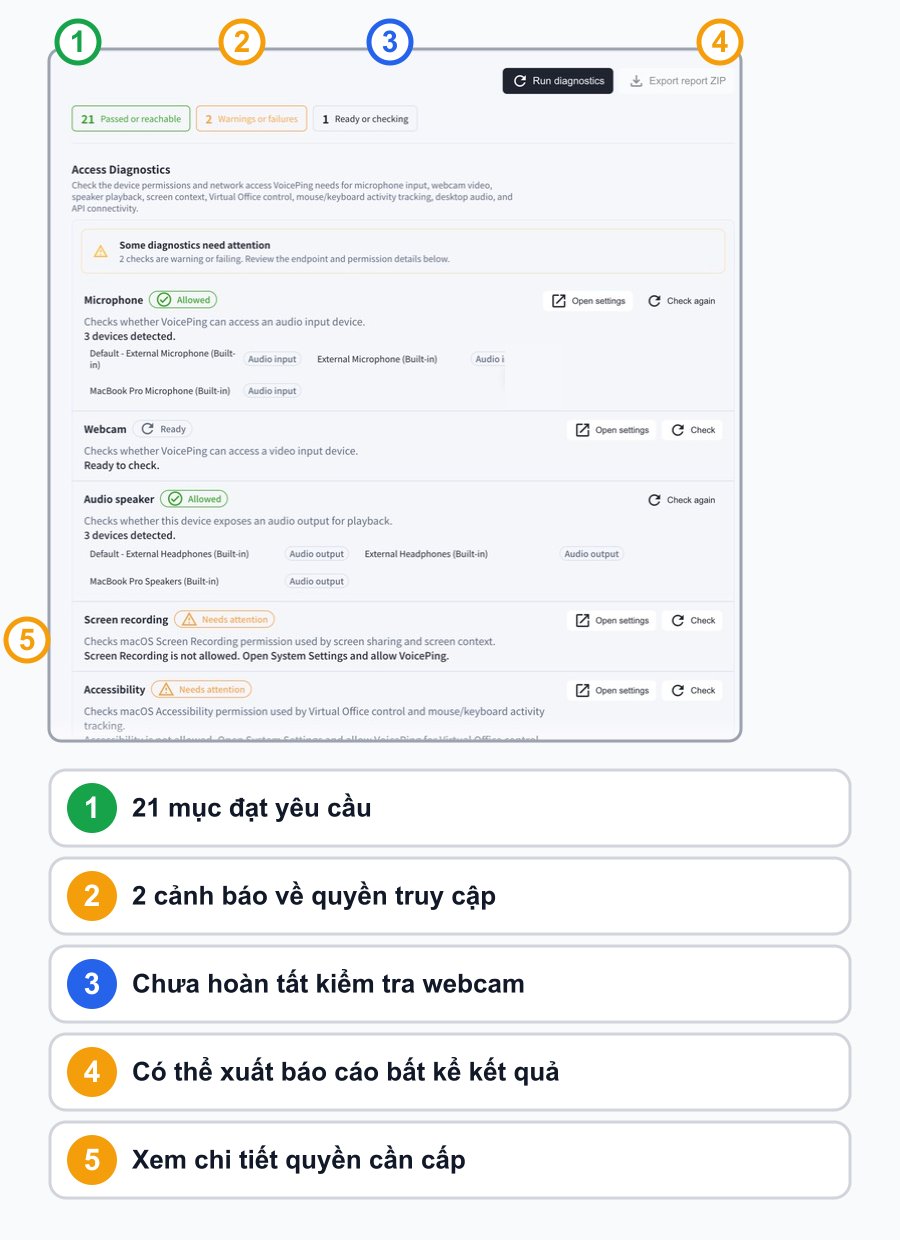 Ảnh minh họa một ví dụ thiếu hai quyền trên macOS và chưa hoàn tất kiểm tra webcam. Số lượng và tên thiết bị thực tế sẽ khác tùy môi trường.
## Kiểm tra thiết bị, quyền và API
VoicePing kiểm tra các mục sau trước khi quét các đích kết nối mạng.
| Mục kiểm tra | Nội dung xác minh |
| --------------------------------------- | ---------------------------------------------------------------------------------- |
| Microphone | VoicePing có thể truy cập thiết bị đầu vào âm thanh hay không. |
| Webcam | VoicePing có thể truy cập thiết bị đầu vào video hay không. |
| Audio speaker | Máy tính có thiết bị đầu ra âm thanh để phát hay không. |
| Screen recording | Quyền ghi màn hình dùng cho chia sẻ màn hình và ngữ cảnh màn hình. |
| Accessibility | Quyền cần thiết cho điều khiển Văn phòng ảo và theo dõi hoạt động chuột, bàn phím. |
| Screen audio recording | VoicePing có thể thu âm thanh máy tính hoặc hệ thống cho bản dịch hay không. |
| Main API access | Điểm cuối trạng thái VoicePing API có phản hồi từ mạng hiện tại hay không. |
Nếu một quyền chưa được cấp, hãy chọn Open settings, cho phép VoicePing trong cài đặt hệ điều hành, quay lại ứng dụng rồi chọn Check.
### Quyền trên macOS
Mở Cài đặt hệ thống → Quyền riêng tư & Bảo mật, sau đó kiểm tra mục liên quan.
* Micrô
* Camera
* Ghi màn hình và âm thanh hệ thống
* Trợ năng
Sau khi thay đổi quyền Ghi màn hình hoặc Trợ năng, bạn có thể cần thoát và mở lại VoicePing để kết quả được cập nhật.
Trên Windows, hãy chọn Open settings bên cạnh mục bị lỗi và cho phép VoicePing trong trang quyền riêng tư hoặc bảo mật tương ứng của Windows.
## Kiểm tra danh sách địa chỉ mạng được phép
Phần Network allowlist kiểm tra tất cả đích kết nối cần thiết cho ứng dụng VoicePing, Dịch trực tiếp, Văn phòng ảo, tài nguyên và xác thực. Mỗi kết quả hiển thị đích kết nối, giao thức và thời gian phản hồi.
Ảnh minh họa một ví dụ thiếu hai quyền trên macOS và chưa hoàn tất kiểm tra webcam. Số lượng và tên thiết bị thực tế sẽ khác tùy môi trường.
## Kiểm tra thiết bị, quyền và API
VoicePing kiểm tra các mục sau trước khi quét các đích kết nối mạng.
| Mục kiểm tra | Nội dung xác minh |
| --------------------------------------- | ---------------------------------------------------------------------------------- |
| Microphone | VoicePing có thể truy cập thiết bị đầu vào âm thanh hay không. |
| Webcam | VoicePing có thể truy cập thiết bị đầu vào video hay không. |
| Audio speaker | Máy tính có thiết bị đầu ra âm thanh để phát hay không. |
| Screen recording | Quyền ghi màn hình dùng cho chia sẻ màn hình và ngữ cảnh màn hình. |
| Accessibility | Quyền cần thiết cho điều khiển Văn phòng ảo và theo dõi hoạt động chuột, bàn phím. |
| Screen audio recording | VoicePing có thể thu âm thanh máy tính hoặc hệ thống cho bản dịch hay không. |
| Main API access | Điểm cuối trạng thái VoicePing API có phản hồi từ mạng hiện tại hay không. |
Nếu một quyền chưa được cấp, hãy chọn Open settings, cho phép VoicePing trong cài đặt hệ điều hành, quay lại ứng dụng rồi chọn Check.
### Quyền trên macOS
Mở Cài đặt hệ thống → Quyền riêng tư & Bảo mật, sau đó kiểm tra mục liên quan.
* Micrô
* Camera
* Ghi màn hình và âm thanh hệ thống
* Trợ năng
Sau khi thay đổi quyền Ghi màn hình hoặc Trợ năng, bạn có thể cần thoát và mở lại VoicePing để kết quả được cập nhật.
Trên Windows, hãy chọn Open settings bên cạnh mục bị lỗi và cho phép VoicePing trong trang quyền riêng tư hoặc bảo mật tương ứng của Windows.
## Kiểm tra danh sách địa chỉ mạng được phép
Phần Network allowlist kiểm tra tất cả đích kết nối cần thiết cho ứng dụng VoicePing, Dịch trực tiếp, Văn phòng ảo, tài nguyên và xác thực. Mỗi kết quả hiển thị đích kết nối, giao thức và thời gian phản hồi.
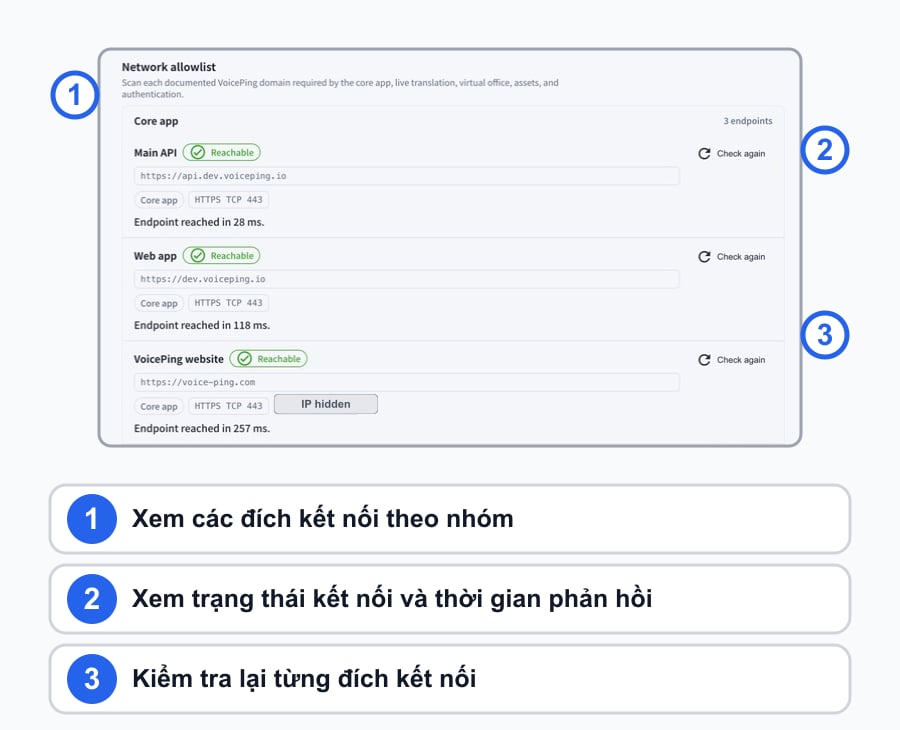 Ảnh hiển thị nhóm đích kết nối đầu tiên. Hãy tiếp tục cuộn Chẩn đoán truy cập để xem các nhóm Live translation, Virtual office, Assets và Authentication.
Nếu không thể kết nối đến một đích kết nối:
1. Tạm thời ngắt VPN hoặc proxy nếu chính sách của tổ chức cho phép.
2. Thử một mạng khác để xác định mạng hiện tại có đang chặn VoicePing hay không.
3. Yêu cầu quản trị viên IT xem [Giao thức mạng và cấu hình tường lửa](/vi/network-firewall).
4. Chạy lại mục bị ảnh hưởng sau khi quy tắc mạng được cập nhật.
## LiveKit (Văn phòng ảo)
Mục LiveKit media connectivity chỉ kiểm tra việc truyền âm thanh và video của Văn phòng ảo; mục này không kiểm tra việc truyền phương tiện của các tính năng VoicePing khác. Mục kiểm tra tạo một phiên chẩn đoán ngắn và báo cáo các kiểm tra phụ sau.
Ảnh hiển thị nhóm đích kết nối đầu tiên. Hãy tiếp tục cuộn Chẩn đoán truy cập để xem các nhóm Live translation, Virtual office, Assets và Authentication.
Nếu không thể kết nối đến một đích kết nối:
1. Tạm thời ngắt VPN hoặc proxy nếu chính sách của tổ chức cho phép.
2. Thử một mạng khác để xác định mạng hiện tại có đang chặn VoicePing hay không.
3. Yêu cầu quản trị viên IT xem [Giao thức mạng và cấu hình tường lửa](/vi/network-firewall).
4. Chạy lại mục bị ảnh hưởng sau khi quy tắc mạng được cập nhật.
## LiveKit (Văn phòng ảo)
Mục LiveKit media connectivity chỉ kiểm tra việc truyền âm thanh và video của Văn phòng ảo; mục này không kiểm tra việc truyền phương tiện của các tính năng VoicePing khác. Mục kiểm tra tạo một phiên chẩn đoán ngắn và báo cáo các kiểm tra phụ sau.
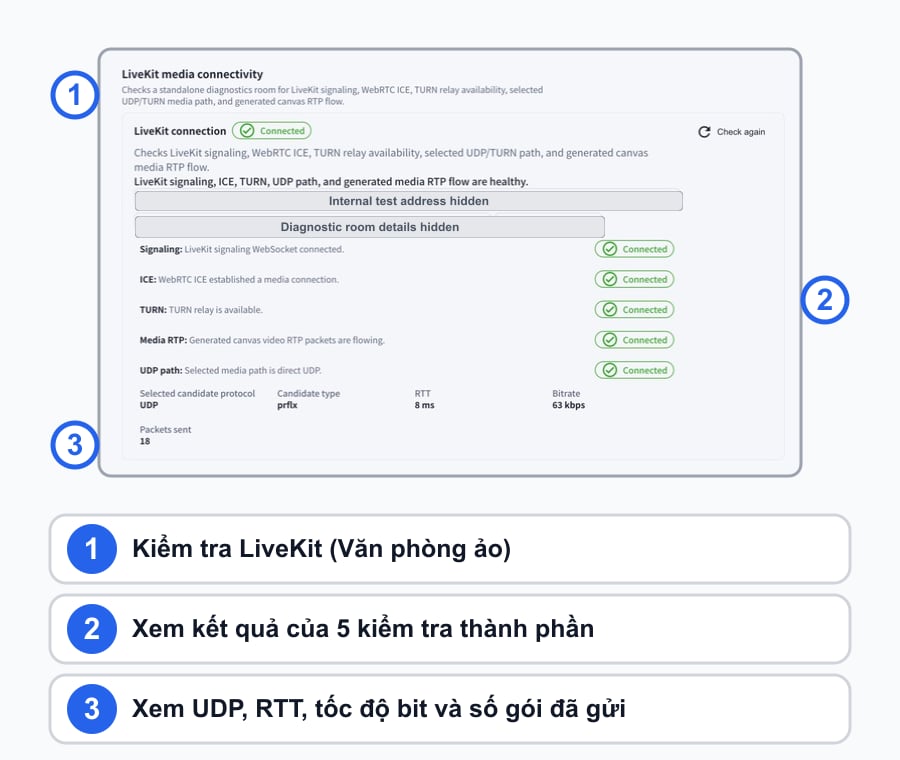 Ảnh minh họa một lần chạy chẩn đoán trong VoicePing STG. Điểm đến, thời gian phản hồi, loại ứng viên ICE và chỉ số sẽ khác tùy môi trường. Địa chỉ kiểm tra nội bộ và chi tiết phòng chẩn đoán đã được ẩn trong hướng dẫn.
| Kiểm tra phụ | Trạng thái **Connected** xác nhận |
| -------------------------- | --------------------------------------------------------------------------- |
| Signaling | Kết nối báo hiệu bảo mật đã được mở. |
| ICE | WebRTC đã thiết lập kết nối phương tiện. |
| TURN | Có thể dùng máy chủ chuyển tiếp khi không dùng được đường truyền trực tiếp. |
| Media RTP | Các gói phương tiện thử nghiệm được tạo đang truyền đi. |
| UDP path | Đường truyền phương tiện đã chọn có thể truyền lưu lượng UDP. |
Kết quả cũng có thể hiển thị giao thức, loại ứng viên ICE, thời gian khứ hồi, tốc độ bit và số gói đã gửi. Nếu Main API truy cập được nhưng âm thanh hoặc video của Văn phòng ảo vẫn kém, hãy cung cấp các thông tin này cho quản trị viên IT.
## Xuất báo cáo
Export report ZIP có thể xuất báo cáo hiện tại dù kết quả là đạt, cảnh báo, thất bại hay chưa hoàn tất.
1. Chạy các mục cần đưa vào báo cáo; để kiểm tra cả 24 mục cùng lúc, hãy chọn Run diagnostics.
2. Chọn Export report ZIP.
3. Lưu tệp ZIP và chỉ chia sẻ với quản trị viên IT được ủy quyền hoặc bộ phận hỗ trợ VoicePing.
Báo cáo chẩn đoán có thể chứa thông tin về thiết bị và kết nối mạng. Hãy xem chính sách hỗ trợ và quyền riêng tư của tổ chức trước khi chia sẻ.
## Khi một mục kiểm tra không hoàn tất
Nếu kết quả vẫn ở trạng thái Checking:
1. Chọn lại Check của mục đó.
2. Xác nhận quyền liên quan đã được bật trong hệ điều hành.
3. Đóng các ứng dụng khác có thể đang sử dụng cùng micrô hoặc camera.
4. Thoát và mở lại VoicePing, sau đó chạy lại mục kiểm tra.
5. Chụp lại kết quả đang hiển thị và liên hệ quản trị viên không gian làm việc hoặc [gửi phản hồi sản phẩm](/vi/product-feedback) nếu trạng thái vẫn không thay đổi.
Không xem mục kiểm tra chưa hoàn tất là đã đạt. Hãy xuất báo cáo ở trạng thái hiện tại để quản trị viên hoặc bộ phận hỗ trợ VoicePing thấy mục chưa hoàn tất.
Ảnh minh họa một lần chạy chẩn đoán trong VoicePing STG. Điểm đến, thời gian phản hồi, loại ứng viên ICE và chỉ số sẽ khác tùy môi trường. Địa chỉ kiểm tra nội bộ và chi tiết phòng chẩn đoán đã được ẩn trong hướng dẫn.
| Kiểm tra phụ | Trạng thái **Connected** xác nhận |
| -------------------------- | --------------------------------------------------------------------------- |
| Signaling | Kết nối báo hiệu bảo mật đã được mở. |
| ICE | WebRTC đã thiết lập kết nối phương tiện. |
| TURN | Có thể dùng máy chủ chuyển tiếp khi không dùng được đường truyền trực tiếp. |
| Media RTP | Các gói phương tiện thử nghiệm được tạo đang truyền đi. |
| UDP path | Đường truyền phương tiện đã chọn có thể truyền lưu lượng UDP. |
Kết quả cũng có thể hiển thị giao thức, loại ứng viên ICE, thời gian khứ hồi, tốc độ bit và số gói đã gửi. Nếu Main API truy cập được nhưng âm thanh hoặc video của Văn phòng ảo vẫn kém, hãy cung cấp các thông tin này cho quản trị viên IT.
## Xuất báo cáo
Export report ZIP có thể xuất báo cáo hiện tại dù kết quả là đạt, cảnh báo, thất bại hay chưa hoàn tất.
1. Chạy các mục cần đưa vào báo cáo; để kiểm tra cả 24 mục cùng lúc, hãy chọn Run diagnostics.
2. Chọn Export report ZIP.
3. Lưu tệp ZIP và chỉ chia sẻ với quản trị viên IT được ủy quyền hoặc bộ phận hỗ trợ VoicePing.
Báo cáo chẩn đoán có thể chứa thông tin về thiết bị và kết nối mạng. Hãy xem chính sách hỗ trợ và quyền riêng tư của tổ chức trước khi chia sẻ.
## Khi một mục kiểm tra không hoàn tất
Nếu kết quả vẫn ở trạng thái Checking:
1. Chọn lại Check của mục đó.
2. Xác nhận quyền liên quan đã được bật trong hệ điều hành.
3. Đóng các ứng dụng khác có thể đang sử dụng cùng micrô hoặc camera.
4. Thoát và mở lại VoicePing, sau đó chạy lại mục kiểm tra.
5. Chụp lại kết quả đang hiển thị và liên hệ quản trị viên không gian làm việc hoặc [gửi phản hồi sản phẩm](/vi/product-feedback) nếu trạng thái vẫn không thay đổi.
Không xem mục kiểm tra chưa hoàn tất là đã đạt. Hãy xuất báo cáo ở trạng thái hiện tại để quản trị viên hoặc bộ phận hỗ trợ VoicePing thấy mục chưa hoàn tất.