> ## Documentation Index
> Fetch the complete documentation index at: https://manual.voiceping.net/llms.txt
> Use this file to discover all available pages before exploring further.
# Cách Thay Đổi Cài Đặt Tài Khoản
> Quản lý hồ sơ, avatar, mật khẩu, xác minh hai bước, phiên đăng nhập, ngôn ngữ, giao diện, thông báo email và tích hợp lịch của VoicePing.
export const FeedbackVi = () => <>
Có ý tưởng hoặc yêu cầu về tính năng này? Gửi cho nhóm qua Product Feedback.
Liên kết chính thức
Truy cập website chính thức
Theo dõi trên X
Thích trên Facebook
Kết nối trên LinkedIn
;
Mở **Cài đặt** từ **biểu tượng bánh răng** ở cuối thanh bên trái. Bảng Cài đặt được chia thành hai nhóm:
* **Cài đặt của tôi** — hồ sơ cá nhân và tùy chọn ứng dụng của bạn (Hồ sơ, Tùy chọn, Dịch trực tiếp, Thông báo email, Phiên bản và nhiều hơn nữa).
* **Cài đặt Workspace** — các điều khiển áp dụng cho toàn bộ workspace, hiển thị cho chủ sở hữu và quản trị viên.
## Hồ sơ
Tab **Hồ sơ** chứa avatar, tên hiển thị, mật khẩu, xác minh hai bước và các phiên đăng nhập của bạn.
### Thay đổi avatar và tên hiển thị
1. Trong **Hồ sơ**, nhấp vào **biểu tượng bút chì (chỉnh sửa)** trên avatar của bạn.
2. Chỉnh sửa trường **Tên Hiển Thị**. Tên này chỉ được hiển thị trong workspace hiện tại.
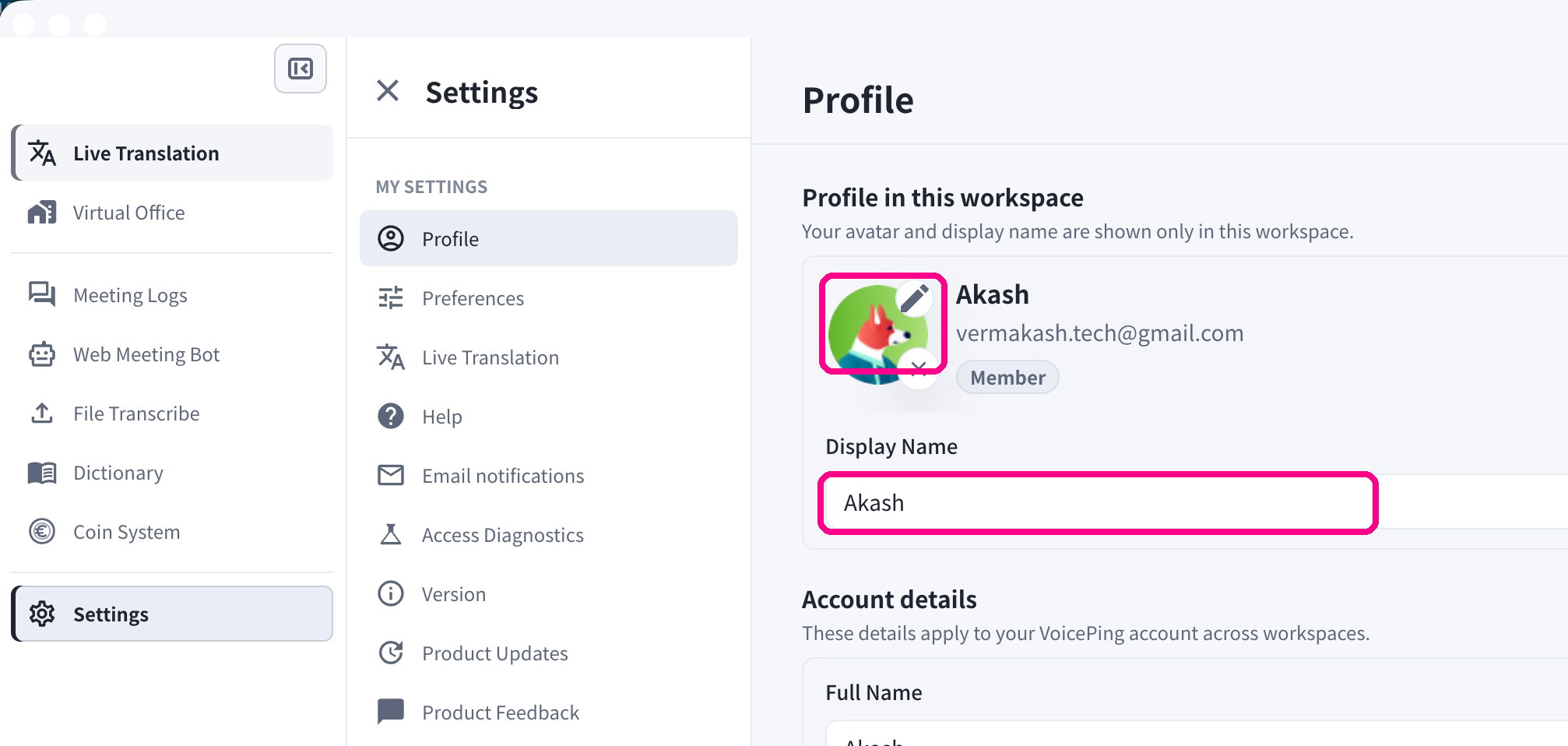 **Tên Hiển Thị** của bạn chỉ áp dụng cho workspace hiện tại. Để thay đổi tên được dùng trên **tất cả** các workspace của bạn, hãy chỉnh sửa **Họ và Tên** trong phần **Thông tin tài khoản** trên cùng trang này.
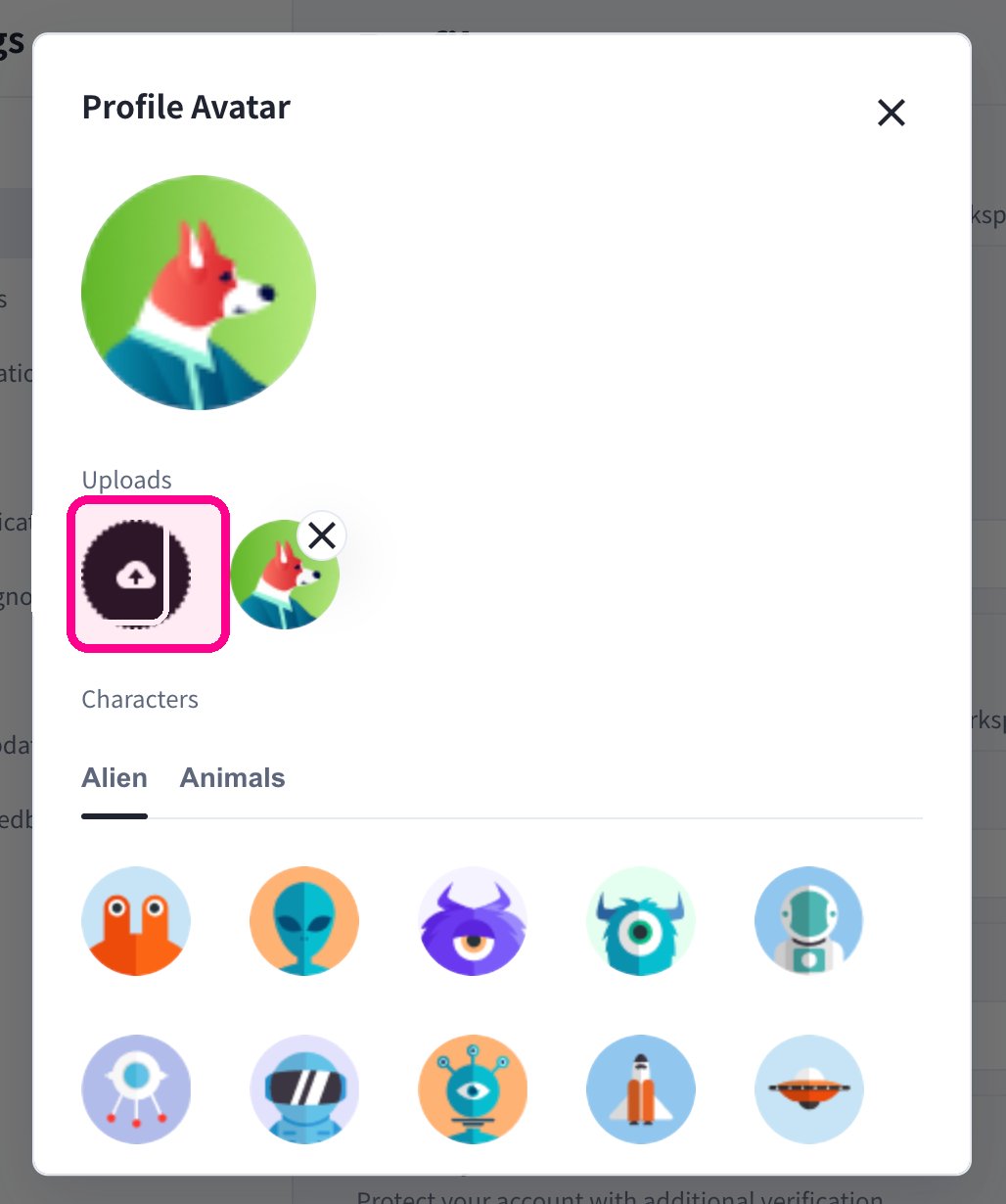
Khi bạn nhấp vào biểu tượng bút chì, hộp thoại **Avatar Hồ sơ** sẽ mở ra. Bạn có thể nhấp **Tải lên** để dùng ảnh của riêng mình, hoặc chọn một avatar có sẵn từ các tab **Nhân vật** (**Alien**, **Animals**).
**Tên Hiển Thị** của bạn chỉ áp dụng cho workspace hiện tại. Để thay đổi tên được dùng trên **tất cả** các workspace của bạn, hãy chỉnh sửa **Họ và Tên** trong phần **Thông tin tài khoản** trên cùng trang này.
Khi bạn nhấp vào biểu tượng bút chì, hộp thoại **Avatar Hồ sơ** sẽ mở ra. Bạn có thể nhấp **Tải lên** để dùng ảnh của riêng mình, hoặc chọn một avatar có sẵn từ các tab **Nhân vật** (**Alien**, **Animals**).
 ### Đặt mật khẩu và xác minh hai bước
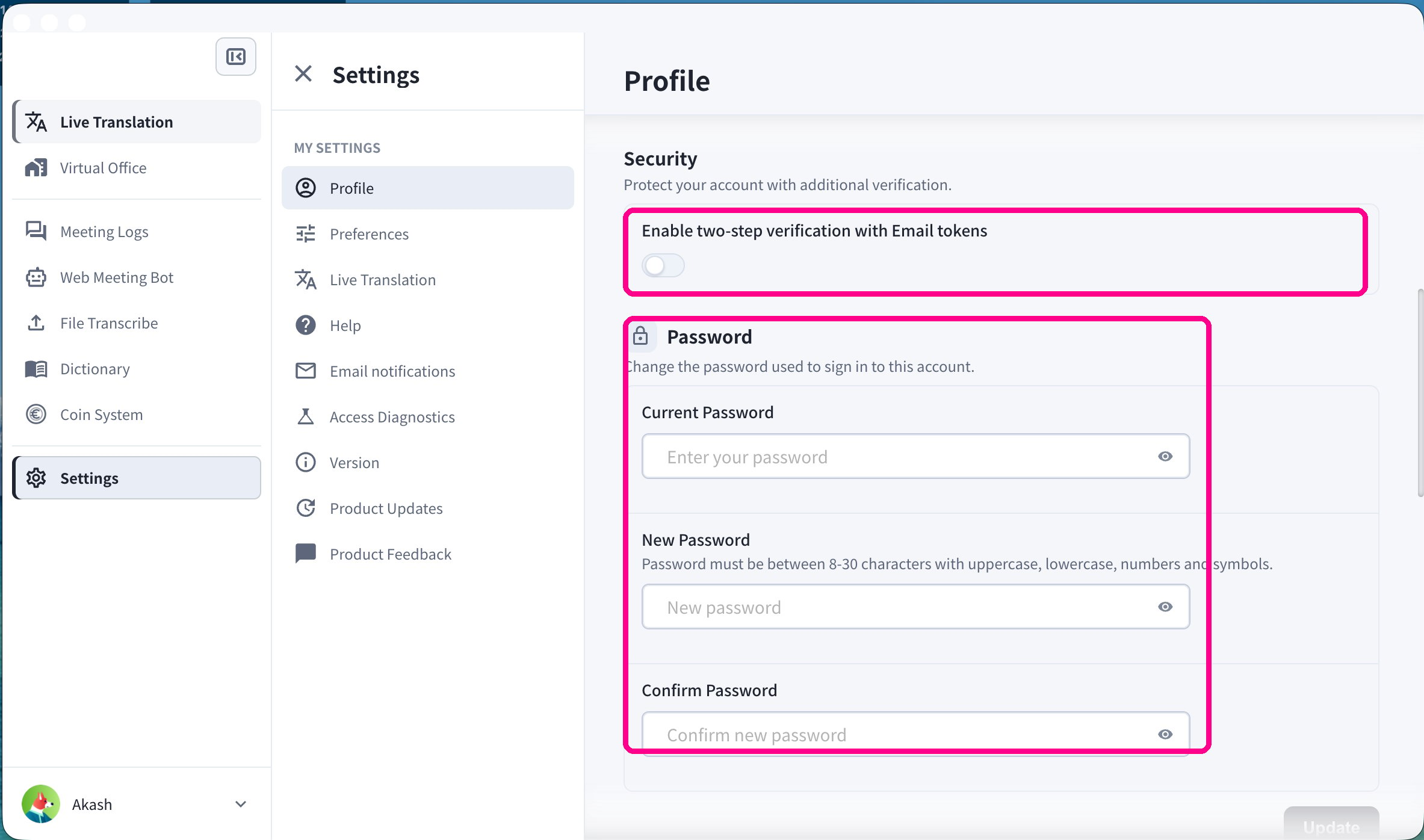
Trong phần **Bảo mật**, bật **Kích hoạt xác minh hai bước bằng mã Email** để yêu cầu mã email khi đăng nhập.
Để thay đổi mật khẩu, hãy sử dụng phần **Mật khẩu**: nhập **Mật khẩu Hiện tại**, sau đó nhập **Mật khẩu Mới** (8–30 ký tự gồm chữ hoa, chữ thường, số và ký hiệu), rồi xác nhận lại.
### Đặt mật khẩu và xác minh hai bước
Trong phần **Bảo mật**, bật **Kích hoạt xác minh hai bước bằng mã Email** để yêu cầu mã email khi đăng nhập.
Để thay đổi mật khẩu, hãy sử dụng phần **Mật khẩu**: nhập **Mật khẩu Hiện tại**, sau đó nhập **Mật khẩu Mới** (8–30 ký tự gồm chữ hoa, chữ thường, số và ký hiệu), rồi xác nhận lại.
 ### Xem lại các phiên đăng nhập
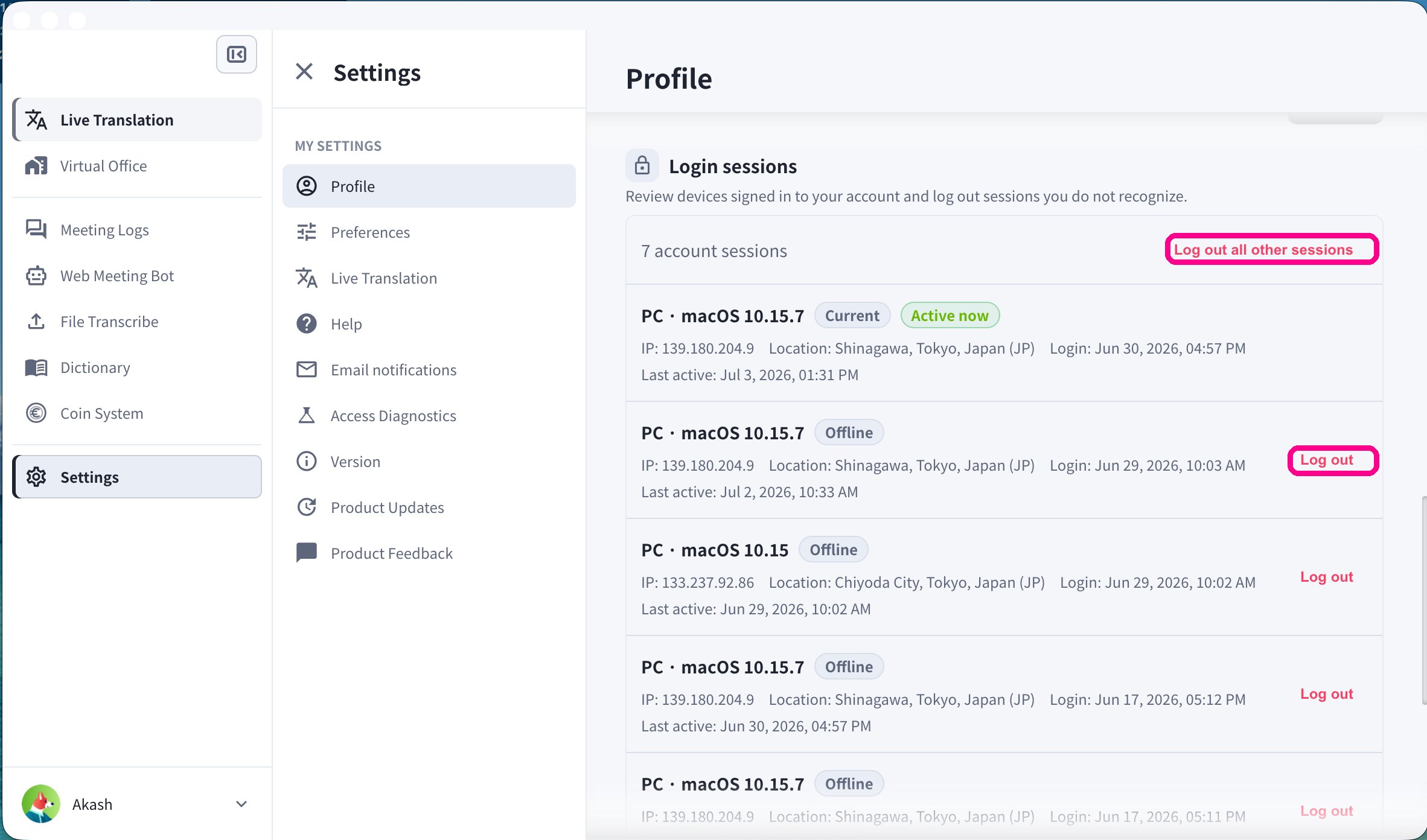
Phần **Phiên đăng nhập** liệt kê mọi thiết bị đã đăng nhập vào tài khoản của bạn, kèm địa chỉ IP, vị trí, thời gian đăng nhập và thời gian hoạt động gần nhất.
* Nhấp **Đăng xuất** trên bất kỳ phiên nào bạn không nhận ra.
* Nhấp **Đăng xuất tất cả các phiên khác** để kết thúc mọi phiên ngoại trừ phiên bạn đang sử dụng.
### Xem lại các phiên đăng nhập
Phần **Phiên đăng nhập** liệt kê mọi thiết bị đã đăng nhập vào tài khoản của bạn, kèm địa chỉ IP, vị trí, thời gian đăng nhập và thời gian hoạt động gần nhất.
* Nhấp **Đăng xuất** trên bất kỳ phiên nào bạn không nhận ra.
* Nhấp **Đăng xuất tất cả các phiên khác** để kết thúc mọi phiên ngoại trừ phiên bạn đang sử dụng.
 ## Tùy chọn
Tab **Tùy chọn** điều khiển ngôn ngữ ứng dụng, giao diện, hành vi trên máy tính và tích hợp lịch.
### Ngôn ngữ hiển thị
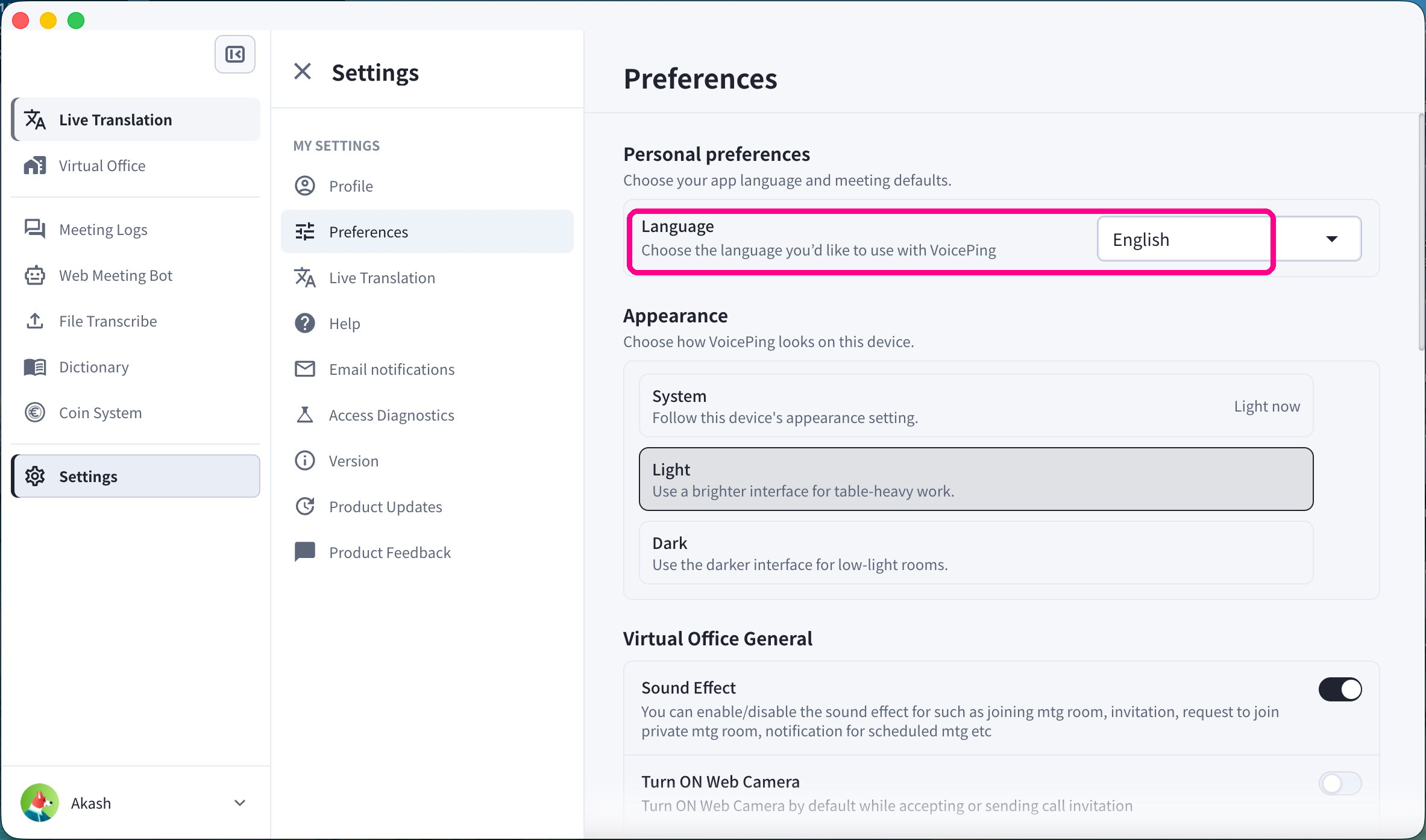
Trong phần **Tùy chọn cá nhân**, mở danh sách thả xuống **Ngôn ngữ** và chọn ngôn ngữ bạn muốn sử dụng với VoicePing.
## Tùy chọn
Tab **Tùy chọn** điều khiển ngôn ngữ ứng dụng, giao diện, hành vi trên máy tính và tích hợp lịch.
### Ngôn ngữ hiển thị
Trong phần **Tùy chọn cá nhân**, mở danh sách thả xuống **Ngôn ngữ** và chọn ngôn ngữ bạn muốn sử dụng với VoicePing.
 ### Giao diện (chủ đề)
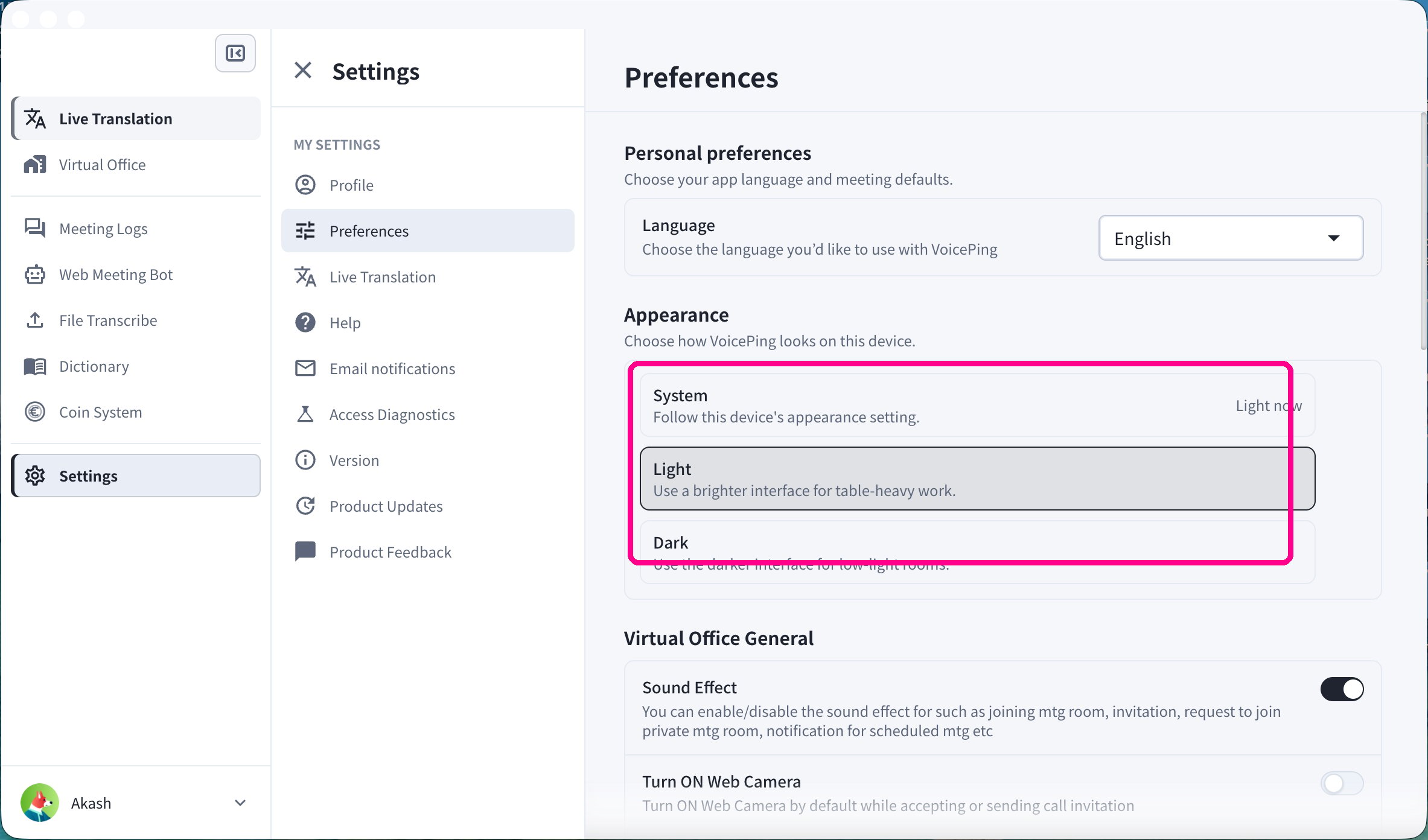
Trong phần **Giao diện**, chọn cách VoicePing hiển thị trên thiết bị này:
* **Hệ thống** — theo cài đặt giao diện của thiết bị bạn
* **Sáng** — giao diện sáng hơn
* **Tối** — giao diện tối hơn cho phòng thiếu ánh sáng
### Giao diện (chủ đề)
Trong phần **Giao diện**, chọn cách VoicePing hiển thị trên thiết bị này:
* **Hệ thống** — theo cài đặt giao diện của thiết bị bạn
* **Sáng** — giao diện sáng hơn
* **Tối** — giao diện tối hơn cho phòng thiếu ánh sáng
 ### Khởi động khi đăng nhập
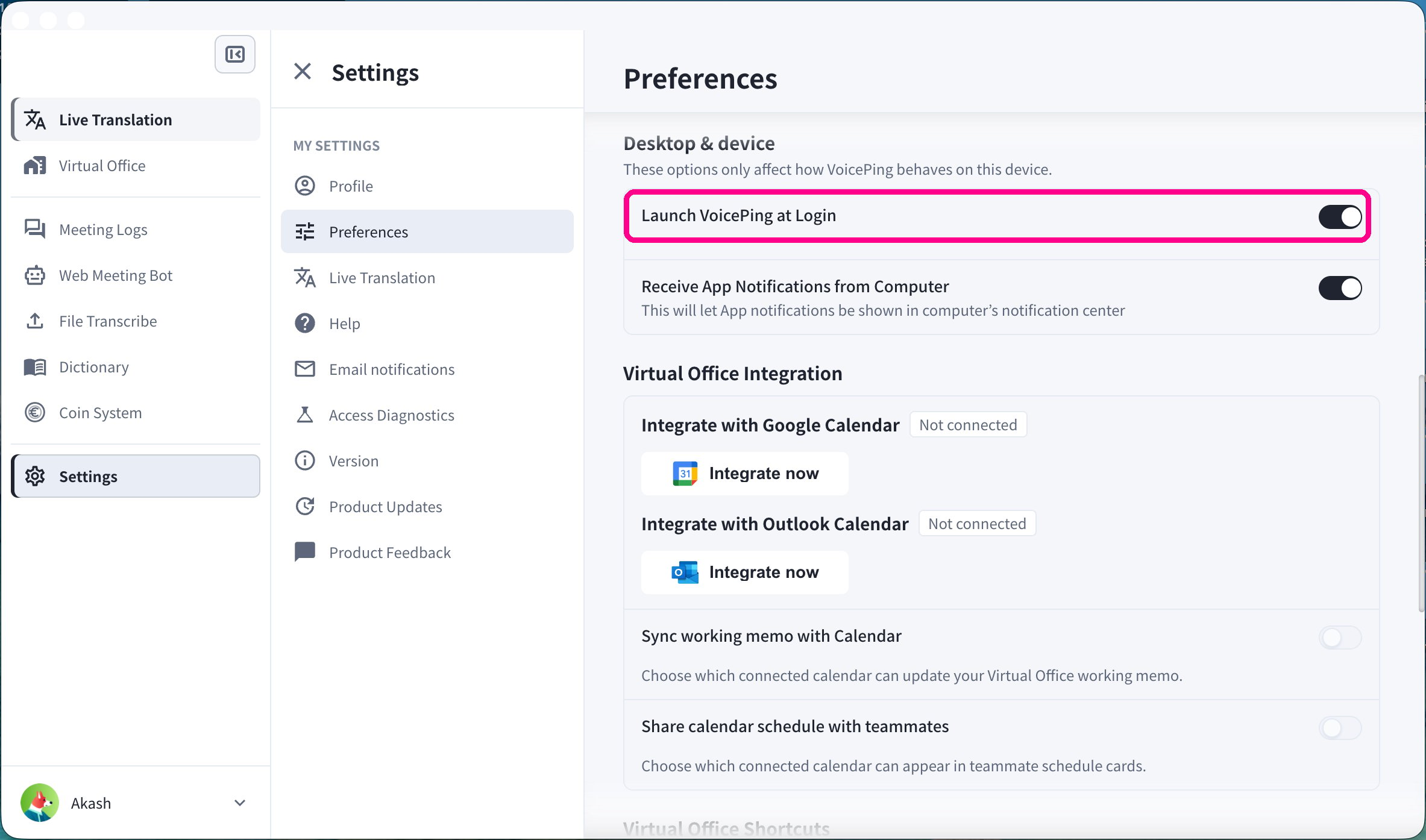
Trong phần **Máy tính & thiết bị**, bật **Khởi động VoicePing khi Đăng nhập** để VoicePing tự động khởi động khi bạn đăng nhập vào máy tính. Bạn cũng có thể bật **Nhận Thông báo Ứng dụng từ Máy tính** tại đây.
### Khởi động khi đăng nhập
Trong phần **Máy tính & thiết bị**, bật **Khởi động VoicePing khi Đăng nhập** để VoicePing tự động khởi động khi bạn đăng nhập vào máy tính. Bạn cũng có thể bật **Nhận Thông báo Ứng dụng từ Máy tính** tại đây.
 ### Tích hợp lịch
Trong phần **Tích hợp Văn phòng Ảo**, kết nối **Google Calendar** hoặc **Outlook Calendar** để VoicePing có thể phát hiện các liên kết cuộc họp trong những sự kiện sắp tới của bạn. Nhấp **Tích hợp ngay** bên cạnh lịch bạn sử dụng.
### Tích hợp lịch
Trong phần **Tích hợp Văn phòng Ảo**, kết nối **Google Calendar** hoặc **Outlook Calendar** để VoicePing có thể phát hiện các liên kết cuộc họp trong những sự kiện sắp tới của bạn. Nhấp **Tích hợp ngay** bên cạnh lịch bạn sử dụng.
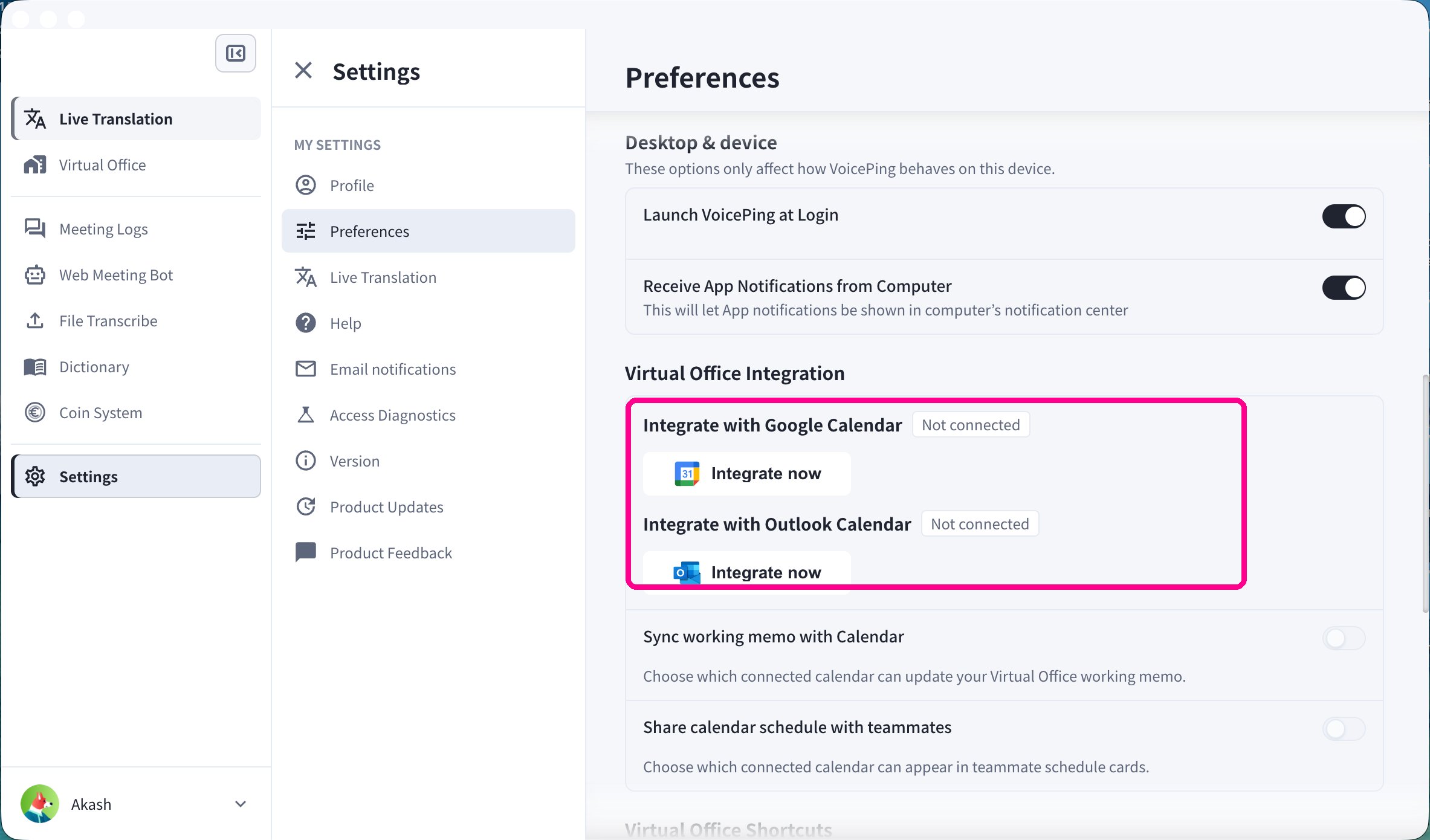 Tích hợp lịch cũng vận hành tính năng lên lịch tự động của Web Meeting Bot. Xem [Web Meeting Bot](/vi/web-meeting-bot).
## Thông báo Email
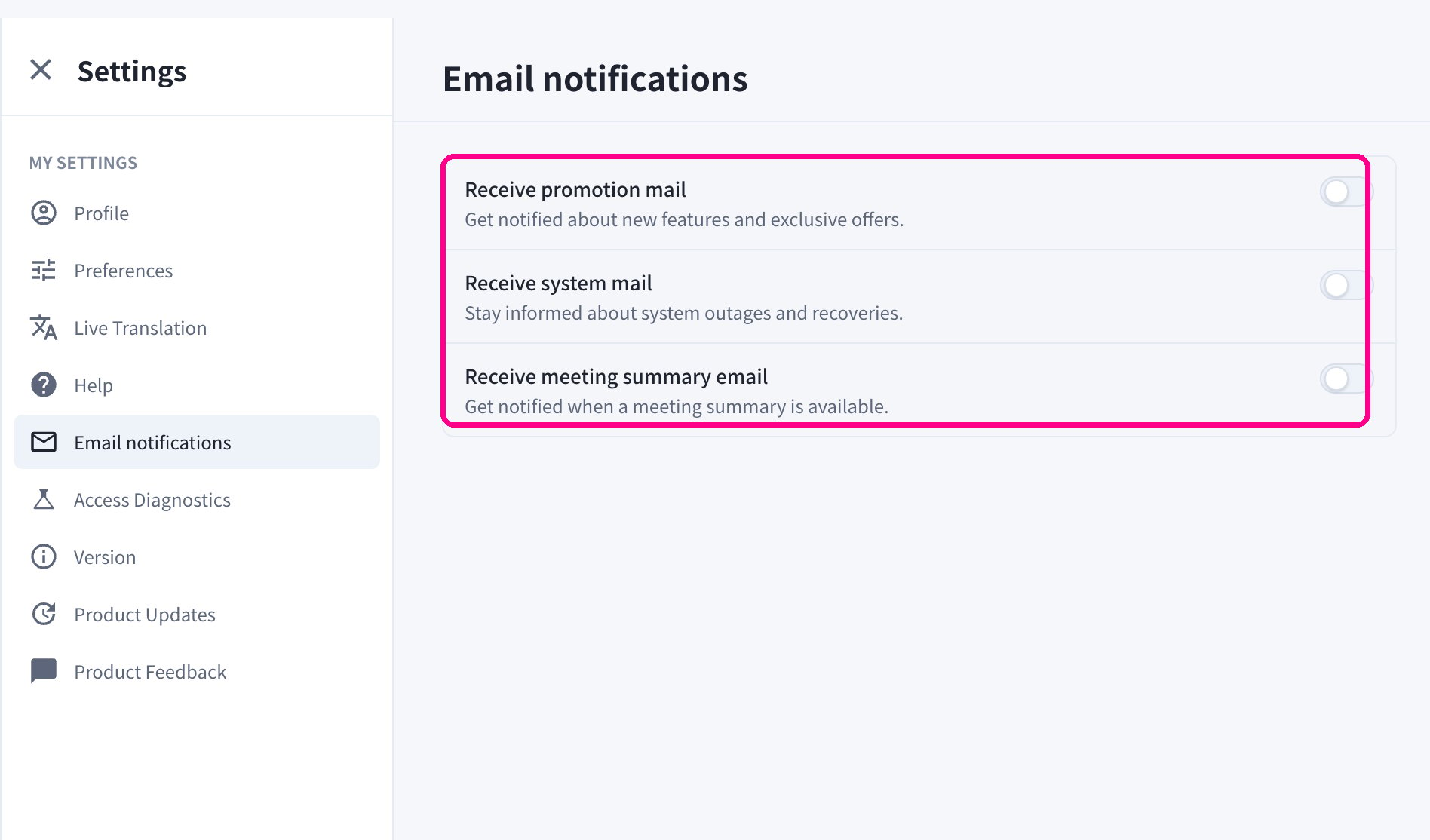
Mở **Thông báo email** trong **Cài đặt của tôi** để kiểm soát những email bạn nhận:
* **Nhận email khuyến mãi** — tính năng mới và ưu đãi độc quyền
* **Nhận email hệ thống** — sự cố và khôi phục hệ thống
* **Nhận email tóm tắt cuộc họp** — được thông báo khi có bản tóm tắt cuộc họp
Tích hợp lịch cũng vận hành tính năng lên lịch tự động của Web Meeting Bot. Xem [Web Meeting Bot](/vi/web-meeting-bot).
## Thông báo Email
Mở **Thông báo email** trong **Cài đặt của tôi** để kiểm soát những email bạn nhận:
* **Nhận email khuyến mãi** — tính năng mới và ưu đãi độc quyền
* **Nhận email hệ thống** — sự cố và khôi phục hệ thống
* **Nhận email tóm tắt cuộc họp** — được thông báo khi có bản tóm tắt cuộc họp
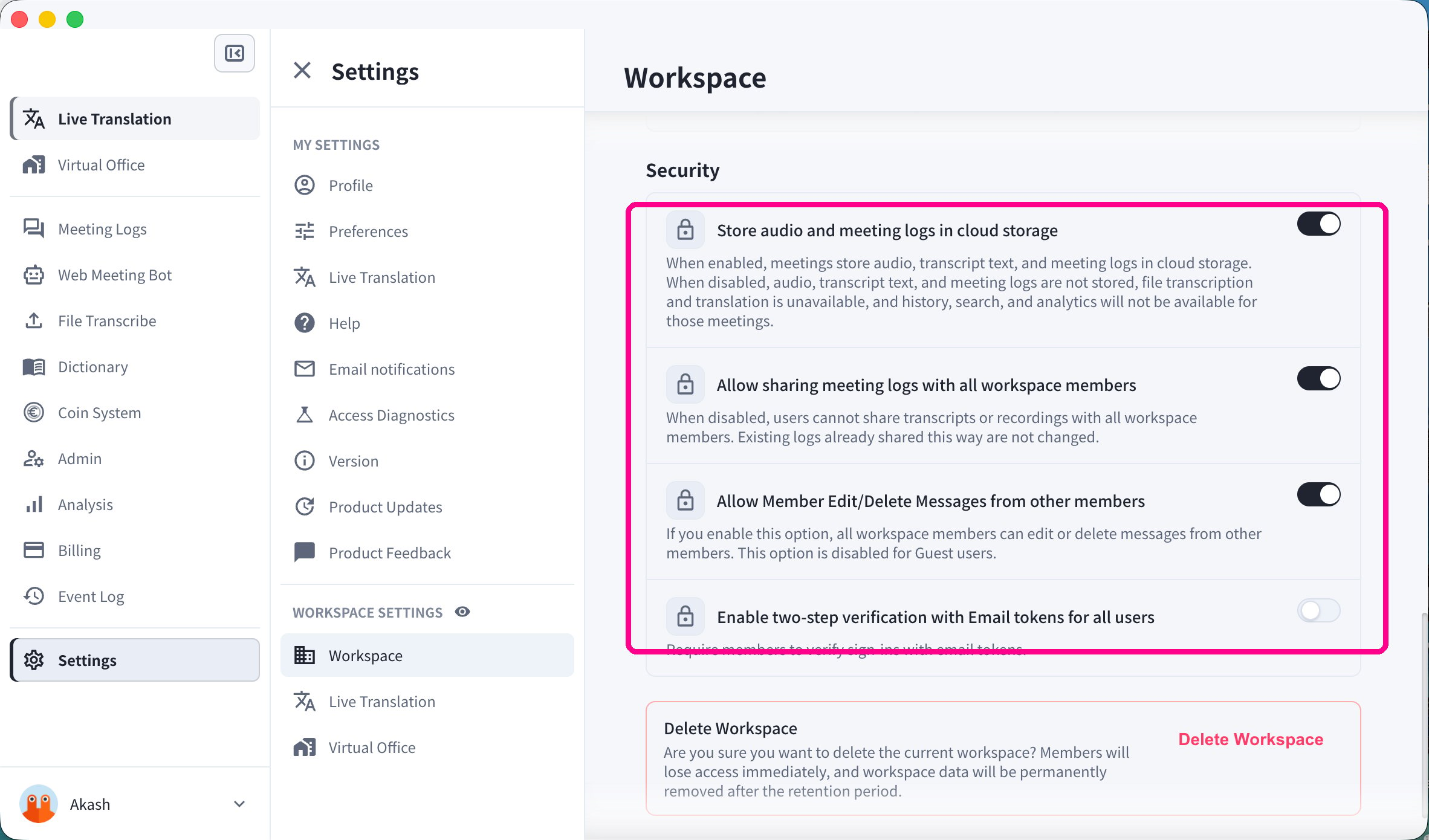
 ## Bảo mật Workspace (Chủ sở hữu & Quản trị viên)
Chủ sở hữu và quản trị viên có thể mở **Cài đặt Workspace → Workspace** để quản lý bảo mật cho toàn bộ workspace:
* **Lưu trữ nhật ký âm thanh và cuộc họp trên bộ nhớ đám mây**
* **Cho phép chia sẻ nhật ký cuộc họp với tất cả thành viên workspace**
* **Cho phép Thành viên Chỉnh sửa/Xóa Tin nhắn của các thành viên khác**
* **Kích hoạt xác minh hai bước bằng mã Email cho tất cả người dùng**
* **Xóa Workspace**
Các điều khiển này ảnh hưởng đến mọi thành viên của workspace và chỉ có sẵn cho chủ sở hữu và quản trị viên.
## Bảo mật Workspace (Chủ sở hữu & Quản trị viên)
Chủ sở hữu và quản trị viên có thể mở **Cài đặt Workspace → Workspace** để quản lý bảo mật cho toàn bộ workspace:
* **Lưu trữ nhật ký âm thanh và cuộc họp trên bộ nhớ đám mây**
* **Cho phép chia sẻ nhật ký cuộc họp với tất cả thành viên workspace**
* **Cho phép Thành viên Chỉnh sửa/Xóa Tin nhắn của các thành viên khác**
* **Kích hoạt xác minh hai bước bằng mã Email cho tất cả người dùng**
* **Xóa Workspace**
Các điều khiển này ảnh hưởng đến mọi thành viên của workspace và chỉ có sẵn cho chủ sở hữu và quản trị viên.