> ## Documentation Index
> Fetch the complete documentation index at: https://manual.voiceping.net/llms.txt
> Use this file to discover all available pages before exploring further.
# Đăng xuất & Thoát ứng dụng
> Cách thoát hoàn toàn ứng dụng VoicePing (Windows & Mac)
export const FeedbackVi = () => <>
Có ý tưởng hoặc yêu cầu về tính năng này? Gửi cho nhóm qua Product Feedback.
Liên kết chính thức
Truy cập website chính thức
Theo dõi trên X
Thích trên Facebook
Kết nối trên LinkedIn
;
Ứng dụng VoicePing được thiết kế để cho phép các thành viên "hiện diện" trong không gian ảo, vì vậy nó sẽ tiếp tục chạy trong nền trừ khi bạn thoát hoàn toàn ứng dụng.
## Đăng xuất khỏi tài khoản
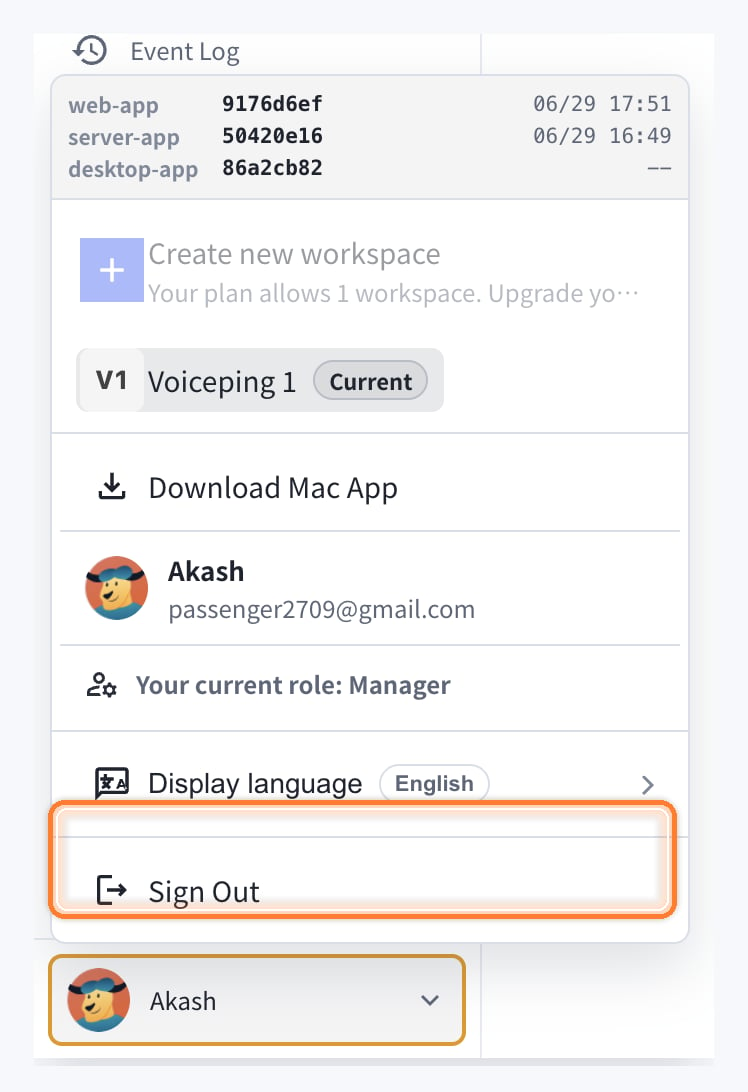
Dùng "Sign Out" khi bạn muốn rời khỏi tài khoản VoicePing hiện tại hoặc chuyển sang tài khoản khác. Đăng xuất không thoát hoàn toàn ứng dụng desktop.
1. Nhấp vào menu hồ sơ ở góc dưới bên trái.
2. Nhấp "Sign Out".
 ## Đối với Windows OS
### Bước 1: Mở các biểu tượng ẩn
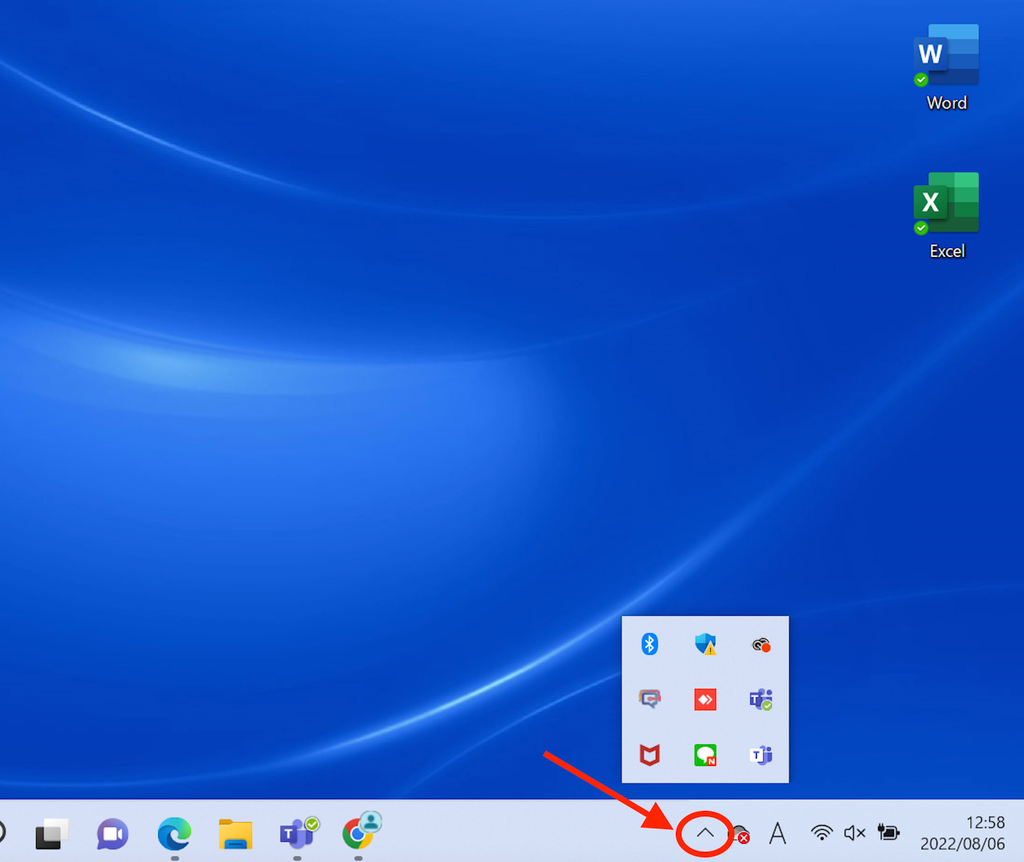
Nhấp chuột trái vào biểu tượng các chỉ báo ẩn ở góc dưới bên phải của thanh tác vụ
## Đối với Windows OS
### Bước 1: Mở các biểu tượng ẩn
Nhấp chuột trái vào biểu tượng các chỉ báo ẩn ở góc dưới bên phải của thanh tác vụ
 ### Bước 2: Nhấp chuột phải vào ứng dụng VoicePing
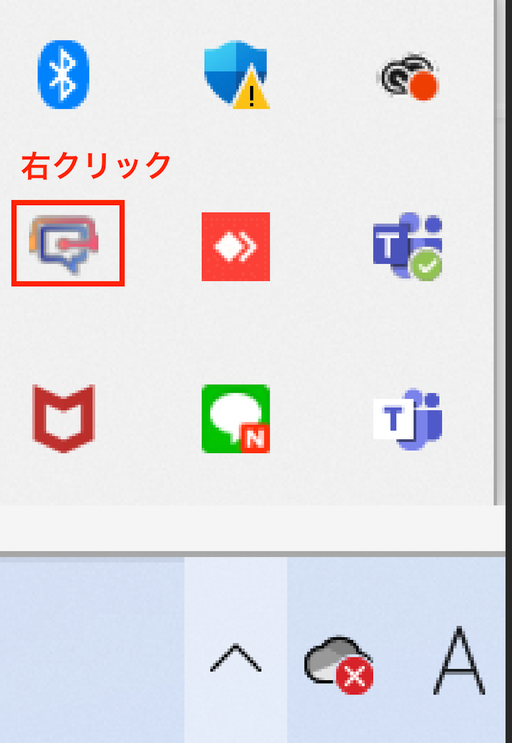
Nhấp chuột phải vào biểu tượng ứng dụng VoicePing
### Bước 2: Nhấp chuột phải vào ứng dụng VoicePing
Nhấp chuột phải vào biểu tượng ứng dụng VoicePing
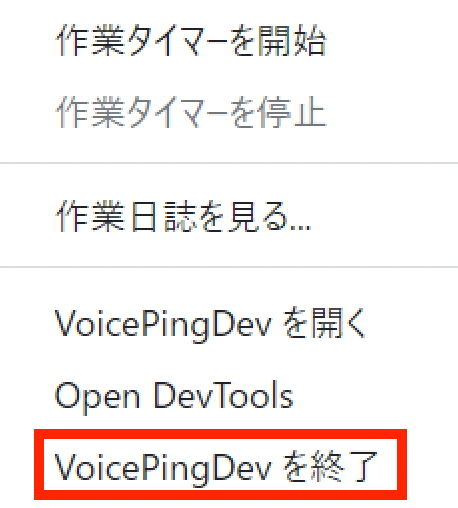
 ### Bước 3: Thoát ứng dụng
Nhấp "Thoát VoicePing"
### Bước 3: Thoát ứng dụng
Nhấp "Thoát VoicePing"
 ## Đối với Mac OS
### Bước 1: Nhấp chuột phải vào ứng dụng
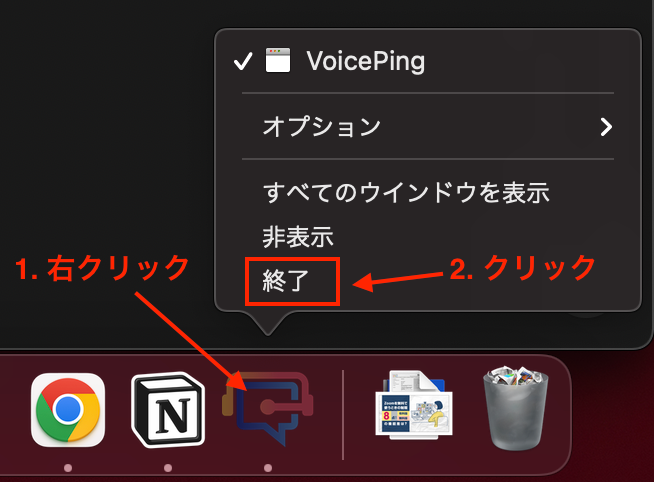
Nhấp chuột phải vào ứng dụng VoicePing từ Dock hiển thị các ứng dụng đang chạy ở góc dưới bên phải
### Bước 2: Nhấp Thoát
Nhấp "Thoát"
## Đối với Mac OS
### Bước 1: Nhấp chuột phải vào ứng dụng
Nhấp chuột phải vào ứng dụng VoicePing từ Dock hiển thị các ứng dụng đang chạy ở góc dưới bên phải
### Bước 2: Nhấp Thoát
Nhấp "Thoát"