> ## Documentation Index
> Fetch the complete documentation index at: https://manual.voiceping.net/llms.txt
> Use this file to discover all available pages before exploring further.
# MCP Access — Cài đặt
> Bật VoicePing MCP Access và kết nối bất kỳ ứng dụng AI tương thích MCP nào — ChatGPT, Claude, Claude Code, Codex CLI hoặc Gemini CLI. Ảnh chụp màn hình từng bước cho ChatGPT và Claude.
export const FeedbackVi = () => <>
Có ý tưởng hoặc yêu cầu về tính năng này? Gửi cho nhóm qua Product Feedback.
Liên kết chính thức
Truy cập website chính thức
Theo dõi trên X
Thích trên Facebook
Kết nối trên LinkedIn
;
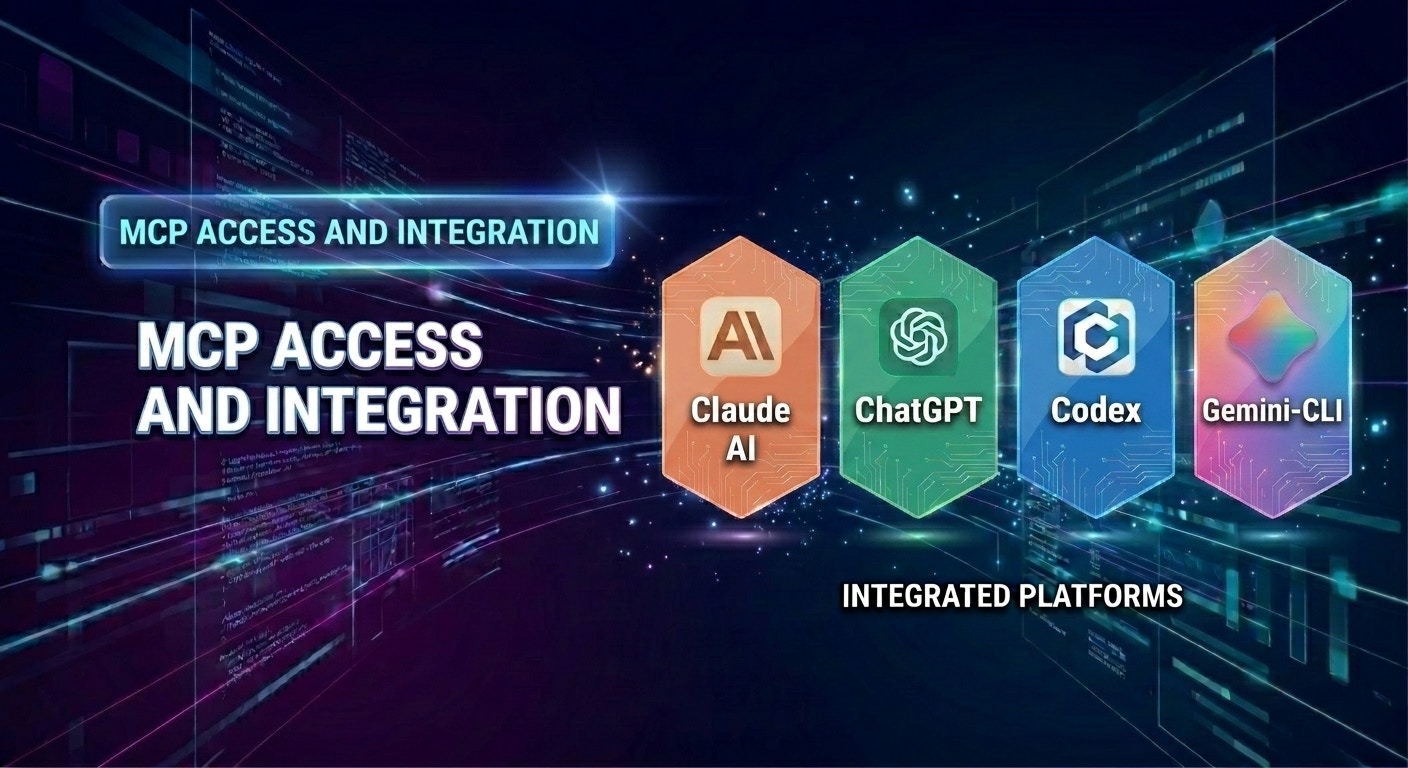 ## Kết nối ứng dụng AI của bạn với bản ghi VoicePing
MCP Access biến workspace VoicePing của bạn thành nguồn dữ liệu mà bất kỳ ứng dụng AI tương thích MCP nào cũng có thể đọc. Kết nối một lần, phê duyệt phạm vi, và bất kỳ câu hỏi nào bạn thường trả lời bằng cách mở bản ghi thủ công, nay có thể hỏi trong cuộc trò chuyện.
Trang này chỉ đề cập đến **cài đặt**. Sau khi kết nối, hãy xem các trang quy trình để có các chuỗi prompt sao chép-dán:
Biến 3–4 cuộc họp gần nhất với khách hàng thành một agenda có thời gian cụ thể.
Trích xuất mục tiêu, điểm khó khăn, dòng thời gian — tạo bản đề xuất sẵn sàng cho cấp điều hành.
Tóm tắt quyết định, giao chủ sở hữu, gửi email theo dõi chuyên nghiệp.
Lấy mọi cuộc họp được điều hành bởi một nhóm đồng nghiệp và tạo báo cáo KPI.
Phát hiện các rào cản lặp lại và tạo kế hoạch hành động được ưu tiên.
***
## Cách bật MCP Access
Bạn cần bật MCP Access một lần trong workspace VoicePing, sau đó kết nối nó với ứng dụng AI bạn chọn.
Mở **workspace settings → External Access**, và bật **MCP Access**. Bạn sẽ thấy khu vực kết nối đang hoạt động, nơi mọi ứng dụng kết nối sẽ xuất hiện.
## Kết nối ứng dụng AI của bạn với bản ghi VoicePing
MCP Access biến workspace VoicePing của bạn thành nguồn dữ liệu mà bất kỳ ứng dụng AI tương thích MCP nào cũng có thể đọc. Kết nối một lần, phê duyệt phạm vi, và bất kỳ câu hỏi nào bạn thường trả lời bằng cách mở bản ghi thủ công, nay có thể hỏi trong cuộc trò chuyện.
Trang này chỉ đề cập đến **cài đặt**. Sau khi kết nối, hãy xem các trang quy trình để có các chuỗi prompt sao chép-dán:
Biến 3–4 cuộc họp gần nhất với khách hàng thành một agenda có thời gian cụ thể.
Trích xuất mục tiêu, điểm khó khăn, dòng thời gian — tạo bản đề xuất sẵn sàng cho cấp điều hành.
Tóm tắt quyết định, giao chủ sở hữu, gửi email theo dõi chuyên nghiệp.
Lấy mọi cuộc họp được điều hành bởi một nhóm đồng nghiệp và tạo báo cáo KPI.
Phát hiện các rào cản lặp lại và tạo kế hoạch hành động được ưu tiên.
***
## Cách bật MCP Access
Bạn cần bật MCP Access một lần trong workspace VoicePing, sau đó kết nối nó với ứng dụng AI bạn chọn.
Mở **workspace settings → External Access**, và bật **MCP Access**. Bạn sẽ thấy khu vực kết nối đang hoạt động, nơi mọi ứng dụng kết nối sẽ xuất hiện.
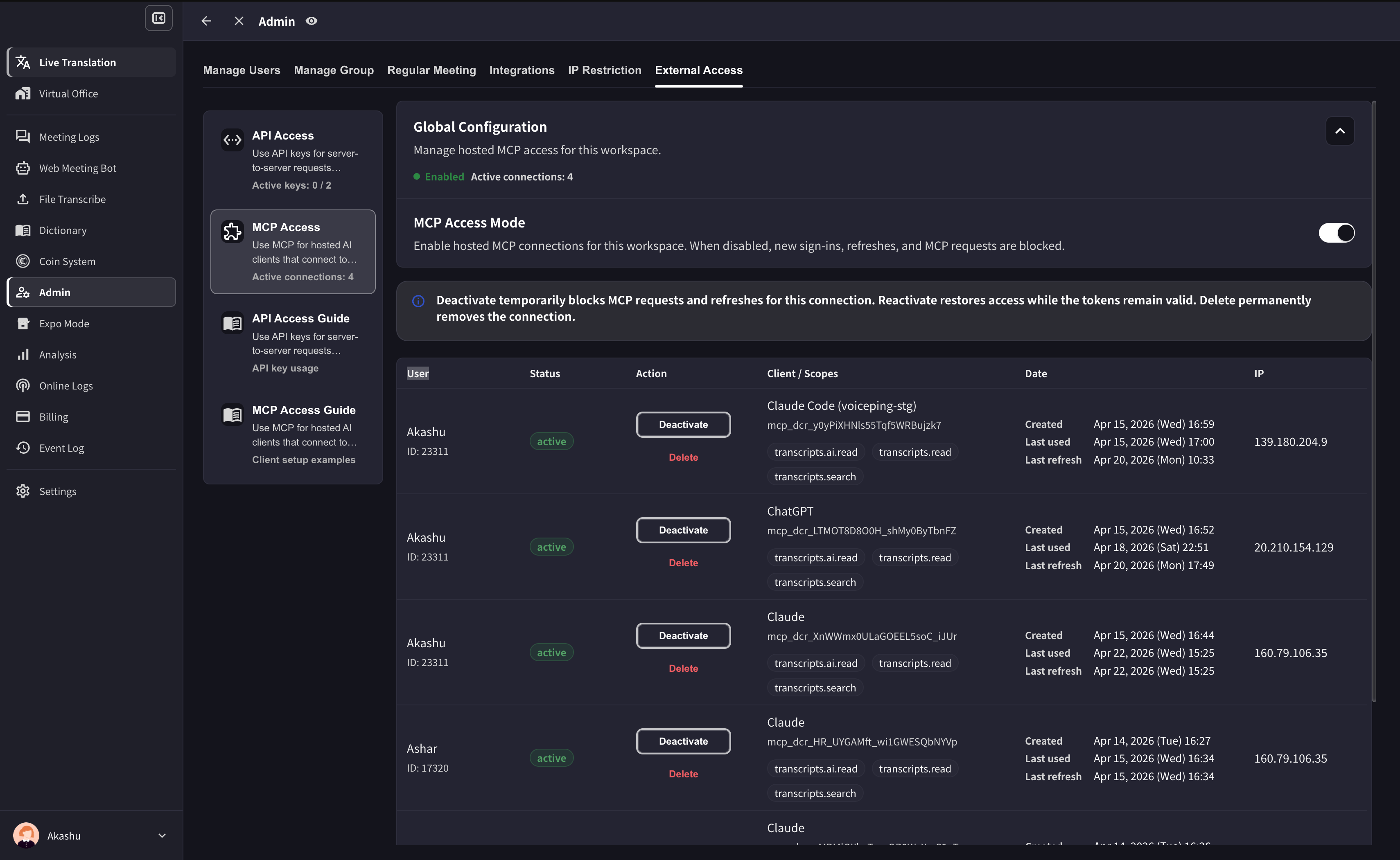 Mở ứng dụng AI tương thích MCP của bạn (Claude, ChatGPT, Codex, Claude Code, Gemini CLI, hoặc công cụ MCP khác) và thêm máy chủ MCP của VoicePing.
URL máy chủ MCP của VoicePing là:
```text theme={null}
https://api.voiceping.io/mcp
```
Mở rộng hướng dẫn cho công cụ của bạn — ChatGPT và Claude được đề cập bên dưới kèm ảnh chụp màn hình từng bước. Với các ứng dụng khác, hãy dùng bảng tài liệu chính thức theo sau.
Điều kiện: ChatGPT Pro hoặc Plus với **Developer Mode** được bật (Settings → Connectors → Advanced → Developer Mode).
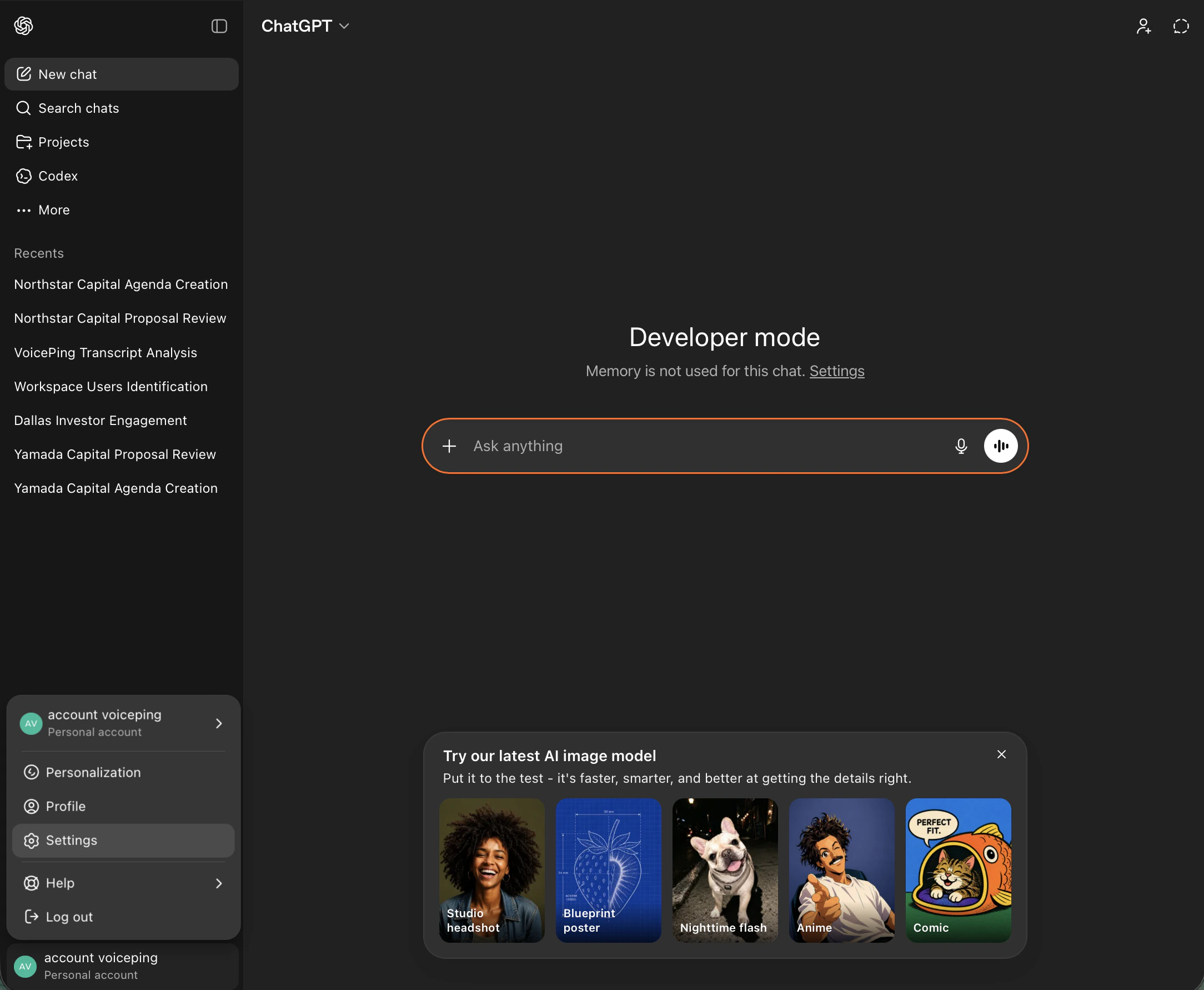
Trong ChatGPT (Developer Mode), nhấp vào avatar tài khoản ở góc dưới bên trái và chọn **Settings**.
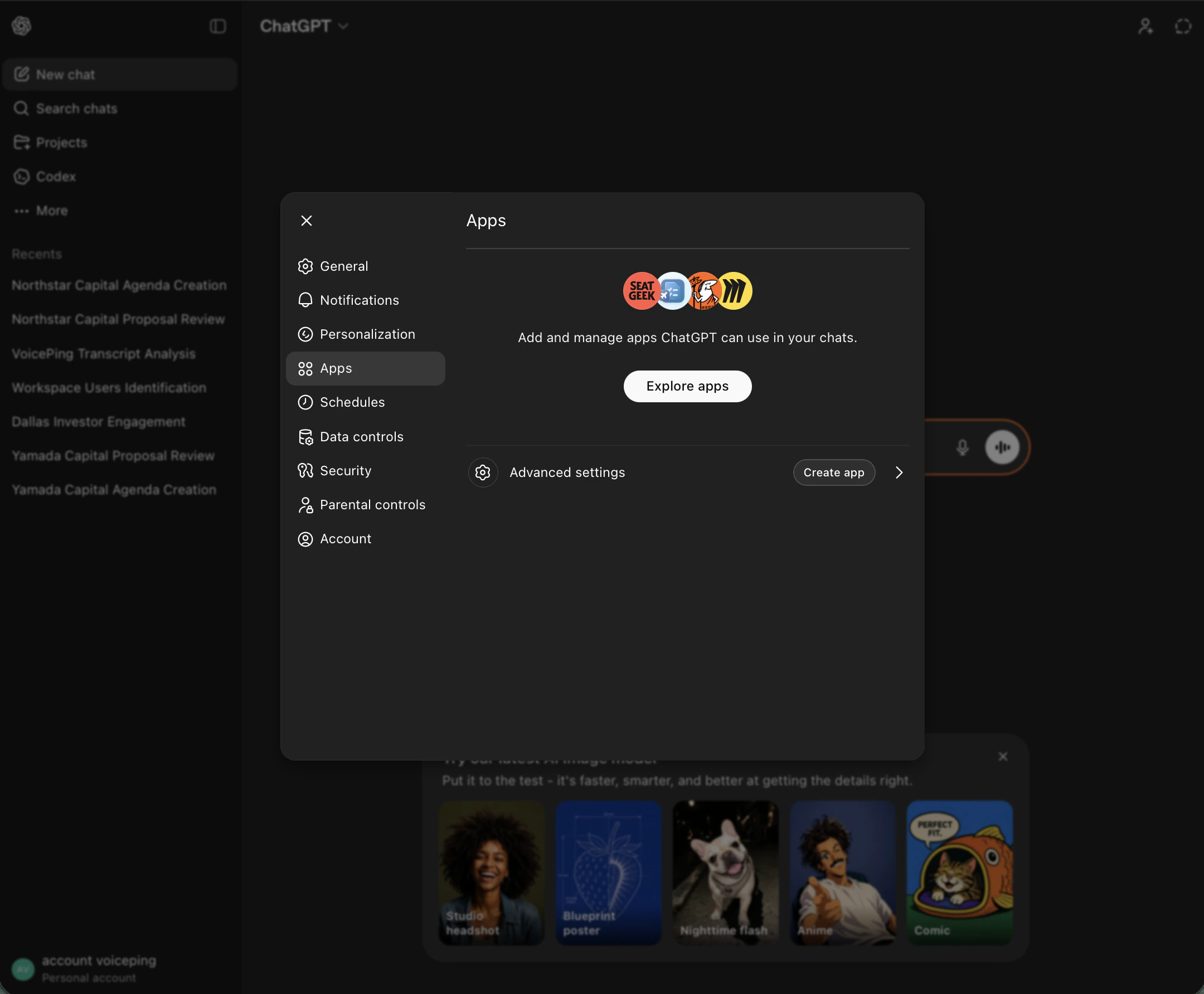
Trong Settings, mở tab **Apps**, sau đó dưới **Advanced settings** nhấp **Create app**.
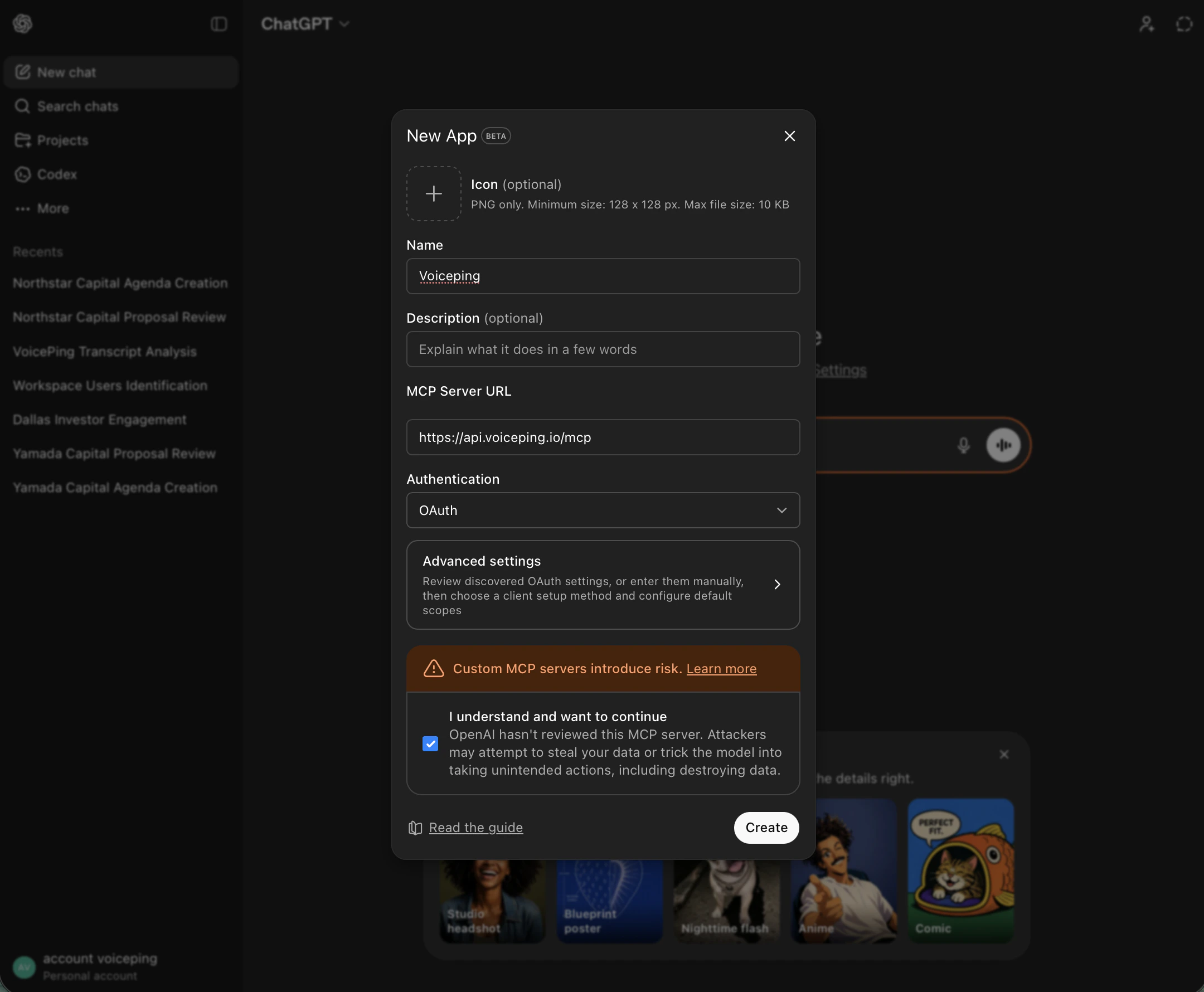
* **Name:** `Voiceping`
* **MCP Server URL:** `https://api.voiceping.io/mcp`
* **Authentication:** `OAuth`
* Đánh dấu ô **"I understand and want to continue"**
* Nhấp **Create**
ChatGPT sẽ tự động mở luồng OAuth của VoicePing — phê duyệt các phạm vi bản ghi để hoàn tất kết nối.
Hoạt động trong Claude Desktop và Claude trên web.
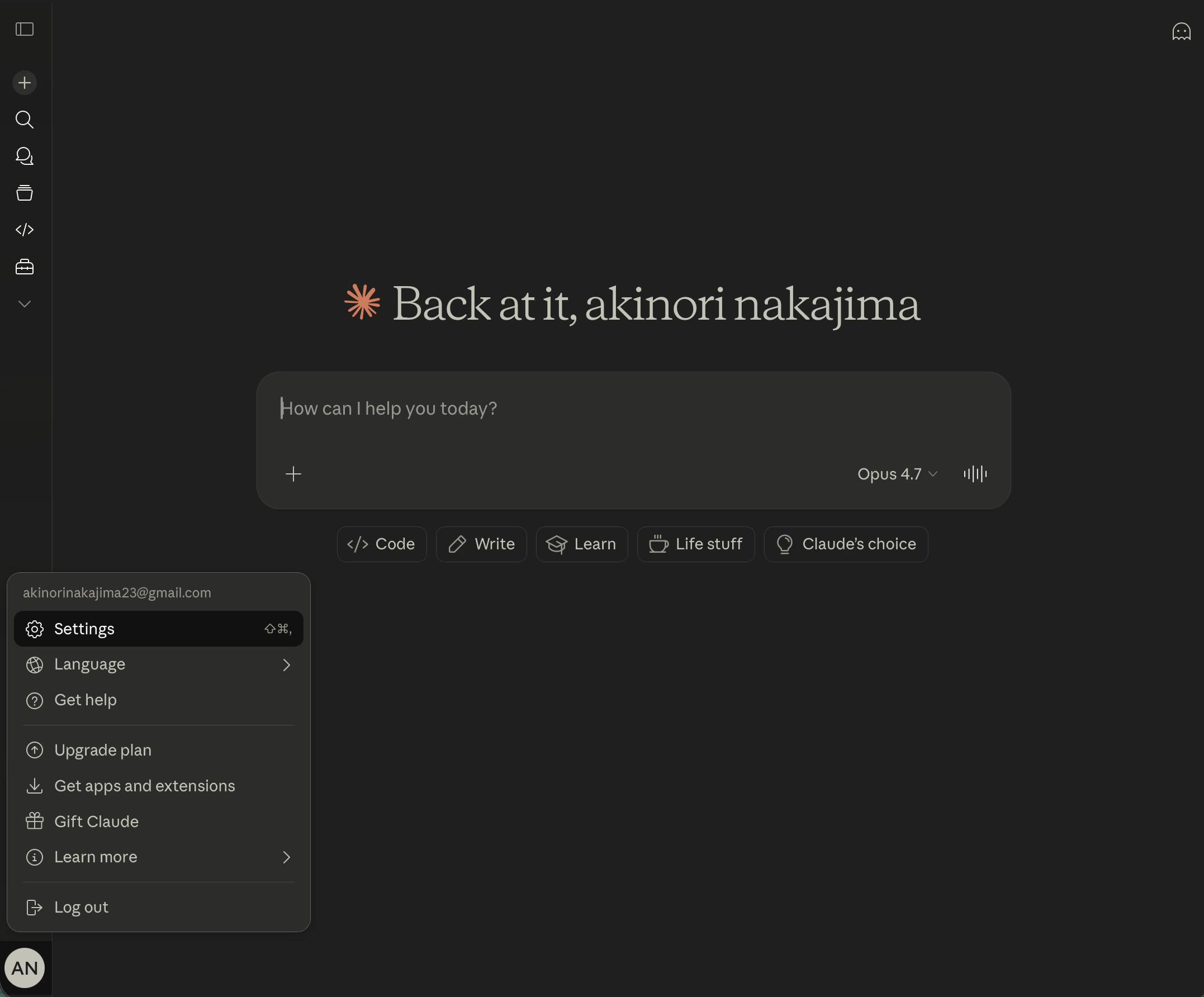
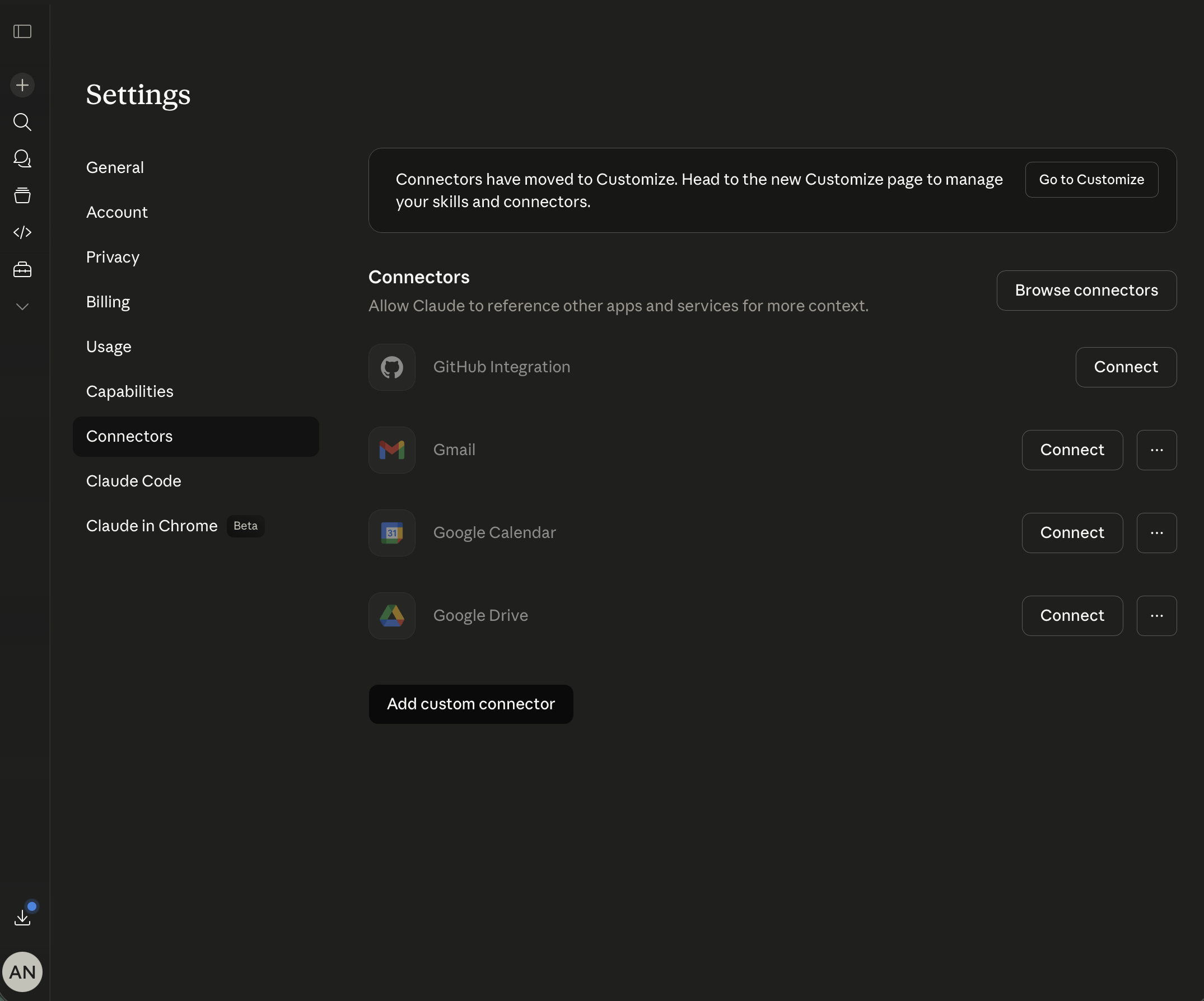
Nhấp vào avatar tài khoản ở góc dưới bên trái và chọn **Settings**.
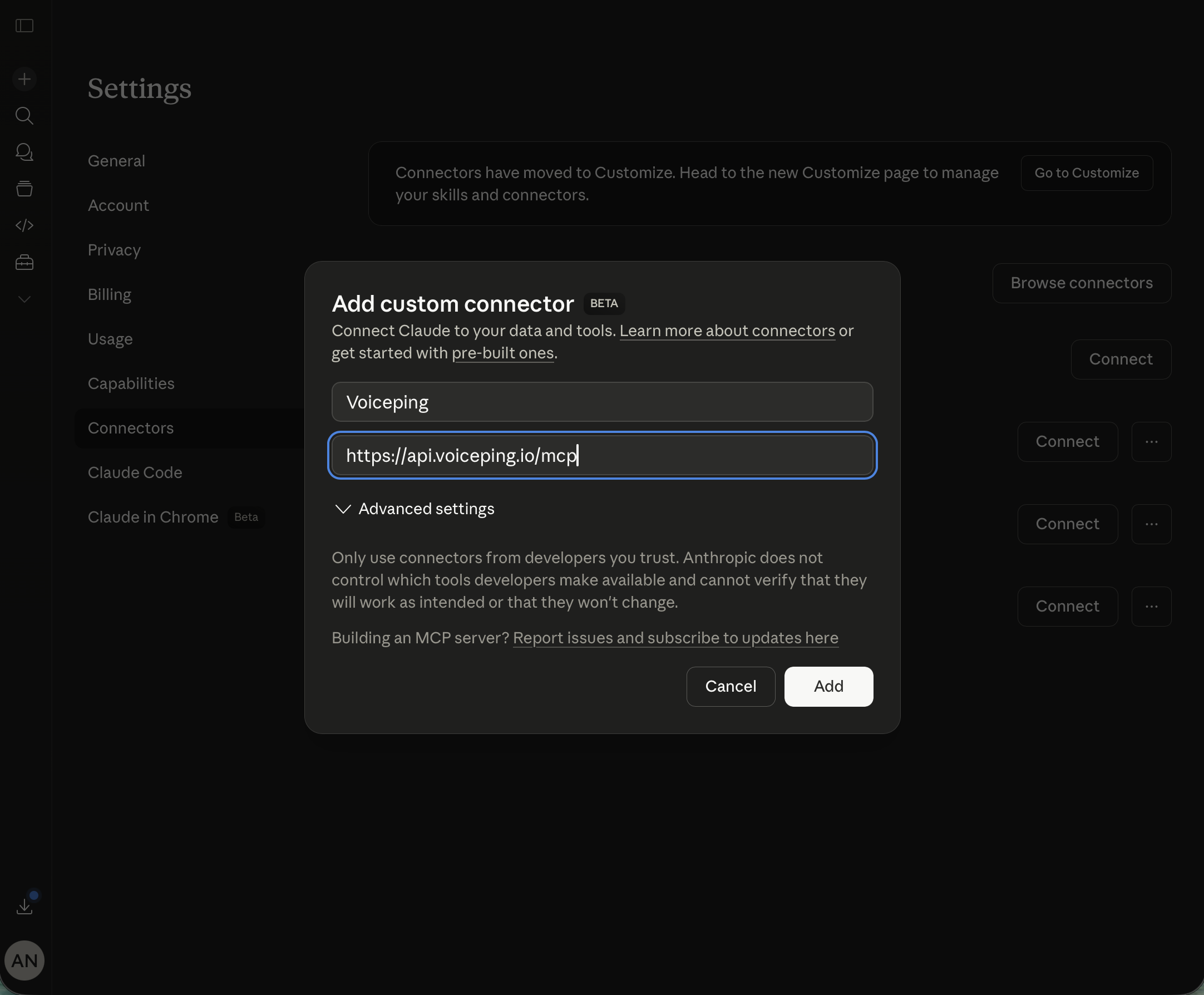
Trong Settings, mở tab **Connectors**. Cuộn xuống dưới cùng và nhấp **Add custom connector**.
* **Name:** `Voiceping`
* **URL:** `https://api.voiceping.io/mcp`
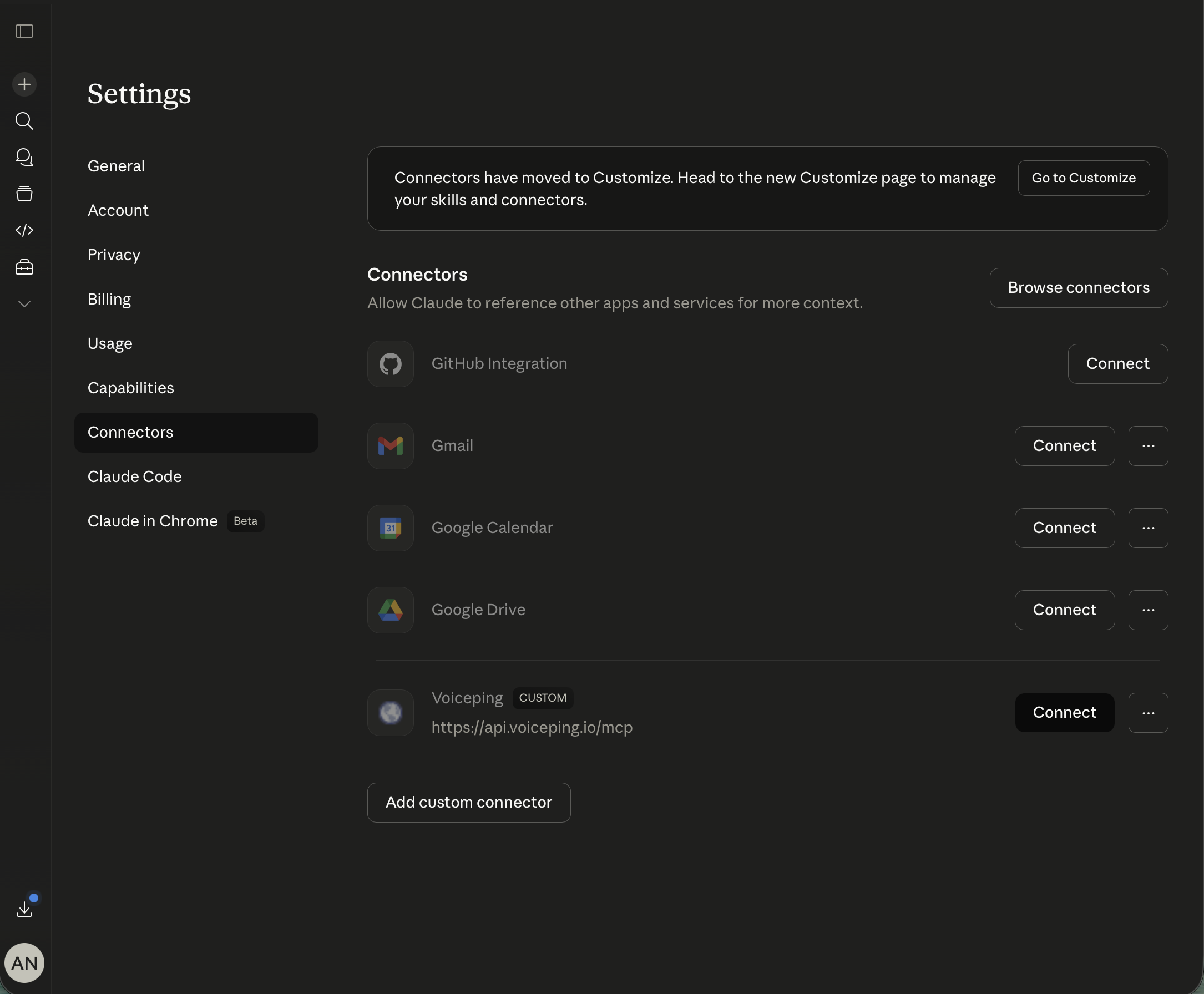
Nhấp **Add**. Claude đăng ký connector nhưng chưa kết nối.
Khác với ChatGPT, Claude cần thêm một lần nhấp: tìm mục **Voiceping** mới trong danh sách connector và nhấp **Connect** để bắt đầu luồng OAuth. Phê duyệt các phạm vi bản ghi trong workspace VoicePing để hoàn tất.
Đối với mọi ứng dụng được hỗ trợ khác, hãy dùng hướng dẫn chính thức của nó:
| Ứng dụng | Tài liệu cài đặt MCP chính thức |
| -------------------------- | ---------------------------------------------------------------------------------------------------------------------------------------------------------------------------------------------------------------------------------------------------------------- |
| **Claude (Desktop / Web)** | [Getting started with MCP servers on Claude](https://support.claude.com/en/articles/10949351-getting-started-with-local-mcp-servers-on-claude-desktop) · [Remote MCP servers](https://platform.claude.com/docs/en/agents-and-tools/remote-mcp-servers) |
| **ChatGPT** | [Developer Mode and full MCP connectors in ChatGPT](https://help.openai.com/en/articles/12584461-developer-mode-apps-and-full-mcp-connectors-in-chatgpt-beta) · [Connect from ChatGPT — Apps SDK](https://developers.openai.com/apps-sdk/deploy/connect-chatgpt) |
| **Claude Code** | [Connect Claude Code to tools via MCP](https://code.claude.com/docs/en/mcp) |
| **Codex CLI** | [Model Context Protocol — Codex](https://developers.openai.com/codex/mcp) |
| **Gemini CLI** | [MCP servers with Gemini CLI](https://github.com/google-gemini/gemini-cli/blob/main/docs/tools/mcp-server.md) |
| **Ứng dụng khác** | [modelcontextprotocol.io — Connect to servers](https://modelcontextprotocol.io/docs/develop/connect-local-servers) |
Đăng nhập, chọn workspace VoicePing và phê duyệt các phạm vi bản ghi mà ứng dụng đang yêu cầu. Chỉ các phạm vi bạn phê duyệt mới được cấp.
Mở ứng dụng AI tương thích MCP của bạn (Claude, ChatGPT, Codex, Claude Code, Gemini CLI, hoặc công cụ MCP khác) và thêm máy chủ MCP của VoicePing.
URL máy chủ MCP của VoicePing là:
```text theme={null}
https://api.voiceping.io/mcp
```
Mở rộng hướng dẫn cho công cụ của bạn — ChatGPT và Claude được đề cập bên dưới kèm ảnh chụp màn hình từng bước. Với các ứng dụng khác, hãy dùng bảng tài liệu chính thức theo sau.
Điều kiện: ChatGPT Pro hoặc Plus với **Developer Mode** được bật (Settings → Connectors → Advanced → Developer Mode).
Trong ChatGPT (Developer Mode), nhấp vào avatar tài khoản ở góc dưới bên trái và chọn **Settings**.
Trong Settings, mở tab **Apps**, sau đó dưới **Advanced settings** nhấp **Create app**.
* **Name:** `Voiceping`
* **MCP Server URL:** `https://api.voiceping.io/mcp`
* **Authentication:** `OAuth`
* Đánh dấu ô **"I understand and want to continue"**
* Nhấp **Create**
ChatGPT sẽ tự động mở luồng OAuth của VoicePing — phê duyệt các phạm vi bản ghi để hoàn tất kết nối.
Hoạt động trong Claude Desktop và Claude trên web.
Nhấp vào avatar tài khoản ở góc dưới bên trái và chọn **Settings**.
Trong Settings, mở tab **Connectors**. Cuộn xuống dưới cùng và nhấp **Add custom connector**.
* **Name:** `Voiceping`
* **URL:** `https://api.voiceping.io/mcp`
Nhấp **Add**. Claude đăng ký connector nhưng chưa kết nối.
Khác với ChatGPT, Claude cần thêm một lần nhấp: tìm mục **Voiceping** mới trong danh sách connector và nhấp **Connect** để bắt đầu luồng OAuth. Phê duyệt các phạm vi bản ghi trong workspace VoicePing để hoàn tất.
Đối với mọi ứng dụng được hỗ trợ khác, hãy dùng hướng dẫn chính thức của nó:
| Ứng dụng | Tài liệu cài đặt MCP chính thức |
| -------------------------- | ---------------------------------------------------------------------------------------------------------------------------------------------------------------------------------------------------------------------------------------------------------------- |
| **Claude (Desktop / Web)** | [Getting started with MCP servers on Claude](https://support.claude.com/en/articles/10949351-getting-started-with-local-mcp-servers-on-claude-desktop) · [Remote MCP servers](https://platform.claude.com/docs/en/agents-and-tools/remote-mcp-servers) |
| **ChatGPT** | [Developer Mode and full MCP connectors in ChatGPT](https://help.openai.com/en/articles/12584461-developer-mode-apps-and-full-mcp-connectors-in-chatgpt-beta) · [Connect from ChatGPT — Apps SDK](https://developers.openai.com/apps-sdk/deploy/connect-chatgpt) |
| **Claude Code** | [Connect Claude Code to tools via MCP](https://code.claude.com/docs/en/mcp) |
| **Codex CLI** | [Model Context Protocol — Codex](https://developers.openai.com/codex/mcp) |
| **Gemini CLI** | [MCP servers with Gemini CLI](https://github.com/google-gemini/gemini-cli/blob/main/docs/tools/mcp-server.md) |
| **Ứng dụng khác** | [modelcontextprotocol.io — Connect to servers](https://modelcontextprotocol.io/docs/develop/connect-local-servers) |
Đăng nhập, chọn workspace VoicePing và phê duyệt các phạm vi bản ghi mà ứng dụng đang yêu cầu. Chỉ các phạm vi bạn phê duyệt mới được cấp.
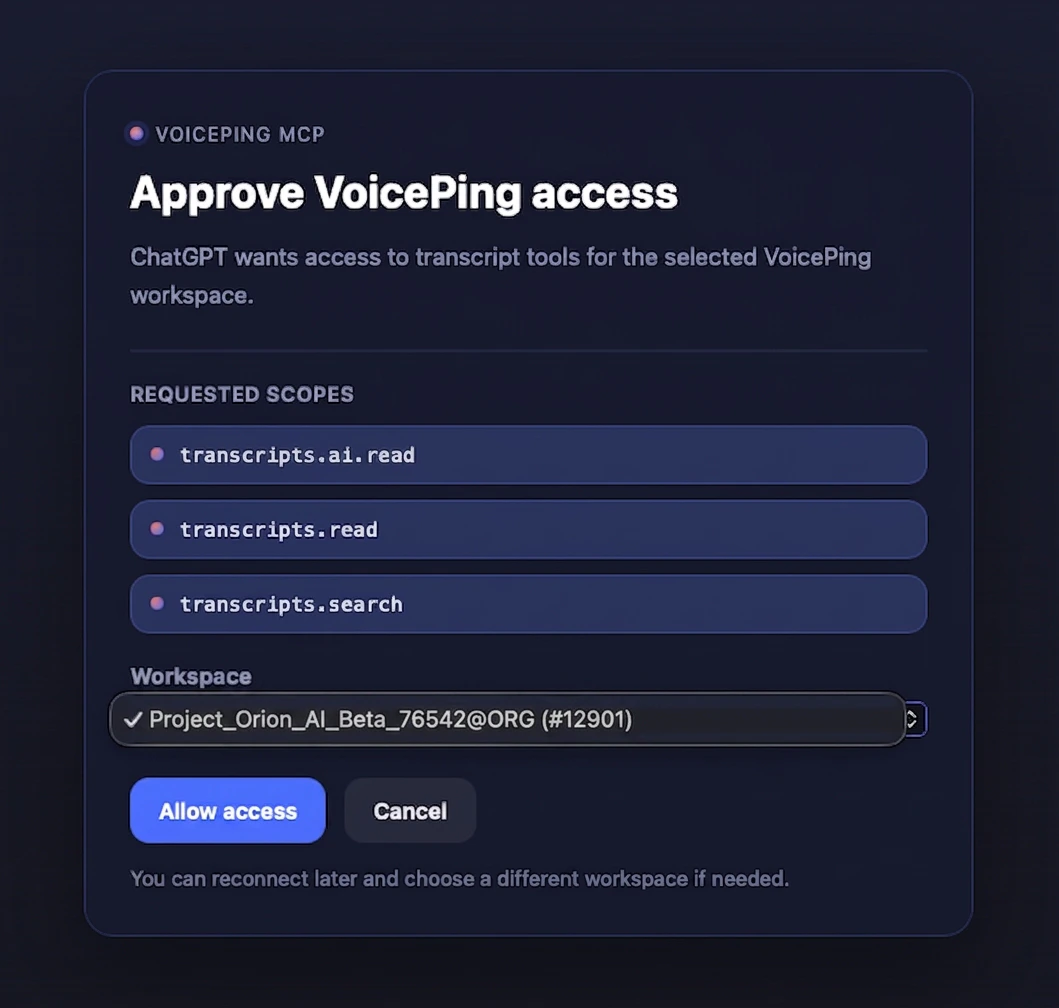 Bạn đã kết nối. Mở bất kỳ trang quy trình nào trong năm trang được liên kết ở trên và sao chép-dán prompt đầu tiên.
***
## Bước tiếp theo
Quay lại phạm vi, kiểm soát vòng đời và nhật ký sự kiện áp dụng cho cả MCP và API.
Nếu một máy chủ (không phải con người) đang lấy bản ghi, hãy dùng API Access với bearer token.
Bạn đã kết nối. Mở bất kỳ trang quy trình nào trong năm trang được liên kết ở trên và sao chép-dán prompt đầu tiên.
***
## Bước tiếp theo
Quay lại phạm vi, kiểm soát vòng đời và nhật ký sự kiện áp dụng cho cả MCP và API.
Nếu một máy chủ (không phải con người) đang lấy bản ghi, hãy dùng API Access với bearer token.