> ## Documentation Index
> Fetch the complete documentation index at: https://manual.voiceping.net/llms.txt
> Use this file to discover all available pages before exploring further.

# Quy trình — Theo dõi KPI trên toàn nhóm của bạn

> Lấy mọi cuộc họp được điều hành bởi một nhóm đồng nghiệp và tạo báo cáo so sánh KPI sẵn sàng cho quản lý — theo lĩnh vực trọng tâm, kèm bằng chứng và điểm rút ra. Sử dụng VoicePing MCP Access.

export const FeedbackVi = () => <>
    <Tip>
      Có ý tưởng hoặc yêu cầu về tính năng này? Gửi cho nhóm qua <a href="/vi/product-feedback">Product Feedback</a>.
    </Tip>

    <h2>Liên kết chính thức</h2>

    <CardGroup cols={2}>
      <Card title="Website chính thức" icon="globe" href="https://voiceping.net/en/">
        Truy cập website chính thức
      </Card>
      <Card title="X (Twitter)" icon="x-twitter" href="https://x.com/VoicePingMedia">
        Theo dõi trên X
      </Card>
      <Card title="Facebook" icon="facebook" href="https://www.facebook.com/voiceping.inc">
        Thích trên Facebook
      </Card>
      <Card title="LinkedIn" icon="linkedin" href="https://www.linkedin.com/company/28684130/">
        Kết nối trên LinkedIn
      </Card>
    </CardGroup>
  </>;

## Theo dõi KPI trên toàn nhóm của bạn

**Tình huống.** Bạn là quản lý. Bạn có bốn nhân viên báo cáo — Priya, Marcus, Hana, Daniel — tất cả đang điều hành các cuộc họp với khách hàng trong cùng workspace VoicePing. Bạn muốn biết, mà không cần sắp xếp bốn cuộc họp 1:1, mỗi người đang dành thời gian ở đâu, đang làm việc với giao dịch nào và khoảng trống ở đâu.

Quy trình này giả sử bạn đã bật [MCP Access](/vi/external-access/mcp) và kết nối ứng dụng AI của bạn.

<Steps>
  <Step title="Đối chiếu thành viên nhóm với workspace">
    ```text theme={null}
    List workspace users in VoicePing and identify these team members:
    Priya Shah, Marcus Lee, Hana Sato, and Daniel Chen.
    ```

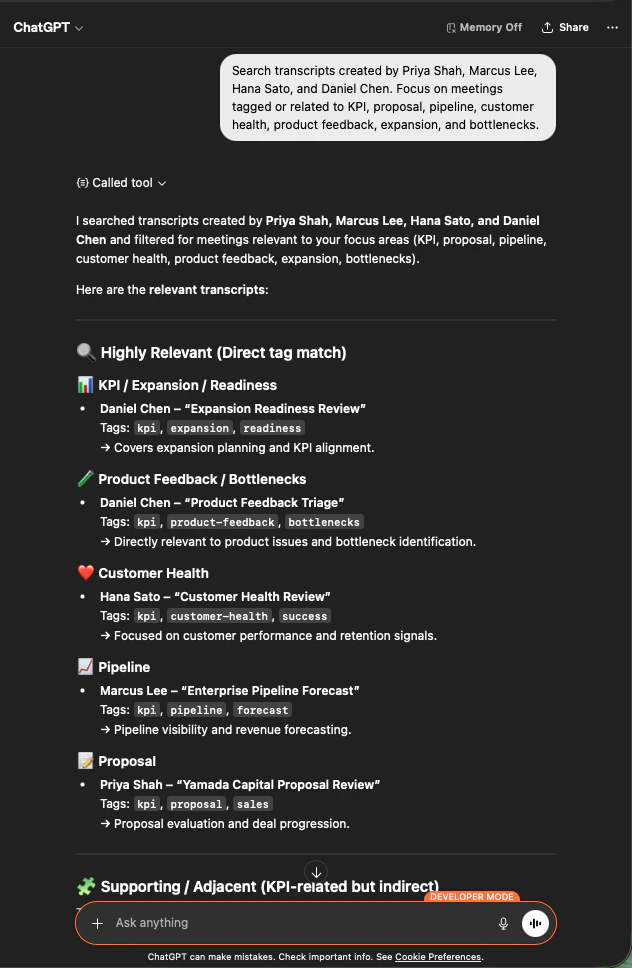
    AI kéo danh sách người dùng workspace và xác nhận cả bốn người đều có mặt — kèm ID người dùng — để bạn biết phân tích sẽ bao phủ đúng người.

    <div style={{maxWidth: "550px", margin: "0 auto"}}>
      <Frame>
        <img src="https://mintcdn.com/test-cf63e467/z13MfE0CikV5b-4X/en/images/external_access/KPIs%20tracking%201.png?fit=max&auto=format&n=z13MfE0CikV5b-4X&q=85&s=10ccb10ad84779822232446cc463adc8" alt="ChatGPT listing VoicePing workspace users and confirming Priya Shah, Marcus Lee, Hana Sato, and Daniel Chen as team members with their user IDs" width="634" height="580" data-path="en/images/external_access/KPIs tracking 1.png" />
      </Frame>
    </div>
  </Step>

  <Step title="Lấy mọi cuộc họp liên quan đến KPI của bạn">
    ```text theme={null}
    Search transcripts created by Priya Shah, Marcus Lee, Hana Sato,
    and Daniel Chen. Focus on meetings tagged or related to KPI, proposal,
    pipeline, customer health, product feedback, expansion, and bottlenecks.
    ```

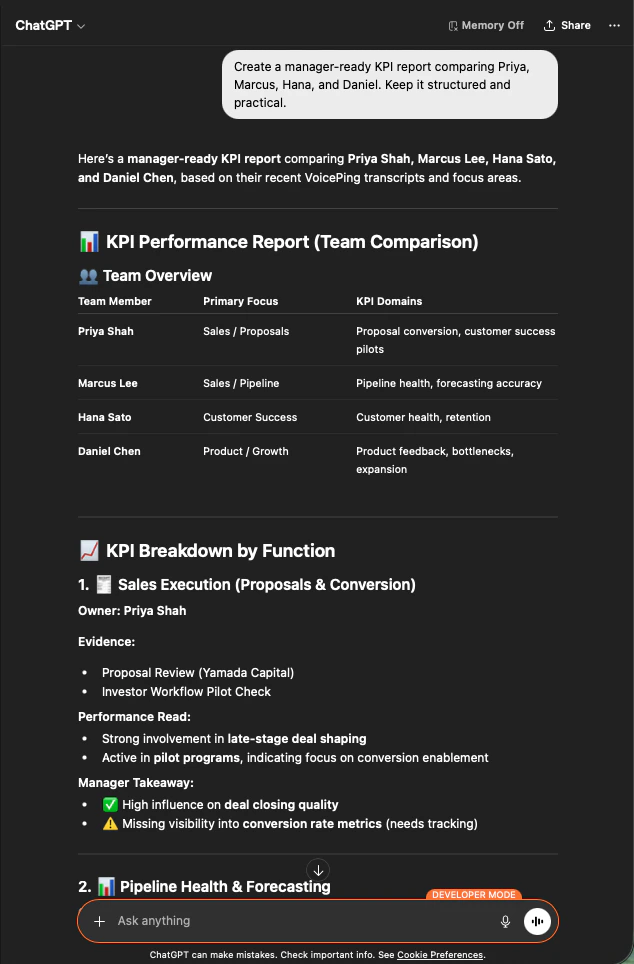
    Bạn nhận được danh sách các cuộc họp quan trọng được giới hạn phạm vi — nhóm theo lĩnh vực trọng tâm (KPI/Expansion, Product Feedback, Customer Health, Pipeline, Proposal) kèm thành viên nhóm sở hữu và các tag liên quan.

    <div style={{maxWidth: "600px", margin: "0 auto"}}>
      <Frame>
        <img src="https://mintcdn.com/test-cf63e467/z13MfE0CikV5b-4X/en/images/external_access/KPIs%20tracking%202.png?fit=max&auto=format&n=z13MfE0CikV5b-4X&q=85&s=f7ccca133a82cab61b4d39c3c16d5955" alt="ChatGPT listing team transcripts grouped by focus area — KPI, Product Feedback, Customer Health, Pipeline, Proposal — with team owner and tags" width="632" height="968" data-path="en/images/external_access/KPIs tracking 2.png" />
      </Frame>
    </div>
  </Step>

  <Step title="Tạo báo cáo KPI sẵn sàng cho quản lý">
    ```text theme={null}
    Create a manager-ready KPI report comparing Priya, Marcus, Hana, and Daniel.
    Keep it structured and practical.
    ```

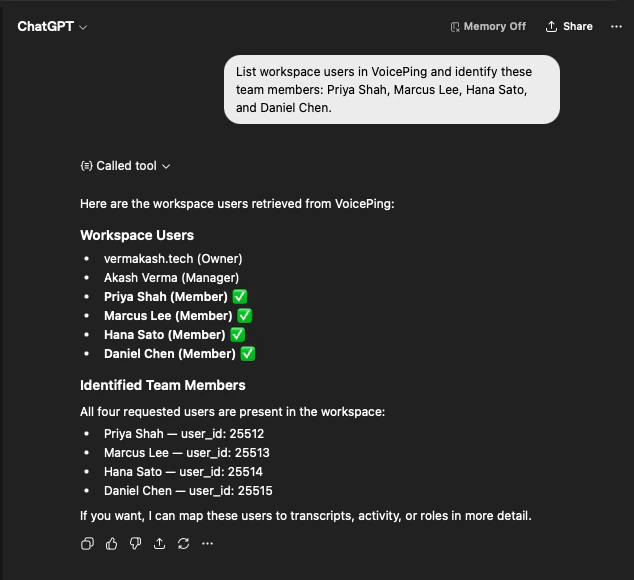
    AI xây dựng bảng tổng quan nhóm, phân tích KPI theo chức năng (Sales Execution, Pipeline Health, Customer Success, Product/Growth) kèm bằng chứng, đánh giá hiệu suất và điểm rút ra cho quản lý đối với mỗi người.

    <div style={{maxWidth: "600px", margin: "0 auto"}}>
      <Frame>
        <img src="https://mintcdn.com/test-cf63e467/z13MfE0CikV5b-4X/en/images/external_access/KPIs%20tracking%203.png?fit=max&auto=format&n=z13MfE0CikV5b-4X&q=85&s=65c04fcccb097e24e0018e1ea869ac8c" alt="ChatGPT generating a manager-ready KPI report comparing four team members with primary focus, KPI domains, evidence, and takeaways" width="634" height="964" data-path="en/images/external_access/KPIs tracking 3.png" />
      </Frame>
    </div>
  </Step>
</Steps>

<Info>
  Điều này hoạt động vì MCP Access tôn trọng các phạm vi workspace — AI chỉ thấy các bản ghi mà kết nối được phép đọc, và chỉ từ người dùng bên trong workspace đó. Quản lý có được khả năng nhìn thấy nhóm của mình, không phải nhóm của người khác.
</Info>

***

## Bước tiếp theo

<CardGroup cols={2}>
  <Card title="Tổng quan External Access" icon="arrow-left" href="/vi/external-access">
    Quay lại trang trung tâm về phạm vi, kiểm soát vòng đời và nhật ký sự kiện.
  </Card>

  <Card title="Cách bật MCP Access" icon="plug" href="/vi/external-access/mcp">
    Hướng dẫn cài đặt cho Claude, ChatGPT, Codex, Claude Code và Gemini CLI.
  </Card>
</CardGroup>

<FeedbackVi />