> ## Documentation Index
> Fetch the complete documentation index at: https://manual.voiceping.net/llms.txt
> Use this file to discover all available pages before exploring further.
# Cách tạo & thiết lập Tầng
> Tạo và thiết lập "Tầng" - không gian văn phòng ảo dựa trên bản đồ 2D
export const FeedbackVi = () => <>
Có ý tưởng hoặc yêu cầu về tính năng này? Gửi cho nhóm qua Product Feedback.
Liên kết chính thức
Truy cập website chính thức
Theo dõi trên X
Thích trên Facebook
Kết nối trên LinkedIn
;
Số tầng tối đa bạn có thể tạo tùy thuộc vào gói của bạn. Để biết chi tiết, xem [Gói giá](/vi/pricing).
Không gian văn phòng dựa trên bản đồ 2D mà bạn thấy khi đăng nhập vào VoicePing được gọi là "Tầng". Giống như một văn phòng thực, đó là không gian nơi bạn có thể ngồi tại bàn làm việc, trò chuyện với các thành viên nhóm gần đó hoặc tổ chức cuộc họp.
Ví dụ, bạn có thể tạo các tầng có tên "chung & Phòng IT & Kinh doanh & Phòng phỏng vấn khách hàng" trong một không gian làm việc có tên "Không gian làm việc của Takahashi".
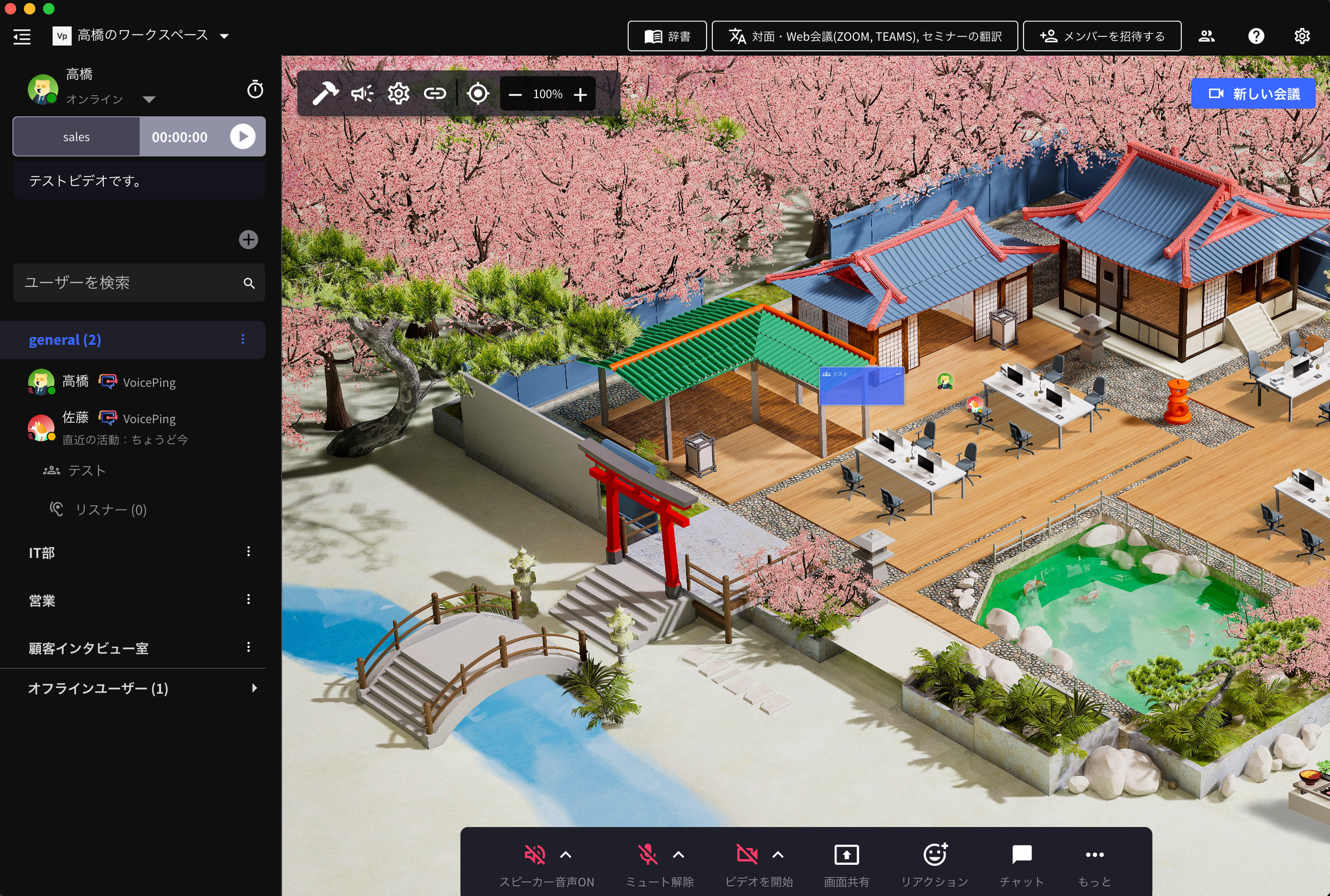 ## Cách tạo
* Bạn có thể thêm bằng cách nhấp vào nút "+" ở đầu menu bên trái (xem video ở trên).
* Bạn có thể phân công các thành viên không gian làm việc cho mỗi tầng.
## Cài đặt Tầng
"Cài đặt (biểu tượng bánh răng)" ở đầu ứng dụng là nút cài đặt tầng.
**Những gì bạn có thể làm từ "Cài đặt"**
* Thay đổi tên tầng
* Bật ứng dụng web khách (cho phép khách bên ngoài truy cập tầng từ trình duyệt của họ)
* Tùy chỉnh hình nền tầng
* Thay đổi thành viên được phân công
## Cách tạo
* Bạn có thể thêm bằng cách nhấp vào nút "+" ở đầu menu bên trái (xem video ở trên).
* Bạn có thể phân công các thành viên không gian làm việc cho mỗi tầng.
## Cài đặt Tầng
"Cài đặt (biểu tượng bánh răng)" ở đầu ứng dụng là nút cài đặt tầng.
**Những gì bạn có thể làm từ "Cài đặt"**
* Thay đổi tên tầng
* Bật ứng dụng web khách (cho phép khách bên ngoài truy cập tầng từ trình duyệt của họ)
* Tùy chỉnh hình nền tầng
* Thay đổi thành viên được phân công