> ## Documentation Index
> Fetch the complete documentation index at: https://manual.voiceping.net/llms.txt
> Use this file to discover all available pages before exploring further.
# Mời Thành Viên & Xác Thực Hai Yếu Tố
> Cách mời thành viên vào workspace VoicePing của bạn qua email hoặc liên kết chia sẻ, thiết lập vai trò và quyền truy cập tính năng của họ, và yêu cầu xác thực hai yếu tố qua email.
export const FeedbackVi = () => <>
Có ý tưởng hoặc yêu cầu về tính năng này? Gửi cho nhóm qua Product Feedback.
Liên kết chính thức
Truy cập website chính thức
Theo dõi trên X
Thích trên Facebook
Kết nối trên LinkedIn
;
* Chỉ **workspace owners and managers** mới có thể mời thành viên.
* Sau khi đăng ký, các thành viên được mời nên cài đặt ứng dụng bằng cách làm theo các bước [Đăng Ký Thành Viên](/vi/member-signup).
## Thêm Thành Viên
Vào **Admin → Manage Users** và nhấp **Add Member**. Mọi phương thức mời đều nằm trong một hộp thoại với ba tab — **Invite to workspace** (qua email), **Manage invites** (theo dõi các lời mời đang chờ), và **Invite by URL** (liên kết chia sẻ). Không còn quy trình riêng biệt cho Văn Phòng Ảo nữa.
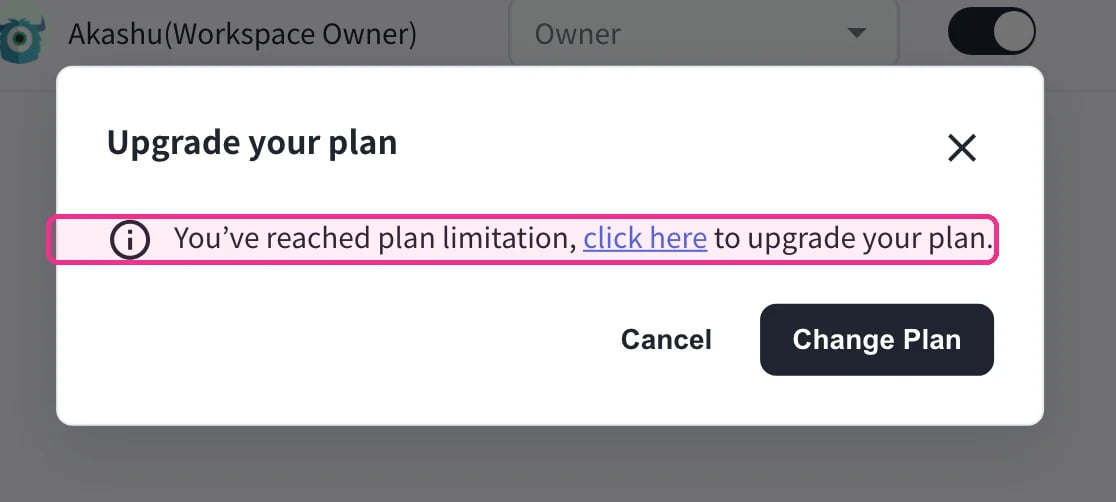
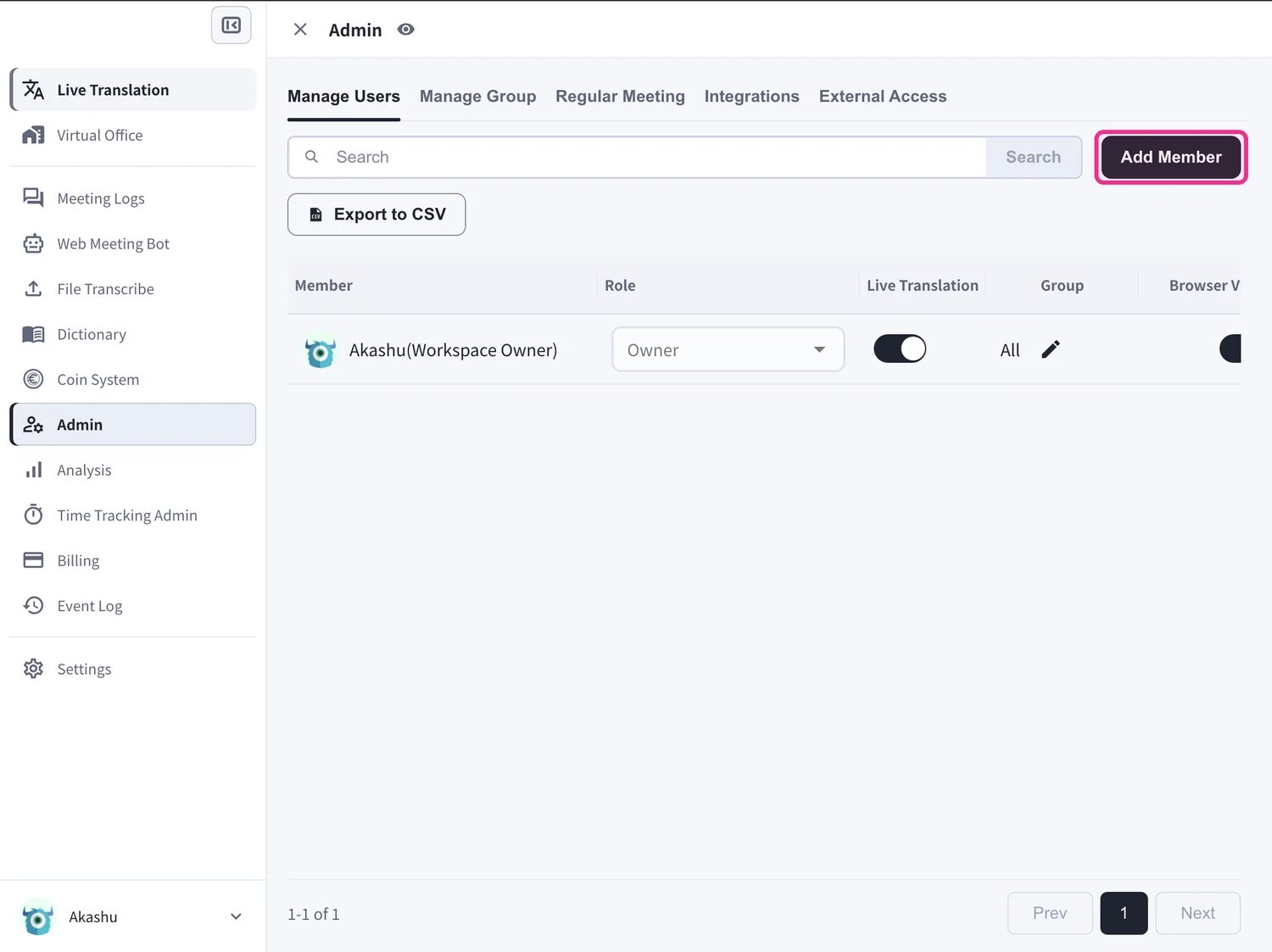 Các gói **Free** và **Individual** bị giới hạn ở một người dùng workspace duy nhất, vì vậy **Add Member** sẽ hiển thị thông báo "Upgrade your plan". Hãy nâng cấp lên Small, Premium, hoặc Enterprise để mời thêm thành viên.
 ## Mời Vào Workspace (Qua Email)
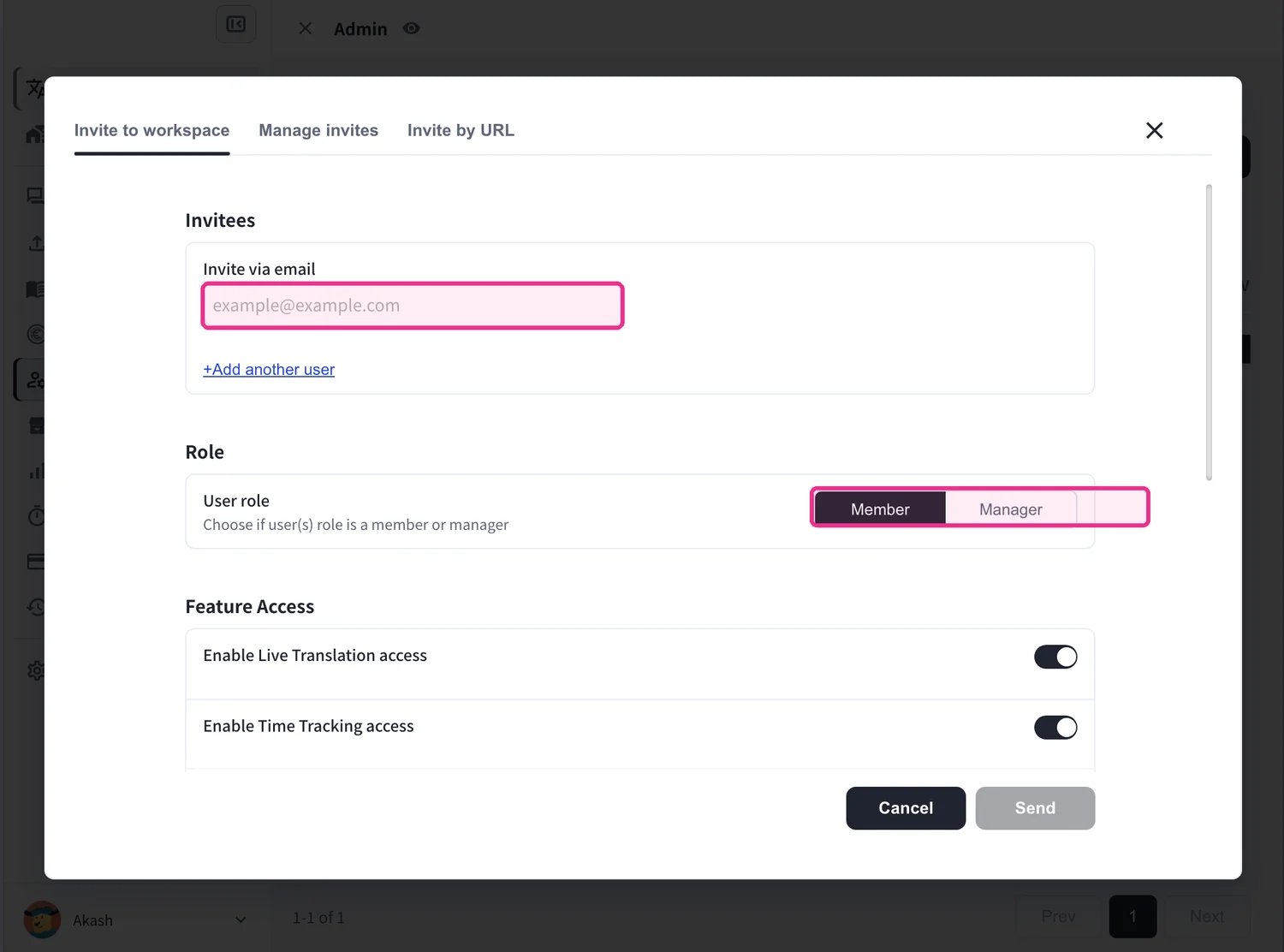
Sử dụng cách này để mời thành viên qua email và đồng thời thiết lập vai trò cùng quyền truy cập của họ.
1. Trong mục **Invite via email**, nhập địa chỉ email của thành viên (dùng **+Add another user** để mời nhiều người cùng lúc).
2. Thiết lập **User role** — **Member** hoặc **Manager**.
## Mời Vào Workspace (Qua Email)
Sử dụng cách này để mời thành viên qua email và đồng thời thiết lập vai trò cùng quyền truy cập của họ.
1. Trong mục **Invite via email**, nhập địa chỉ email của thành viên (dùng **+Add another user** để mời nhiều người cùng lúc).
2. Thiết lập **User role** — **Member** hoặc **Manager**.
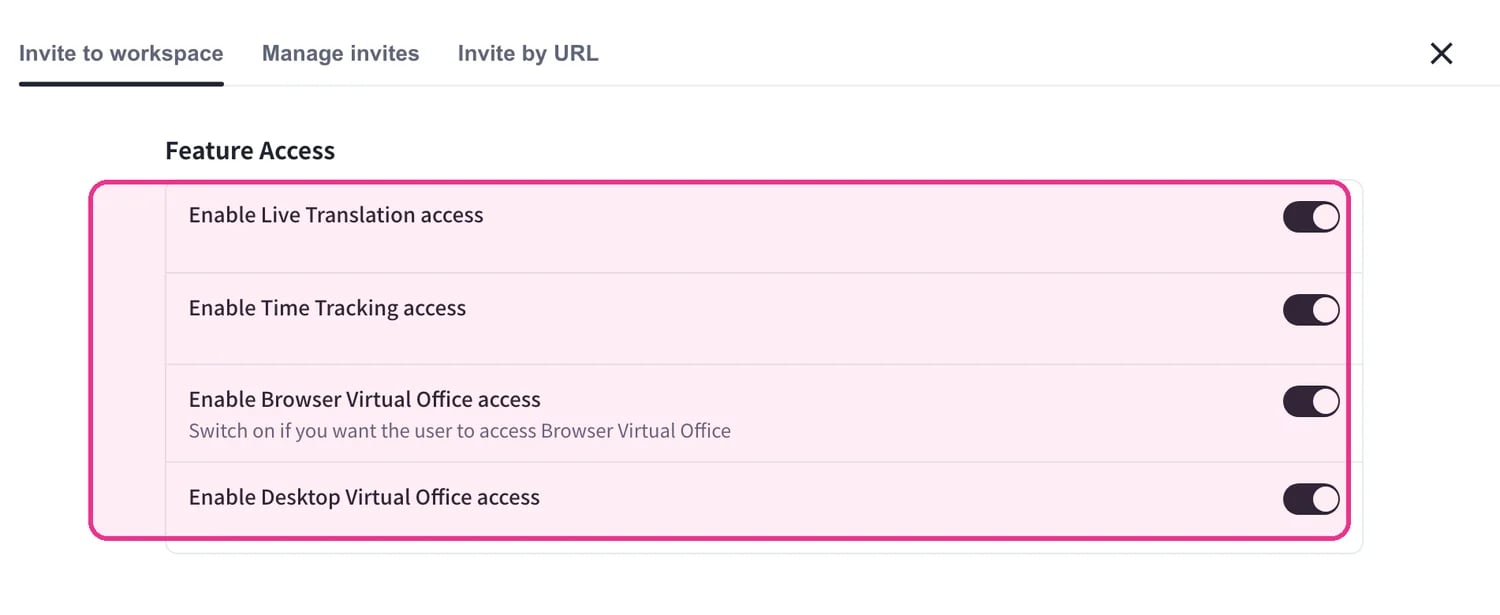
 3. Trong mục **Feature Access**, chọn những tính năng mà thành viên có thể sử dụng: **Live Translation**, **Time Tracking**, và **Browser** / **Desktop Virtual Office**. Quyền truy cập Văn Phòng Ảo được cấp ngay tại đây — đó là lý do không cần phần mời Văn Phòng Ảo riêng biệt.
 4. Tùy chọn gán thành viên vào **Projects**, **Groups**, và các **Floors** cụ thể, đồng thời thiết lập **Tracking Options** (chụp ảnh màn hình, chụp webcam, hoạt động nhập liệu) khi Time Tracking được bật.
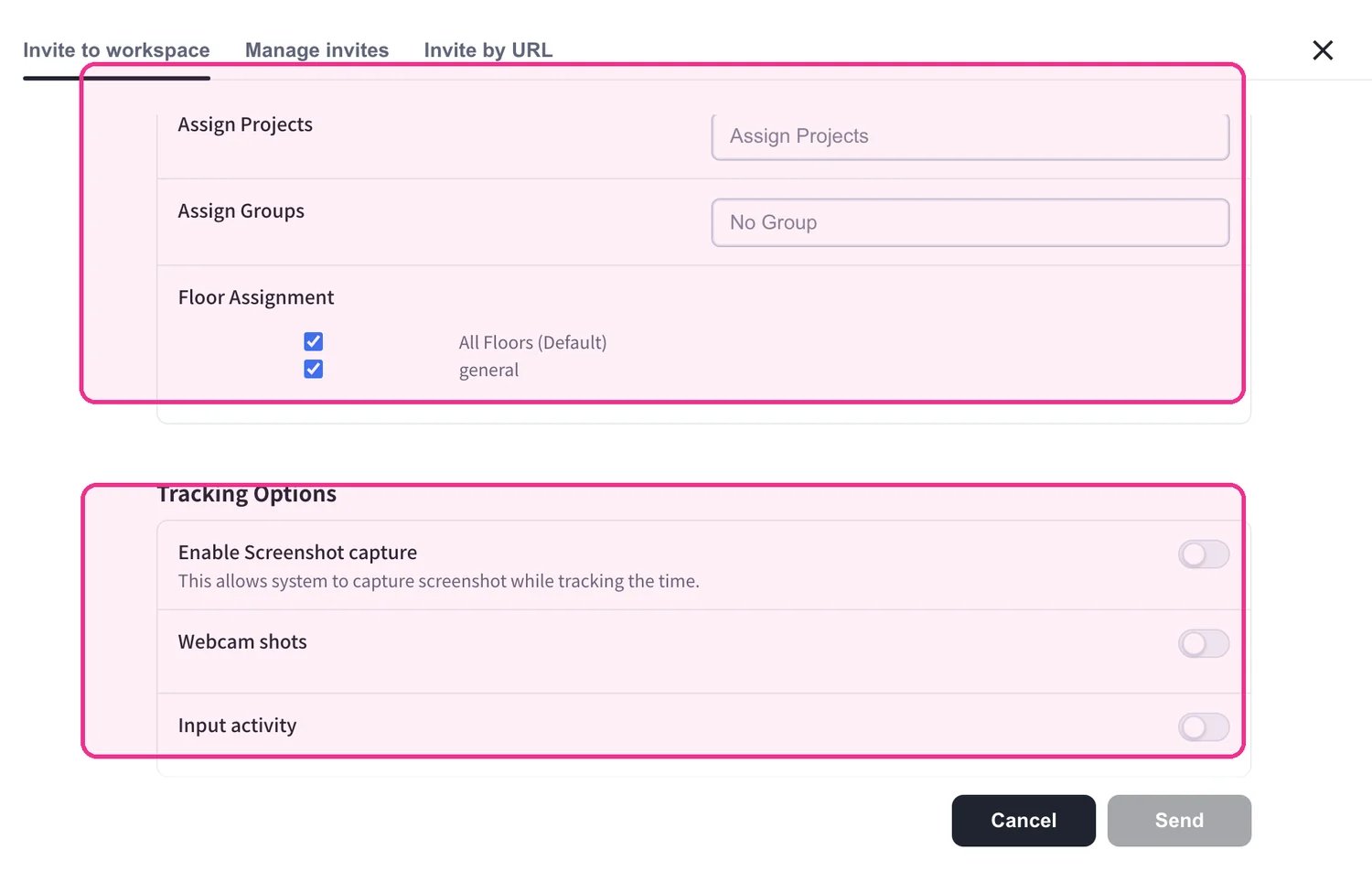 5. Nhấp **Send**. Thành viên nhận được email mời và nhấp **Join workspace** để đăng ký.
 Liên kết mời qua email có hiệu lực trong **72 giờ**.
## Mời Qua URL
Sử dụng cách này để chia sẻ một liên kết mời duy nhất thay vì nhập từng địa chỉ email riêng lẻ.
1. Tại tab **Invite by URL**, chọn thời hạn liên kết còn hiệu lực (**1, 3, 7, hoặc 30 ngày**).
Liên kết mời qua email có hiệu lực trong **72 giờ**.
## Mời Qua URL
Sử dụng cách này để chia sẻ một liên kết mời duy nhất thay vì nhập từng địa chỉ email riêng lẻ.
1. Tại tab **Invite by URL**, chọn thời hạn liên kết còn hiệu lực (**1, 3, 7, hoặc 30 ngày**).
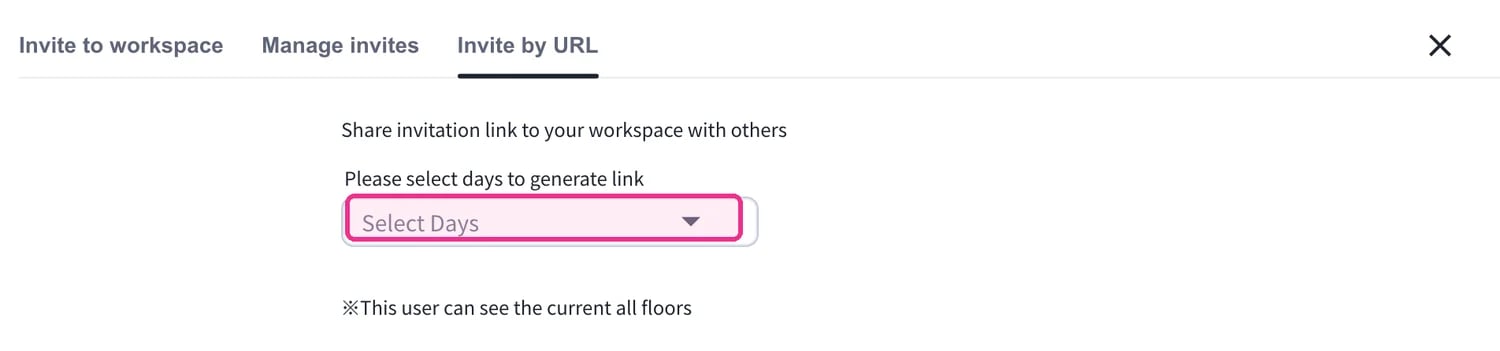 2. Sao chép liên kết đã tạo và chia sẻ với những người bạn muốn mời.
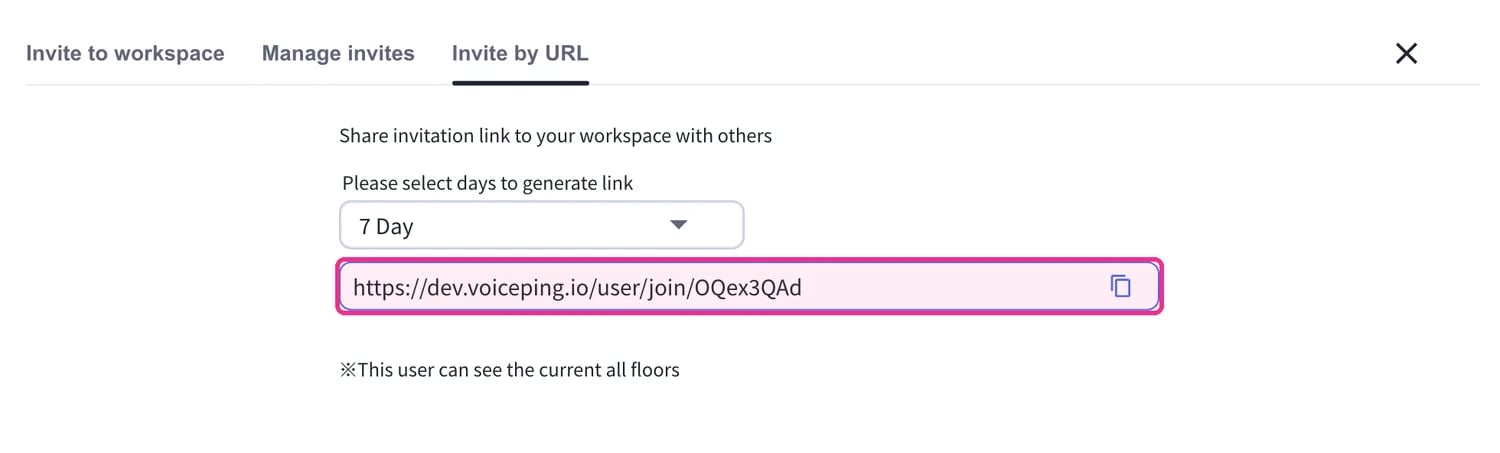 Tab **Manage invites** liệt kê các lời mời đang chờ và cho phép bạn gửi lại hoặc thu hồi chúng. Trên gói **Enterprise**, tab **User creation** còn cho phép bạn tạo tài khoản trực tiếp với mật khẩu tạm thời, hoặc nhập hàng loạt đến 50 người dùng từ một file CSV.
## Xác Thực Hai Yếu Tố
Bạn có thể yêu cầu xác thực hai yếu tố qua email cho tất cả mọi người trong workspace. Vào **Settings → Workspace → Security** và bật **Enable two-step verification with Email tokens for all users** (có trên các gói trả phí).
Tab **Manage invites** liệt kê các lời mời đang chờ và cho phép bạn gửi lại hoặc thu hồi chúng. Trên gói **Enterprise**, tab **User creation** còn cho phép bạn tạo tài khoản trực tiếp với mật khẩu tạm thời, hoặc nhập hàng loạt đến 50 người dùng từ một file CSV.
## Xác Thực Hai Yếu Tố
Bạn có thể yêu cầu xác thực hai yếu tố qua email cho tất cả mọi người trong workspace. Vào **Settings → Workspace → Security** và bật **Enable two-step verification with Email tokens for all users** (có trên các gói trả phí).
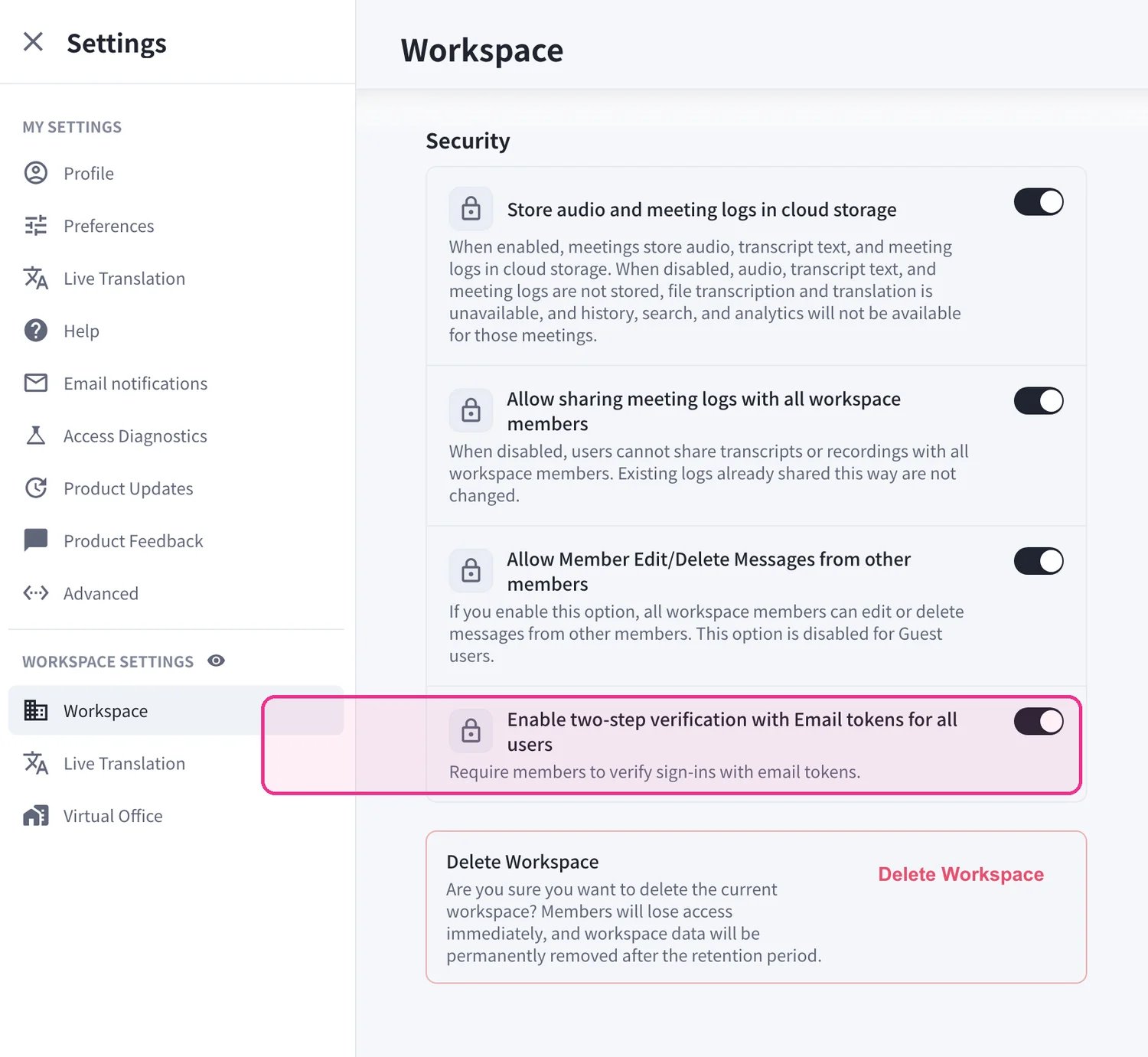 * Khi được bật, các thành viên được mời phải xác thực email khi tham gia, vì vậy thành viên mới chỉ có thể đăng ký với đúng địa chỉ email mà họ đã được mời.
* **Ngoại lệ**, các thành viên đăng nhập bằng **tài khoản Google hoặc Apple** không cần xác thực email.
* Khi được bật, các thành viên được mời phải xác thực email khi tham gia, vì vậy thành viên mới chỉ có thể đăng ký với đúng địa chỉ email mà họ đã được mời.
* **Ngoại lệ**, các thành viên đăng nhập bằng **tài khoản Google hoặc Apple** không cần xác thực email.