> ## Documentation Index
> Fetch the complete documentation index at: https://manual.voiceping.net/llms.txt
> Use this file to discover all available pages before exploring further.
# Quản Lý Hóa Đơn
> Tính năng quản lý hóa đơn thành viên dành cho chủ sở hữu và quản lý
export const FeedbackVi = () => <>
Có ý tưởng hoặc yêu cầu về tính năng này? Gửi cho nhóm qua Product Feedback.
Liên kết chính thức
Truy cập website chính thức
Theo dõi trên X
Thích trên Facebook
Kết nối trên LinkedIn
;
## Hóa Đơn
Tính năng theo dõi thời gian của VoicePing tự động ghi lại nhật ký công việc của người dùng, giúp dễ dàng tạo hóa đơn.
Chủ sở hữu và quản lý có thể xem xét các hóa đơn do thành viên phát hành. Thành viên chỉ có thể xem và quản lý hóa đơn của chính mình.
### Truy Cập Hóa Đơn
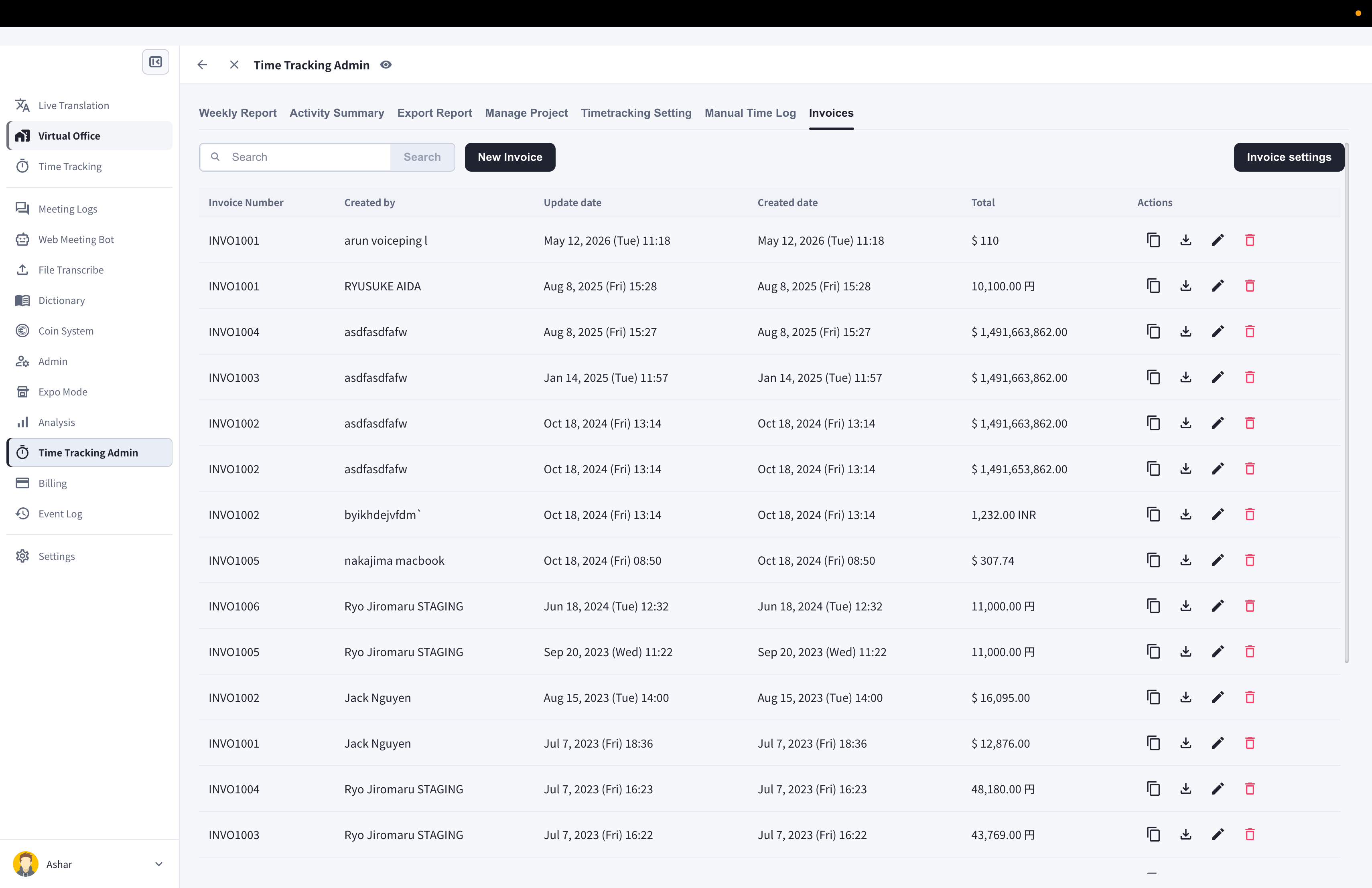
1. Mở **Quản trị theo dõi thời gian** từ thanh bên trái
2. Nhấp vào tab **Hóa đơn**
 ### Cài Đặt Hóa Đơn
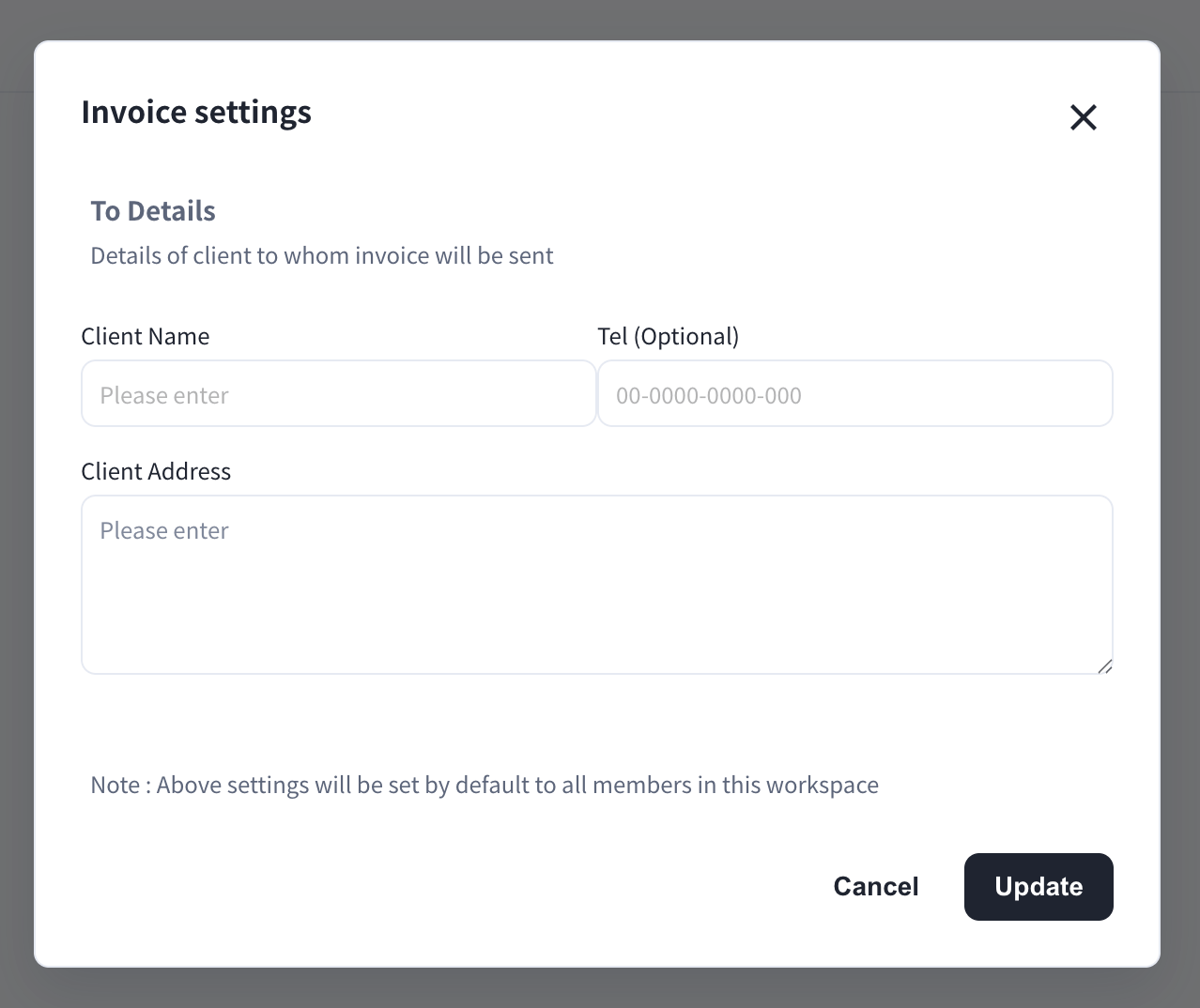
Quản lý có thể nhấp vào nút **Cài đặt hóa đơn** để lưu thông tin thanh toán mặc định của khách hàng (tên khách hàng, số điện thoại, địa chỉ). Các thông tin này sẽ được áp dụng mặc định cho tất cả hóa đơn mới của thành viên trong không gian làm việc.
### Cài Đặt Hóa Đơn
Quản lý có thể nhấp vào nút **Cài đặt hóa đơn** để lưu thông tin thanh toán mặc định của khách hàng (tên khách hàng, số điện thoại, địa chỉ). Các thông tin này sẽ được áp dụng mặc định cho tất cả hóa đơn mới của thành viên trong không gian làm việc.
 ### Tạo Hóa Đơn
1. Nhấp vào nút **Tạo hóa đơn**
2. Điền chi tiết hóa đơn: thông tin Người gửi/Người nhận, ngày phát hành và ngày đáo hạn, mã số hóa đơn và tiền tệ
3. Nhấp **Tạo mục từ nhật ký theo dõi thời gian**
4. Chọn **Tháng trước** hoặc **Tháng này** và nhấp **Tạo ra** — các mục trên hóa đơn sẽ được tạo từ nhật ký công việc
### Tạo Hóa Đơn
1. Nhấp vào nút **Tạo hóa đơn**
2. Điền chi tiết hóa đơn: thông tin Người gửi/Người nhận, ngày phát hành và ngày đáo hạn, mã số hóa đơn và tiền tệ
3. Nhấp **Tạo mục từ nhật ký theo dõi thời gian**
4. Chọn **Tháng trước** hoặc **Tháng này** và nhấp **Tạo ra** — các mục trên hóa đơn sẽ được tạo từ nhật ký công việc
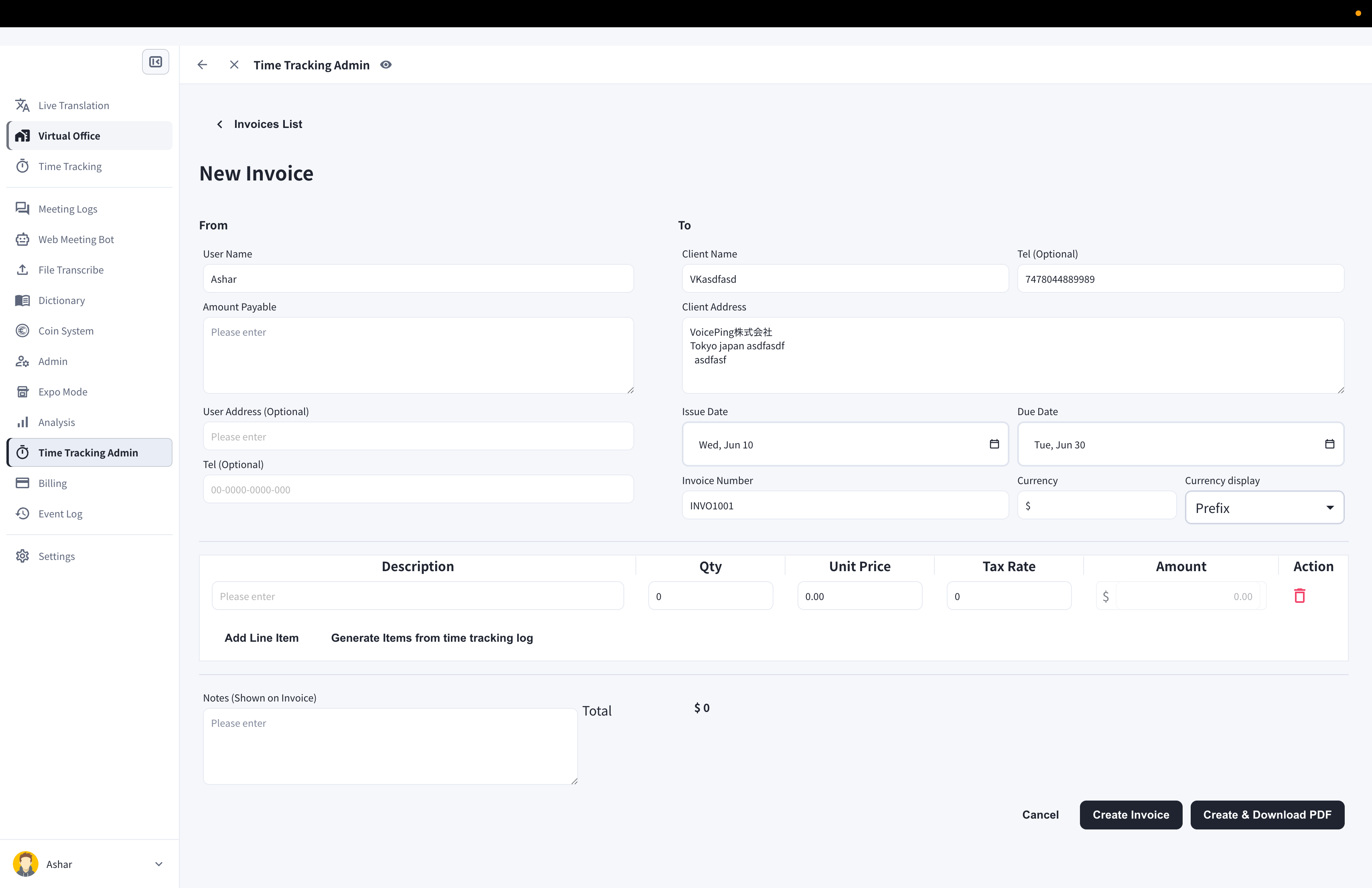 Nếu bạn có giờ làm việc không được ghi lại trong ứng dụng, bạn có thể thêm chúng bằng cách nhấp **Thêm mục**. Mỗi mục hỗ trợ số lượng, đơn giá và thuế suất.
5. Nhấp **Tạo nên** hoặc **Tạo và tải xuống PDF**
### Hóa Đơn: Tính Năng Tìm Kiếm Người Dùng
Sử dụng ô tìm kiếm phía trên danh sách hóa đơn, quản lý có thể xem hóa đơn theo thành viên khi sắp xếp hóa đơn.
### Sao Chép Hóa Đơn
1. Nhấp vào biểu tượng sao chép của hóa đơn bạn muốn sao chép
### Tải Hóa Đơn (PDF)
1. Nhấp vào biểu tượng tải xuống của hóa đơn bạn muốn lưu
### Chỉnh Sửa Hóa Đơn
1. Nhấp vào biểu tượng bút của hóa đơn bạn muốn chỉnh sửa
2. Sau khi chỉnh sửa, nhấp **Lưu lại** hoặc **Lưu và tải xuống PDF**
### Xóa Hóa Đơn
1. Nhấp vào biểu tượng thùng rác của hóa đơn bạn muốn xóa
2. Nhấp nút **Xóa hóa đơn** trong hộp thoại xác nhận
Nếu bạn có giờ làm việc không được ghi lại trong ứng dụng, bạn có thể thêm chúng bằng cách nhấp **Thêm mục**. Mỗi mục hỗ trợ số lượng, đơn giá và thuế suất.
5. Nhấp **Tạo nên** hoặc **Tạo và tải xuống PDF**
### Hóa Đơn: Tính Năng Tìm Kiếm Người Dùng
Sử dụng ô tìm kiếm phía trên danh sách hóa đơn, quản lý có thể xem hóa đơn theo thành viên khi sắp xếp hóa đơn.
### Sao Chép Hóa Đơn
1. Nhấp vào biểu tượng sao chép của hóa đơn bạn muốn sao chép
### Tải Hóa Đơn (PDF)
1. Nhấp vào biểu tượng tải xuống của hóa đơn bạn muốn lưu
### Chỉnh Sửa Hóa Đơn
1. Nhấp vào biểu tượng bút của hóa đơn bạn muốn chỉnh sửa
2. Sau khi chỉnh sửa, nhấp **Lưu lại** hoặc **Lưu và tải xuống PDF**
### Xóa Hóa Đơn
1. Nhấp vào biểu tượng thùng rác của hóa đơn bạn muốn xóa
2. Nhấp nút **Xóa hóa đơn** trong hộp thoại xác nhận