> ## Documentation Index
> Fetch the complete documentation index at: https://manual.voiceping.net/llms.txt
> Use this file to discover all available pages before exploring further.
# Cách tạo & thiết lập Phòng họp
> Cách tạo phòng họp VoicePing và các tùy chọn cài đặt khác nhau
export const FeedbackVi = () => <>
Có ý tưởng hoặc yêu cầu về tính năng này? Gửi cho nhóm qua Product Feedback.
Liên kết chính thức
Truy cập website chính thức
Theo dõi trên X
Thích trên Facebook
Kết nối trên LinkedIn
;
Phòng họp VoicePing là không gian để họp và làm việc cộng tác với các thành viên, tương tự như một văn phòng thực.
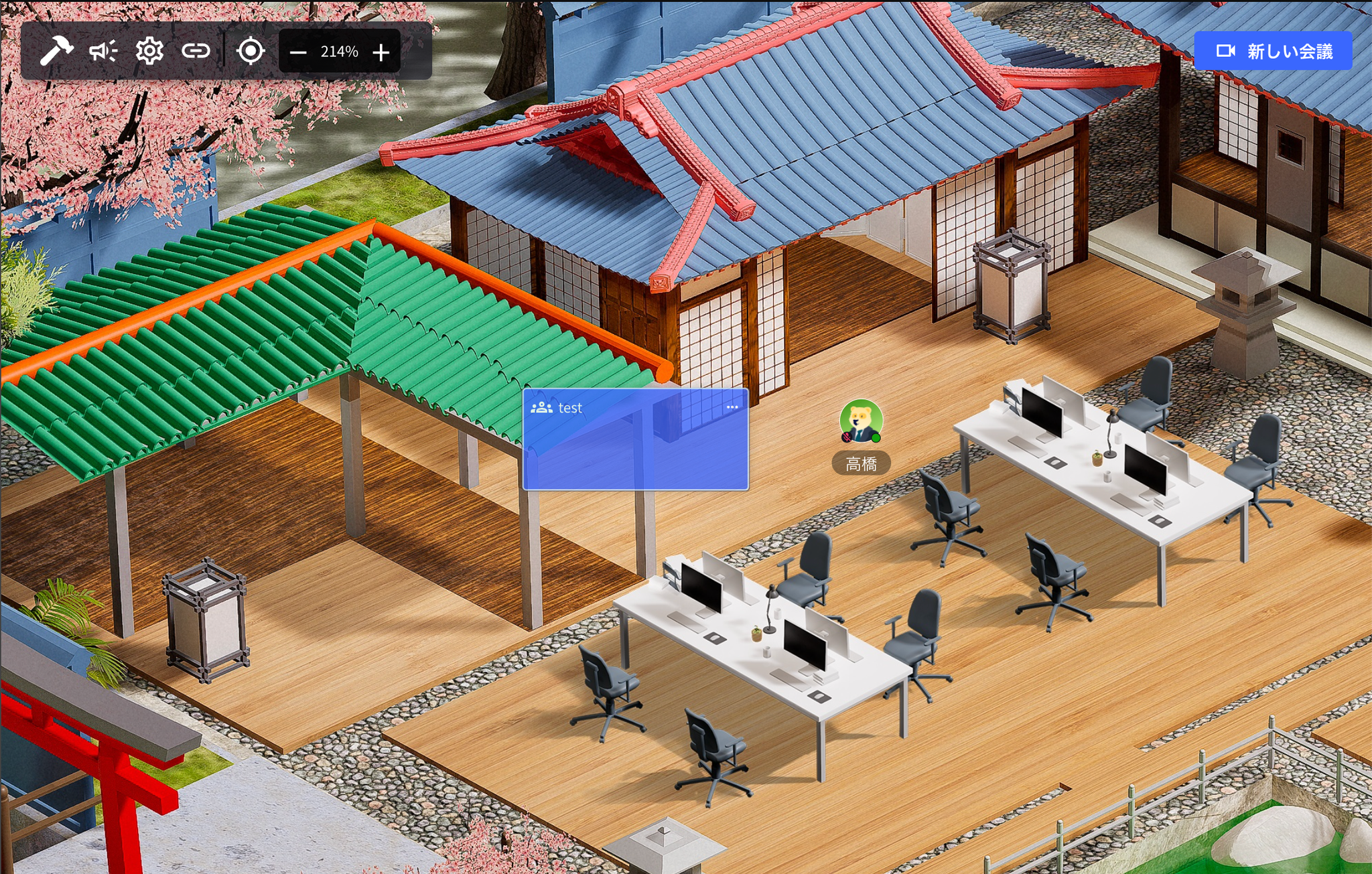 ## 1. Tạo Phòng họp mới
**Các bước**
1. Nhấp "Cuộc họp mới"
## 1. Tạo Phòng họp mới
**Các bước**
1. Nhấp "Cuộc họp mới"
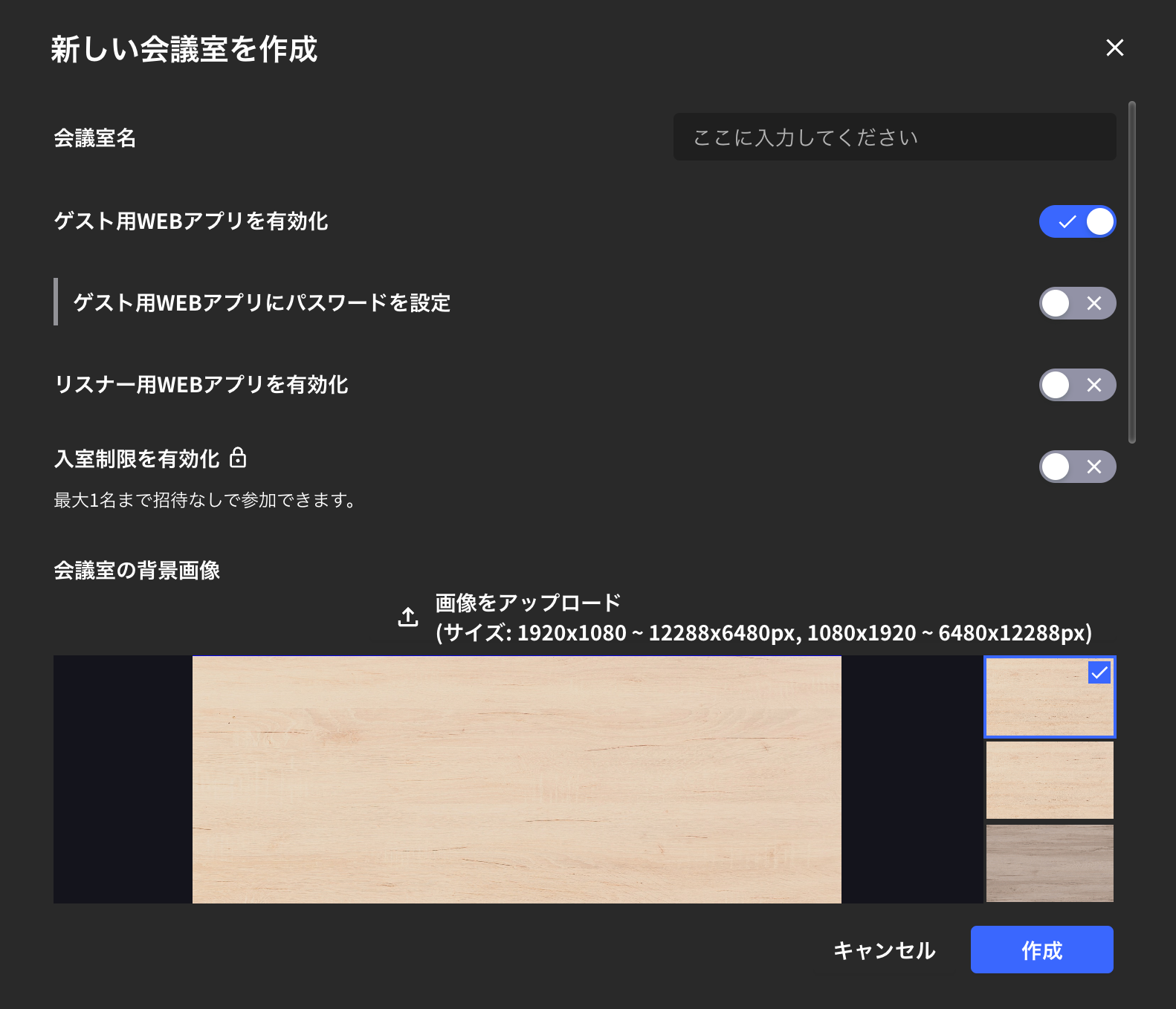 2. Nhập tên phòng họp và nhấp "Tạo"
 3. Vào phòng họp từ thanh tên ở bên trái
 Khi bạn tạo cuộc họp mới, một **thẻ cuộc họp (hình vuông xanh)** được tạo trên tầng. Bạn cũng có thể vào phòng họp bằng cách nhấp vào thẻ cuộc họp.
## 2. Cài đặt Phòng họp
Phần này giải thích các cài đặt khi tạo phòng họp mới & cài đặt chi tiết cho các phòng họp hiện có.
### Cách kiểm tra cài đặt Phòng họp hiện có
1. Từ bên trong phòng họp
2. Từ thanh tên
3. Từ thẻ cuộc họp
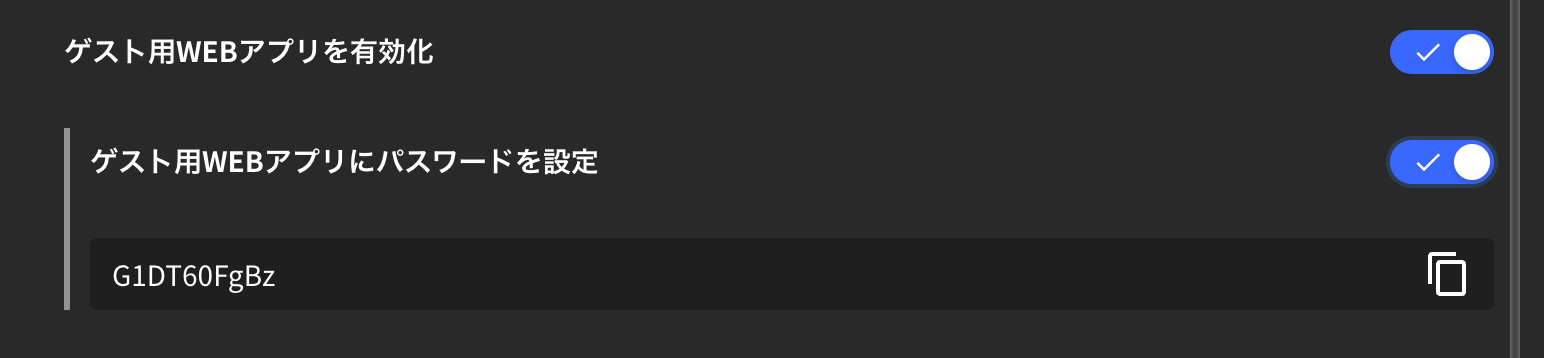
### Bật ứng dụng Web Khách
* Khi bạn "Bật ứng dụng web khách", những người chưa cài đặt ứng dụng VoicePing có thể truy cập phòng họp từ trình duyệt của họ.
* Nếu bạn muốn bảo vệ bằng mật khẩu truy cập trình duyệt vào phòng họp, hãy bật "Mật khẩu cho ứng dụng web khách".
Khi bạn tạo cuộc họp mới, một **thẻ cuộc họp (hình vuông xanh)** được tạo trên tầng. Bạn cũng có thể vào phòng họp bằng cách nhấp vào thẻ cuộc họp.
## 2. Cài đặt Phòng họp
Phần này giải thích các cài đặt khi tạo phòng họp mới & cài đặt chi tiết cho các phòng họp hiện có.
### Cách kiểm tra cài đặt Phòng họp hiện có
1. Từ bên trong phòng họp
2. Từ thanh tên
3. Từ thẻ cuộc họp
### Bật ứng dụng Web Khách
* Khi bạn "Bật ứng dụng web khách", những người chưa cài đặt ứng dụng VoicePing có thể truy cập phòng họp từ trình duyệt của họ.
* Nếu bạn muốn bảo vệ bằng mật khẩu truy cập trình duyệt vào phòng họp, hãy bật "Mật khẩu cho ứng dụng web khách".
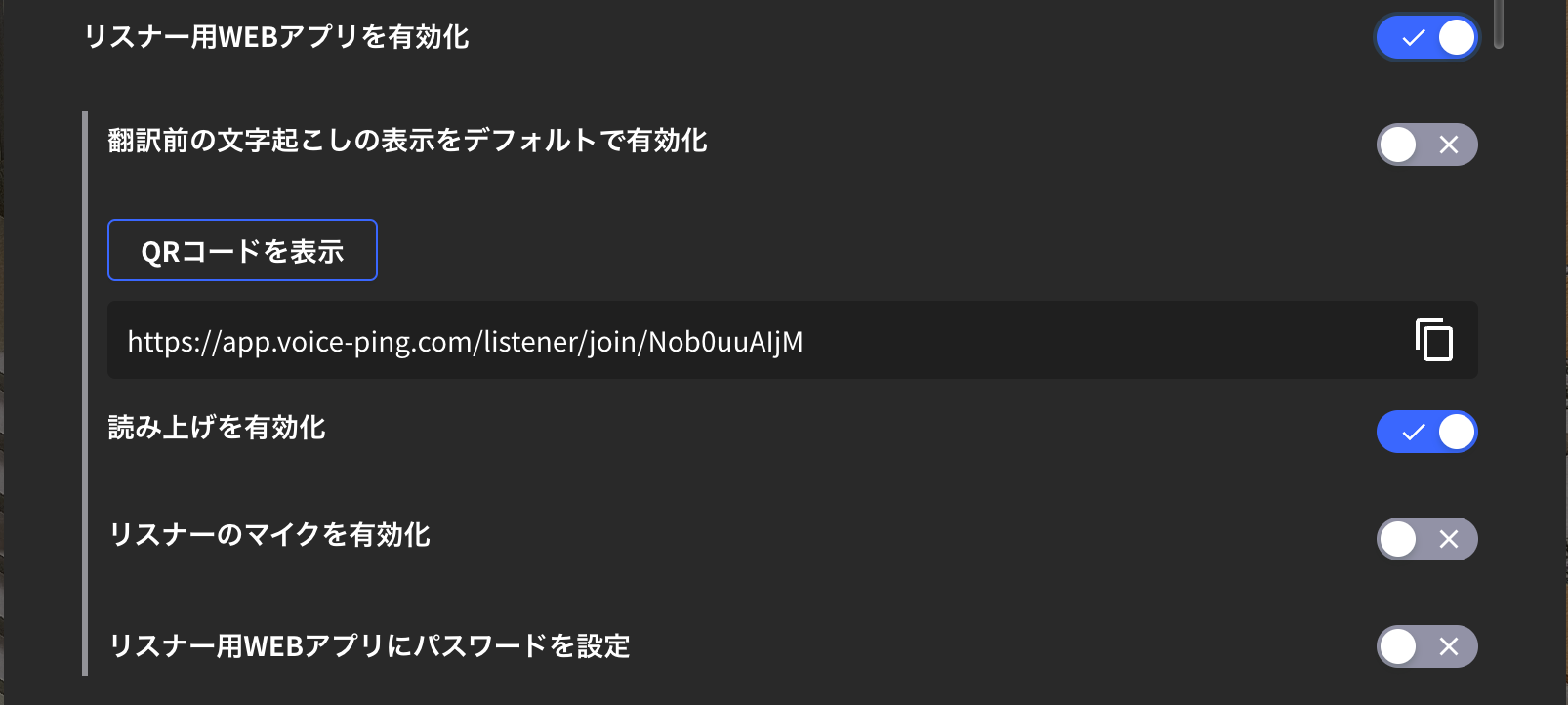 ### Bật ứng dụng Web Người nghe
Cài đặt này cấp liên kết để chia sẻ các trang phiên âm và dịch thuật của phòng họp với khách bên ngoài.
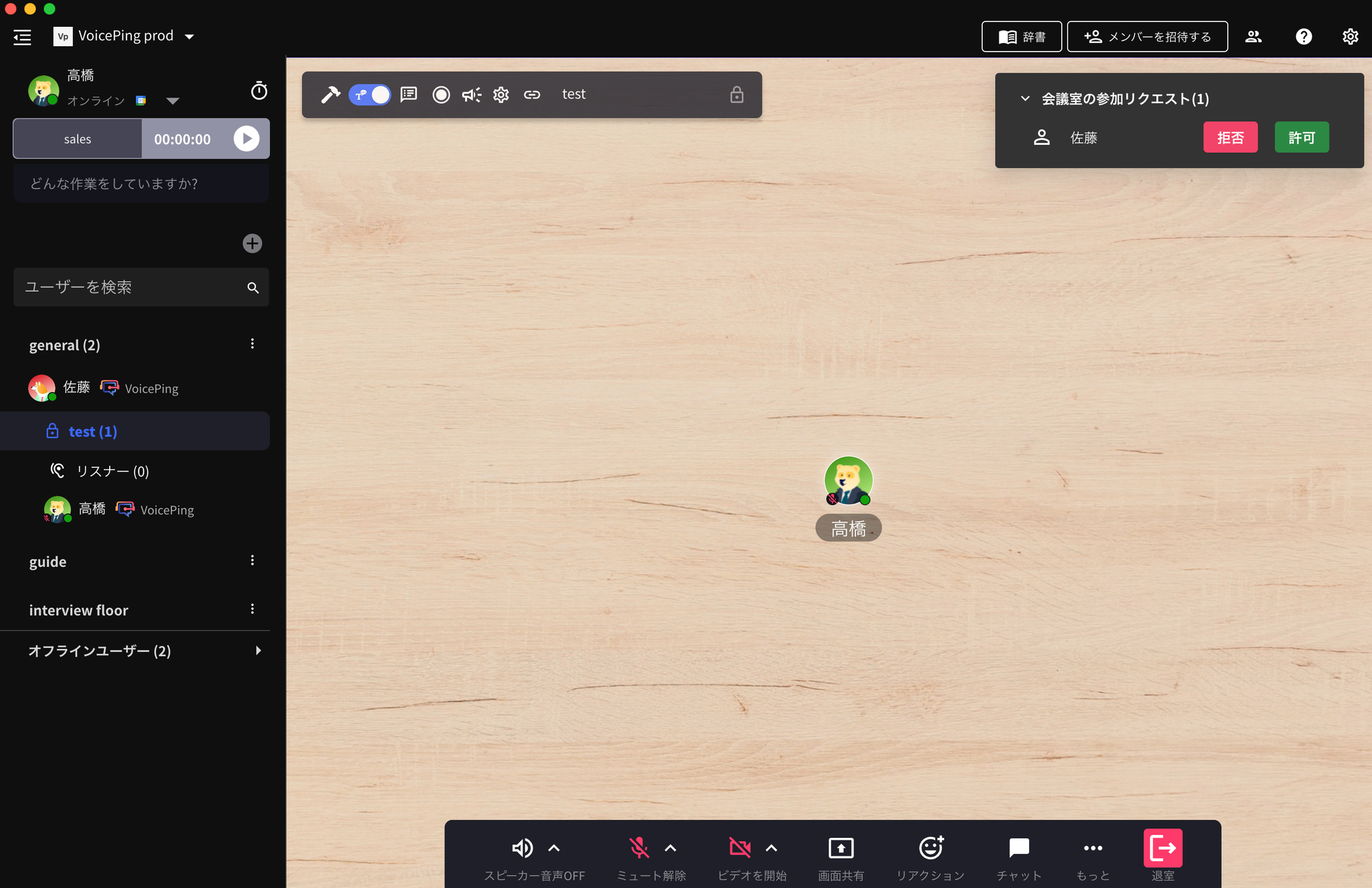
### Đặt làm Phòng họp riêng tư
Khi cài đặt này được bật, nó trở thành phòng họp riêng tư và bạn có thể tham gia phòng họp thông qua yêu cầu tham gia.
### Bật ứng dụng Web Người nghe
Cài đặt này cấp liên kết để chia sẻ các trang phiên âm và dịch thuật của phòng họp với khách bên ngoài.
### Đặt làm Phòng họp riêng tư
Khi cài đặt này được bật, nó trở thành phòng họp riêng tư và bạn có thể tham gia phòng họp thông qua yêu cầu tham gia.

 ### Cuộc họp định kỳ
Bằng cách thực hiện các cài đặt trên, bạn có thể tự động gọi các thành viên được chỉ định khi đến giờ cuộc họp định kỳ.
### Bật chức năng Phiên âm
Khi chức năng phiên âm được tắt, phiên âm cuộc họp sẽ không xảy ra.
### Tự động xóa dữ liệu khi người dùng vắng mặt
Dữ liệu phòng họp (đối tượng và tin nhắn trò chuyện) sẽ tự động bị xóa sau khi cuộc họp kết thúc (khi người dùng vắng mặt).
## Data Retention
Meeting room audio and transcripts follow the workspace plan retention period. Video recording is not documented as a standalone meeting-room feature. When a recording or Web Meeting Bot video is available for a session, download it before the 1 month video retention period ends.
### Cuộc họp định kỳ
Bằng cách thực hiện các cài đặt trên, bạn có thể tự động gọi các thành viên được chỉ định khi đến giờ cuộc họp định kỳ.
### Bật chức năng Phiên âm
Khi chức năng phiên âm được tắt, phiên âm cuộc họp sẽ không xảy ra.
### Tự động xóa dữ liệu khi người dùng vắng mặt
Dữ liệu phòng họp (đối tượng và tin nhắn trò chuyện) sẽ tự động bị xóa sau khi cuộc họp kết thúc (khi người dùng vắng mặt).
## Data Retention
Meeting room audio and transcripts follow the workspace plan retention period. Video recording is not documented as a standalone meeting-room feature. When a recording or Web Meeting Bot video is available for a session, download it before the 1 month video retention period ends.