> ## Documentation Index
> Fetch the complete documentation index at: https://manual.voiceping.net/llms.txt
> Use this file to discover all available pages before exploring further.
# Theo Dõi Thời Gian
> Cách sử dụng tính năng theo dõi thời gian để ghi lại giờ làm việc
export const FeedbackVi = () => <>
Có ý tưởng hoặc yêu cầu về tính năng này? Gửi cho nhóm qua Product Feedback.
Liên kết chính thức
Truy cập website chính thức
Theo dõi trên X
Thích trên Facebook
Kết nối trên LinkedIn
;
Công việc được ghi lại bằng tính năng theo dõi thời gian sẽ được sắp xếp theo dự án và số giờ, kèm theo ghi chú công việc (tùy chọn) và được lưu dưới dạng nhật ký.
## Cách Theo Dõi Thời Gian Làm Việc
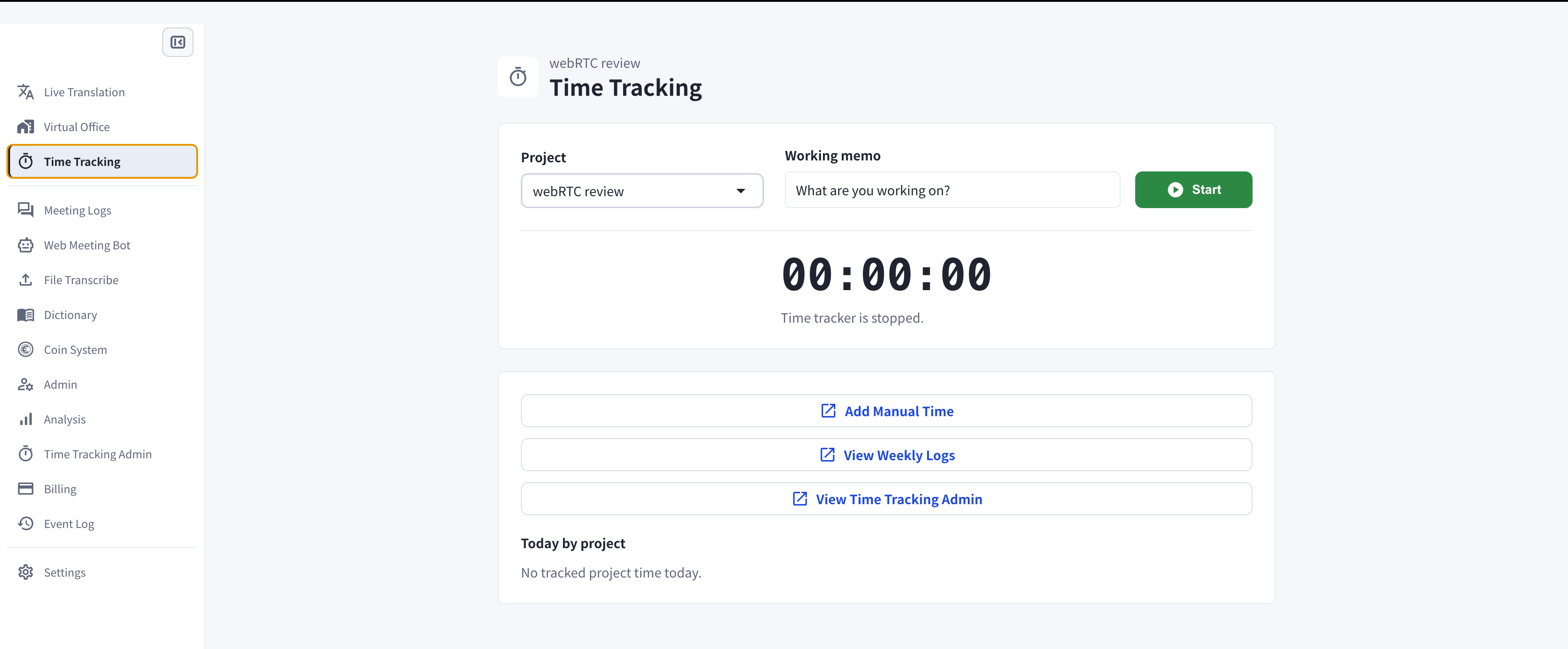
1. Mở **Theo dõi thời gian** từ thanh bên trái
2. Chọn dự án bạn sẽ làm việc từ các dự án được quản lý phân công
3. Nhập ghi chú công việc (tùy chọn)
4. Nhấp **Bắt đầu** để bắt đầu theo dõi
5. Sau khi làm việc, nhấp **Dừng lại** để kết thúc theo dõi
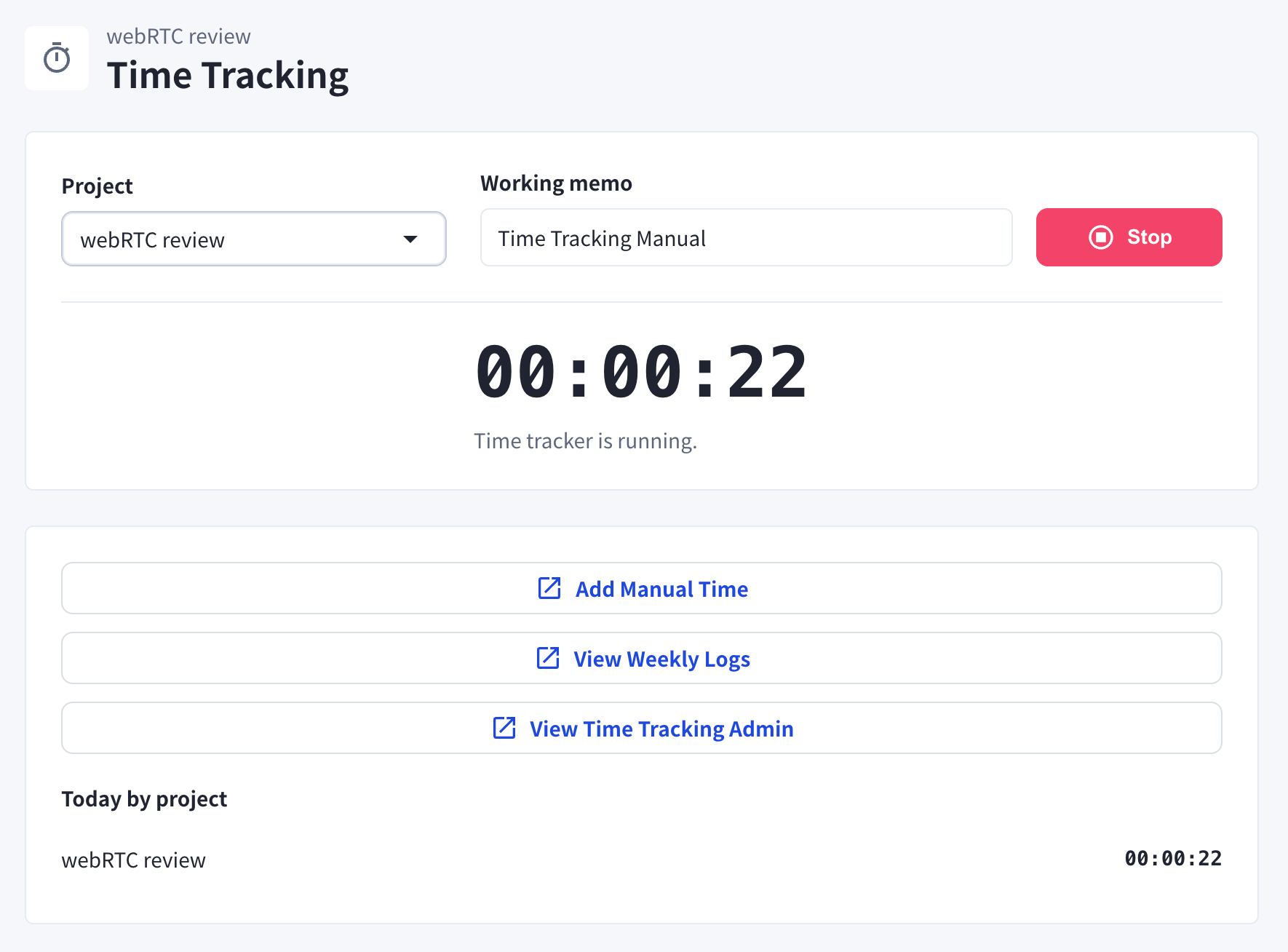 **Các Trường Hợp Bộ Đếm Thời Gian Tự Động Dừng**
1. Khi bạn vào trạng thái vắng mặt
* Khi bạn quay lại chỗ ngồi và tiếp tục sử dụng PC, bộ đếm thời gian sẽ tự động tiếp tục.
2. Khi PC vào chế độ ngủ
## Thêm Giờ Làm Việc Thủ Công
Nếu bạn có giờ làm việc chưa được ghi lại, bạn có thể thêm chúng theo cách thủ công.
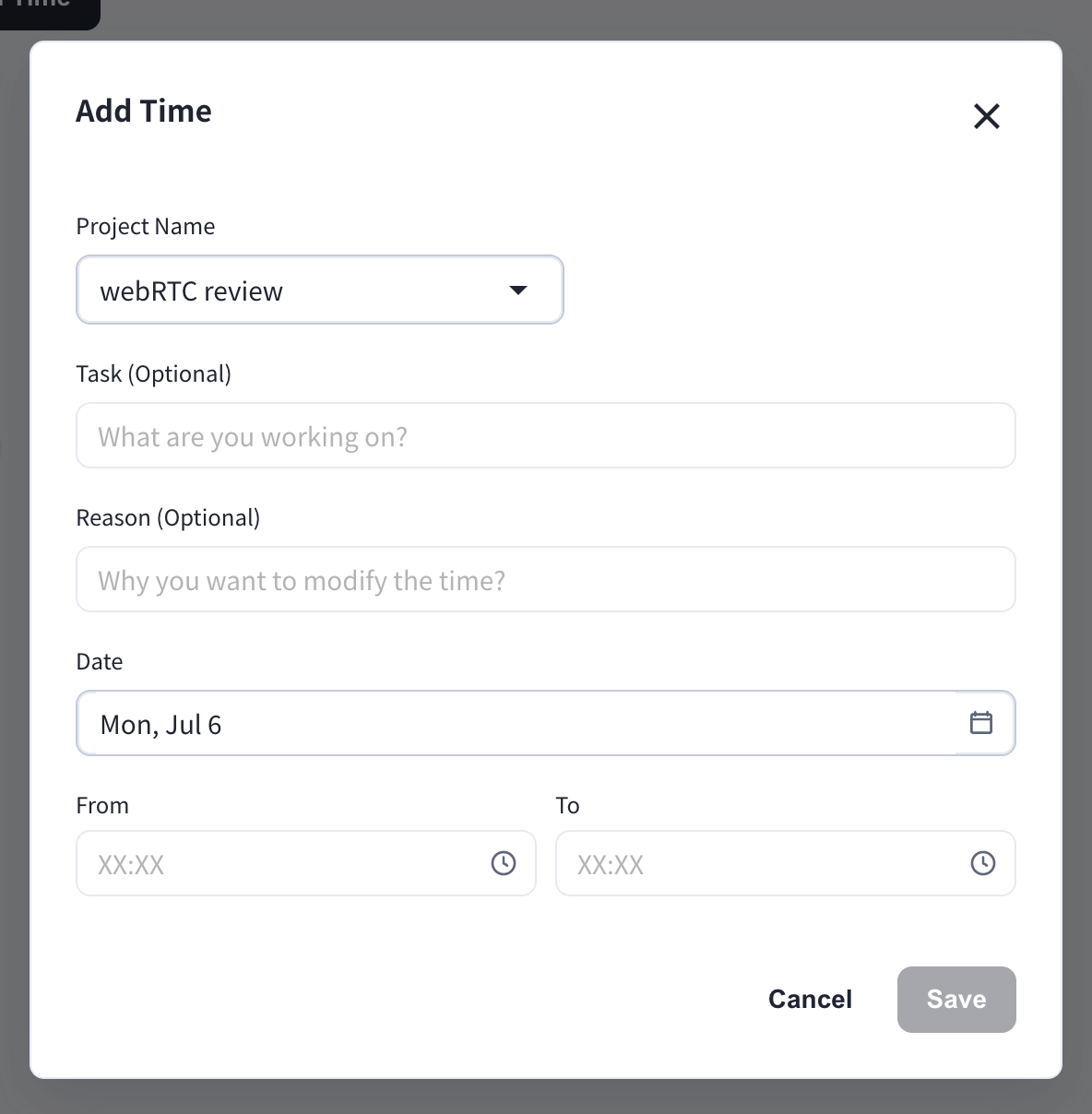
1. Trên trang **Theo dõi thời gian**, nhấp **Thêm thời gian thủ công**
2. Chọn dự án, và tùy chọn nhập nội dung công việc cùng lý do thay đổi
3. Chọn ngày và khoảng thời gian (Từ / Đến)
4. Nhấp **Thêm vào**
**Các Trường Hợp Bộ Đếm Thời Gian Tự Động Dừng**
1. Khi bạn vào trạng thái vắng mặt
* Khi bạn quay lại chỗ ngồi và tiếp tục sử dụng PC, bộ đếm thời gian sẽ tự động tiếp tục.
2. Khi PC vào chế độ ngủ
## Thêm Giờ Làm Việc Thủ Công
Nếu bạn có giờ làm việc chưa được ghi lại, bạn có thể thêm chúng theo cách thủ công.
1. Trên trang **Theo dõi thời gian**, nhấp **Thêm thời gian thủ công**
2. Chọn dự án, và tùy chọn nhập nội dung công việc cùng lý do thay đổi
3. Chọn ngày và khoảng thời gian (Từ / Đến)
4. Nhấp **Thêm vào**
 Các lần thêm và xóa thủ công được ghi lại trong **Thay đổi thủ công**, nơi quản lý có thể xem xét.
## Kiểm Tra Theo Dõi Thời Gian Của Bạn
Thành viên chỉ có thể kiểm tra nhật ký của chính họ. Quản lý có thể kiểm tra nhật ký của tất cả thành viên.
### 1. Báo Cáo Tuần
1. Trên trang **Theo dõi thời gian**, nhấp **Xem nhật ký làm việc hàng tuần**
2. Chọn tuần và dự án
3. Kiểm tra tổng thời gian theo ngày và theo tuần của bạn
Các lần thêm và xóa thủ công được ghi lại trong **Thay đổi thủ công**, nơi quản lý có thể xem xét.
## Kiểm Tra Theo Dõi Thời Gian Của Bạn
Thành viên chỉ có thể kiểm tra nhật ký của chính họ. Quản lý có thể kiểm tra nhật ký của tất cả thành viên.
### 1. Báo Cáo Tuần
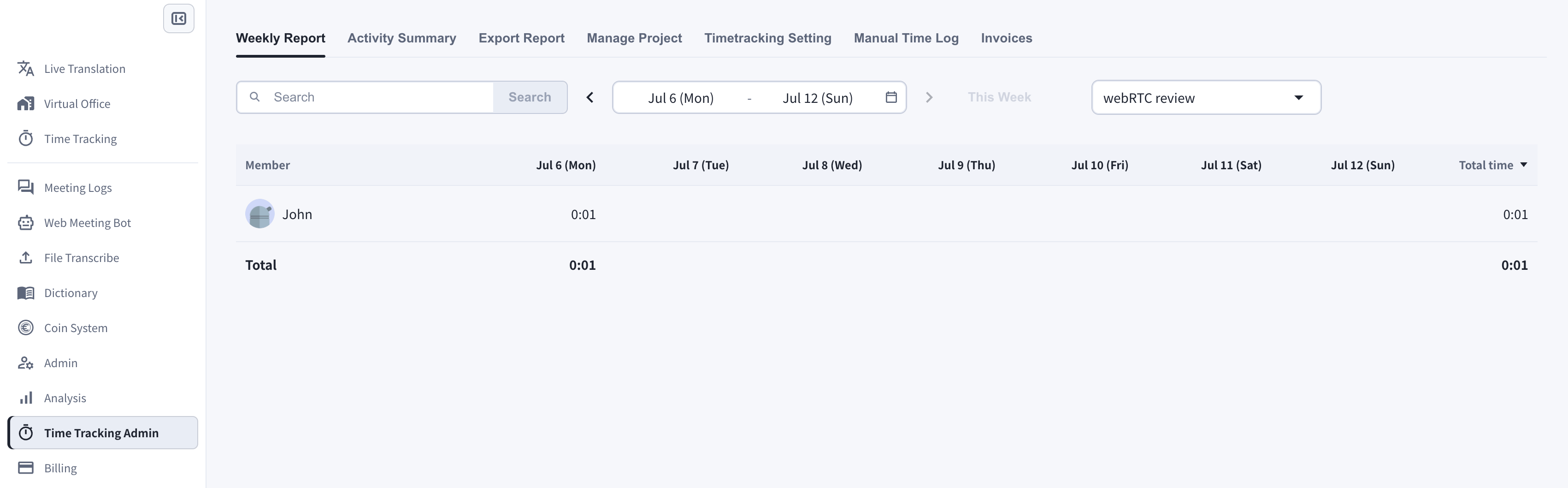
1. Trên trang **Theo dõi thời gian**, nhấp **Xem nhật ký làm việc hàng tuần**
2. Chọn tuần và dự án
3. Kiểm tra tổng thời gian theo ngày và theo tuần của bạn
 ### 2. Nhật Ký Công Việc
Tab **Nhật ký công việc** hiển thị thời gian đã theo dõi trong một ngày dưới dạng dòng thời gian, cùng với các ghi chú công việc của bạn.
### 2. Nhật Ký Công Việc
Tab **Nhật ký công việc** hiển thị thời gian đã theo dõi trong một ngày dưới dạng dòng thời gian, cùng với các ghi chú công việc của bạn.
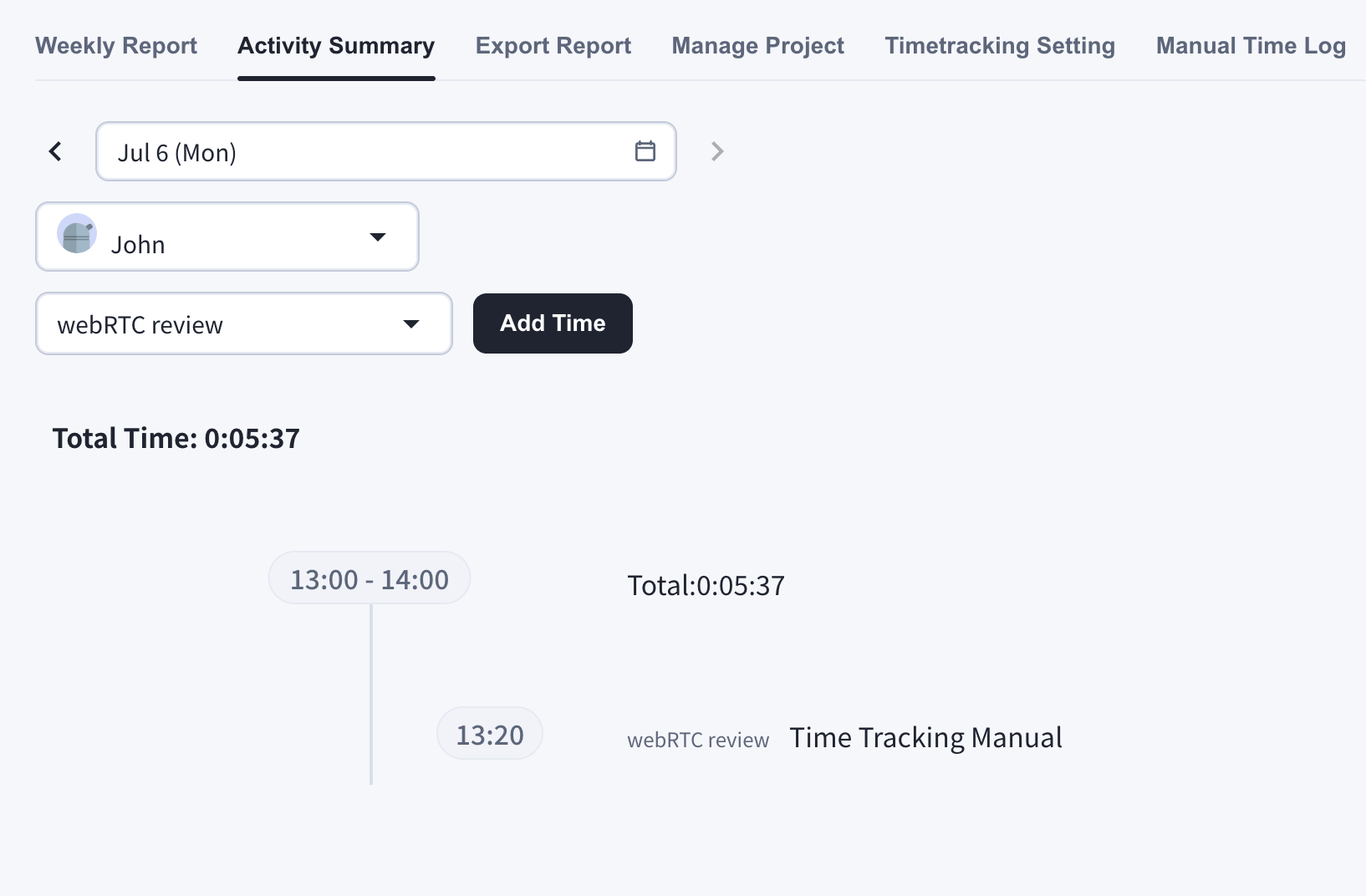 Nếu quản lý của bạn đã bật ảnh chụp màn hình máy tính, ảnh chụp camera web hoặc theo dõi hoạt động nhập liệu, chúng cũng sẽ xuất hiện trong Nhật ký công việc. Phần chọn máy ảnh sẽ xuất hiện trên trang Theo dõi thời gian khi tính năng chụp bằng webcam được bật.
### Xóa Thời Gian Đã Theo Dõi
Bạn có thể xóa thời gian đã theo dõi từ Nhật ký công việc bằng cách nhấp vào biểu tượng thùng rác.
Bạn có thể xóa trong các phạm vi sau:
* Xóa tất cả trong một ngày
* Xóa trong một giờ
* Xóa khung 10 phút
Nếu quản lý của bạn đã bật ảnh chụp màn hình máy tính, ảnh chụp camera web hoặc theo dõi hoạt động nhập liệu, chúng cũng sẽ xuất hiện trong Nhật ký công việc. Phần chọn máy ảnh sẽ xuất hiện trên trang Theo dõi thời gian khi tính năng chụp bằng webcam được bật.
### Xóa Thời Gian Đã Theo Dõi
Bạn có thể xóa thời gian đã theo dõi từ Nhật ký công việc bằng cách nhấp vào biểu tượng thùng rác.
Bạn có thể xóa trong các phạm vi sau:
* Xóa tất cả trong một ngày
* Xóa trong một giờ
* Xóa khung 10 phút