> ## Documentation Index
> Fetch the complete documentation index at: https://manual.voiceping.net/llms.txt
> Use this file to discover all available pages before exploring further.
# Chế Độ Phụ Đề (Nền Trong Suốt)
> Phủ phụ đề AI trực tiếp, trong suốt lên trên slide, PDF hoặc video trong khi thuyết trình và hội thảo trực tuyến — phụ đề song ngữ theo thời gian thực với văn bản, màu sắc có thể điều chỉnh và hiển thị toàn màn hình.
export const FeedbackVi = () => <>
Có ý tưởng hoặc yêu cầu về tính năng này? Gửi cho nhóm qua Product Feedback.
Liên kết chính thức
Truy cập website chính thức
Theo dõi trên X
Thích trên Facebook
Kết nối trên LinkedIn
;
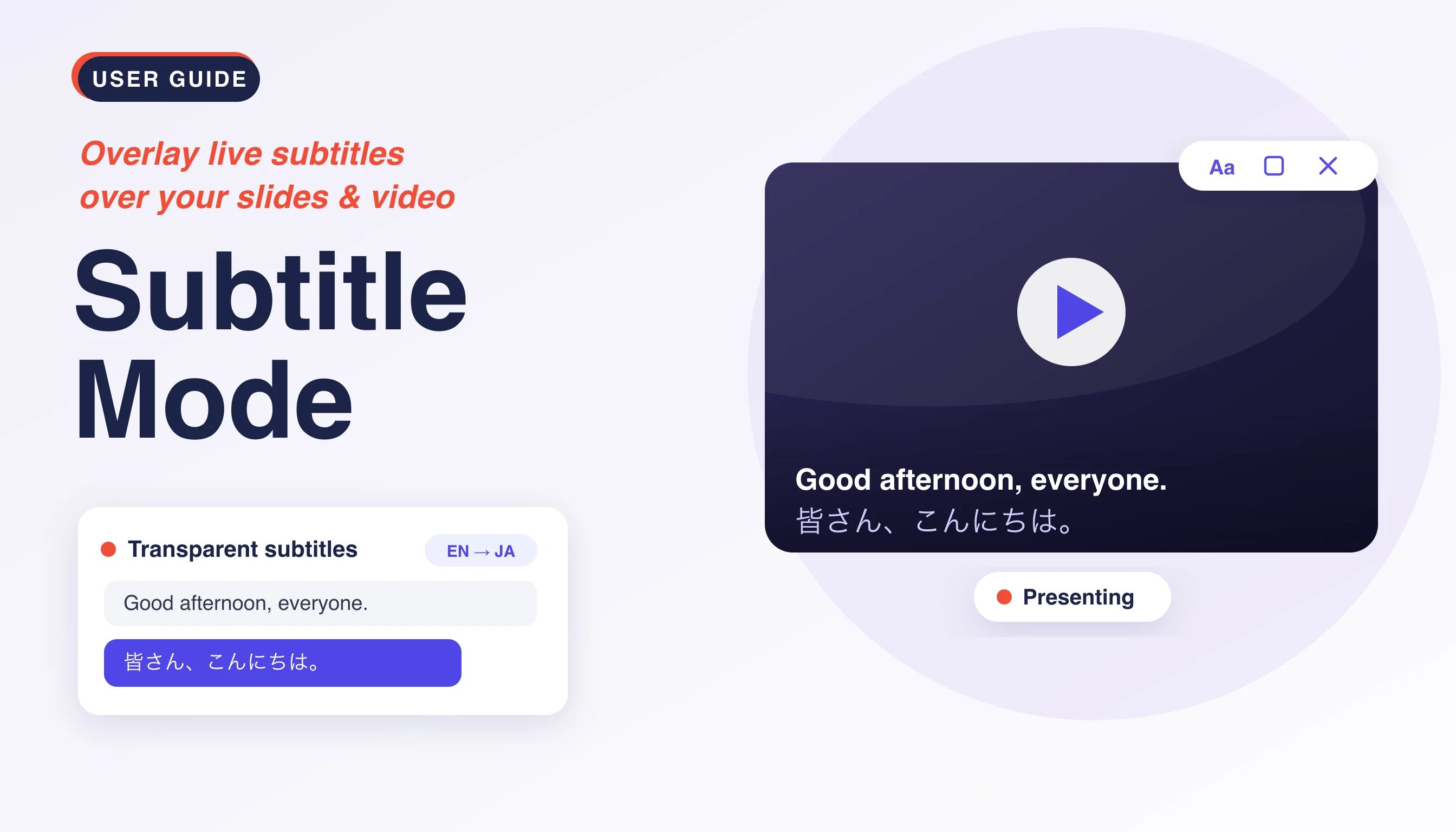 Chế Độ Phụ Đề hiển thị bản phiên âm và dịch trực tiếp của VoicePing dưới dạng phụ đề với **nền trong suốt**, để phụ đề nổi trực tiếp lên trên bất cứ nội dung nào bạn đang chia sẻ — slide, PDF hoặc video (YouTube, phim và nhiều hơn nữa). Đây là lựa chọn lý tưởng cho các buổi thuyết trình và hội thảo trực tuyến, nơi khán giả có thể đọc theo mà không che khuất nội dung của bạn.
## Cách Sử Dụng
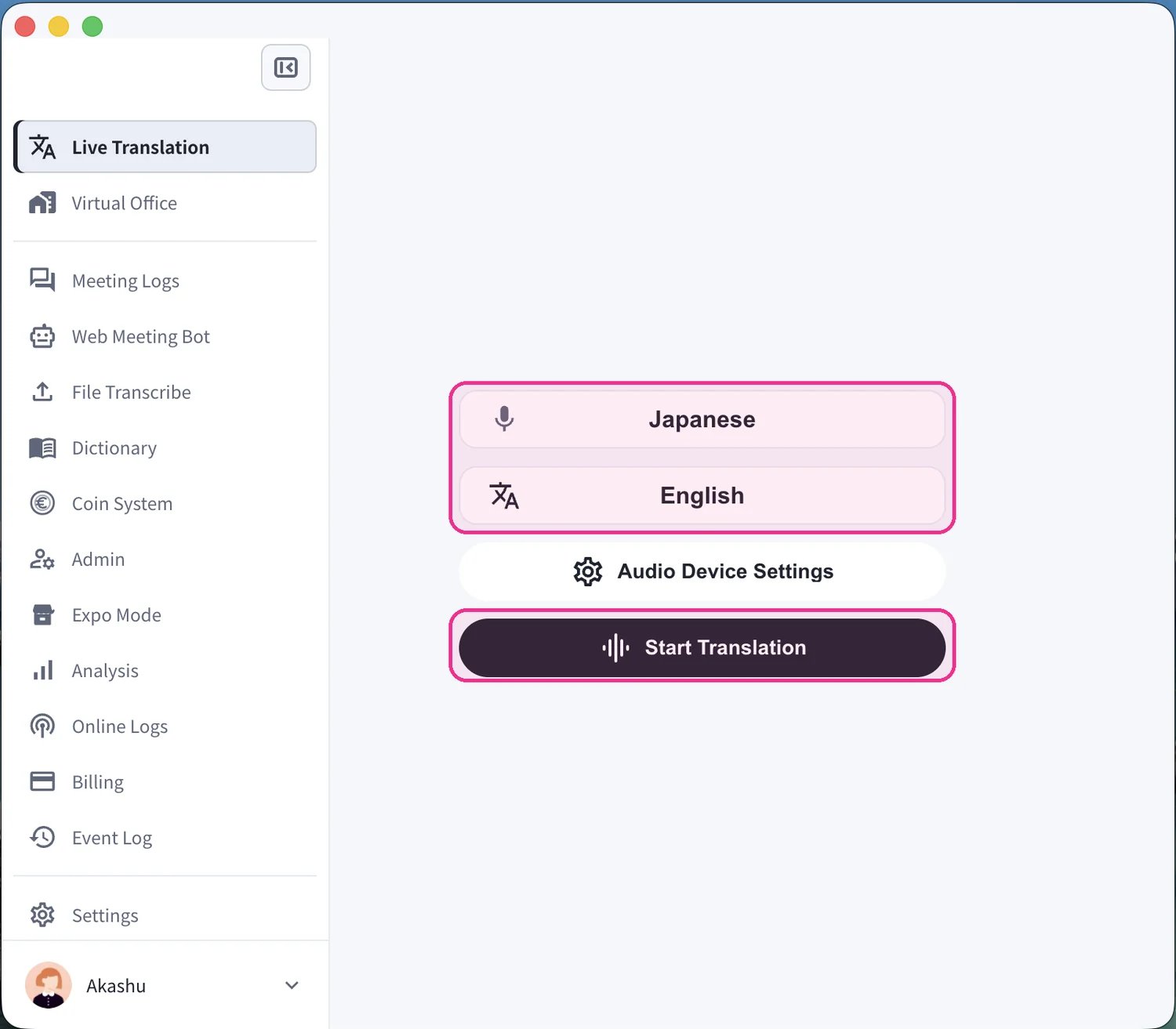
1. **Bắt đầu một bản dịch.** Trên màn hình **Live Translation**, thiết lập ngôn ngữ nói của bạn (biểu tượng micro) và ngôn ngữ dịch (biểu tượng "Text & A"), sau đó nhấp vào **Start Translation**.
Chế Độ Phụ Đề hiển thị bản phiên âm và dịch trực tiếp của VoicePing dưới dạng phụ đề với **nền trong suốt**, để phụ đề nổi trực tiếp lên trên bất cứ nội dung nào bạn đang chia sẻ — slide, PDF hoặc video (YouTube, phim và nhiều hơn nữa). Đây là lựa chọn lý tưởng cho các buổi thuyết trình và hội thảo trực tuyến, nơi khán giả có thể đọc theo mà không che khuất nội dung của bạn.
## Cách Sử Dụng
1. **Bắt đầu một bản dịch.** Trên màn hình **Live Translation**, thiết lập ngôn ngữ nói của bạn (biểu tượng micro) và ngôn ngữ dịch (biểu tượng "Text & A"), sau đó nhấp vào **Start Translation**.
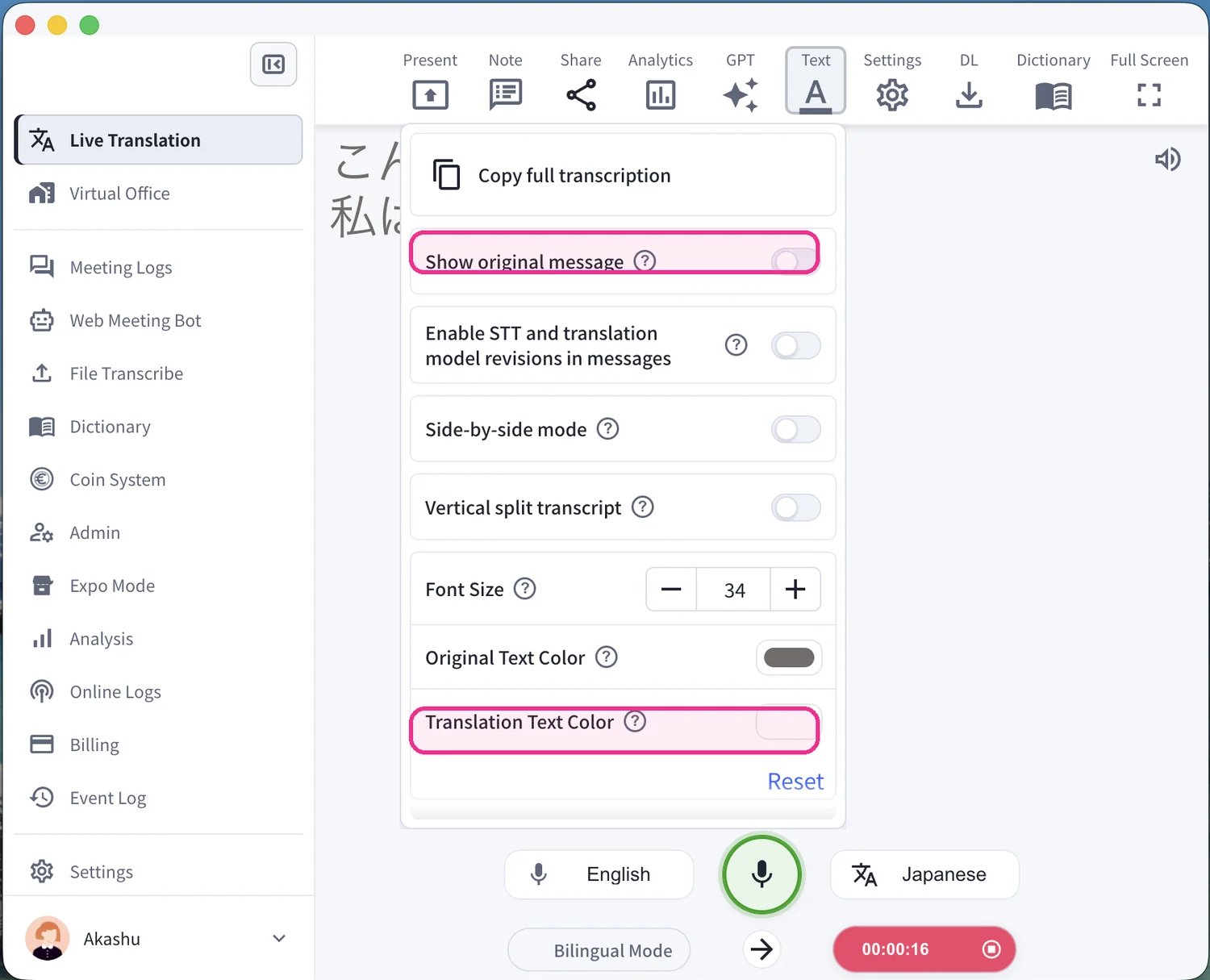
 2. **Thiết lập giao diện của phụ đề.** Trước khi thuyết trình, mở bảng **Text** trên thanh công cụ phía trên để điều chỉnh chế độ xem. Bật/tắt **Show original message** để hiển thị hoặc ẩn ngôn ngữ nguồn, và đặt **Translation Text Color** (và cỡ chữ) để phụ đề hiển thị rõ ràng trên nội dung của bạn.
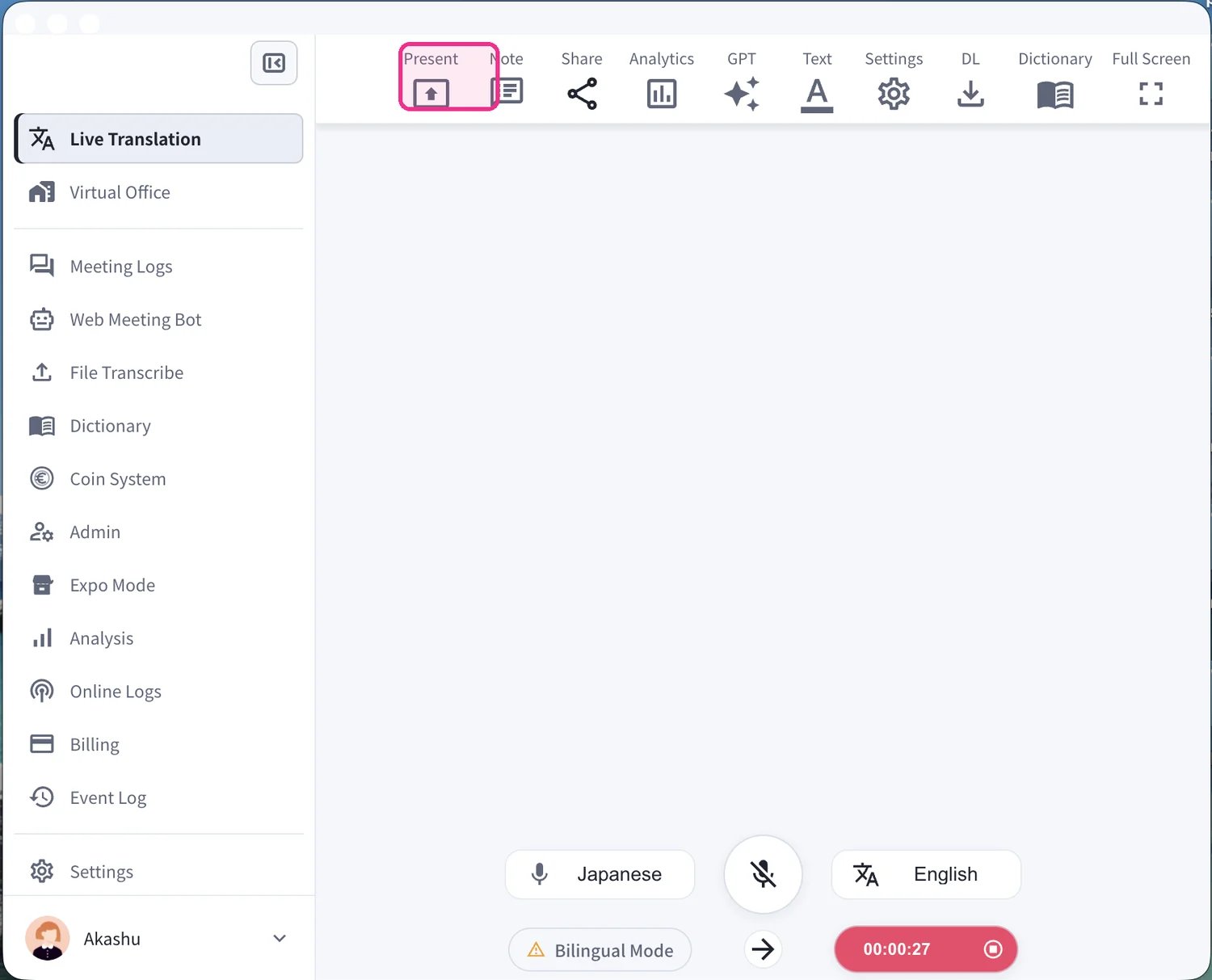
 3. **Mở chế độ Present.** Nhấp vào **Present** trên thanh công cụ phía trên để mở cửa sổ phụ đề thuyết trình.
 4. **Phủ phụ đề lên nội dung của bạn.** Cửa sổ phụ đề mở ra với nền trong suốt. Đặt nó lên trên slide, PDF hoặc video của bạn và phụ đề trực tiếp — văn bản nguồn và bản dịch — sẽ hiển thị trên tài liệu của bạn theo thời gian thực.
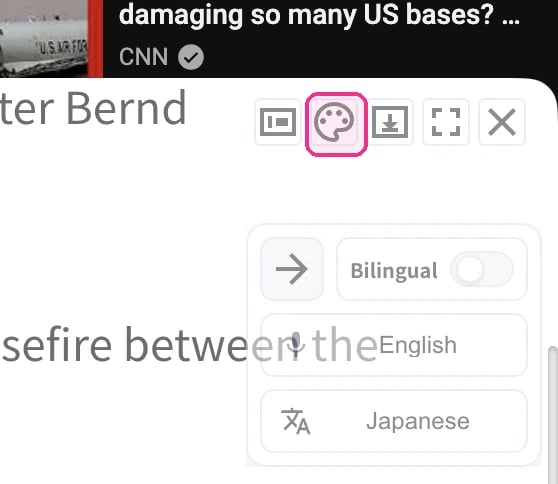
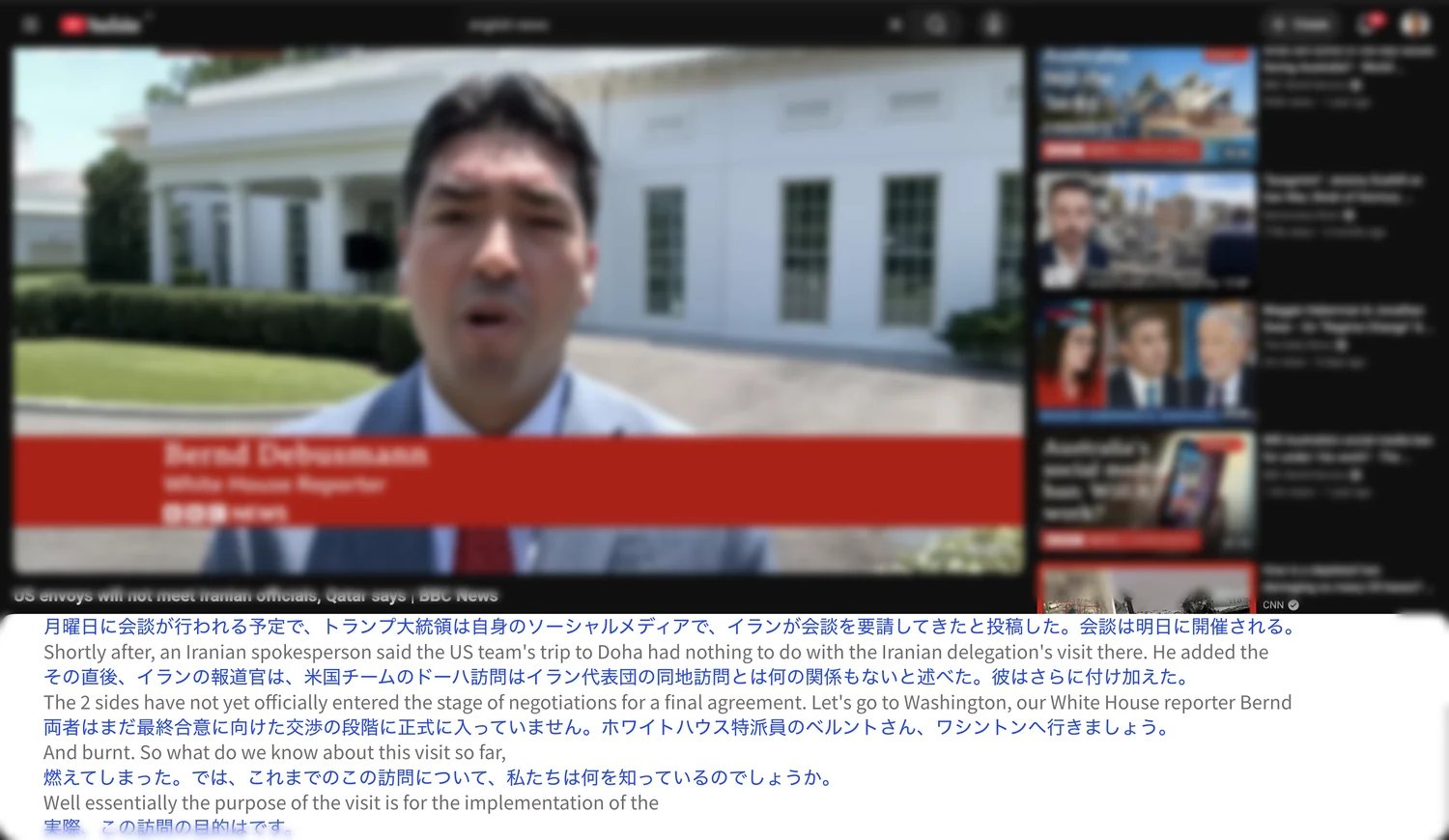 5. **Bật/tắt chế độ trong suốt.** Trong cửa sổ phụ đề nổi, nhấp vào **biểu tượng bảng màu** để chuyển đổi giữa chế độ trong suốt — nơi phụ đề phủ lên nội dung của bạn với nền nhìn xuyên qua — và nền đặc, không trong suốt. Bạn cũng có thể bật/tắt **Bilingual**, hoặc chuyển đổi ngôn ngữ phiên âm và ngôn ngữ dịch.
 6. **Thuyết trình với phụ đề phủ gọn gàng.** Chuyển sang toàn màn hình để có giao diện cuối cùng — phụ đề trong suốt nằm trực tiếp trên video hoặc slide của bạn mà không có hộp nền.
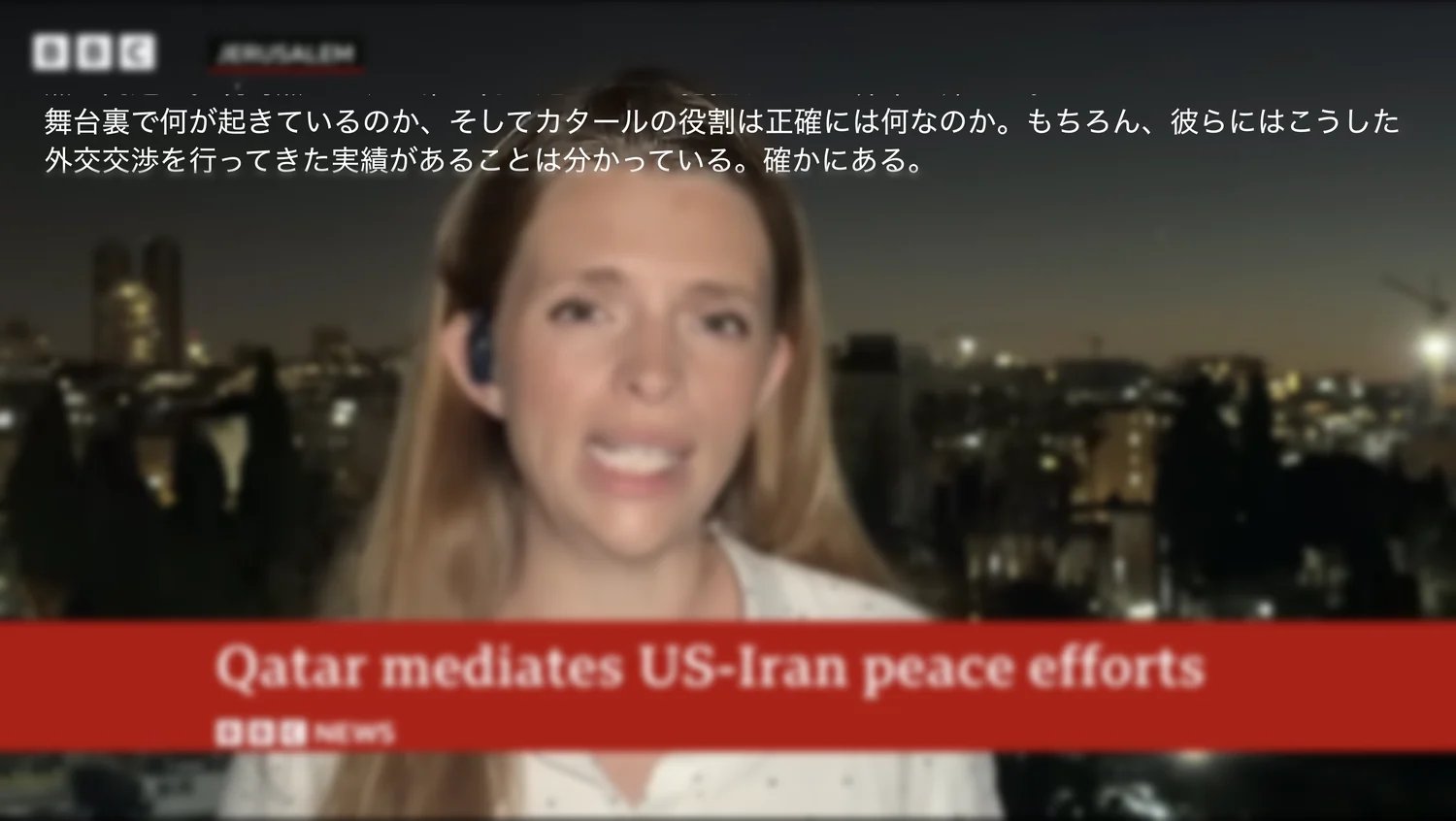 Bạn có thể điều chỉnh cỡ chữ và màu sắc của phụ đề, và ẩn ngôn ngữ phiên âm để chỉ hiển thị bản dịch. Để biết cách thiết lập đầy đủ cho người nói và người tham gia, hãy xem [Phụ Đề Dịch Âm Thanh Trực Tiếp Cho Hội Thảo](/vi/live-subtitles).