> ## Documentation Index
> Fetch the complete documentation index at: https://manual.voiceping.net/llms.txt
> Use this file to discover all available pages before exploring further.
# Trạng thái người dùng
> Quản lý trạng thái người dùng trong văn phòng ảo
export const FeedbackVi = () => <>
Có ý tưởng hoặc yêu cầu về tính năng này? Gửi cho nhóm qua Product Feedback.
Liên kết chính thức
Truy cập website chính thức
Theo dõi trên X
Thích trên Facebook
Kết nối trên LinkedIn
;
# 1. Trạng thái người dùng là gì
Bạn có thể xem các thành viên trong văn phòng ảo hiện đang làm gì.
# 2. Ba loại trạng thái
1. Trực tuyến
 2. Bận
 3. Vắng mặt
 ## 1. Cách thay đổi trạng thái cơ bản
1. Nhấp vào nút trạng thái bên dưới tên của bạn ở góc trên bên trái của ứng dụng
2. Chọn trạng thái bạn muốn
## 2. Đặt thời gian chuyển trạng thái "Vắng mặt" (Chủ sở hữu & Quản lý)
Thời gian không hoạt động của PC sẽ kích hoạt chuyển trạng thái có thể được chọn và đặt bởi quản trị viên không gian làm việc từ các thời gian sau.
## 1. Cách thay đổi trạng thái cơ bản
1. Nhấp vào nút trạng thái bên dưới tên của bạn ở góc trên bên trái của ứng dụng
2. Chọn trạng thái bạn muốn
## 2. Đặt thời gian chuyển trạng thái "Vắng mặt" (Chủ sở hữu & Quản lý)
Thời gian không hoạt động của PC sẽ kích hoạt chuyển trạng thái có thể được chọn và đặt bởi quản trị viên không gian làm việc từ các thời gian sau.
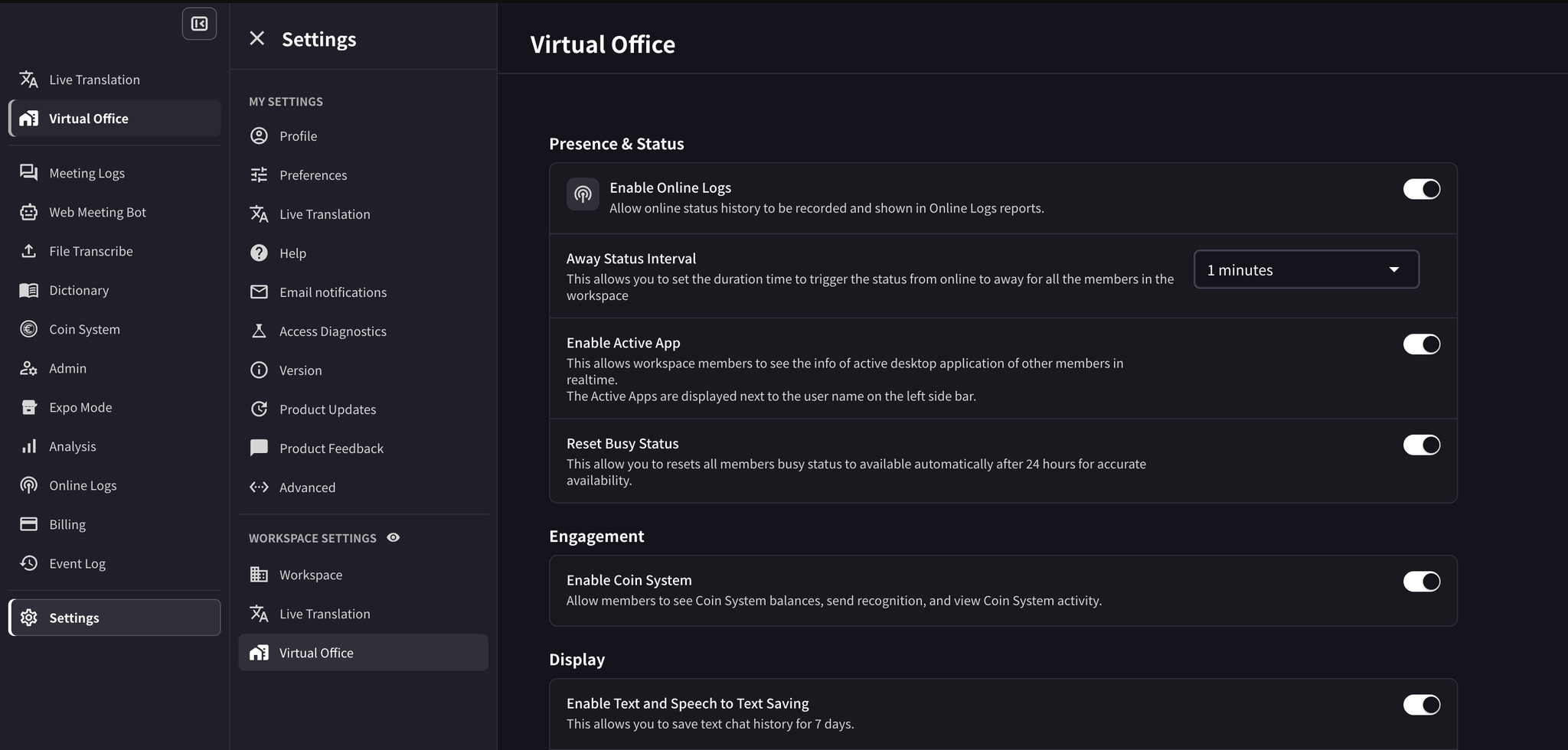 1. Nhấp vào **Settings** trong thanh bên trái
2. Trong **Workspace Settings**, nhấp vào **Virtual Office**
3. Trong **Presence & Status**, đặt **Away Status Interval**
4. Cài đặt được lưu tự động
## 3. Tự động đặt lại trạng thái "Bận"
Bạn có thể tự động đặt lại trạng thái "Bận" của tất cả người dùng không gian làm việc về "Trực tuyến".
Sử dụng cùng màn hình **Presence & Status** được hiển thị ở trên.
1. Nhấp vào **Settings** trong thanh bên trái
2. Trong **Workspace Settings**, nhấp vào **Virtual Office**
3. Trong **Presence & Status**, bật **Reset Busy Status**
4. Cài đặt được lưu tự động; không còn nút **Update**
## 4. Ghi chú công việc
Sử dụng ô ghi chú công việc trong thanh bên trái của Virtual Office để hiển thị việc bạn đang làm.
1. Nhấp vào **Settings** trong thanh bên trái
2. Trong **Workspace Settings**, nhấp vào **Virtual Office**
3. Trong **Presence & Status**, đặt **Away Status Interval**
4. Cài đặt được lưu tự động
## 3. Tự động đặt lại trạng thái "Bận"
Bạn có thể tự động đặt lại trạng thái "Bận" của tất cả người dùng không gian làm việc về "Trực tuyến".
Sử dụng cùng màn hình **Presence & Status** được hiển thị ở trên.
1. Nhấp vào **Settings** trong thanh bên trái
2. Trong **Workspace Settings**, nhấp vào **Virtual Office**
3. Trong **Presence & Status**, bật **Reset Busy Status**
4. Cài đặt được lưu tự động; không còn nút **Update**
## 4. Ghi chú công việc
Sử dụng ô ghi chú công việc trong thanh bên trái của Virtual Office để hiển thị việc bạn đang làm.
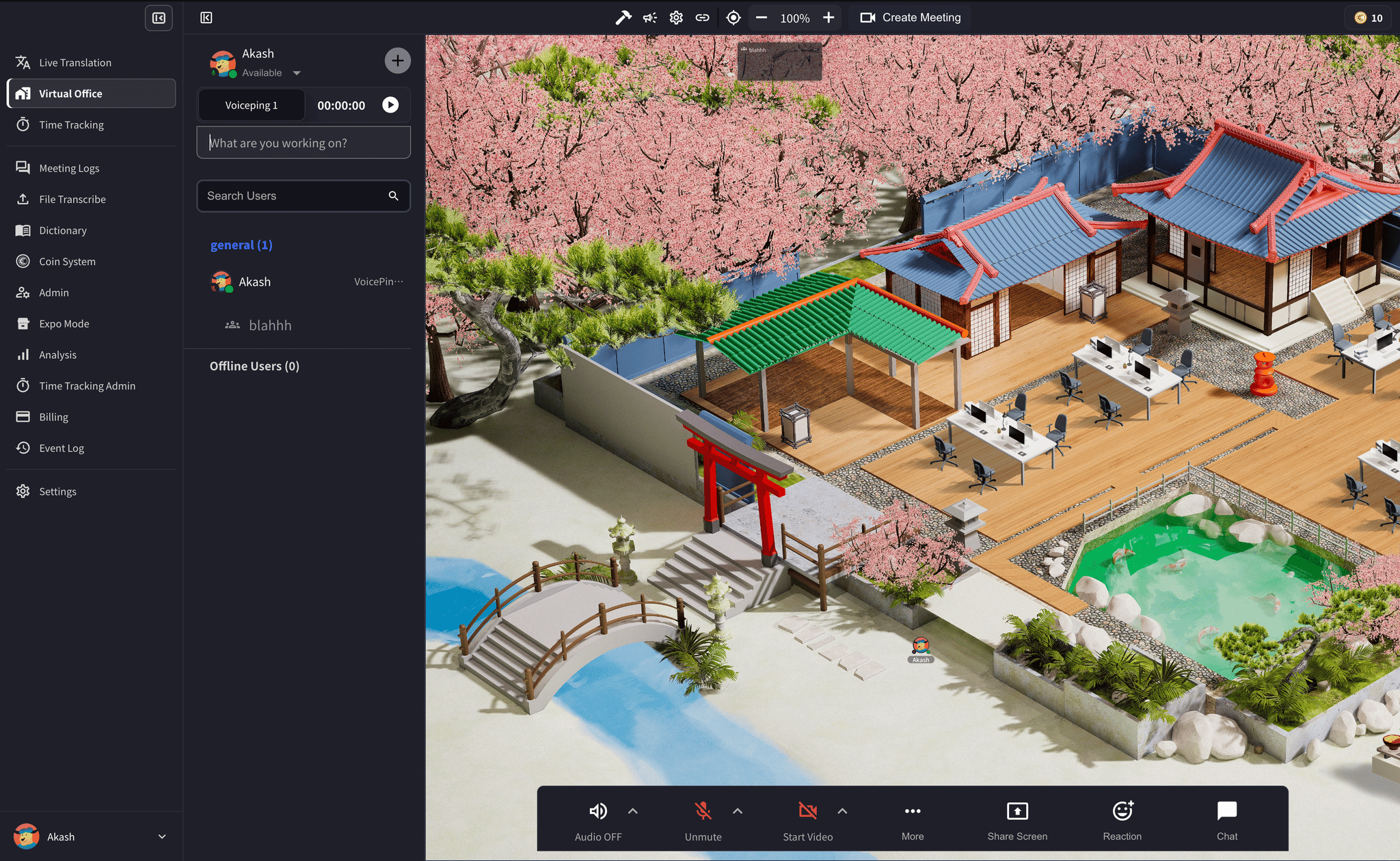 1. Mở **Virtual Office**
2. Trong thanh bên trái, nhấp vào ô bên dưới trạng thái hoặc bộ hẹn giờ làm việc
3. Nhập ghi chú công việc hiện tại
1. Mở **Virtual Office**
2. Trong thanh bên trái, nhấp vào ô bên dưới trạng thái hoặc bộ hẹn giờ làm việc
3. Nhập ghi chú công việc hiện tại