> ## Documentation Index
> Fetch the complete documentation index at: https://manual.voiceping.net/llms.txt
> Use this file to discover all available pages before exploring further.
# Văn phòng ảo
> Giao tiếp nhóm trong văn phòng ảo sử dụng ứng dụng di động
export const FeedbackVi = () => <>
Có ý tưởng hoặc yêu cầu về tính năng này? Gửi cho nhóm qua Product Feedback.
Liên kết chính thức
Truy cập website chính thức
Theo dõi trên X
Thích trên Facebook
Kết nối trên LinkedIn
;
Người dùng VoicePing có thể sử dụng ứng dụng di động bên cạnh ứng dụng máy tính. Giống như ứng dụng máy tính, ứng dụng di động có các tính năng gọi thoại, dịch giọng nói và phòng họp, vì vậy bạn có thể giao tiếp với nhóm của mình ngay cả khi không thể mở máy tính.
## Chuyển sang Chế độ Văn phòng ảo
Bạn có thể chuyển đổi giữa chế độ Văn phòng ảo và chế độ Dịch giọng nói từ màn hình chính. Nhấp vào "Chuyển sang Chế độ Văn phòng ảo" ở đầu menu để vào văn phòng ảo.
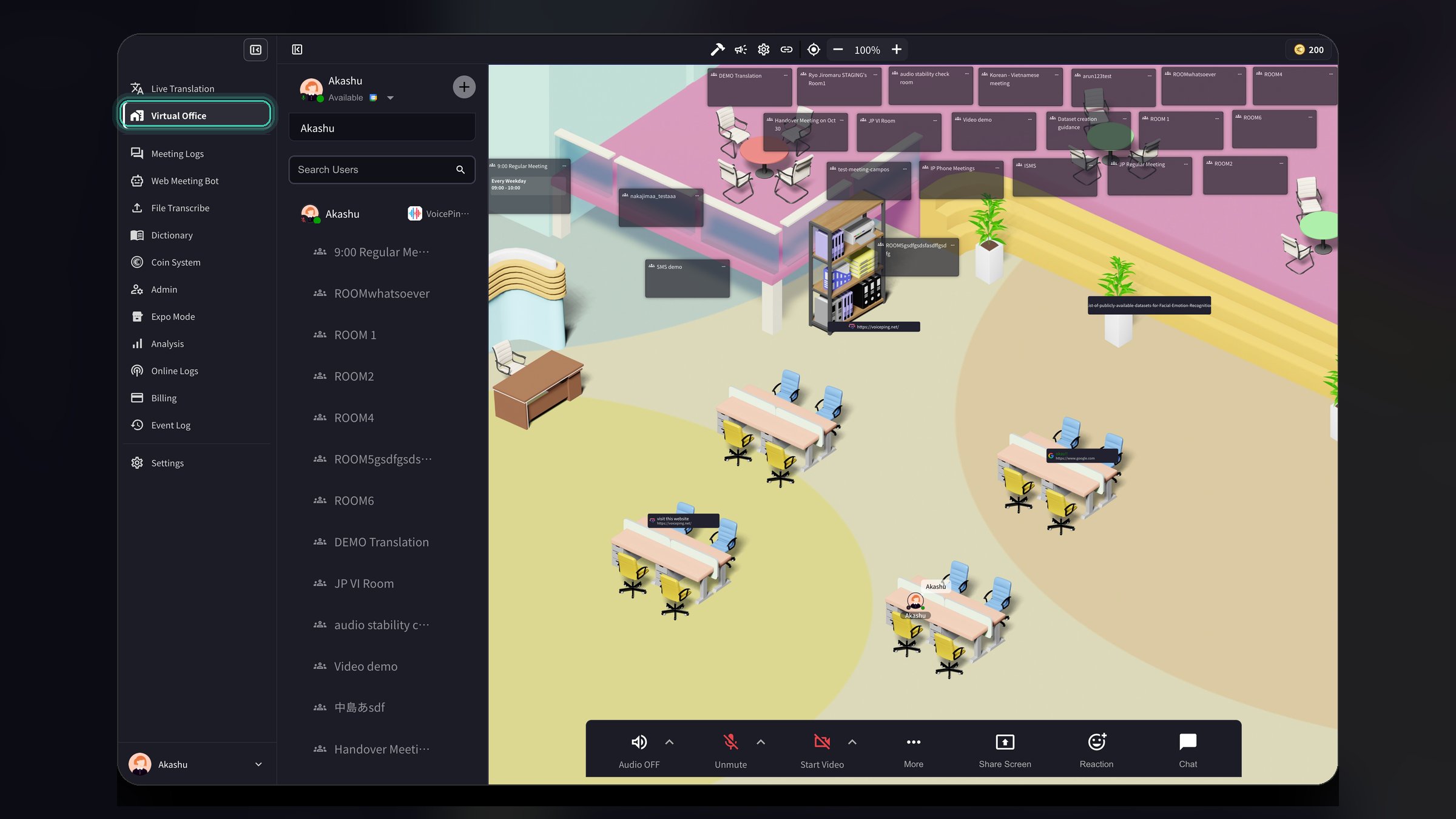 Khi chuyển đổi chế độ, bạn cũng sẽ thấy một số tùy chọn:
* **Chỉ trích xuất âm thanh Mic**: Khi bật, chỉ đầu vào microphone được trích xuất và dịch, bỏ qua âm thanh khác
* **Phát hiện cuộc họp**: Gửi thông báo khi phát hiện cuộc họp từ các ứng dụng đã chọn trong cài đặt
* **Bật Mic theo mặc định**: Tự động bật microphone khi bạn bắt đầu dịch
* **Phụ đề Thuyết trình**: Hiển thị cửa sổ chat văn bản trong suốt cho thuyết trình với phụ đề được đánh dấu
## Bật hoặc Tắt Văn phòng ảo
Quản trị viên workspace có thể bật hoặc tắt tính năng Văn phòng ảo cho tất cả thành viên trong workspace.
1. Mở **Cài đặt** (nhấp vào biểu tượng bánh răng ở góc trên bên phải)
2. Chọn **Workspace** từ thanh bên trái
3. Tìm nút chuyển **Bật Văn phòng ảo**
4. Bật hoặc tắt để bật/tắt văn phòng ảo cho tất cả thành viên workspace
5. Nhấp **Cập nhật** để lưu thay đổi
Khi chuyển đổi chế độ, bạn cũng sẽ thấy một số tùy chọn:
* **Chỉ trích xuất âm thanh Mic**: Khi bật, chỉ đầu vào microphone được trích xuất và dịch, bỏ qua âm thanh khác
* **Phát hiện cuộc họp**: Gửi thông báo khi phát hiện cuộc họp từ các ứng dụng đã chọn trong cài đặt
* **Bật Mic theo mặc định**: Tự động bật microphone khi bạn bắt đầu dịch
* **Phụ đề Thuyết trình**: Hiển thị cửa sổ chat văn bản trong suốt cho thuyết trình với phụ đề được đánh dấu
## Bật hoặc Tắt Văn phòng ảo
Quản trị viên workspace có thể bật hoặc tắt tính năng Văn phòng ảo cho tất cả thành viên trong workspace.
1. Mở **Cài đặt** (nhấp vào biểu tượng bánh răng ở góc trên bên phải)
2. Chọn **Workspace** từ thanh bên trái
3. Tìm nút chuyển **Bật Văn phòng ảo**
4. Bật hoặc tắt để bật/tắt văn phòng ảo cho tất cả thành viên workspace
5. Nhấp **Cập nhật** để lưu thay đổi
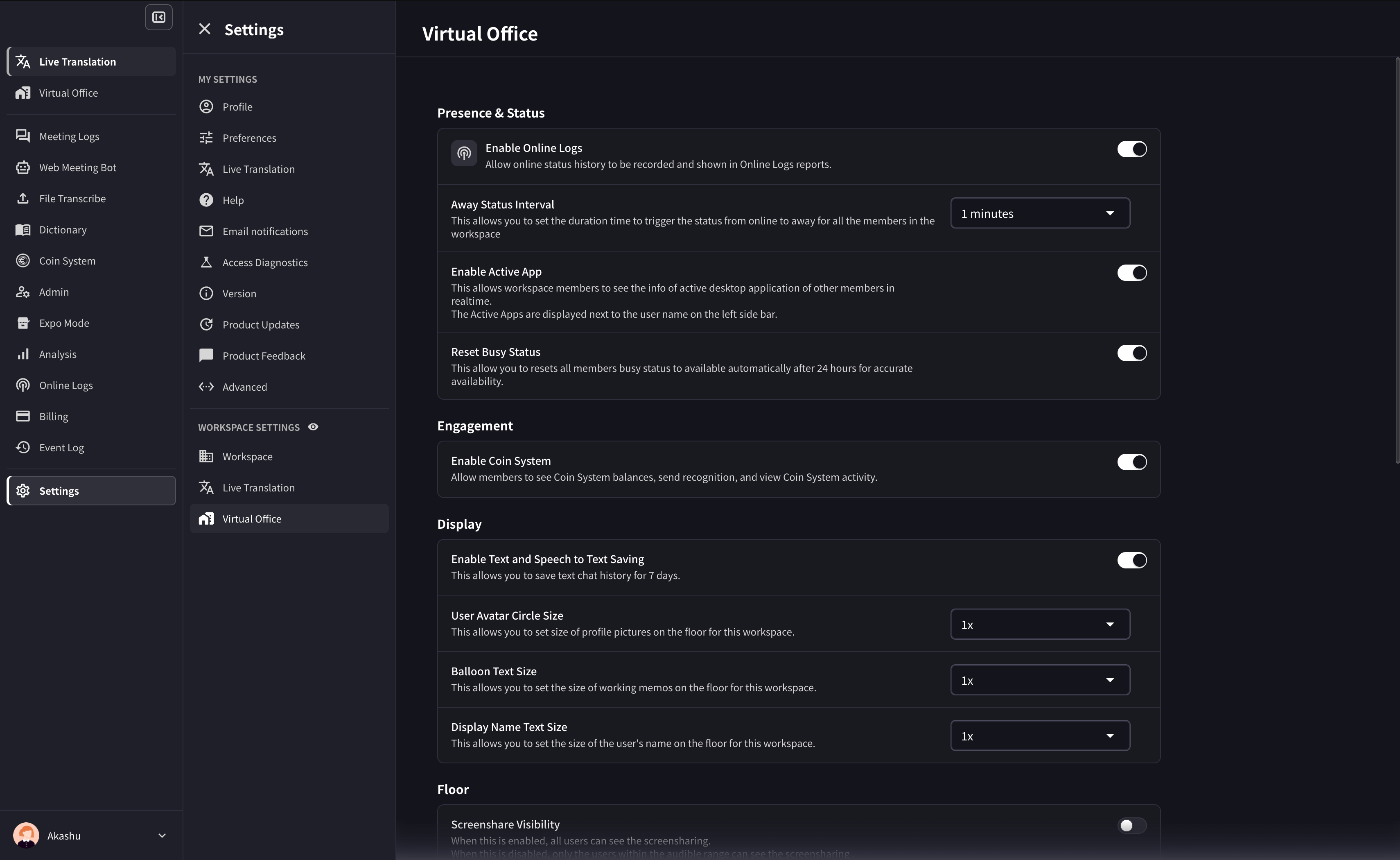 Bạn cũng có thể cấu hình:
* **Khoảng thời gian Trạng thái Vắng mặt**: Đặt thời gian trước khi trạng thái của thành viên tự động chuyển sang "Vắng mặt"
* **Bật Ứng dụng Hoạt động**: Cho phép thành viên workspace xem ứng dụng desktop đang hoạt động của các thành viên khác theo thời gian thực
## 1. Tạo Tài khoản/Không gian làm việc VoicePing
Nếu bạn chưa có tài khoản/không gian làm việc VoicePing, hãy tải ứng dụng VoicePing từ cửa hàng ứng dụng. Sau khi tải ứng dụng, bắt đầu sử dụng và tạo tài khoản cùng không gian làm việc mới. Xem [tại đây](/vi/owner-signup) để biết cách tạo.
## 2. Mời thành viên nhóm
Trong khi ứng dụng VoicePing trên máy tính có [3 cách để mời người trong công ty của bạn vào không gian làm việc VoicePing](/vi/invite-members), ứng dụng di động chỉ có một cách để mời thành viên nhóm vào không gian làm việc.
Nhấp vào biểu tượng hồ sơ ở góc trên bên trái của ứng dụng để hiển thị thanh bên. Đi tới \[Cài đặt] > \[Mời qua URL] để hiển thị liên kết mời.
## Trò chuyện với nhóm của bạn trên Tầng
Trong khi hội nghị truyền hình đang trở thành tiêu chuẩn cho giao tiếp làm việc từ xa, có nhiều trường hợp giao tiếp giảm do những lý do như sự phiền hà của việc lên lịch.
Để giải quyết vấn đề này, văn phòng ảo VoicePing có tính năng "gọi thoại" cho phép bạn dễ dàng trò chuyện với nhóm của mình.
Đầu tiên, kiểm tra trạng thái người dùng để xem người kia có sẵn sàng để nói chuyện không.
### Trạng thái người dùng
### Gọi thoại
Nếu người kia sẵn sàng để nói chuyện, hãy sử dụng tính năng "gọi thoại".
Trong ứng dụng di động, bạn có thể gọi cho người kia bằng cách nhấp vào biểu tượng người dùng của họ hoặc biểu tượng điện thoại từ thanh bên.
### Trò chuyện văn bản
Ngoài tính năng "gọi thoại", hộp trò chuyện được cung cấp như một công cụ để nói chuyện với người khác.
Trong ứng dụng di động, gửi tin nhắn bằng cách nhấp vào biểu tượng văn bản ở cuối màn hình hoặc biểu tượng văn bản từ avatar của người dùng.
Bạn có thể hiển thị/ẩn hộp tin nhắn bằng cách nhấp vào biểu tượng bàn phím ở góc trên bên phải màn hình.
## Tổ chức cuộc họp
Bạn cũng có thể tổ chức cuộc họp trong ứng dụng di động VoicePing. Nếu không có phòng họp trên tầng, hãy tạo một phòng.
### Tạo phòng họp
Nhấp vào nút "+" trên tầng để tạo phòng họp mới.
Nhập tên phòng họp và chọn thiết kế.
## Dịch giọng nói (Tùy chọn)
Tính năng dịch giọng nói cũng có sẵn trong ứng dụng di động VoicePing. Đầu tiên, chọn các ngôn ngữ có thể dịch từ cài đặt.
### Đặt ngôn ngữ có thể dịch
Nhấp vào biểu tượng người dùng ở góc trên bên trái của ứng dụng để hiển thị thanh bên. Đi tới \[Cài đặt] > \[Không gian làm việc] để tìm cài đặt \[Phiên âm & Dịch thuật]. Nhấp vào biểu tượng mũi tên và chọn các ngôn ngữ để sử dụng trong không gian làm việc của bạn.
### Chỉ định ngôn ngữ
Khi sử dụng tính năng dịch giọng nói, hãy chọn ngôn ngữ nói và ngôn ngữ dịch.
## Data Retention
Audio data on paid self-service plans is retained for up to 3 months. Meeting logs are retained according to the workspace plan or managed contract. Web Meeting Bot or recording video is documented only where that video is available for a session and is retained for up to 1 month. Download needed data before the retention period ends.
## VoicePing 3.0 Virtual Office Notes
* Floor access can be affected by member, group, and policy settings. If assignment fails, check [Member Management](/vi/member-management) and group settings.
* Meeting rooms support card position lock, grid/presenter video layouts, and member-managed meeting rooms where permitted.
* Floor text chat can default to nearby users as the receiver.
* Custom objects support text editing, URLs, YouTube, and iframe embeds.
Bạn cũng có thể cấu hình:
* **Khoảng thời gian Trạng thái Vắng mặt**: Đặt thời gian trước khi trạng thái của thành viên tự động chuyển sang "Vắng mặt"
* **Bật Ứng dụng Hoạt động**: Cho phép thành viên workspace xem ứng dụng desktop đang hoạt động của các thành viên khác theo thời gian thực
## 1. Tạo Tài khoản/Không gian làm việc VoicePing
Nếu bạn chưa có tài khoản/không gian làm việc VoicePing, hãy tải ứng dụng VoicePing từ cửa hàng ứng dụng. Sau khi tải ứng dụng, bắt đầu sử dụng và tạo tài khoản cùng không gian làm việc mới. Xem [tại đây](/vi/owner-signup) để biết cách tạo.
## 2. Mời thành viên nhóm
Trong khi ứng dụng VoicePing trên máy tính có [3 cách để mời người trong công ty của bạn vào không gian làm việc VoicePing](/vi/invite-members), ứng dụng di động chỉ có một cách để mời thành viên nhóm vào không gian làm việc.
Nhấp vào biểu tượng hồ sơ ở góc trên bên trái của ứng dụng để hiển thị thanh bên. Đi tới \[Cài đặt] > \[Mời qua URL] để hiển thị liên kết mời.
## Trò chuyện với nhóm của bạn trên Tầng
Trong khi hội nghị truyền hình đang trở thành tiêu chuẩn cho giao tiếp làm việc từ xa, có nhiều trường hợp giao tiếp giảm do những lý do như sự phiền hà của việc lên lịch.
Để giải quyết vấn đề này, văn phòng ảo VoicePing có tính năng "gọi thoại" cho phép bạn dễ dàng trò chuyện với nhóm của mình.
Đầu tiên, kiểm tra trạng thái người dùng để xem người kia có sẵn sàng để nói chuyện không.
### Trạng thái người dùng
### Gọi thoại
Nếu người kia sẵn sàng để nói chuyện, hãy sử dụng tính năng "gọi thoại".
Trong ứng dụng di động, bạn có thể gọi cho người kia bằng cách nhấp vào biểu tượng người dùng của họ hoặc biểu tượng điện thoại từ thanh bên.
### Trò chuyện văn bản
Ngoài tính năng "gọi thoại", hộp trò chuyện được cung cấp như một công cụ để nói chuyện với người khác.
Trong ứng dụng di động, gửi tin nhắn bằng cách nhấp vào biểu tượng văn bản ở cuối màn hình hoặc biểu tượng văn bản từ avatar của người dùng.
Bạn có thể hiển thị/ẩn hộp tin nhắn bằng cách nhấp vào biểu tượng bàn phím ở góc trên bên phải màn hình.
## Tổ chức cuộc họp
Bạn cũng có thể tổ chức cuộc họp trong ứng dụng di động VoicePing. Nếu không có phòng họp trên tầng, hãy tạo một phòng.
### Tạo phòng họp
Nhấp vào nút "+" trên tầng để tạo phòng họp mới.
Nhập tên phòng họp và chọn thiết kế.
## Dịch giọng nói (Tùy chọn)
Tính năng dịch giọng nói cũng có sẵn trong ứng dụng di động VoicePing. Đầu tiên, chọn các ngôn ngữ có thể dịch từ cài đặt.
### Đặt ngôn ngữ có thể dịch
Nhấp vào biểu tượng người dùng ở góc trên bên trái của ứng dụng để hiển thị thanh bên. Đi tới \[Cài đặt] > \[Không gian làm việc] để tìm cài đặt \[Phiên âm & Dịch thuật]. Nhấp vào biểu tượng mũi tên và chọn các ngôn ngữ để sử dụng trong không gian làm việc của bạn.
### Chỉ định ngôn ngữ
Khi sử dụng tính năng dịch giọng nói, hãy chọn ngôn ngữ nói và ngôn ngữ dịch.
## Data Retention
Audio data on paid self-service plans is retained for up to 3 months. Meeting logs are retained according to the workspace plan or managed contract. Web Meeting Bot or recording video is documented only where that video is available for a session and is retained for up to 1 month. Download needed data before the retention period ends.
## VoicePing 3.0 Virtual Office Notes
* Floor access can be affected by member, group, and policy settings. If assignment fails, check [Member Management](/vi/member-management) and group settings.
* Meeting rooms support card position lock, grid/presenter video layouts, and member-managed meeting rooms where permitted.
* Floor text chat can default to nearby users as the receiver.
* Custom objects support text editing, URLs, YouTube, and iframe embeds.