> ## Documentation Index
> Fetch the complete documentation index at: https://manual.voiceping.net/llms.txt
> Use this file to discover all available pages before exploring further.
# 如何變更帳號設定
> 管理您的 VoicePing 個人資料、頭像、密碼、兩步驟驗證、登入工作階段、語言、外觀、電子郵件通知以及行事曆整合。
export const ContactZhTW = () => <>
如有任何問題,請透過此表單與我們聯繫。
## 官方連結
造訪官方網站
在X上追蹤我們
在Facebook上按讚
在LinkedIn上連結
;
點選左側邊欄底部的**齒輪圖示**即可開啟**設定**。設定面板分為兩個群組:
* **My Settings(我的設定)** — 您個人的個人資料與應用程式偏好設定(Profile、Preferences、Live Translation、Email notifications、Version 等)。
* **Workspace Settings(工作區設定)** — 適用於整個工作區的控制項,僅向擁有者與管理員顯示。
## Profile(個人資料)
**Profile** 標籤包含您的頭像、顯示名稱、密碼、兩步驟驗證以及登入工作階段。
### 變更頭像與顯示名稱
1. 在 **Profile** 中,點選頭像上的**鉛筆(編輯)圖示**。
2. 編輯 **Display Name(顯示名稱)** 欄位。此名稱僅會在目前的工作區中顯示。
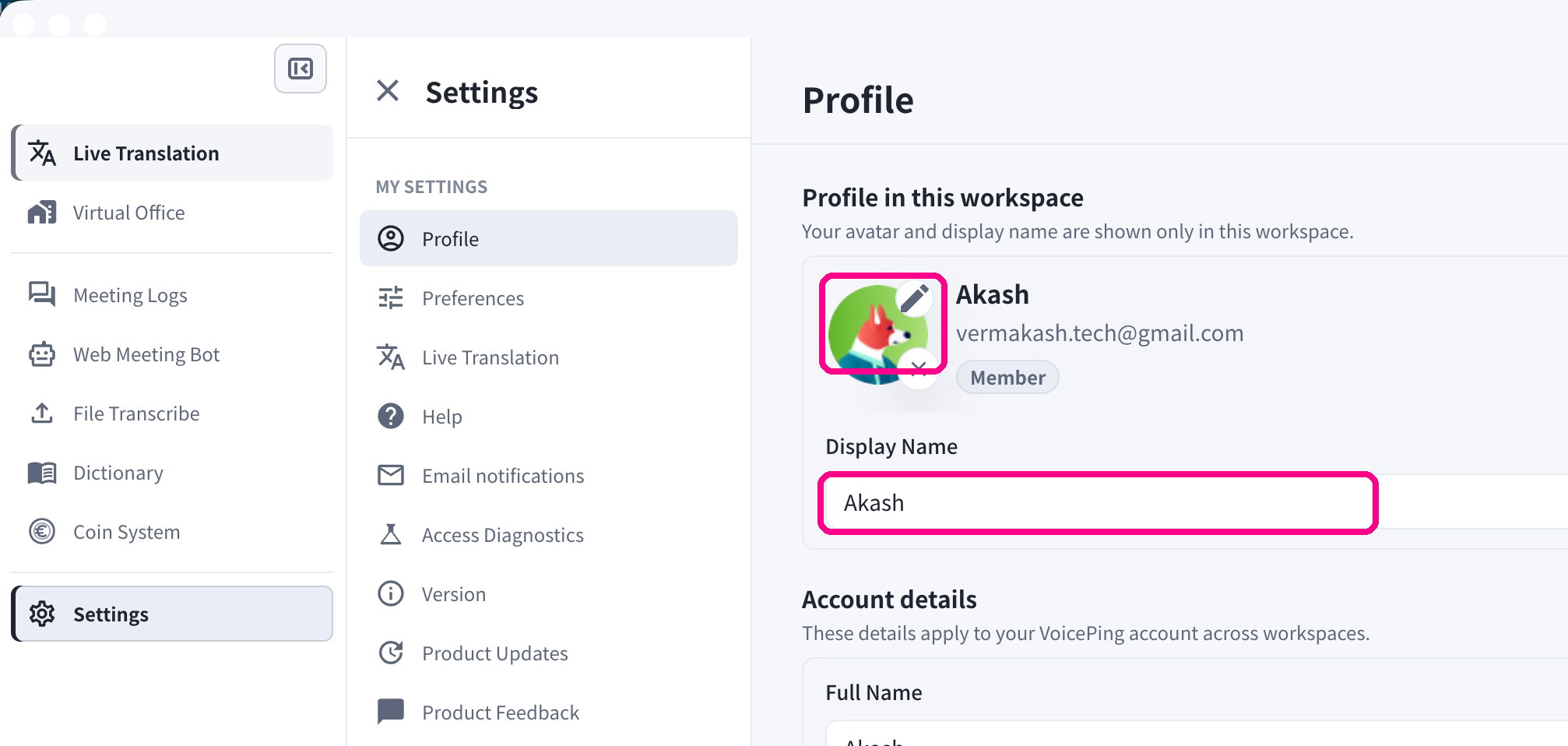 您的 **Display Name(顯示名稱)** 僅適用於目前的工作區。若要變更在您**所有**工作區中使用的名稱,請在同一頁的 **Account details(帳號詳細資料)** 下編輯 **Full Name(全名)**。
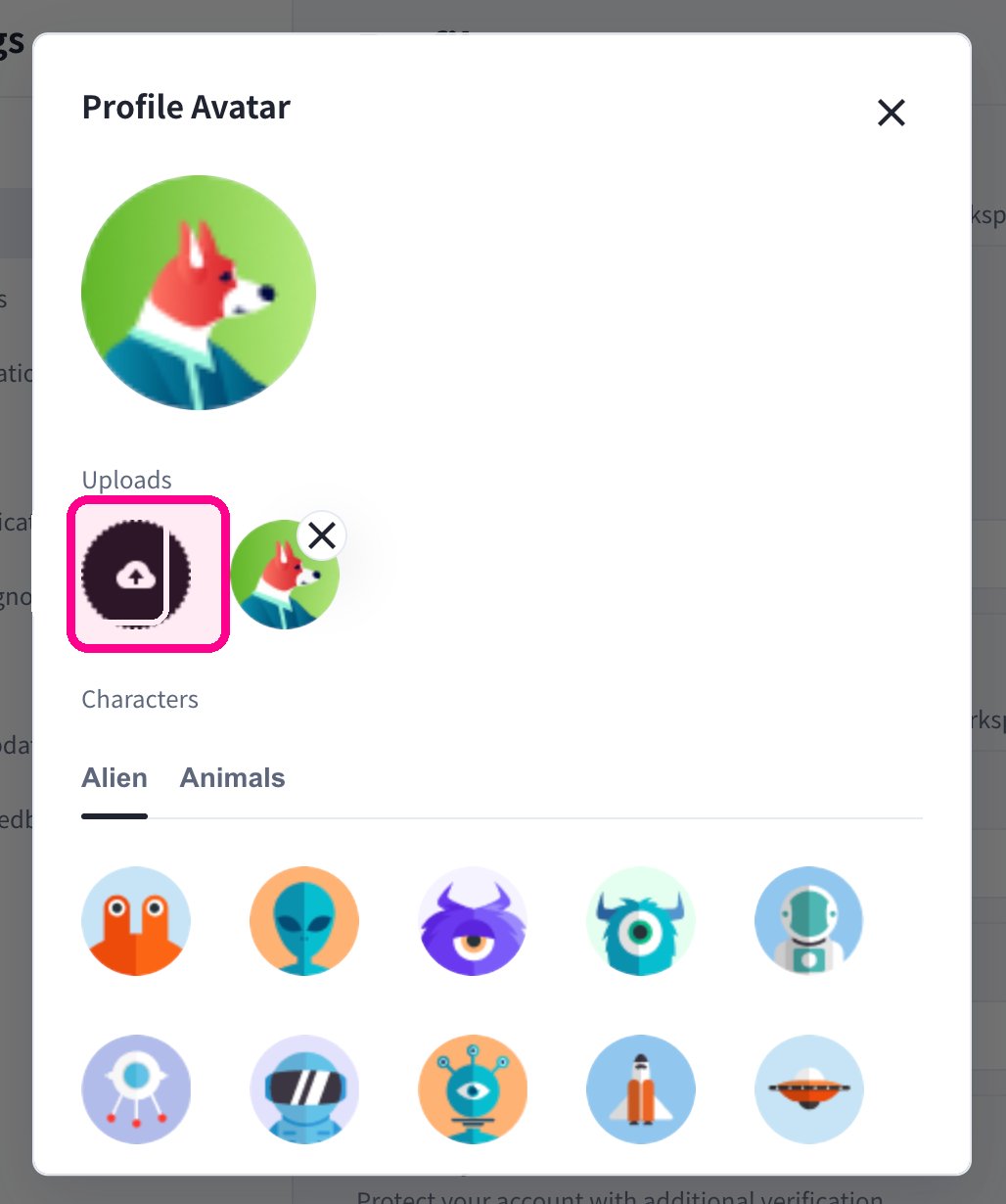
當您點選鉛筆圖示時,會開啟 **Profile Avatar(個人頭像)** 對話框。您可以點選 **Upload(上傳)** 使用自己的圖片,或從 **Characters** 標籤(**Alien**、**Animals**)中挑選現成的頭像。
您的 **Display Name(顯示名稱)** 僅適用於目前的工作區。若要變更在您**所有**工作區中使用的名稱,請在同一頁的 **Account details(帳號詳細資料)** 下編輯 **Full Name(全名)**。
當您點選鉛筆圖示時,會開啟 **Profile Avatar(個人頭像)** 對話框。您可以點選 **Upload(上傳)** 使用自己的圖片,或從 **Characters** 標籤(**Alien**、**Animals**)中挑選現成的頭像。
 ### 設定密碼與兩步驟驗證
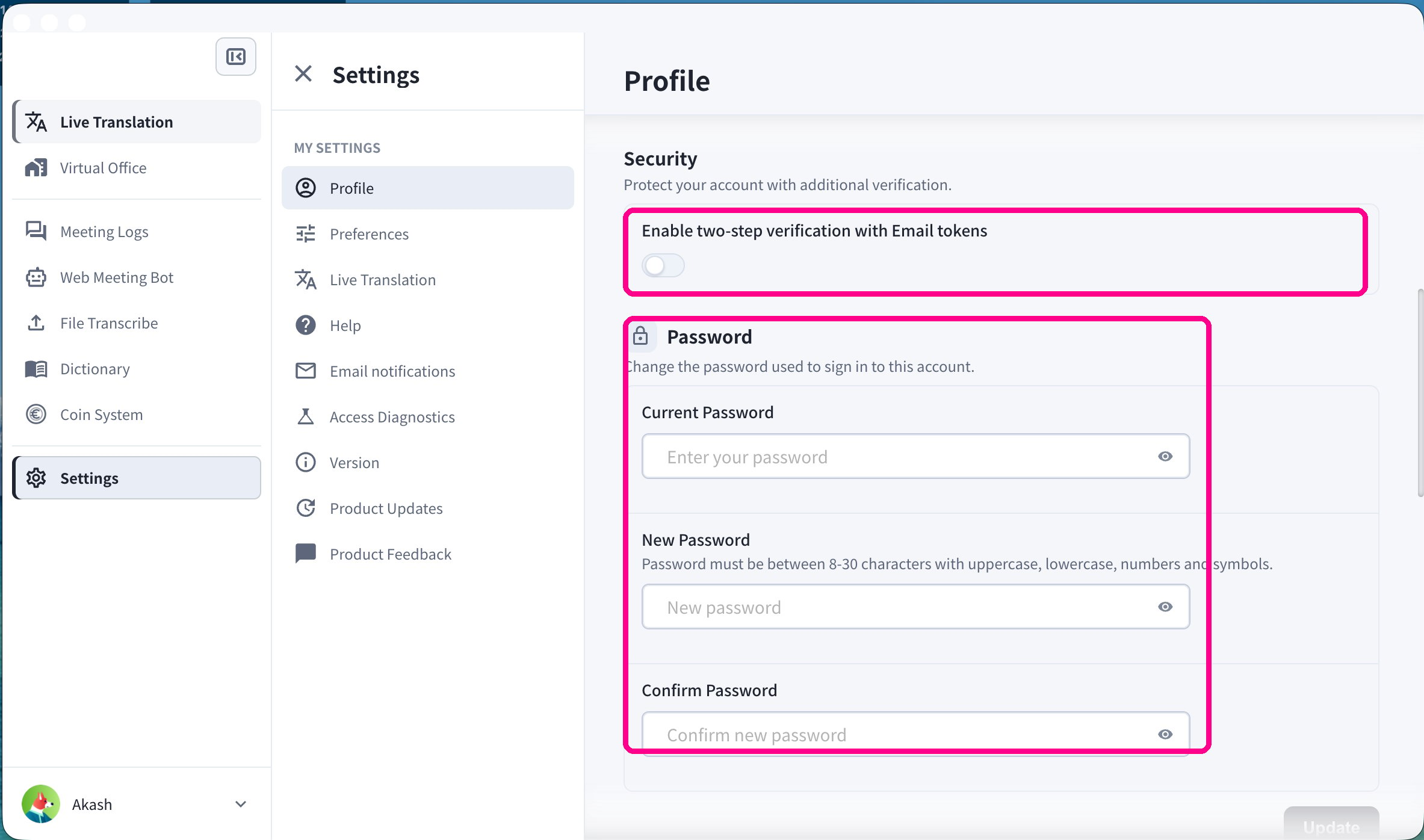
在 **Security(安全性)** 區塊中,開啟 **Enable two-step verification with Email tokens(啟用電子郵件權杖兩步驟驗證)** 開關,即可在登入時要求輸入電子郵件權杖。
若要變更密碼,請使用 **Password(密碼)** 區塊:輸入您的 **Current Password(目前密碼)**,接著輸入 **New Password(新密碼)**(8–30 個字元,包含大寫字母、小寫字母、數字與符號),並再次確認。
### 設定密碼與兩步驟驗證
在 **Security(安全性)** 區塊中,開啟 **Enable two-step verification with Email tokens(啟用電子郵件權杖兩步驟驗證)** 開關,即可在登入時要求輸入電子郵件權杖。
若要變更密碼,請使用 **Password(密碼)** 區塊:輸入您的 **Current Password(目前密碼)**,接著輸入 **New Password(新密碼)**(8–30 個字元,包含大寫字母、小寫字母、數字與符號),並再次確認。
 ### 檢視登入工作階段
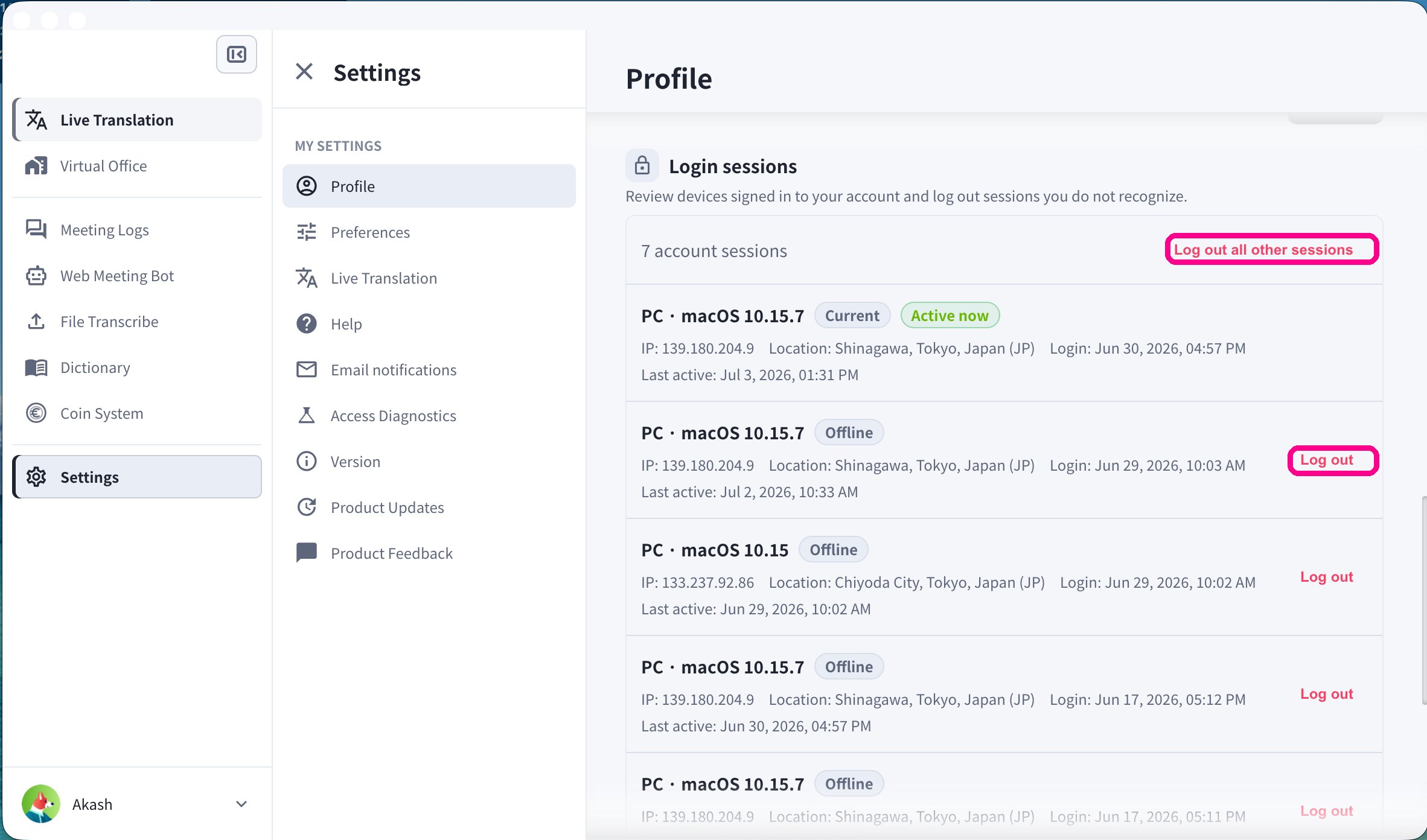
**Login sessions(登入工作階段)** 區塊會列出每一台登入您帳號的裝置,並顯示 IP 位址、位置、登入時間與最後活動時間。
* 在您不認得的任何工作階段上點選 **Log out(登出)**。
* 點選 **Log out all other sessions(登出所有其他工作階段)** 即可結束除您目前正在使用之外的所有工作階段。
### 檢視登入工作階段
**Login sessions(登入工作階段)** 區塊會列出每一台登入您帳號的裝置,並顯示 IP 位址、位置、登入時間與最後活動時間。
* 在您不認得的任何工作階段上點選 **Log out(登出)**。
* 點選 **Log out all other sessions(登出所有其他工作階段)** 即可結束除您目前正在使用之外的所有工作階段。
 ## Preferences(偏好設定)
**Preferences** 標籤可控制應用程式語言、外觀、桌面行為以及行事曆整合。
### 顯示語言
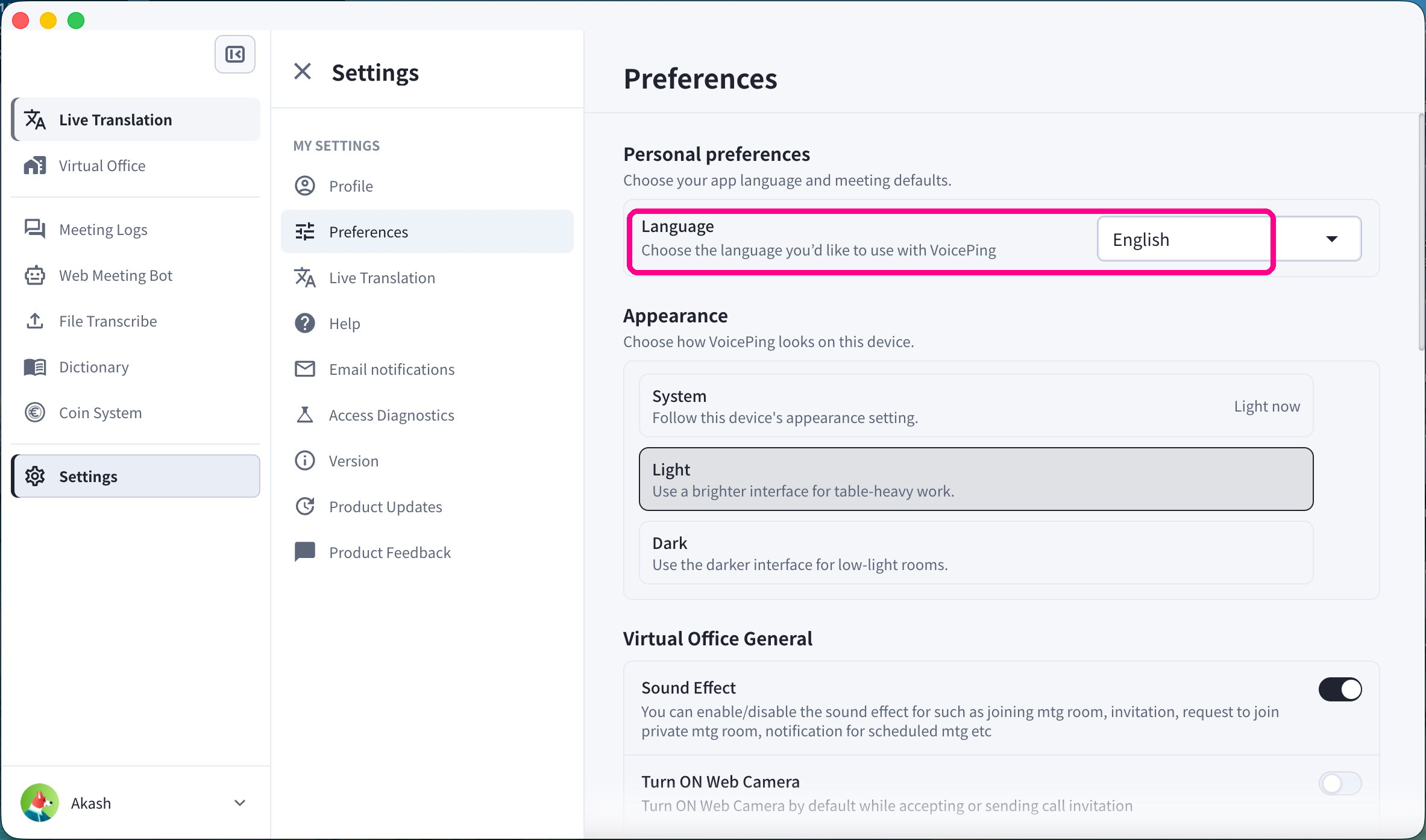
在 **Personal preferences(個人偏好設定)** 下,開啟 **Language(語言)** 下拉選單,選擇您想在 VoicePing 中使用的語言。
## Preferences(偏好設定)
**Preferences** 標籤可控制應用程式語言、外觀、桌面行為以及行事曆整合。
### 顯示語言
在 **Personal preferences(個人偏好設定)** 下,開啟 **Language(語言)** 下拉選單,選擇您想在 VoicePing 中使用的語言。
 ### 外觀(主題)
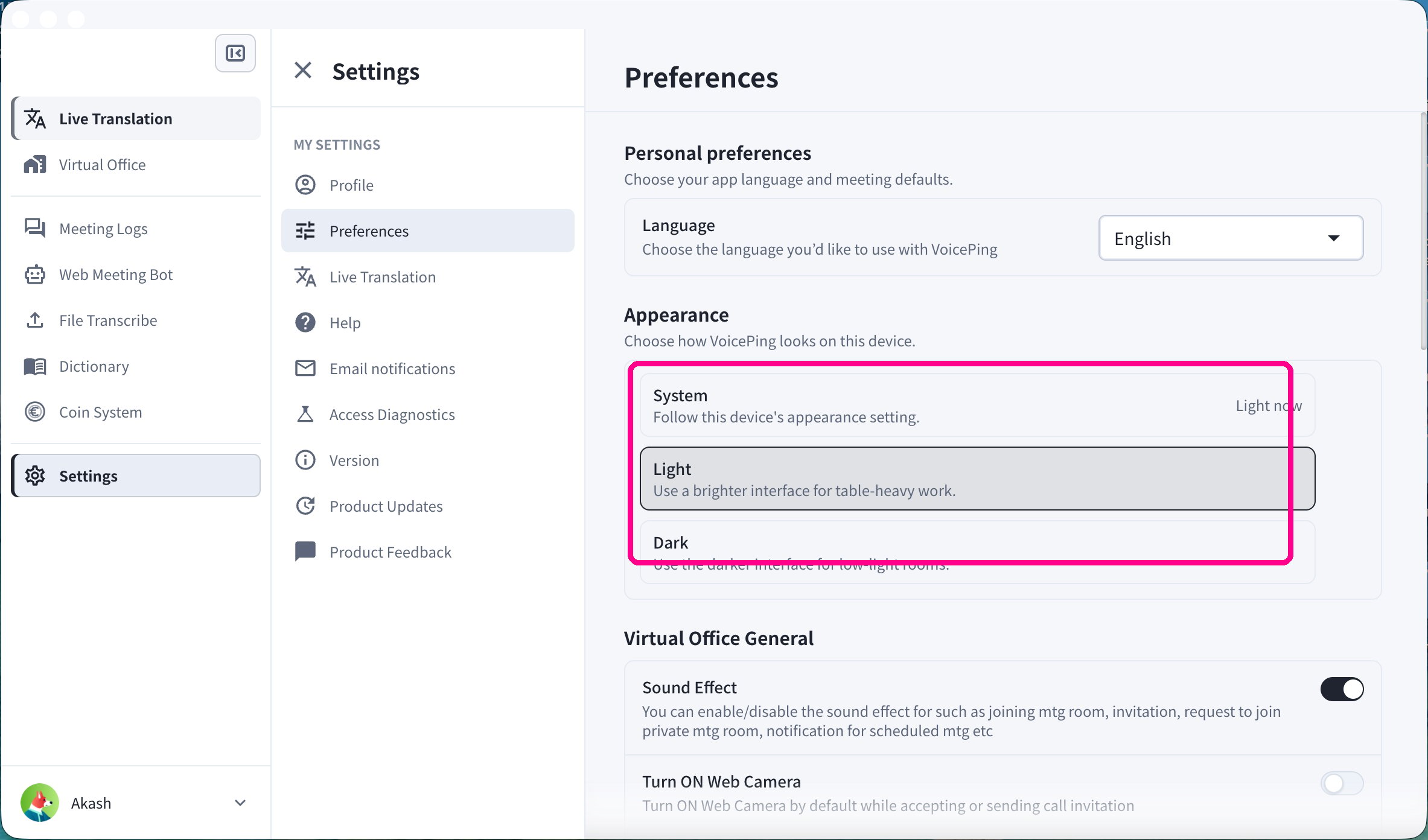
在 **Appearance(外觀)** 下,選擇 VoicePing 在此裝置上的顯示方式:
* **System** — 跟隨您裝置的外觀設定
* **Light** — 較明亮的介面
* **Dark** — 適合光線較暗環境的深色介面
### 外觀(主題)
在 **Appearance(外觀)** 下,選擇 VoicePing 在此裝置上的顯示方式:
* **System** — 跟隨您裝置的外觀設定
* **Light** — 較明亮的介面
* **Dark** — 適合光線較暗環境的深色介面
 ### 登入時啟動
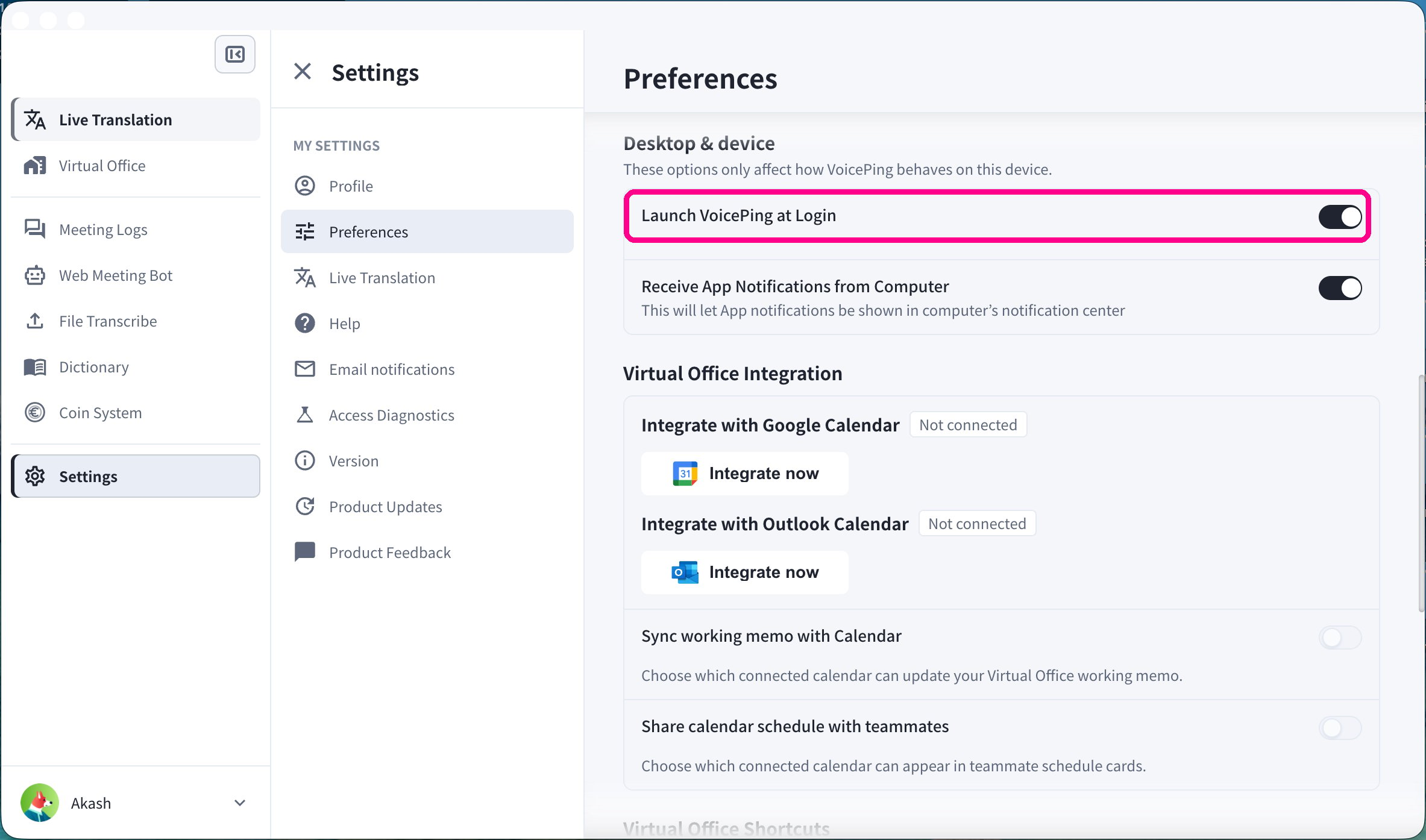
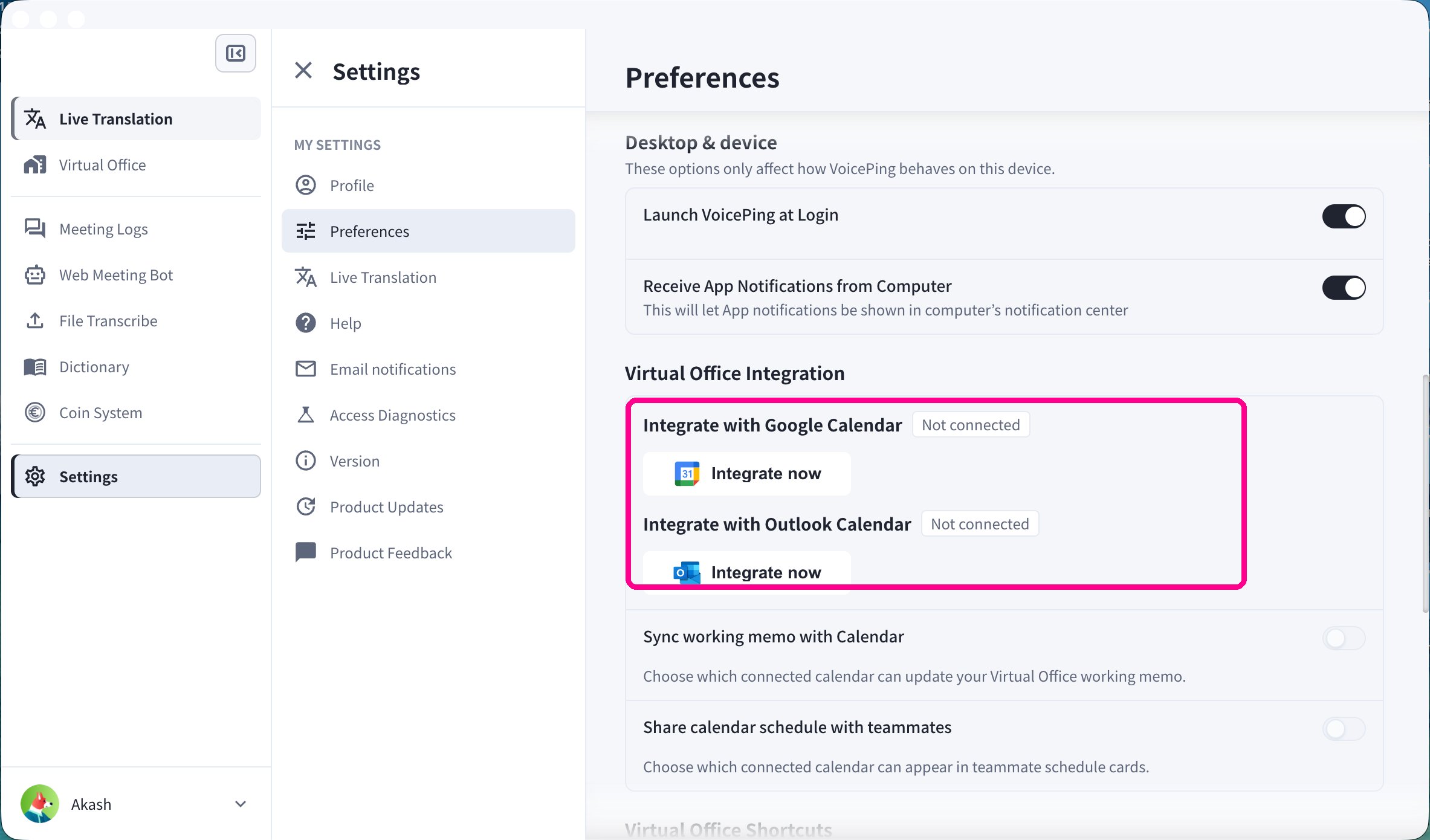
在 **Desktop & device(桌面與裝置)** 下,開啟 **Launch VoicePing at Login(登入時啟動 VoicePing)**,即可在您登入電腦時自動啟動 VoicePing。您也可以在此切換 **Receive App Notifications from Computer(從電腦接收應用程式通知)**。
### 登入時啟動
在 **Desktop & device(桌面與裝置)** 下,開啟 **Launch VoicePing at Login(登入時啟動 VoicePing)**,即可在您登入電腦時自動啟動 VoicePing。您也可以在此切換 **Receive App Notifications from Computer(從電腦接收應用程式通知)**。
 ### 行事曆整合
在 **Virtual Office Integration(虛擬辦公室整合)** 下,連接 **Google Calendar** 或 **Outlook Calendar**,讓 VoicePing 可以偵測您即將到來的活動中的會議連結。在您使用的行事曆旁點選 **Integrate now(立即整合)**。
### 行事曆整合
在 **Virtual Office Integration(虛擬辦公室整合)** 下,連接 **Google Calendar** 或 **Outlook Calendar**,讓 VoicePing 可以偵測您即將到來的活動中的會議連結。在您使用的行事曆旁點選 **Integrate now(立即整合)**。
 行事曆整合也是網頁會議機器人自動排程功能的基礎。請參閱 [網頁會議機器人](/zh-tw/web-meeting-bot)。
## Email Notifications(電子郵件通知)
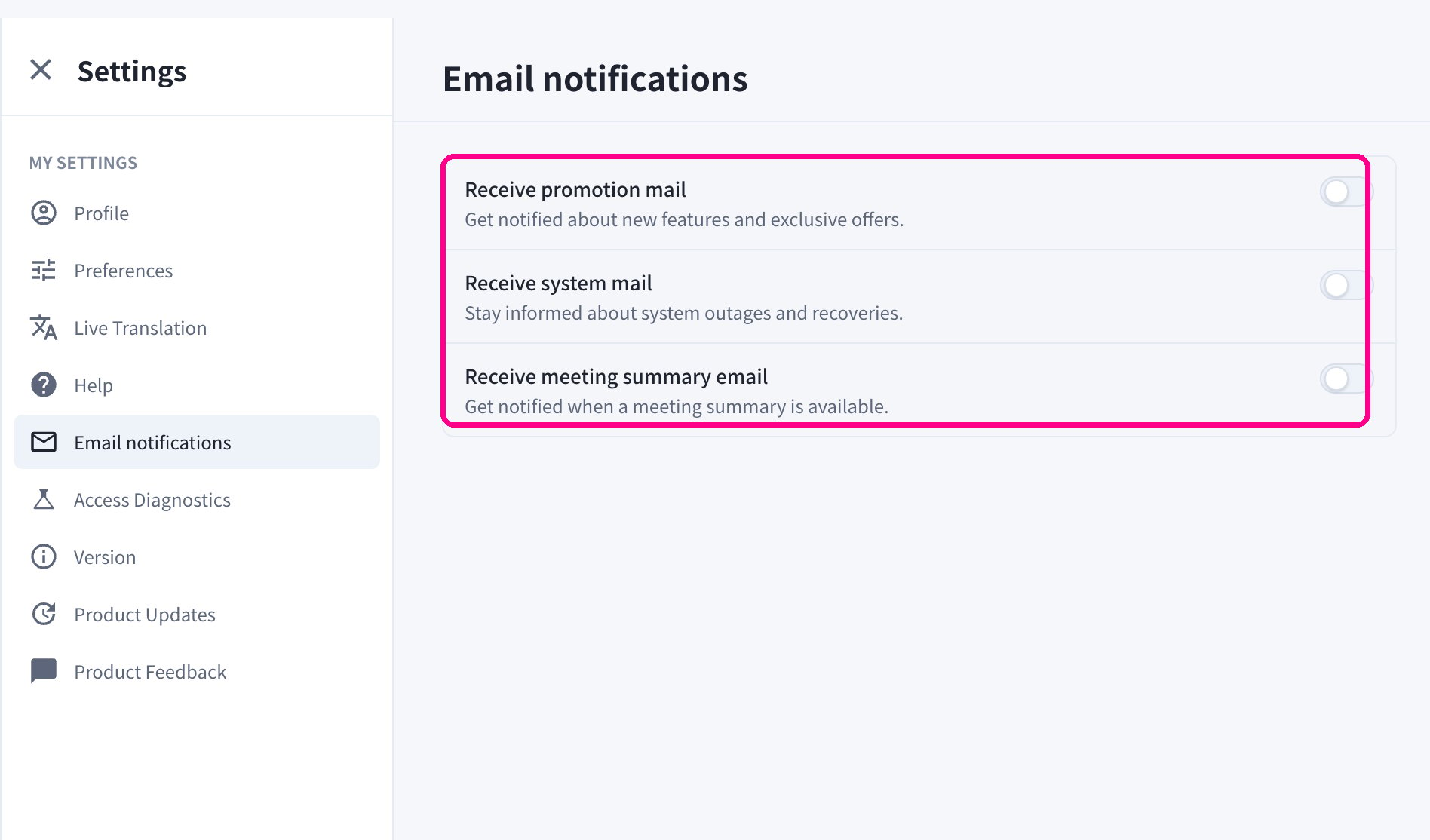
在 **My Settings** 中開啟 **Email notifications(電子郵件通知)**,以控制您要接收哪些電子郵件:
* **Receive promotion mail(接收促銷郵件)** — 新功能與獨家優惠
* **Receive system mail(接收系統郵件)** — 系統中斷與復原通知
* **Receive meeting summary email(接收會議摘要郵件)** — 在會議摘要可供使用時收到通知
行事曆整合也是網頁會議機器人自動排程功能的基礎。請參閱 [網頁會議機器人](/zh-tw/web-meeting-bot)。
## Email Notifications(電子郵件通知)
在 **My Settings** 中開啟 **Email notifications(電子郵件通知)**,以控制您要接收哪些電子郵件:
* **Receive promotion mail(接收促銷郵件)** — 新功能與獨家優惠
* **Receive system mail(接收系統郵件)** — 系統中斷與復原通知
* **Receive meeting summary email(接收會議摘要郵件)** — 在會議摘要可供使用時收到通知
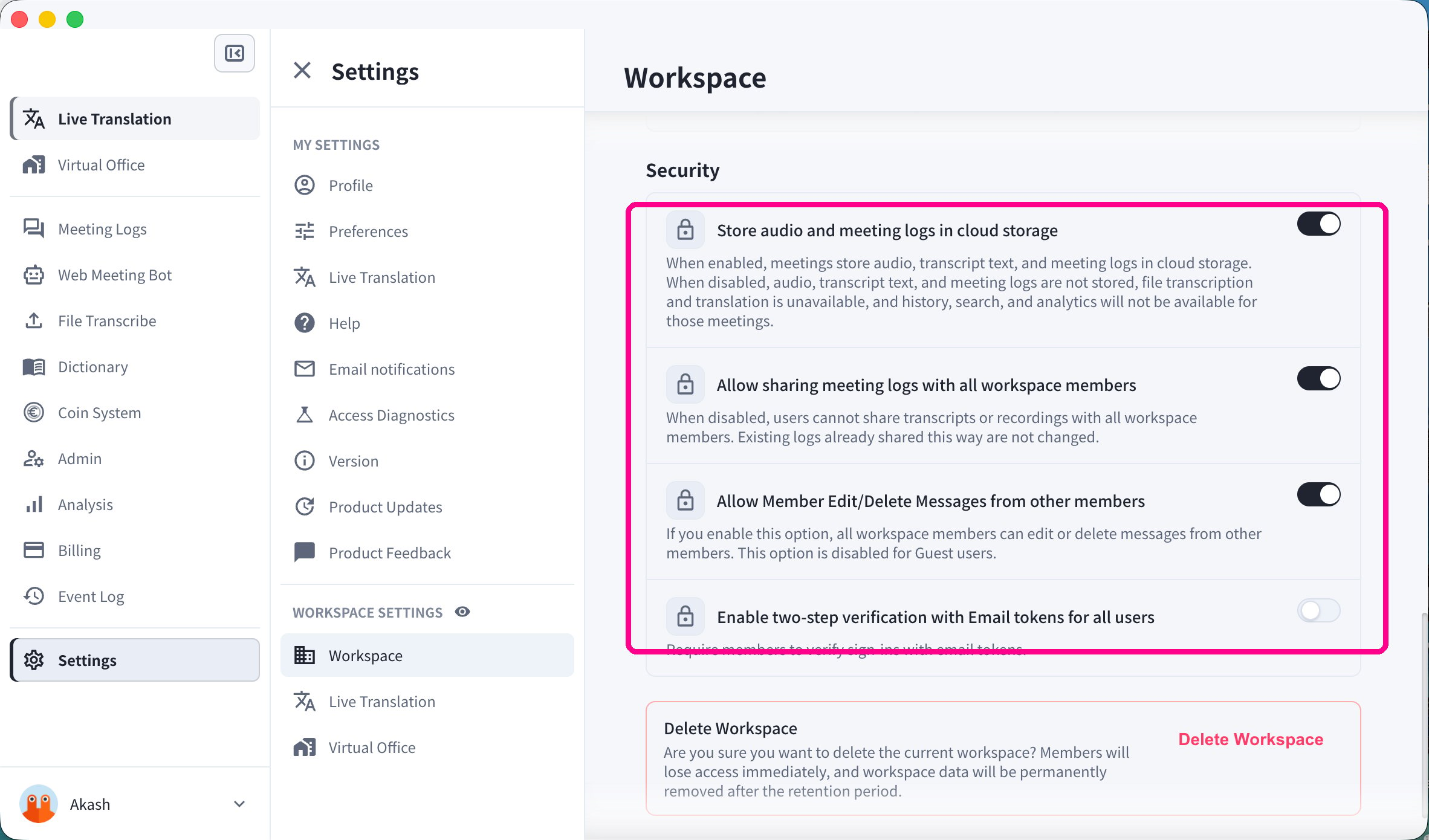
 ## Workspace Security(工作區安全性,僅限擁有者與管理員)
擁有者與管理員可開啟 **Workspace Settings → Workspace**,以管理整個工作區的安全性:
* **Store audio and meeting logs in cloud storage(將音訊與會議記錄儲存於雲端儲存空間)**
* **Allow sharing meeting logs with all workspace members(允許與所有工作區成員分享會議記錄)**
* **Allow Member Edit/Delete Messages from other members(允許成員編輯/刪除其他成員的訊息)**
* **Enable two-step verification with Email tokens for all users(為所有使用者啟用電子郵件權杖兩步驟驗證)**
* **Delete Workspace(刪除工作區)**
這些控制項會影響工作區的每一位成員,且僅供擁有者與管理員使用。
## Workspace Security(工作區安全性,僅限擁有者與管理員)
擁有者與管理員可開啟 **Workspace Settings → Workspace**,以管理整個工作區的安全性:
* **Store audio and meeting logs in cloud storage(將音訊與會議記錄儲存於雲端儲存空間)**
* **Allow sharing meeting logs with all workspace members(允許與所有工作區成員分享會議記錄)**
* **Allow Member Edit/Delete Messages from other members(允許成員編輯/刪除其他成員的訊息)**
* **Enable two-step verification with Email tokens for all users(為所有使用者啟用電子郵件權杖兩步驟驗證)**
* **Delete Workspace(刪除工作區)**
這些控制項會影響工作區的每一位成員,且僅供擁有者與管理員使用。