> ## Documentation Index
> Fetch the complete documentation index at: https://manual.voiceping.net/llms.txt
> Use this file to discover all available pages before exploring further.
# 音訊混音器設定方法
> 使用裝置進行準確轉寫/翻譯的方法
## 使用裝置進行準確轉寫/翻譯的方法
由於會場雜音或迴音可能會影響精確度,建議使用音訊介面。
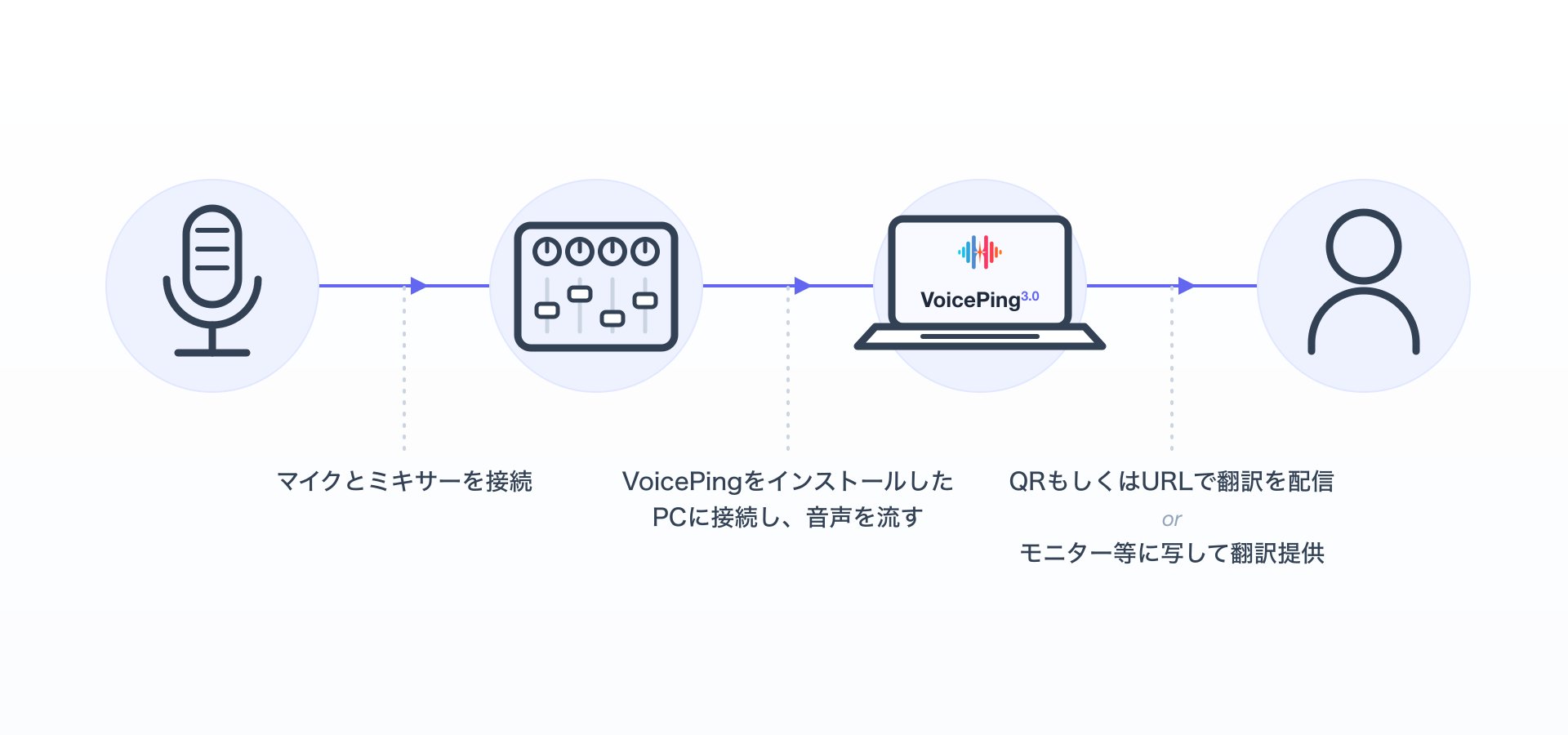 在翻譯發放中,透過混音器將音訊傳送到電腦,可以在混音器音訊輸入時排除會場雜音和迴音,實現高精確度的轉寫/翻譯。另外,可以在混音器和麥克風之間加入音訊介面進行各種額外設定。麥克風和電腦的數量可以根據演講者人數或語言數量增加。分開使用多個混音器也是可行的。
### 推薦裝置清單
以下是過去活動中實際使用並確認正常運作的裝置清單(我們不提供這些裝置)。
| 裝置名稱 | URL |
| -------------------------------------------------------------------------- | ------------------------------------------------------------------------------------------------------ |
| ur22mkii | [steinberg.net](https://www.steinberg.net/ja/audio-interfaces/ur22c-recording-pack/ur22mkii/) |
| STEINBERG UR22mkII 音訊介面 24bit/192kHz | [soundhouse.co.jp](https://www.soundhouse.co.jp/products/detail/item/208842/) |
| Yamaha AG03MK2 White 6-Channel Live Streaming Loopback Mixer/USB Interface | [amazon.com](https://www.amazon.com/Yamaha-AG03MK2-6-Channel-Streaming-Interface/dp/B09VTM9Z6S) |
| USBPre 2 | [sounddevices.com](https://www.sounddevices.com/product/usbpre-2/) |
| 雅馬哈(YAMAHA) 直播混音器 3通道 AG03MK2 W | [amazon.co.jp](https://www.amazon.co.jp/dp/B09VFDKDDM) |
| TF5 數位混音器 | [soundhouse.co.jp](https://www.soundhouse.co.jp/products/detail/item/203696/) |
| ZOOM AMS-24 | [amazon.co.jp](https://www.amazon.co.jp/ZOOM-ズーム-オーディオインターフェース2イン-4アウトUSB-Type-C-AMS-24/dp/B0B4J33TFG) |
| BEHRINGER USB音訊介面 UM2 | [amazon.co.jp](https://www.amazon.co.jp/BEHRINGER-UM2-U-PHORIA-1-Channel/dp/B00EK1OTZC) |
| MACKIE MIX5 緊湊型類比混音器 | [soundhouse.co.jp](https://www.soundhouse.co.jp/products/detail/item/205734/) |
| 雅馬哈(YAMAHA) 直播混音器 6通道 AG06MK2 W | [yamaha.com](https://jp.yamaha.com/products/proaudio/live_streaming_gaming/ag/ag06mk2/index.html) |
## 研討會情況(演講者1人的情況)
### 準備
1. 請參考[研討會即時語音翻譯字幕](/zh-tw/live-subtitles)。
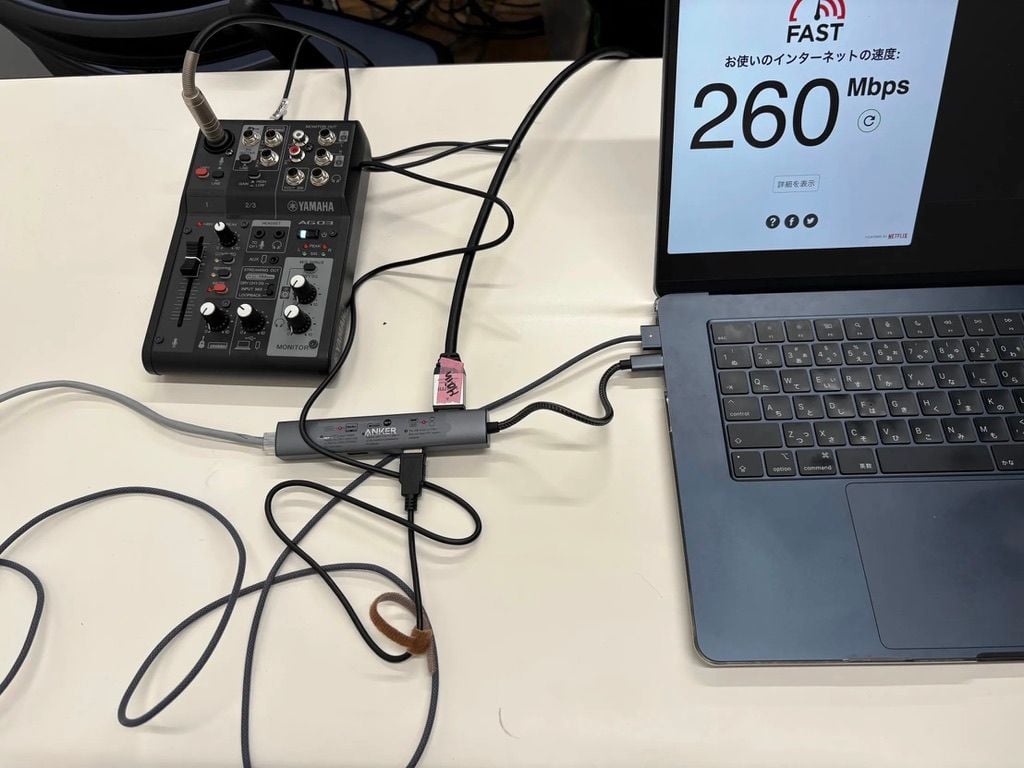
2. 如果連線了音訊介面等,請從主畫面選擇麥克風。
## 小組討論情況(演講者2人以上的情況)
### 注意事項
1. 每個小組成員的麥克風可能會拾取到其他小組成員的聲音
* 如果拾取到其他小組成員的聲音,轉寫會出現迴圈/重複
2. 同一小組討論中使用多種語言
### 配置模式
**模式1:不需要說話者分離的情況**
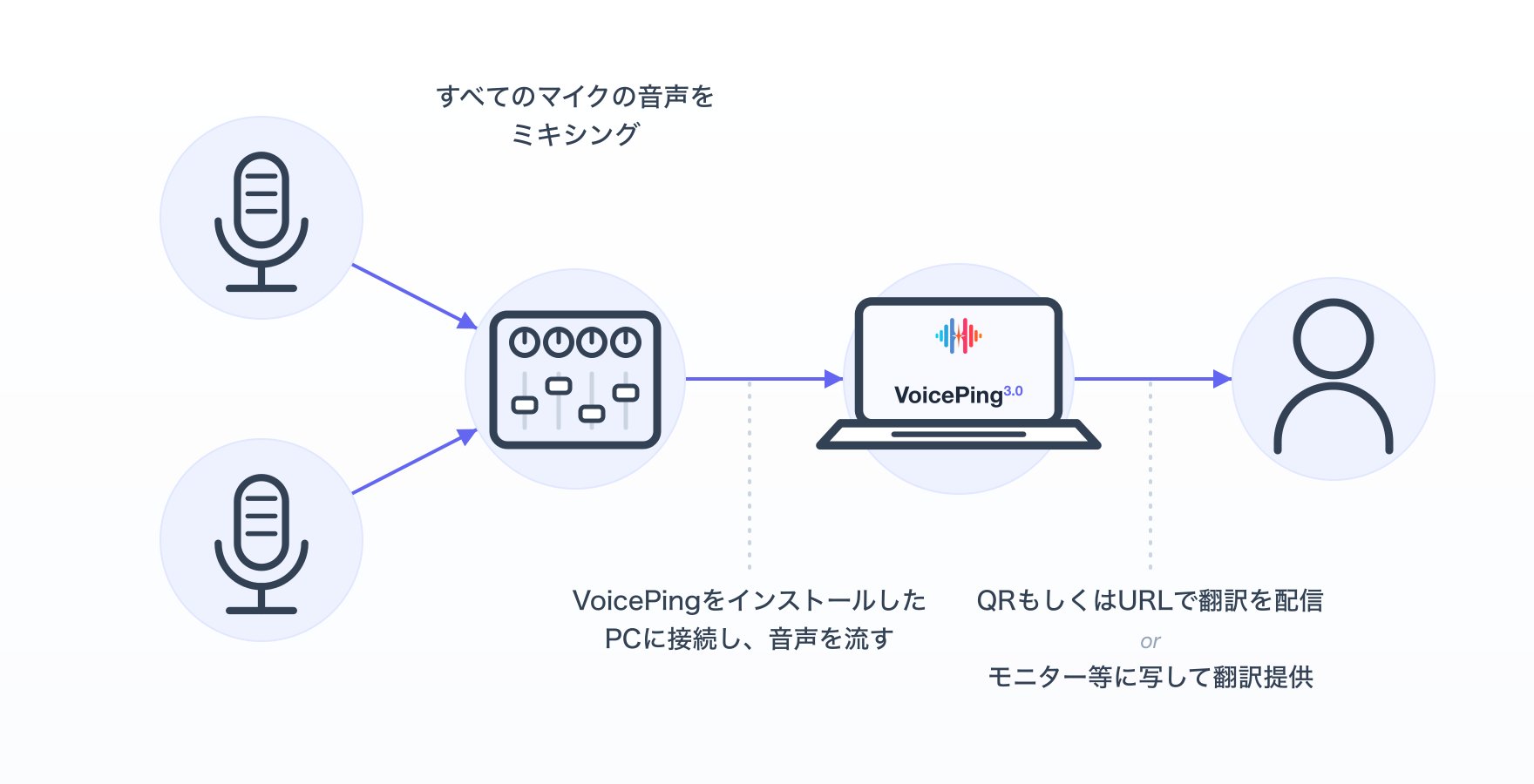
將所有麥克風的音訊透過音訊介面混合成一個音訊來源,連線到安裝了VoicePing的電腦,提供即時翻譯。
在翻譯發放中,透過混音器將音訊傳送到電腦,可以在混音器音訊輸入時排除會場雜音和迴音,實現高精確度的轉寫/翻譯。另外,可以在混音器和麥克風之間加入音訊介面進行各種額外設定。麥克風和電腦的數量可以根據演講者人數或語言數量增加。分開使用多個混音器也是可行的。
### 推薦裝置清單
以下是過去活動中實際使用並確認正常運作的裝置清單(我們不提供這些裝置)。
| 裝置名稱 | URL |
| -------------------------------------------------------------------------- | ------------------------------------------------------------------------------------------------------ |
| ur22mkii | [steinberg.net](https://www.steinberg.net/ja/audio-interfaces/ur22c-recording-pack/ur22mkii/) |
| STEINBERG UR22mkII 音訊介面 24bit/192kHz | [soundhouse.co.jp](https://www.soundhouse.co.jp/products/detail/item/208842/) |
| Yamaha AG03MK2 White 6-Channel Live Streaming Loopback Mixer/USB Interface | [amazon.com](https://www.amazon.com/Yamaha-AG03MK2-6-Channel-Streaming-Interface/dp/B09VTM9Z6S) |
| USBPre 2 | [sounddevices.com](https://www.sounddevices.com/product/usbpre-2/) |
| 雅馬哈(YAMAHA) 直播混音器 3通道 AG03MK2 W | [amazon.co.jp](https://www.amazon.co.jp/dp/B09VFDKDDM) |
| TF5 數位混音器 | [soundhouse.co.jp](https://www.soundhouse.co.jp/products/detail/item/203696/) |
| ZOOM AMS-24 | [amazon.co.jp](https://www.amazon.co.jp/ZOOM-ズーム-オーディオインターフェース2イン-4アウトUSB-Type-C-AMS-24/dp/B0B4J33TFG) |
| BEHRINGER USB音訊介面 UM2 | [amazon.co.jp](https://www.amazon.co.jp/BEHRINGER-UM2-U-PHORIA-1-Channel/dp/B00EK1OTZC) |
| MACKIE MIX5 緊湊型類比混音器 | [soundhouse.co.jp](https://www.soundhouse.co.jp/products/detail/item/205734/) |
| 雅馬哈(YAMAHA) 直播混音器 6通道 AG06MK2 W | [yamaha.com](https://jp.yamaha.com/products/proaudio/live_streaming_gaming/ag/ag06mk2/index.html) |
## 研討會情況(演講者1人的情況)
### 準備
1. 請參考[研討會即時語音翻譯字幕](/zh-tw/live-subtitles)。
2. 如果連線了音訊介面等,請從主畫面選擇麥克風。
## 小組討論情況(演講者2人以上的情況)
### 注意事項
1. 每個小組成員的麥克風可能會拾取到其他小組成員的聲音
* 如果拾取到其他小組成員的聲音,轉寫會出現迴圈/重複
2. 同一小組討論中使用多種語言
### 配置模式
**模式1:不需要說話者分離的情況**
將所有麥克風的音訊透過音訊介面混合成一個音訊來源,連線到安裝了VoicePing的電腦,提供即時翻譯。
 **模式2:需要說話者分離的情況**
準備與說話者數量相同的電腦,將各個麥克風的音訊連線到各自的電腦,實現即時說話者分離翻譯。
**模式2:需要說話者分離的情況**
準備與說話者數量相同的電腦,將各個麥克風的音訊連線到各自的電腦,實現即時說話者分離翻譯。
 **模式3:使用多種語言的情況**
準備與語言數量相同的電腦,按語言混合音訊並連線到各自安裝了VoicePing的電腦,提供即時翻譯。
**模式3:使用多種語言的情況**
準備與語言數量相同的電腦,按語言混合音訊並連線到各自安裝了VoicePing的電腦,提供即時翻譯。
 ### 操作方法
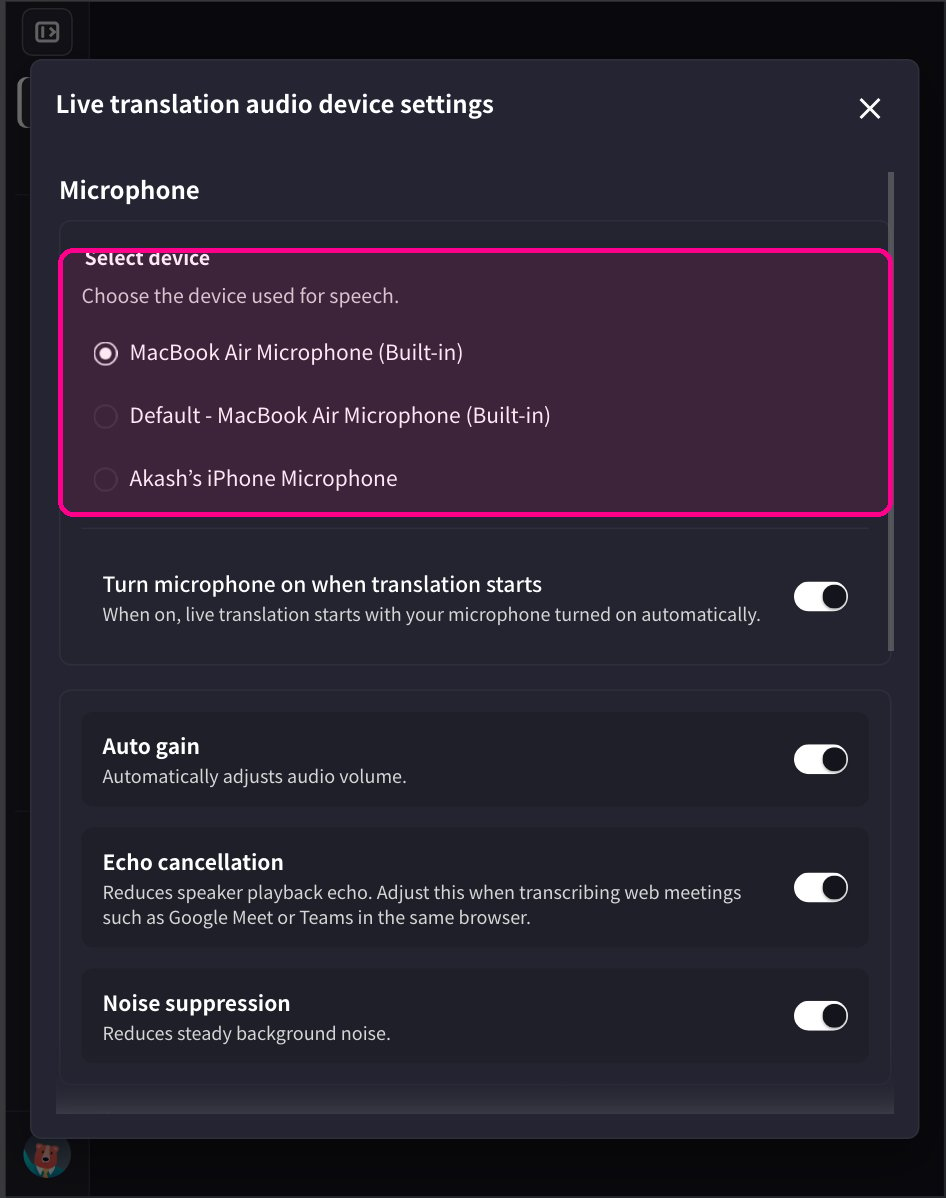
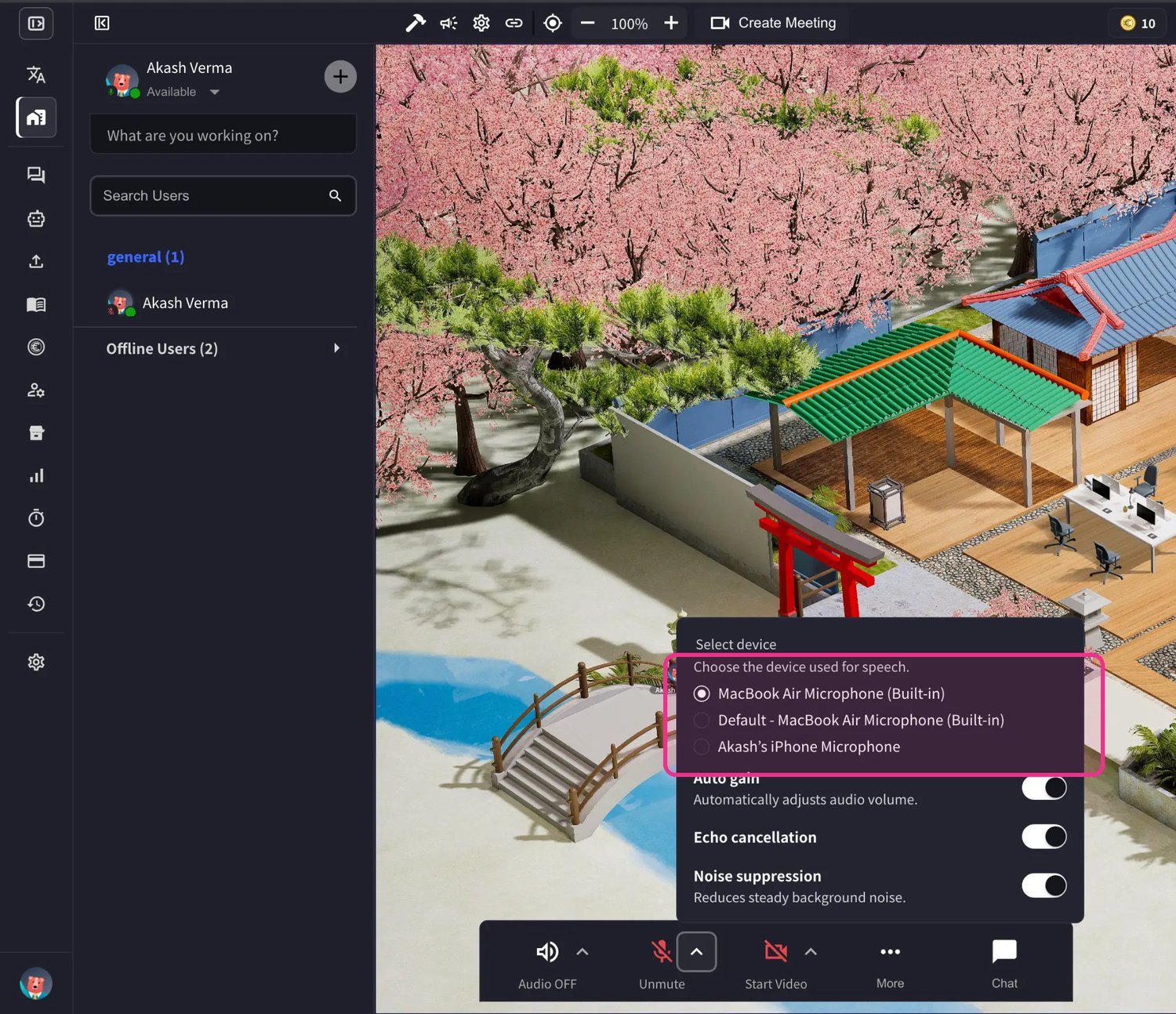
**選擇每台電腦要使用的麥克風。** 連線音訊介面時,請在 **audio device settings**(**Select device**)中選擇輸入裝置。
### 操作方法
**選擇每台電腦要使用的麥克風。** 連線音訊介面時,請在 **audio device settings**(**Select device**)中選擇輸入裝置。
 **透過 QR Code/連結向觀眾發送翻譯。** 為了讓聽眾在自己的裝置上查看翻譯,請分享聽眾 QR Code 或連結——例如 [Expo Mode](/zh-tw/expo-mode) 可為獨立的即時翻譯工作階段發布觀眾 QR Code。
**在會場螢幕/大螢幕上顯示字幕。** 使用全螢幕圖示將即時字幕檢視切換為全螢幕,再投影到會場螢幕上。
**透過 QR Code/連結向觀眾發送翻譯。** 為了讓聽眾在自己的裝置上查看翻譯,請分享聽眾 QR Code 或連結——例如 [Expo Mode](/zh-tw/expo-mode) 可為獨立的即時翻譯工作階段發布觀眾 QR Code。
**在會場螢幕/大螢幕上顯示字幕。** 使用全螢幕圖示將即時字幕檢視切換為全螢幕,再投影到會場螢幕上。