> ## Documentation Index
> Fetch the complete documentation index at: https://manual.voiceping.net/llms.txt
> Use this file to discover all available pages before exploring further.
# VoicePing 外部存取
> 透過 MCP 將 VoicePing 會議逐字稿連線至 AI 客戶端,或透過具範圍的 API 金鑰連線至您自己的後端。提供五個工作流程範例、範圍、管理控制與事件記錄。
export const FeedbackZhTW = () => <>
對此功能有想法或需求?請透過 Product Feedback 傳送給團隊。
官方連結
造訪官方網站
在X上追蹤我們
在Facebook上按讚
在LinkedIn上連結
;
## 將會議逐字稿連線至 AI 客戶端與您的後端
您的團隊已經在持續產出公司中最有價值的資產:**會議逐字稿**。決策、痛點、反對意見、期限、承諾 ― 全部被記錄,全部可被搜尋。
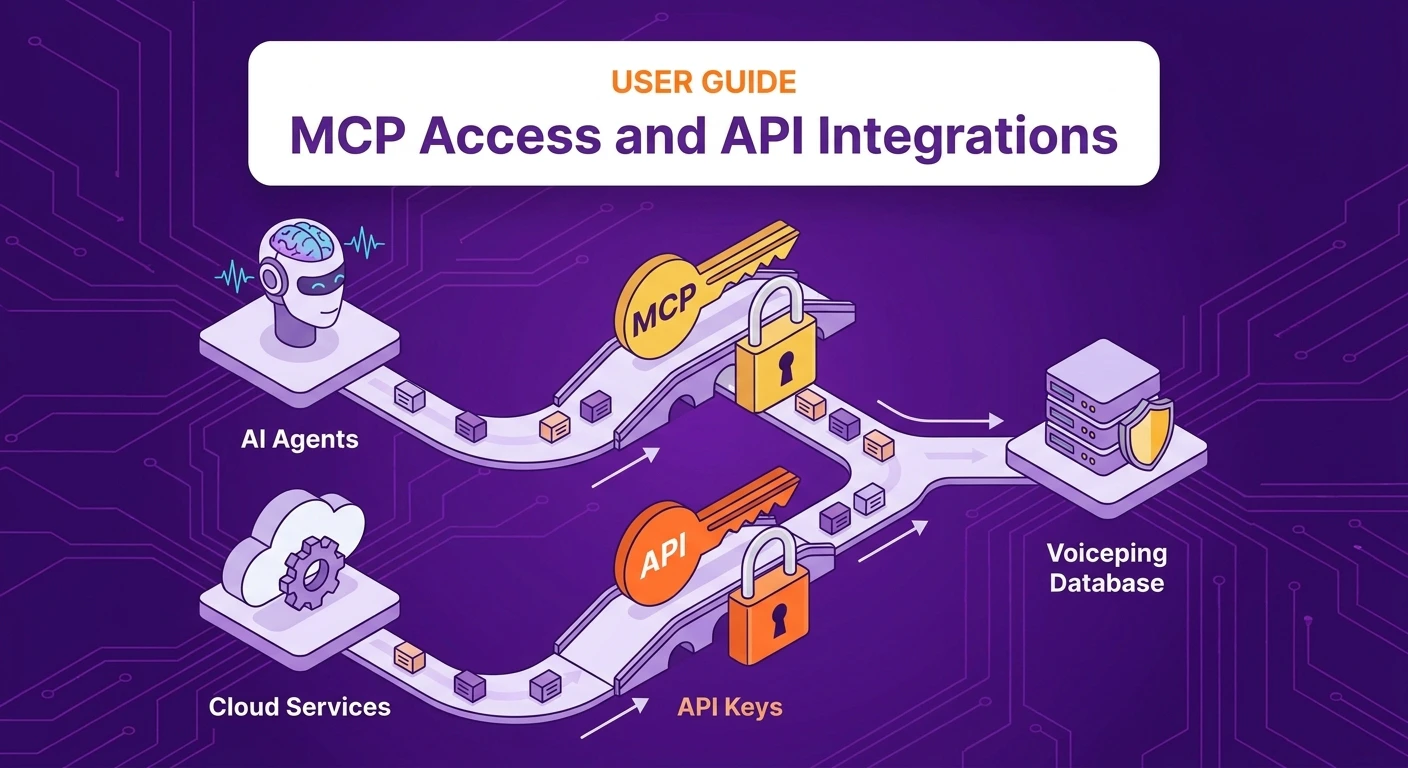
**VoicePing 外部存取(External Access)** 提供兩種方式,讓您在逐字稿頁面之外也能使用這些資料:
* **[MCP Access](/zh-tw/external-access/mcp)** — 您的 AI 客戶端(Claude、ChatGPT、Codex、Claude Code、Gemini CLI 或任何 MCP 相容工具)直接讀取您的逐字稿,使過往會議成為回答、草稿與洞察的即時來源。
* **[API Access](/zh-tw/external-access/api-access)** — 您的後端透過具範圍的 API 金鑰呼叫 VoicePing API,讓逐字稿能夠流入您的 CRM、報表流程、儀錶板或內部工具。
兩者皆於 **工作區設定 → 外部存取(External Access)** 中統一管理,共享相同的範圍、生命週期控制與事件記錄。
***
## 選擇合適的路徑
啟用 MCP Access 並連線 ChatGPT、Claude、Claude Code、Codex CLI、Gemini CLI。每個客戶端皆附有逐步截圖指南。
建立 API 金鑰,以 bearer 權杖進行驗證,並從 TypeScript、Python、Java 或 Go 呼叫 API。
如果您不確定使用哪一種,可參考這個簡單的判斷原則:
```text theme={null}
If a person is asking questions, use MCP Access.
If a server is fetching data, use API Access.
```
***
## 五個 MCP 工作流程範例
這些是團隊每週透過 MCP Access 獲得最高槓桿效益的工作流程。每一項皆有自己的頁面,並附有可直接複製貼上的提示詞與真實截圖。
從與客戶最近 3–4 次會議中,產生可直接貼入行事曆邀請的、附時間分配的實用議程。
抽取目標、痛點、反對意見與時程 ― 進而轉為可呈交高層的提案草稿。
彙整決策、指派負責人,在與會者離開前就發出專業的後續追蹤郵件。
擷取一組成員主持的所有會議,產生可呈交給管理層的 KPI 比較報告。
揭示反覆出現的阻礙、負責人空缺與安全延誤,並轉化為排好優先順序的行動計畫。
**所有工作流程的共通模式:** 不要以「給我答案」開始,而是先請 AI **搜尋您的逐字稿**,接著 **縮小範圍**,最後再要求您真正需要的 **輸出格式**(議程、郵件、提案、報告)。每次三則提示詞 ― 同樣的模式對您自行設計的任何工作流程同樣有效。
***
## 逐字稿範圍
外部存取以範圍為核心進行控制 ― 管理員可精準決定每個 MCP 連線或 API 金鑰能做什麼。
| 範圍 | 允許的操作 |
| ----------------------- | ------------------ |
| **transcripts.search** | 搜尋逐字稿中繼資料與清單 |
| **transcripts.read** | 讀取逐字稿內容 |
| **transcripts.ai.read** | 讀取 AI 摘要與結構化 AI 輸出 |
對於 API 金鑰,您還可依 **允許的 IP 位址** 限制存取,讓只有您信任的伺服器可以使用該金鑰。
***
## 生命週期控制
您可以隨時暫停或移除存取許可權,MCP 連線與 API 金鑰皆適用:
| 動作 | 意義 |
| -------------------- | -------------- |
| **停用(Deactivate)** | 暫時封鎖存取 |
| **重新啟用(Reactivate)** | 若連線或金鑰仍有效,恢復存取 |
| **刪除(Delete)** | 永久移除連線或金鑰 |
***
## 事件記錄
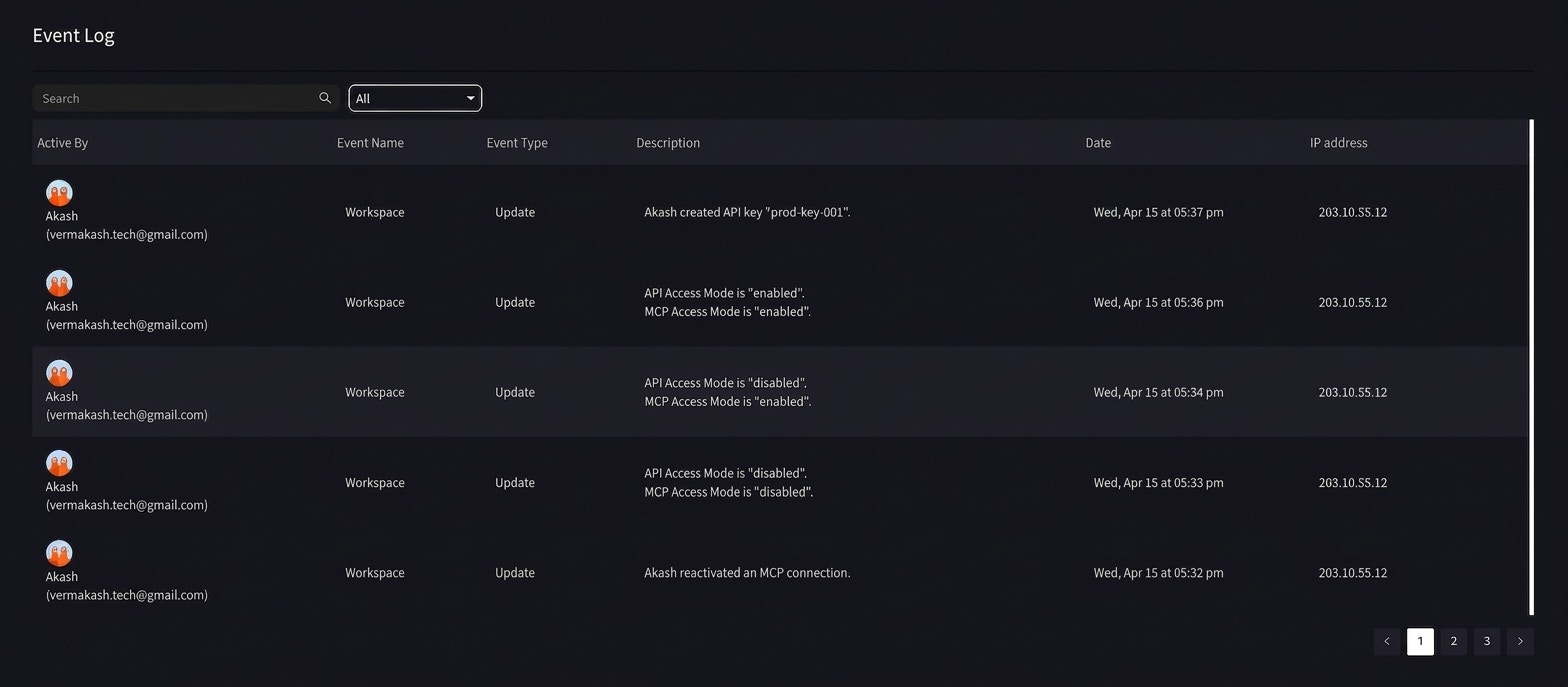
每一項外部存取變更 ― 金鑰建立、連線核準、停用、刪除、模式切換 ― 都會登入在工作區事件記錄中。管理員永遠知道何時、由誰、從哪個 IP 發動操作。
***
## 本週就從一個工作流程開始
從外部存取獲益最多的團隊,並不會同時嘗試所有功能。他們會挑 **一個工作流程**(通常是後續追蹤郵件,因為省時效益立即可見),讓它成為習慣,再加入下一個。
不到一個月,會議逐字稿就不再只是檔案庫,而是運作中的作業系統。
連線 Claude、ChatGPT、Codex、Claude Code 或 Gemini CLI,並從五個工作流程範例開始。
跳至 TypeScript、Python、Java、Go 的 API 快速入門。
 ## 將會議逐字稿連線至 AI 客戶端與您的後端
您的團隊已經在持續產出公司中最有價值的資產:**會議逐字稿**。決策、痛點、反對意見、期限、承諾 ― 全部被記錄,全部可被搜尋。
**VoicePing 外部存取(External Access)** 提供兩種方式,讓您在逐字稿頁面之外也能使用這些資料:
* **[MCP Access](/zh-tw/external-access/mcp)** — 您的 AI 客戶端(Claude、ChatGPT、Codex、Claude Code、Gemini CLI 或任何 MCP 相容工具)直接讀取您的逐字稿,使過往會議成為回答、草稿與洞察的即時來源。
* **[API Access](/zh-tw/external-access/api-access)** — 您的後端透過具範圍的 API 金鑰呼叫 VoicePing API,讓逐字稿能夠流入您的 CRM、報表流程、儀錶板或內部工具。
兩者皆於 **工作區設定 → 外部存取(External Access)** 中統一管理,共享相同的範圍、生命週期控制與事件記錄。
***
## 選擇合適的路徑
## 將會議逐字稿連線至 AI 客戶端與您的後端
您的團隊已經在持續產出公司中最有價值的資產:**會議逐字稿**。決策、痛點、反對意見、期限、承諾 ― 全部被記錄,全部可被搜尋。
**VoicePing 外部存取(External Access)** 提供兩種方式,讓您在逐字稿頁面之外也能使用這些資料:
* **[MCP Access](/zh-tw/external-access/mcp)** — 您的 AI 客戶端(Claude、ChatGPT、Codex、Claude Code、Gemini CLI 或任何 MCP 相容工具)直接讀取您的逐字稿,使過往會議成為回答、草稿與洞察的即時來源。
* **[API Access](/zh-tw/external-access/api-access)** — 您的後端透過具範圍的 API 金鑰呼叫 VoicePing API,讓逐字稿能夠流入您的 CRM、報表流程、儀錶板或內部工具。
兩者皆於 **工作區設定 → 外部存取(External Access)** 中統一管理,共享相同的範圍、生命週期控制與事件記錄。
***
## 選擇合適的路徑
 ***
## 本週就從一個工作流程開始
從外部存取獲益最多的團隊,並不會同時嘗試所有功能。他們會挑 **一個工作流程**(通常是後續追蹤郵件,因為省時效益立即可見),讓它成為習慣,再加入下一個。
不到一個月,會議逐字稿就不再只是檔案庫,而是運作中的作業系統。
***
## 本週就從一個工作流程開始
從外部存取獲益最多的團隊,並不會同時嘗試所有功能。他們會挑 **一個工作流程**(通常是後續追蹤郵件,因為省時效益立即可見),讓它成為習慣,再加入下一個。
不到一個月,會議逐字稿就不再只是檔案庫,而是運作中的作業系統。