> ## Documentation Index
> Fetch the complete documentation index at: https://manual.voiceping.net/llms.txt
> Use this file to discover all available pages before exploring further.
# MCP 存取 — 設定
> 啟用 VoicePing MCP 存取,連線任何相容 MCP 的 AI 使用者端 — ChatGPT、Claude、Claude Code、Codex CLI 或 Gemini CLI。附 ChatGPT 與 Claude 的逐步截圖教學。
export const FeedbackZhTW = () => <>
對此功能有想法或需求?請透過 Product Feedback 傳送給團隊。
官方連結
造訪官方網站
在X上追蹤我們
在Facebook上按讚
在LinkedIn上連結
;
 ## 將您的 AI 使用者端連線至 VoicePing 會議記錄
MCP 存取可將您的 VoicePing 工作區變成任何相容 MCP 的 AI 使用者端都能讀取的資料來源。只需連線一次、核準許可權範圍,原本要手動開啟會議記錄才能回答的問題,現在都能在聊天中直接詢問。
此頁面僅涵蓋**設定**。完成連線後,請參閱工作流程頁面取得可直接複製貼上的提示詞流程:
將與客戶最近 3–4 次的會議轉化為一份有時間分配的議程。
擷取目標、痛點與時程,產出高階主管層級的提案草稿。
整理決策、指派負責人,快速送出專業的後續追蹤信。
彙整多位成員主持的所有會議,產出 KPI 比較報告。
浮現重複出現的阻礙,並產出優先順序排序的行動計畫。
***
## 如何啟用 MCP 存取
您只需在 VoicePing 工作區啟用一次 MCP 存取,接著再將其連線到您選擇的 AI 使用者端。
開啟**工作區設定 → 外部存取**,啟用 **MCP 存取**。您會看到使用中連線區域,所有已連線的使用者端都會顯示於此。
## 將您的 AI 使用者端連線至 VoicePing 會議記錄
MCP 存取可將您的 VoicePing 工作區變成任何相容 MCP 的 AI 使用者端都能讀取的資料來源。只需連線一次、核準許可權範圍,原本要手動開啟會議記錄才能回答的問題,現在都能在聊天中直接詢問。
此頁面僅涵蓋**設定**。完成連線後,請參閱工作流程頁面取得可直接複製貼上的提示詞流程:
將與客戶最近 3–4 次的會議轉化為一份有時間分配的議程。
擷取目標、痛點與時程,產出高階主管層級的提案草稿。
整理決策、指派負責人,快速送出專業的後續追蹤信。
彙整多位成員主持的所有會議,產出 KPI 比較報告。
浮現重複出現的阻礙,並產出優先順序排序的行動計畫。
***
## 如何啟用 MCP 存取
您只需在 VoicePing 工作區啟用一次 MCP 存取,接著再將其連線到您選擇的 AI 使用者端。
開啟**工作區設定 → 外部存取**,啟用 **MCP 存取**。您會看到使用中連線區域,所有已連線的使用者端都會顯示於此。
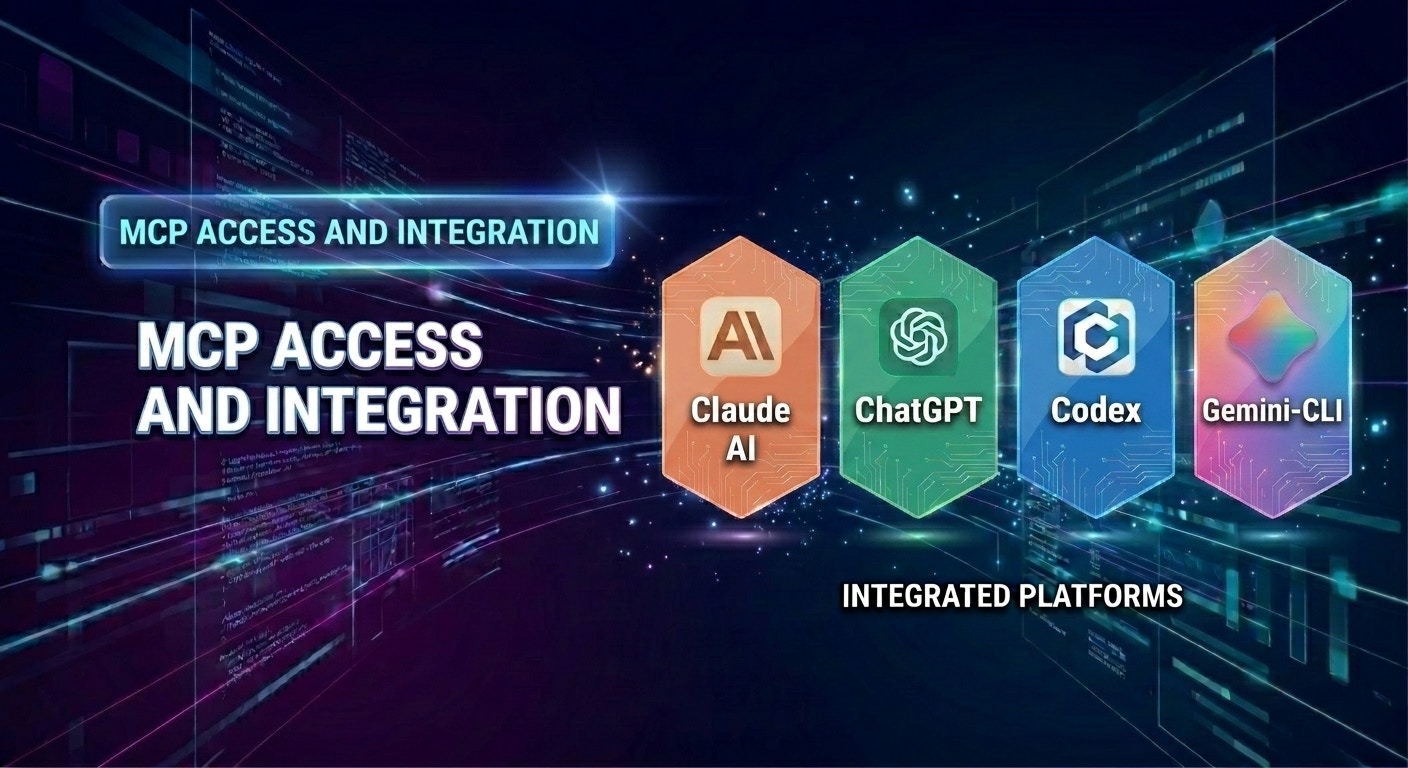
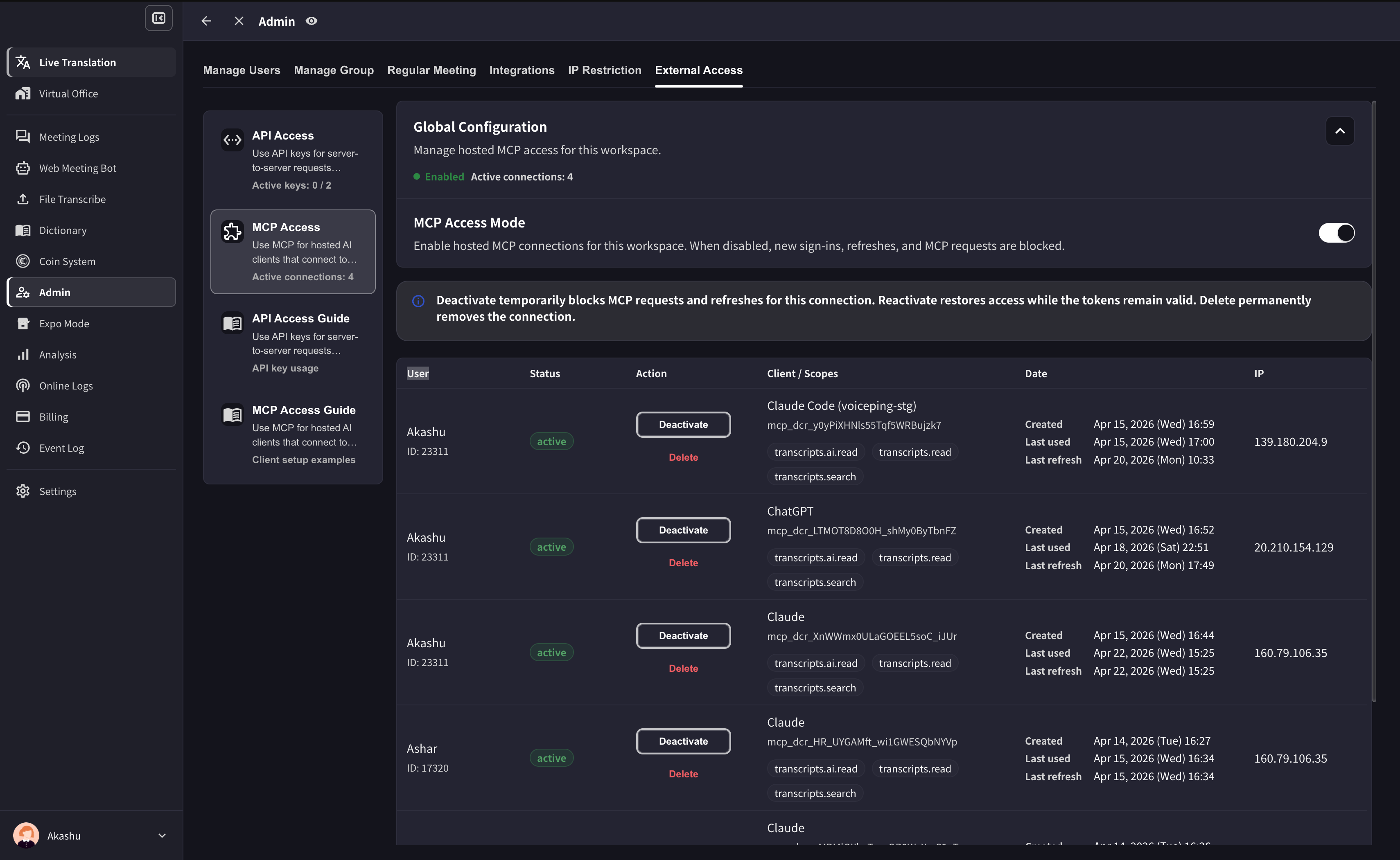 開啟相容 MCP 的 AI 使用者端(Claude、ChatGPT、Codex、Claude Code、Gemini CLI 或其他 MCP 工具),並新增 VoicePing MCP 伺服器。
VoicePing MCP 伺服器 URL 為:
```text theme={null}
https://api.voiceping.io/mcp
```
展開您使用工具的指南 — 下方提供 ChatGPT 與 Claude 的逐步截圖教學。其他使用者端請參考後續的官方檔案表格。
先決條件:需使用 ChatGPT Pro 或 Plus,並啟用**開發者模式**(Settings → Connectors → Advanced → Developer Mode)。
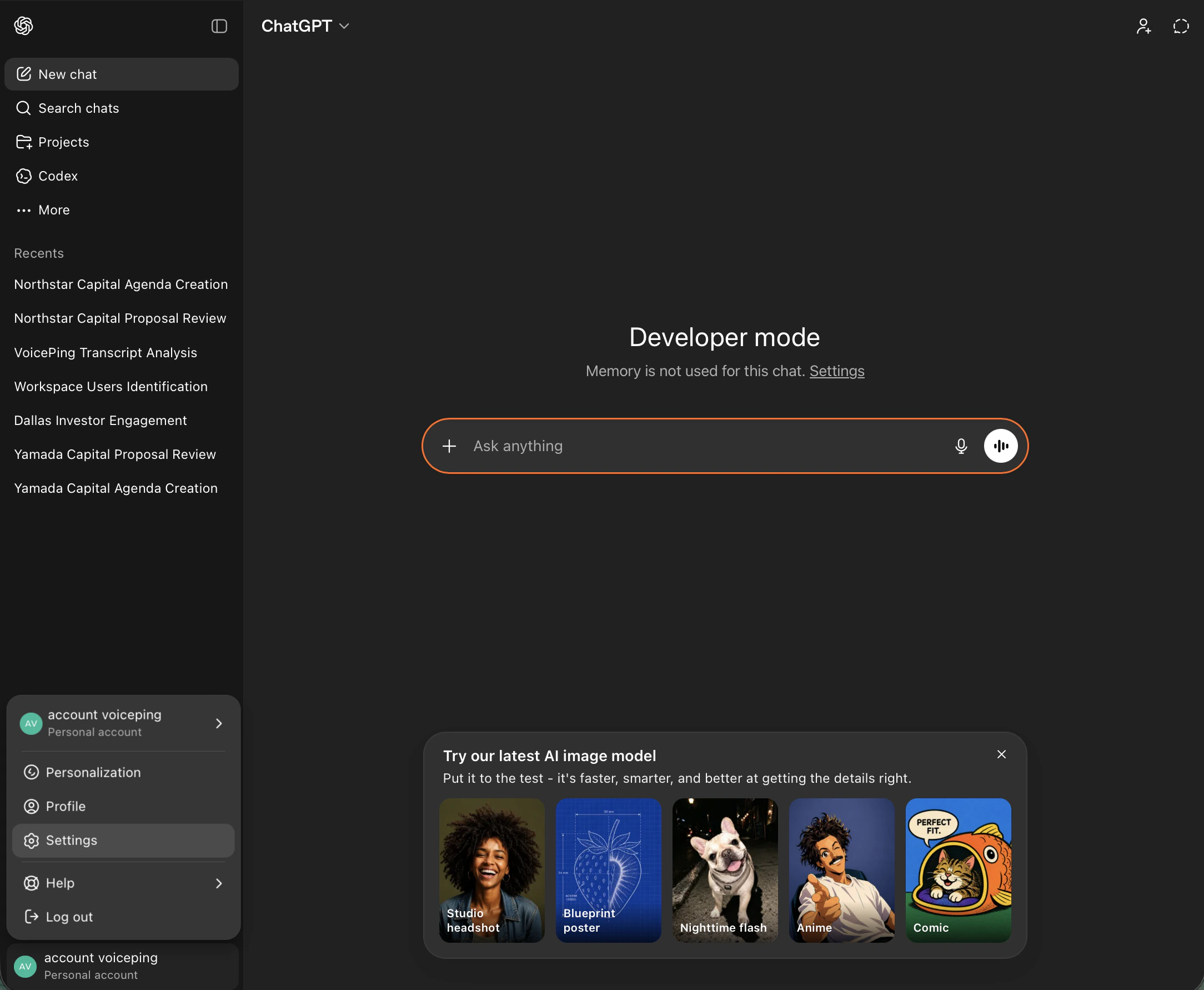
在 ChatGPT(開發者模式)中,點選左下角的帳號頭像,選擇 **Settings**。
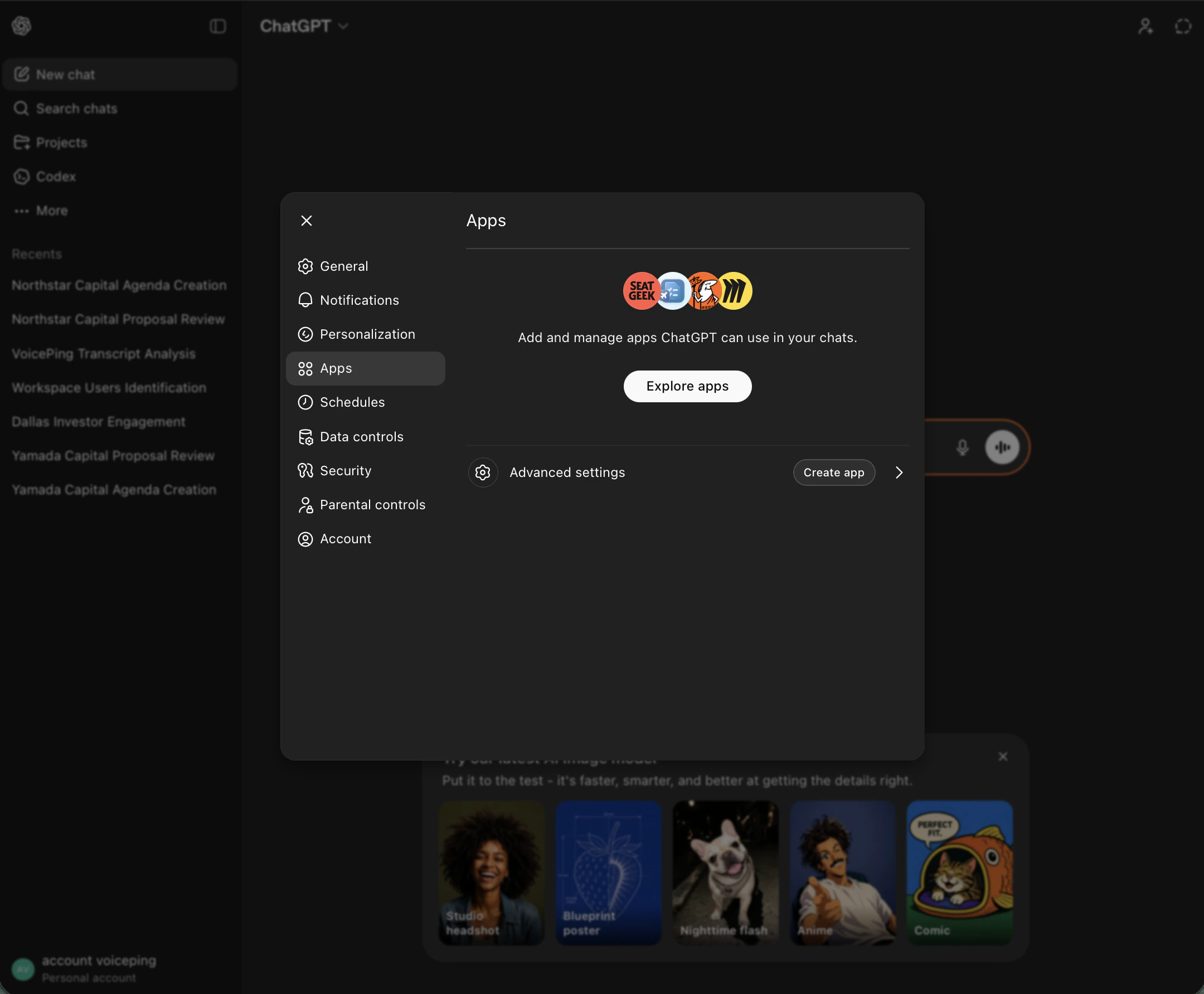
在 Settings 中開啟 **Apps** 分頁,接著在 **Advanced settings** 下點選 **Create app**。
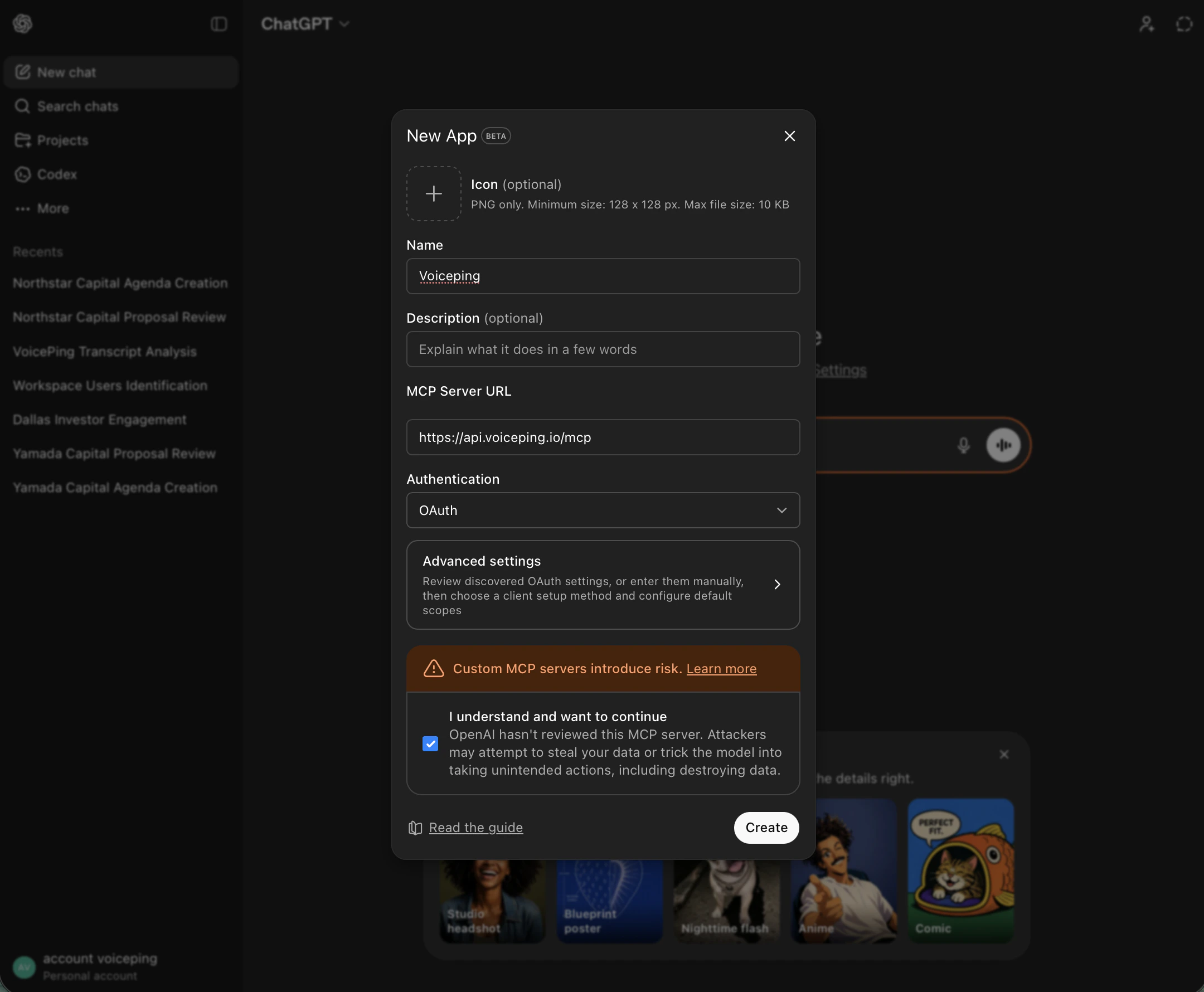
* **Name:** `Voiceping`
* **MCP Server URL:** `https://api.voiceping.io/mcp`
* **Authentication:** `OAuth`
* 勾選 **"I understand and want to continue"**
* 點選 **Create**
ChatGPT 會自動開啟 VoicePing OAuth 流程 — 請核準會議記錄的許可權範圍以完成連線。
適用於 Claude Desktop 及網頁版 Claude。
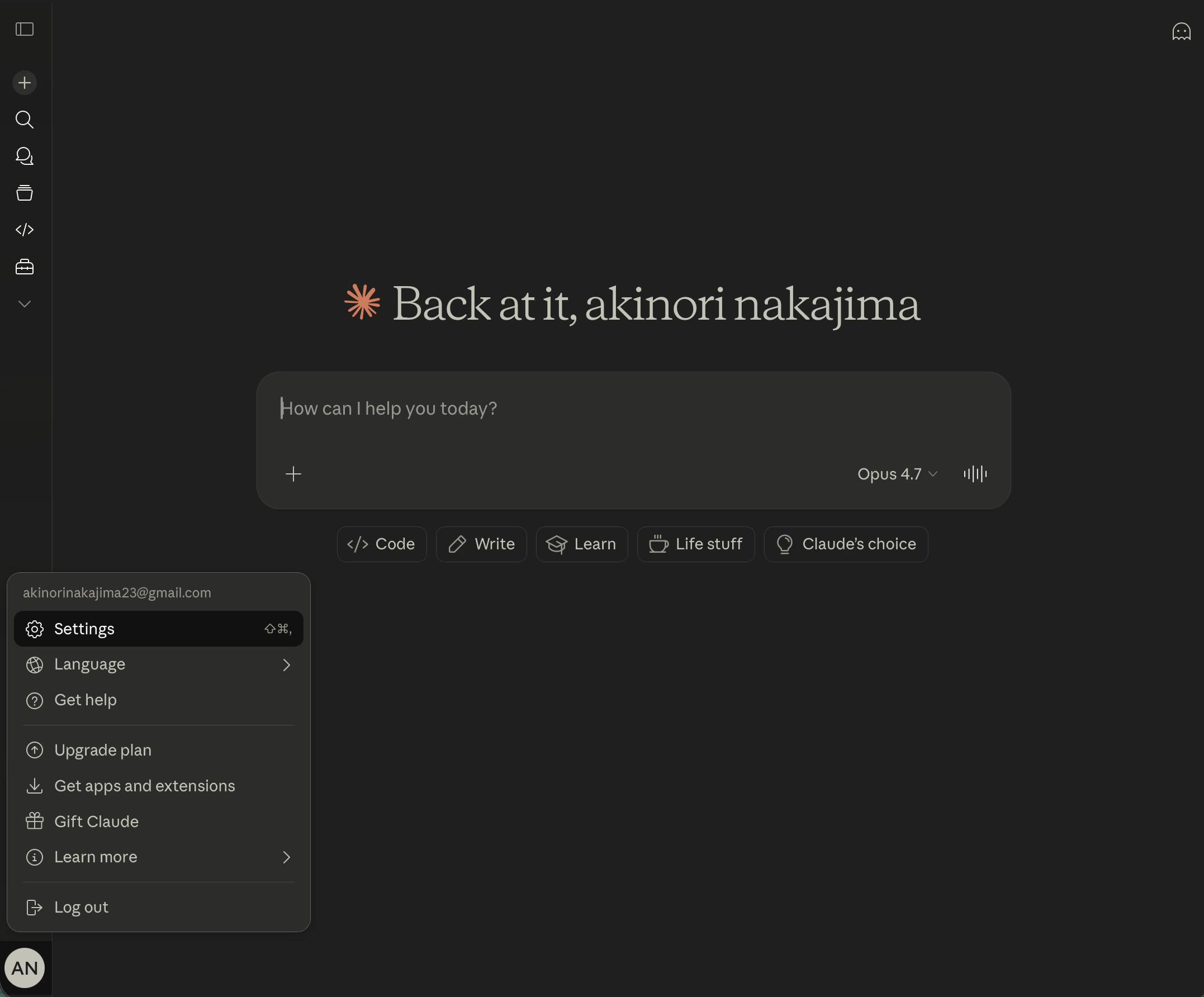
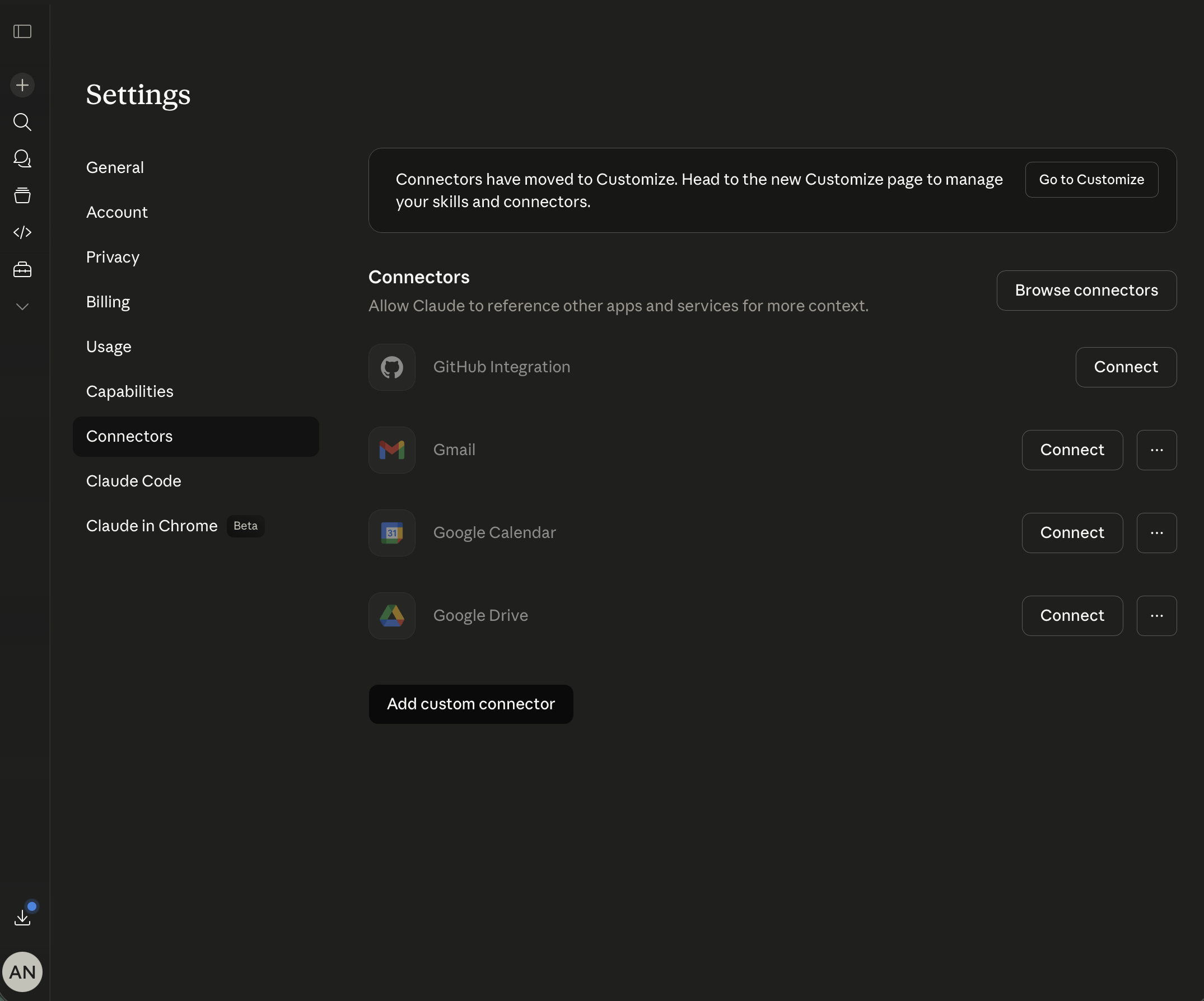
點選左下角的帳號頭像,選擇 **Settings**。
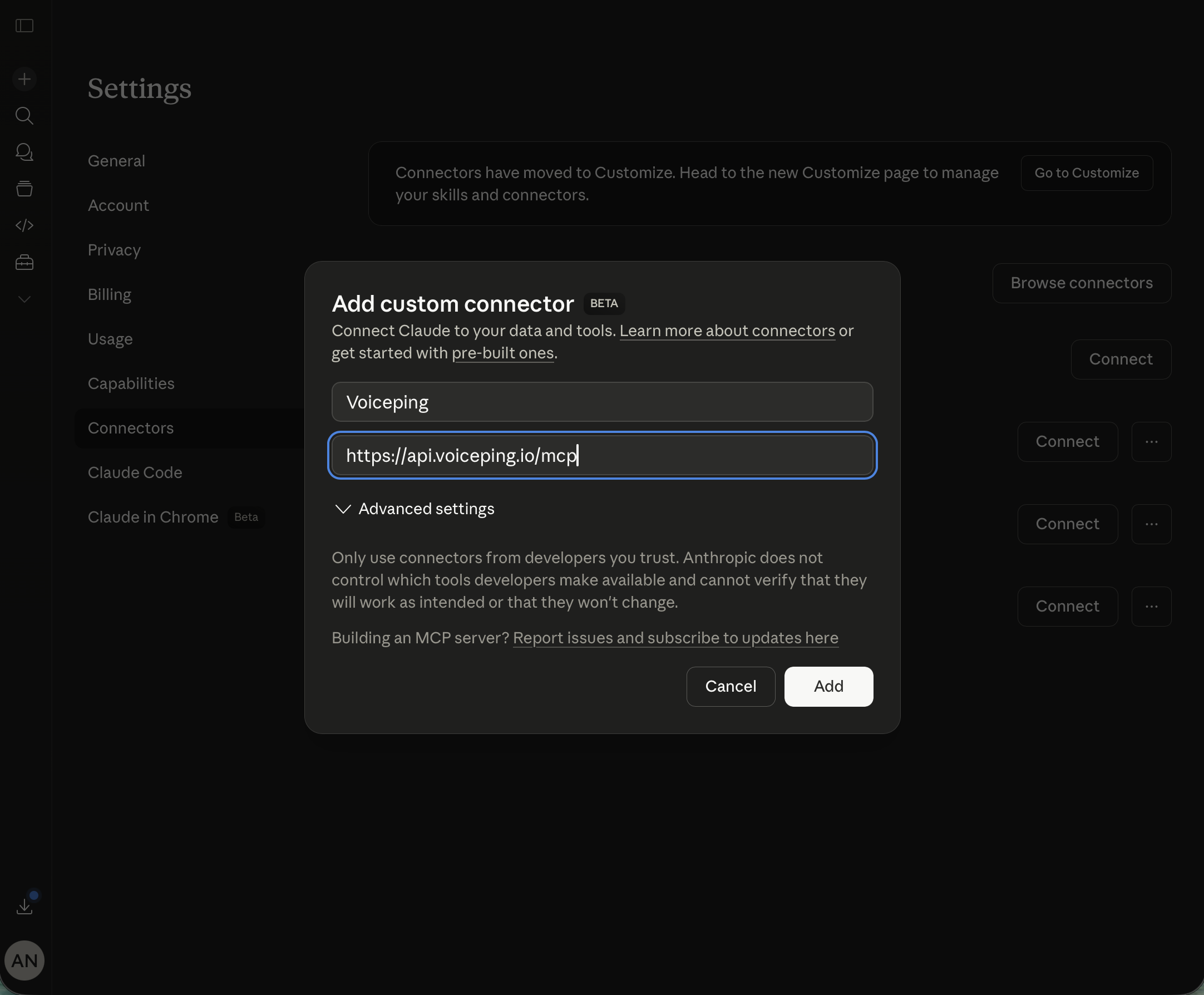
在 Settings 中開啟 **Connectors** 分頁,捲動至最下方點選 **Add custom connector**。
* **Name:** `Voiceping`
* **URL:** `https://api.voiceping.io/mcp`
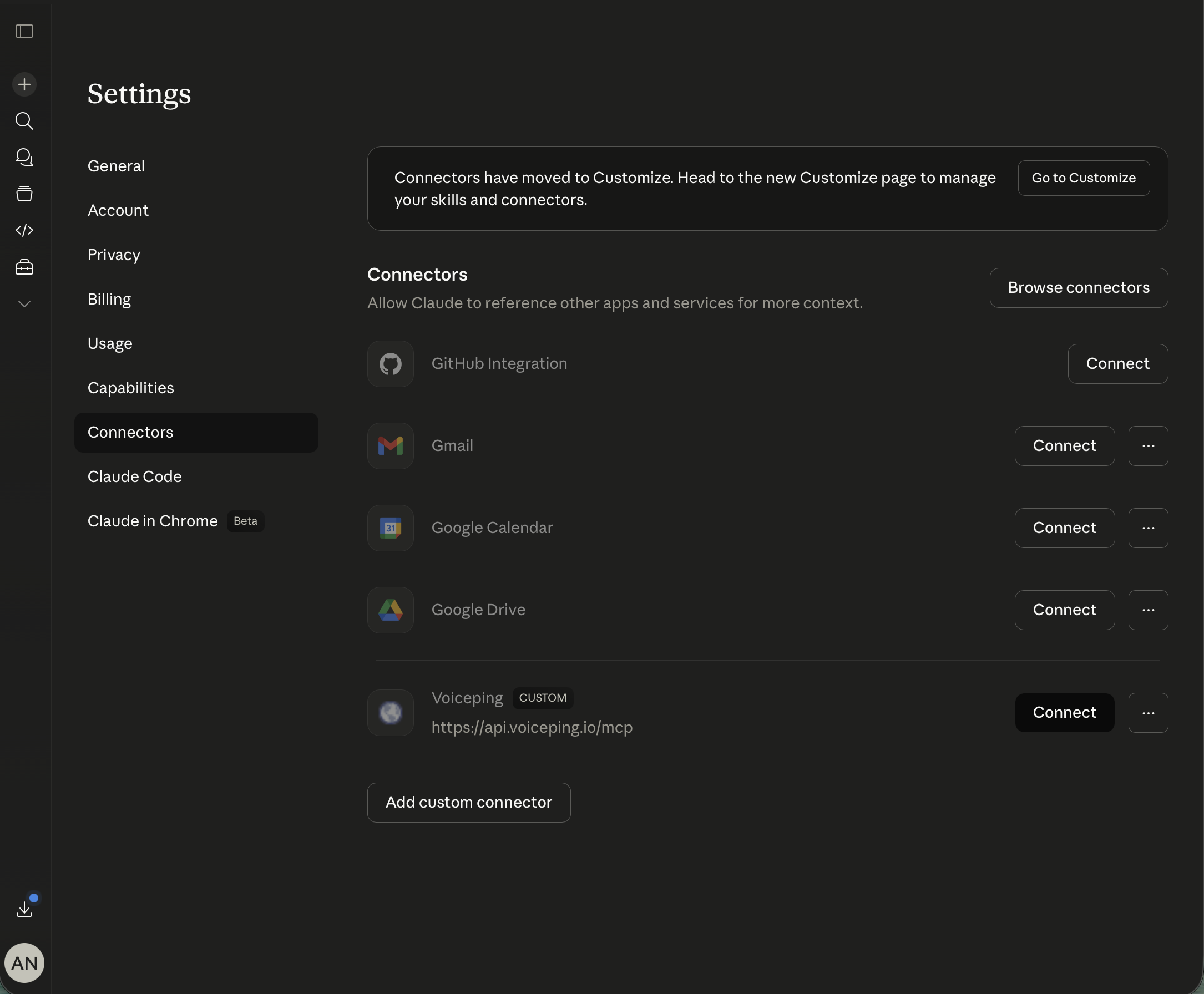
點選 **Add**。Claude 會註冊該 connector,但尚未完成連線。
與 ChatGPT 不同,Claude 需要再多一個步驟:在 connector 清單中找到新建的 **Voiceping** 專案,點選 **Connect** 以啟動 OAuth 流程。在 VoicePing 工作區核準會議記錄的許可權範圍即可完成設定。
其他所有支援的使用者端,請參考該工具的官方檔案:
| 使用者端 | 官方 MCP 設定檔案 |
| ------------------------- | ---------------------------------------------------------------------------------------------------------------------------------------------------------------------------------------------------------------------------------------------------------------- |
| **Claude(Desktop / Web)** | [Getting started with MCP servers on Claude](https://support.claude.com/en/articles/10949351-getting-started-with-local-mcp-servers-on-claude-desktop) · [Remote MCP servers](https://platform.claude.com/docs/en/agents-and-tools/remote-mcp-servers) |
| **ChatGPT** | [Developer Mode and full MCP connectors in ChatGPT](https://help.openai.com/en/articles/12584461-developer-mode-apps-and-full-mcp-connectors-in-chatgpt-beta) · [Connect from ChatGPT — Apps SDK](https://developers.openai.com/apps-sdk/deploy/connect-chatgpt) |
| **Claude Code** | [Connect Claude Code to tools via MCP](https://code.claude.com/docs/en/mcp) |
| **Codex CLI** | [Model Context Protocol — Codex](https://developers.openai.com/codex/mcp) |
| **Gemini CLI** | [MCP servers with Gemini CLI](https://github.com/google-gemini/gemini-cli/blob/main/docs/tools/mcp-server.md) |
| **其他使用者端** | [modelcontextprotocol.io — Connect to servers](https://modelcontextprotocol.io/docs/develop/connect-local-servers) |
登入、選擇您的 VoicePing 工作區,並核準該使用者端所要求的會議記錄許可權範圍。只有您核準的範圍才會被授予。
開啟相容 MCP 的 AI 使用者端(Claude、ChatGPT、Codex、Claude Code、Gemini CLI 或其他 MCP 工具),並新增 VoicePing MCP 伺服器。
VoicePing MCP 伺服器 URL 為:
```text theme={null}
https://api.voiceping.io/mcp
```
展開您使用工具的指南 — 下方提供 ChatGPT 與 Claude 的逐步截圖教學。其他使用者端請參考後續的官方檔案表格。
先決條件:需使用 ChatGPT Pro 或 Plus,並啟用**開發者模式**(Settings → Connectors → Advanced → Developer Mode)。
在 ChatGPT(開發者模式)中,點選左下角的帳號頭像,選擇 **Settings**。
在 Settings 中開啟 **Apps** 分頁,接著在 **Advanced settings** 下點選 **Create app**。
* **Name:** `Voiceping`
* **MCP Server URL:** `https://api.voiceping.io/mcp`
* **Authentication:** `OAuth`
* 勾選 **"I understand and want to continue"**
* 點選 **Create**
ChatGPT 會自動開啟 VoicePing OAuth 流程 — 請核準會議記錄的許可權範圍以完成連線。
適用於 Claude Desktop 及網頁版 Claude。
點選左下角的帳號頭像,選擇 **Settings**。
在 Settings 中開啟 **Connectors** 分頁,捲動至最下方點選 **Add custom connector**。
* **Name:** `Voiceping`
* **URL:** `https://api.voiceping.io/mcp`
點選 **Add**。Claude 會註冊該 connector,但尚未完成連線。
與 ChatGPT 不同,Claude 需要再多一個步驟:在 connector 清單中找到新建的 **Voiceping** 專案,點選 **Connect** 以啟動 OAuth 流程。在 VoicePing 工作區核準會議記錄的許可權範圍即可完成設定。
其他所有支援的使用者端,請參考該工具的官方檔案:
| 使用者端 | 官方 MCP 設定檔案 |
| ------------------------- | ---------------------------------------------------------------------------------------------------------------------------------------------------------------------------------------------------------------------------------------------------------------- |
| **Claude(Desktop / Web)** | [Getting started with MCP servers on Claude](https://support.claude.com/en/articles/10949351-getting-started-with-local-mcp-servers-on-claude-desktop) · [Remote MCP servers](https://platform.claude.com/docs/en/agents-and-tools/remote-mcp-servers) |
| **ChatGPT** | [Developer Mode and full MCP connectors in ChatGPT](https://help.openai.com/en/articles/12584461-developer-mode-apps-and-full-mcp-connectors-in-chatgpt-beta) · [Connect from ChatGPT — Apps SDK](https://developers.openai.com/apps-sdk/deploy/connect-chatgpt) |
| **Claude Code** | [Connect Claude Code to tools via MCP](https://code.claude.com/docs/en/mcp) |
| **Codex CLI** | [Model Context Protocol — Codex](https://developers.openai.com/codex/mcp) |
| **Gemini CLI** | [MCP servers with Gemini CLI](https://github.com/google-gemini/gemini-cli/blob/main/docs/tools/mcp-server.md) |
| **其他使用者端** | [modelcontextprotocol.io — Connect to servers](https://modelcontextprotocol.io/docs/develop/connect-local-servers) |
登入、選擇您的 VoicePing 工作區,並核準該使用者端所要求的會議記錄許可權範圍。只有您核準的範圍才會被授予。
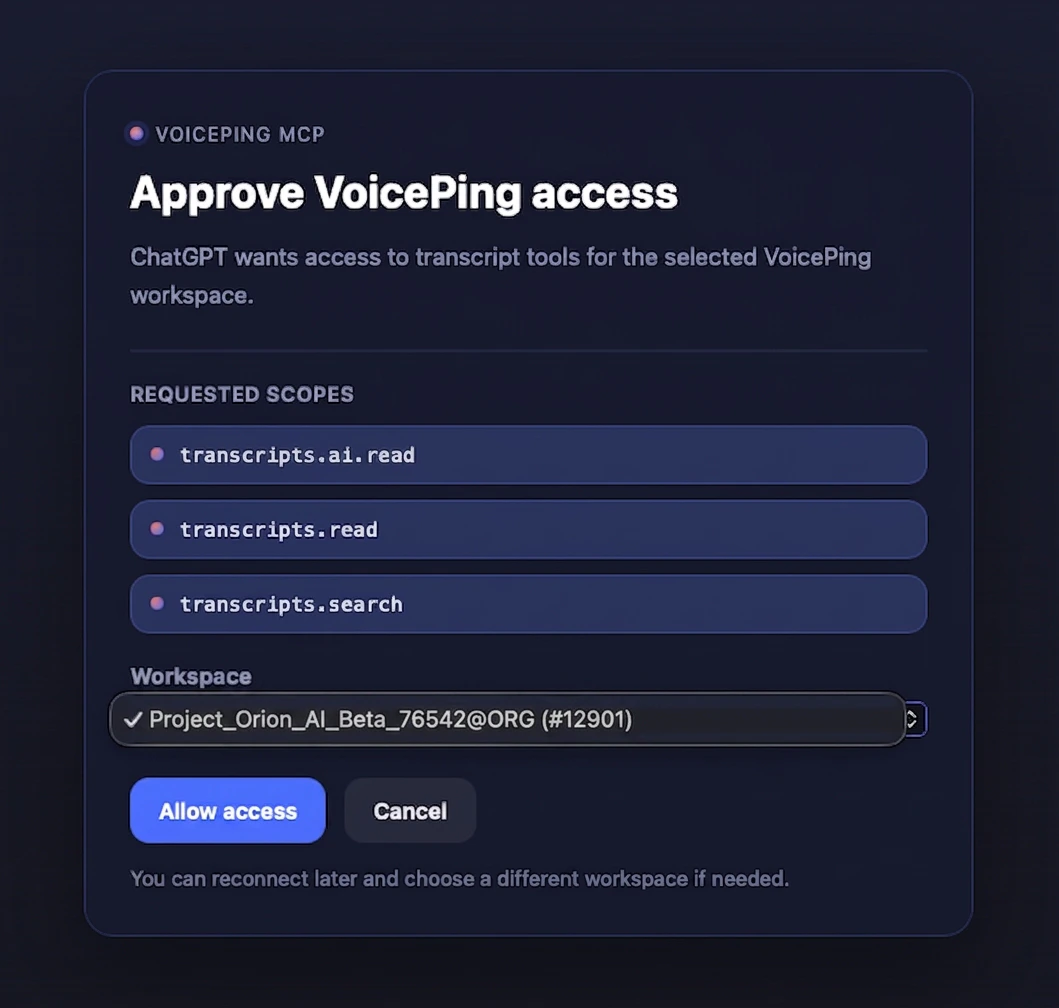 您已完成連線。開啟上方連結的五個工作流程頁面中任何一個,複製貼上第一組提示詞即可開始使用。
***
## 下一步
回到總覽,瞭解同時適用於 MCP 與 API 的許可權範圍、生命週期控制與事件記錄。
若是由伺服器(而非人員)擷取會議記錄,請改用 API 存取搭配 bearer token。
您已完成連線。開啟上方連結的五個工作流程頁面中任何一個,複製貼上第一組提示詞即可開始使用。
***
## 下一步
回到總覽,瞭解同時適用於 MCP 與 API 的許可權範圍、生命週期控制與事件記錄。
若是由伺服器(而非人員)擷取會議記錄,請改用 API 存取搭配 bearer token。