> ## Documentation Index
> Fetch the complete documentation index at: https://manual.voiceping.net/llms.txt
> Use this file to discover all available pages before exploring further.
# 會議紀要標題和標籤
> 如何為會議日誌新增標題和標籤以高效管理
export const ContactZhTW = () => <>
如有任何問題,請透過此表單與我們聯繫。
## 官方連結
造訪官方網站
在X上追蹤我們
在Facebook上按讚
在LinkedIn上連結
;
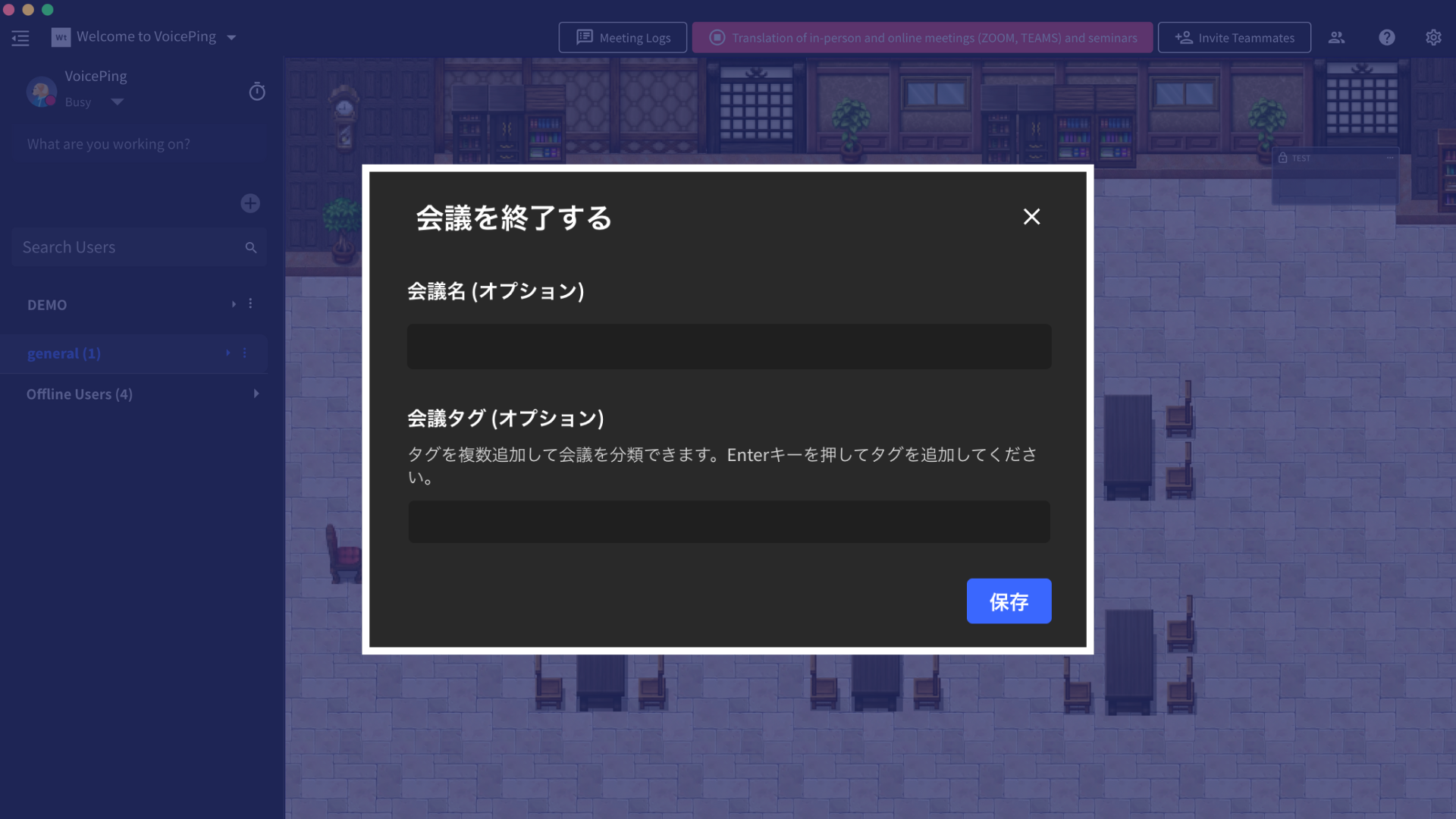 您可以**立即為會議紀要新增標題**。此外,透過**標籤功能可以輕鬆篩選**,從會議日誌中快速找到特定的日誌。
***
即使不手動輸入標題也沒問題。
直接按「儲存」,AI會分析日誌並**自動產生合適的標題**。
## 使用方法
\[影片:標題和標籤操作步驟待新增]
1. 結束翻譯後,會顯示「結束會議」
2. 輸入會議名稱(可選)
* 如果不輸入,**AI會自動建立標題**
3. **建立新標籤**或選擇現有標籤
### 透過標籤快速搜尋會議日誌
\[影片:標籤搜尋步驟待新增]
透過為會議紀要新增標籤,可以**從大量日誌中快速找到所需內容**。
## 標籤的好處
**整理有序**
透過按專案、客戶、團隊建立標籤,可以將相關會議集中在一處。
**快速存取**
透過標籤篩選,可以從數百個會議日誌中快速找到所需資訊。
**AI自動標題**
即使不輸入標題,AI也會分析會議內容自動產生合適的標題。
您可以**立即為會議紀要新增標題**。此外,透過**標籤功能可以輕鬆篩選**,從會議日誌中快速找到特定的日誌。
***
即使不手動輸入標題也沒問題。
直接按「儲存」,AI會分析日誌並**自動產生合適的標題**。
## 使用方法
\[影片:標題和標籤操作步驟待新增]
1. 結束翻譯後,會顯示「結束會議」
2. 輸入會議名稱(可選)
* 如果不輸入,**AI會自動建立標題**
3. **建立新標籤**或選擇現有標籤
### 透過標籤快速搜尋會議日誌
\[影片:標籤搜尋步驟待新增]
透過為會議紀要新增標籤,可以**從大量日誌中快速找到所需內容**。
## 標籤的好處
**整理有序**
透過按專案、客戶、團隊建立標籤,可以將相關會議集中在一處。
**快速存取**
透過標籤篩選,可以從數百個會議日誌中快速找到所需資訊。
**AI自動標題**
即使不輸入標題,AI也會分析會議內容自動產生合適的標題。