> ## Documentation Index
> Fetch the complete documentation index at: https://manual.voiceping.net/llms.txt
> Use this file to discover all available pages before exploring further.
# 移動端賬單管理
> 在移動應用內管理套餐、卡片、發票和賬單歷史。
export const ContactZhTW = () => <>
如有任何問題,請透過此表單與我們聯繫。
官方連結
造訪官方網站
在X上追蹤我們
在Facebook上按讚
在LinkedIn上連結
;
 PC 管理控制臺上的一切操作 — 更換卡片、下載收據、檢視歷史 — 都集中在移動應用的 **Billing** 螢幕。開啟即可看到當前套餐和五個快捷方式。
## 適用場景
PC 管理控制臺上的一切操作 — 更換卡片、下載收據、檢視歷史 — 都集中在移動應用的 **Billing** 螢幕。開啟即可看到當前套餐和五個快捷方式。
## 適用場景
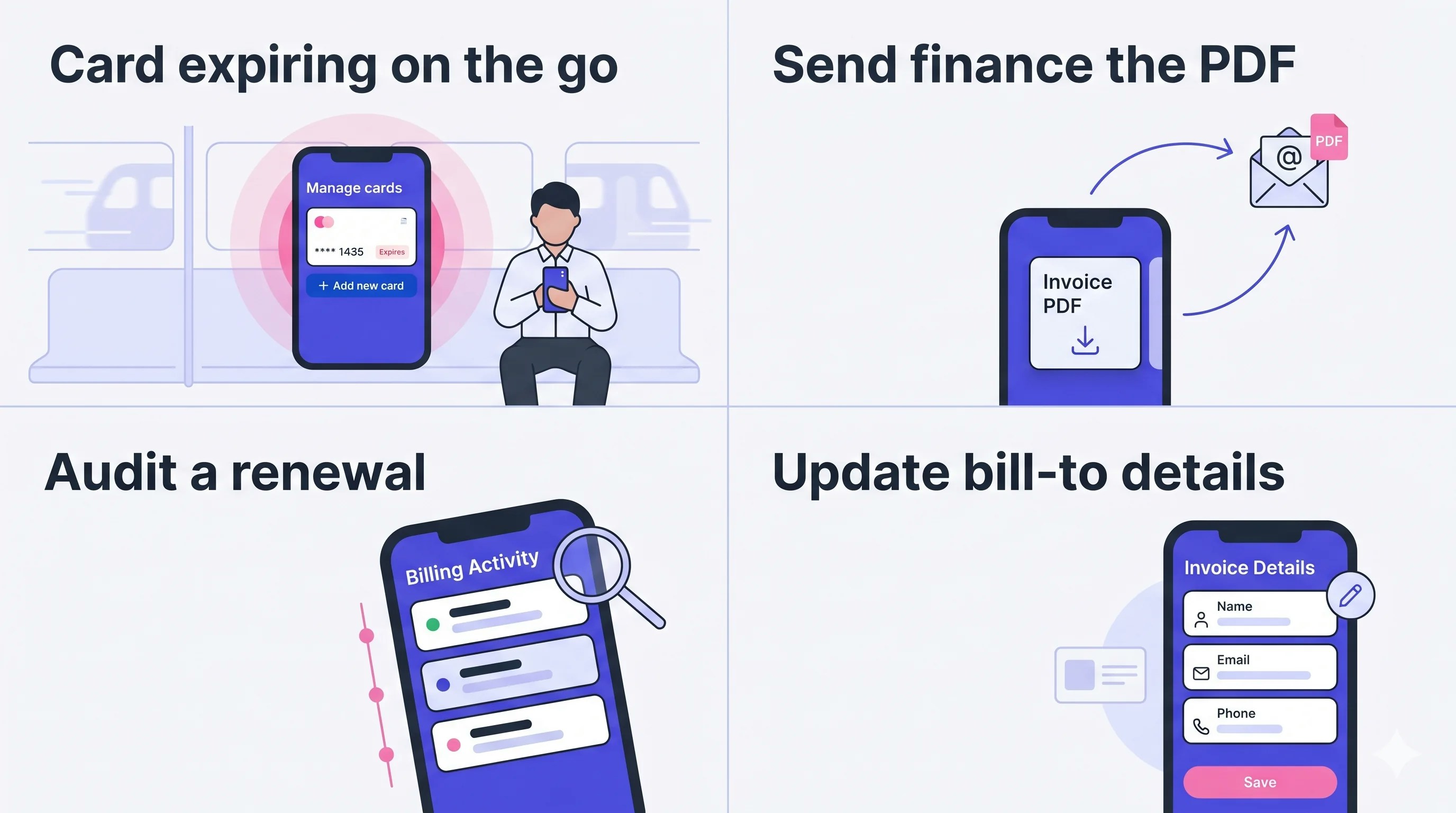 * **在外時卡片快到期** — 在地鐵裡就能換新卡。無需電腦,也不用等到週一。
* **發 PDF 給財務** — 從 Invoices & Receipts 列表獲取發票 PDF,用郵件轉發。
* **審計續訂** — 每次續訂、取消、恢復、卡片變更都帶時間戳和 IP 記錄。
* **更新賬單訊息** — 下一次計費前在 Invoice Details 螢幕編輯公司名 / 郵箱 / 電話。
## 開啟 Billing 中心
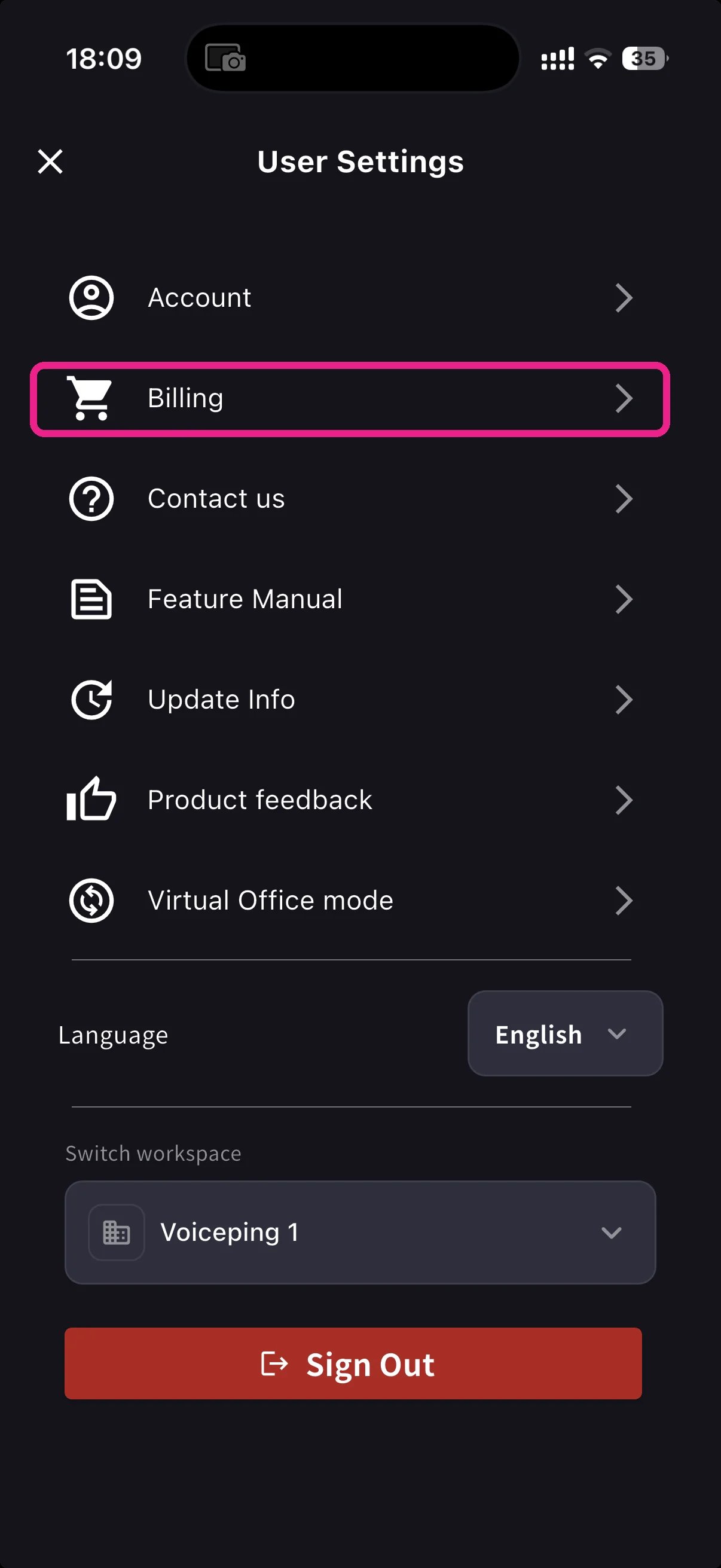
從主螢幕開啟側邊選單。點選 **Billing**(購物車圖示)。
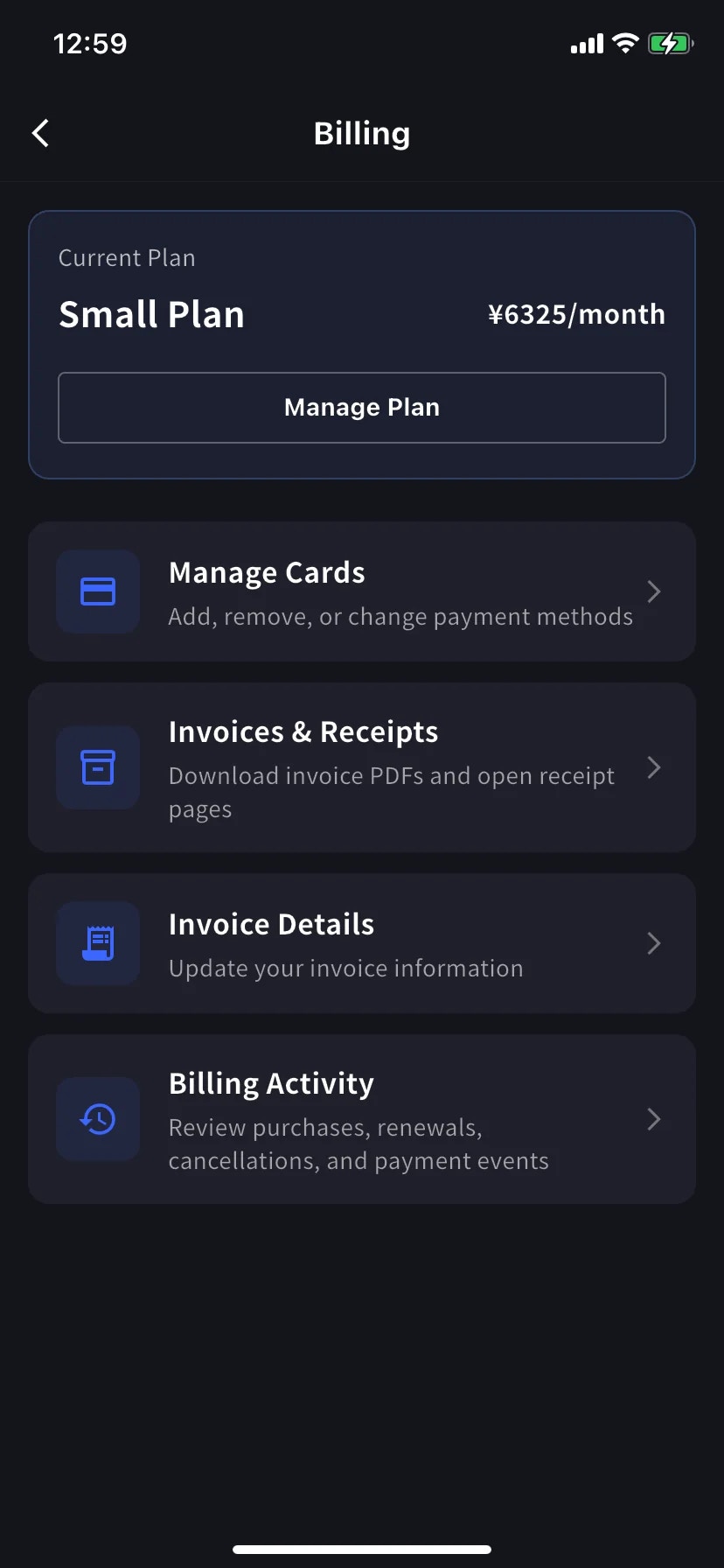
**Current Plan** 卡片顯示套餐名和月費,旁邊直接有 **Manage Plan** 按鈕。下方四個快捷方式:
| 快捷方式 | 用途 |
| ----------------------- | ----------------- |
| **Manage Cards** | 新增、刪除、更換支付方式 |
| **Invoices & Receipts** | 下載發票 PDF 和開啟收據 |
| **Invoice Details** | 發票的收件人姓名、郵箱、電話 |
| **Billing Activity** | 購買、續訂、取消、卡片變更事件日誌 |
套餐升級 / 降級 / 取消,點選 **Manage Plan** → 參見[移動端升級、降級 & 取消](/zh-tw/mobile-plan-change)。
## Manage Cards
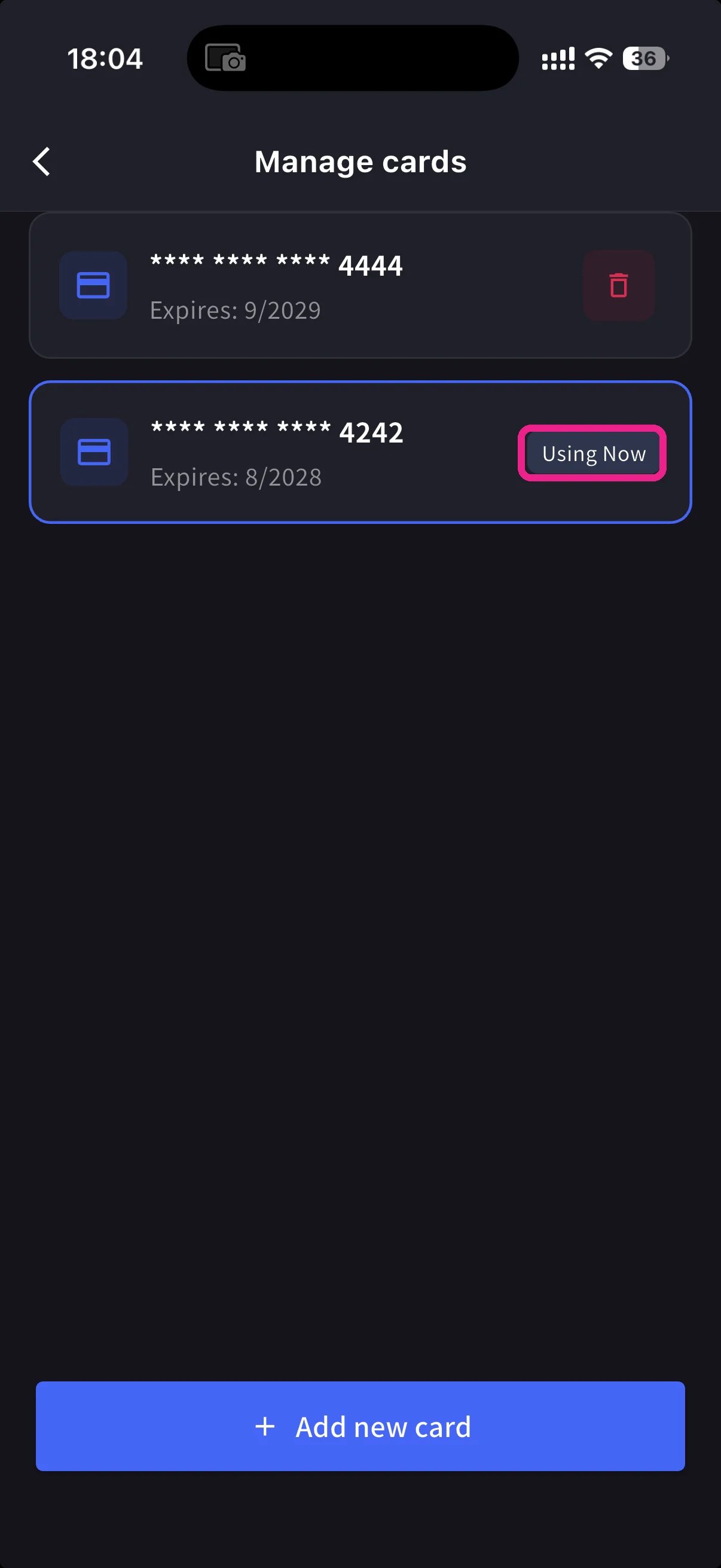
顯示所有已登記的卡片。正在使用的卡片帶 **Using Now** 徽標。點底部藍色 **+ Add new card** 按鈕新增新卡。
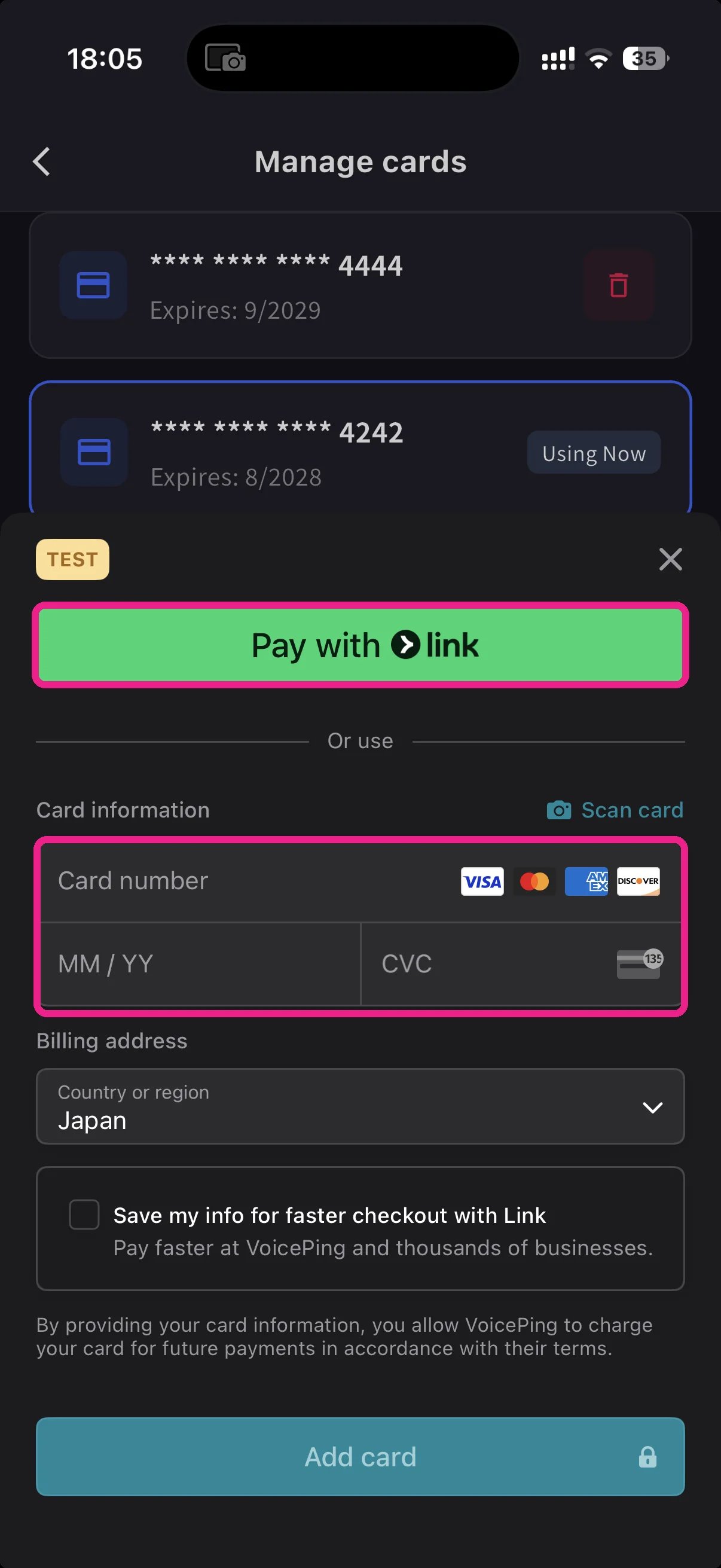
新增卡片有兩種方式:
* **Pay with Link** — Stripe Link — 如電話號碼已關聯,一鍵登入。
* **Manual card** — 輸入卡號、MM/YY、CVC,或點 **📷 Scan card** 用相機掃描。選擇賬單國家並點 **Add card**。
卡片由 Stripe 令牌化 — VoicePing 永不儲存原始卡號。
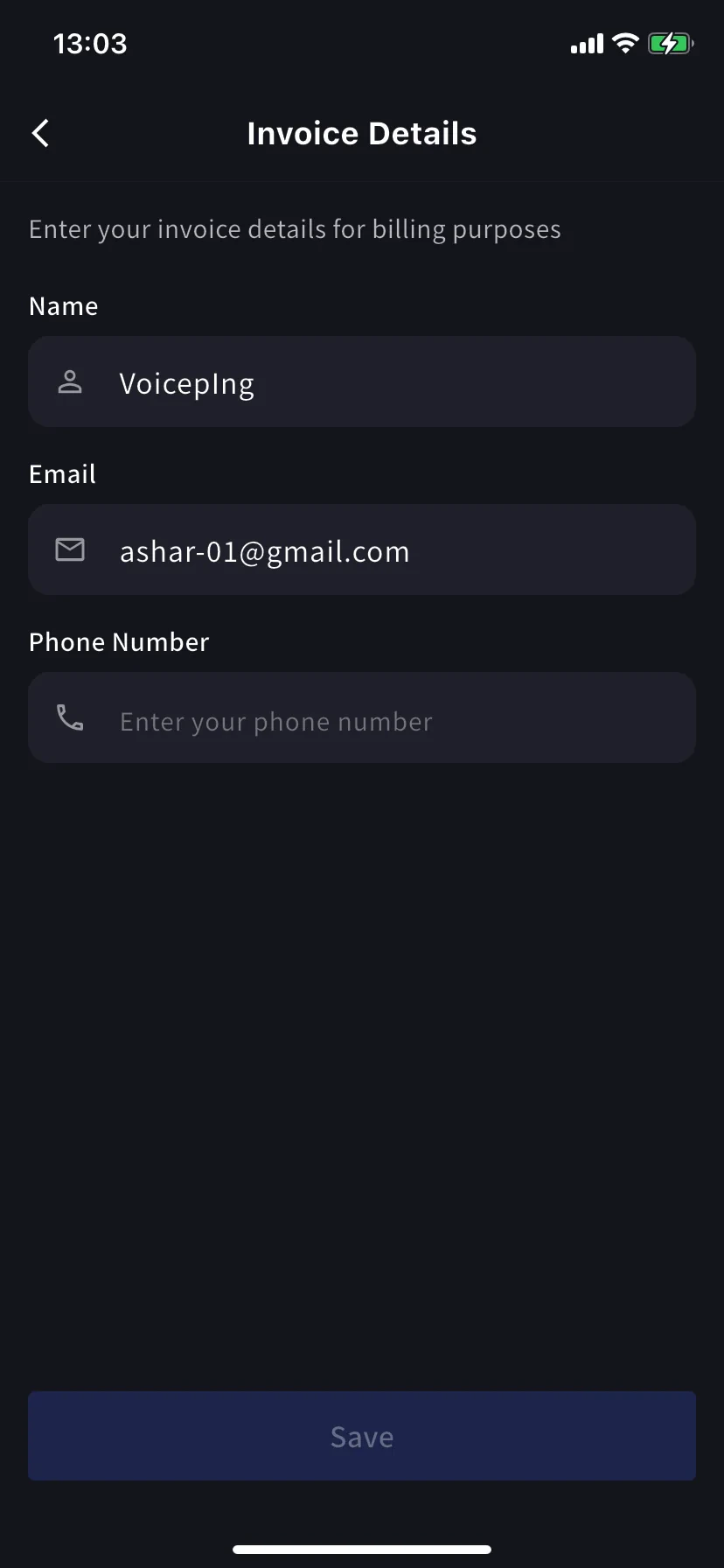
## Invoice Details(賬單物件)
設定顯示在發票 PDF 上的姓名、郵箱和電話。
在下次賬單日期**前**設定好。Stripe 在生成發票時使用這些欄位 — 以後編輯不會重新蓋章過去的 PDF。
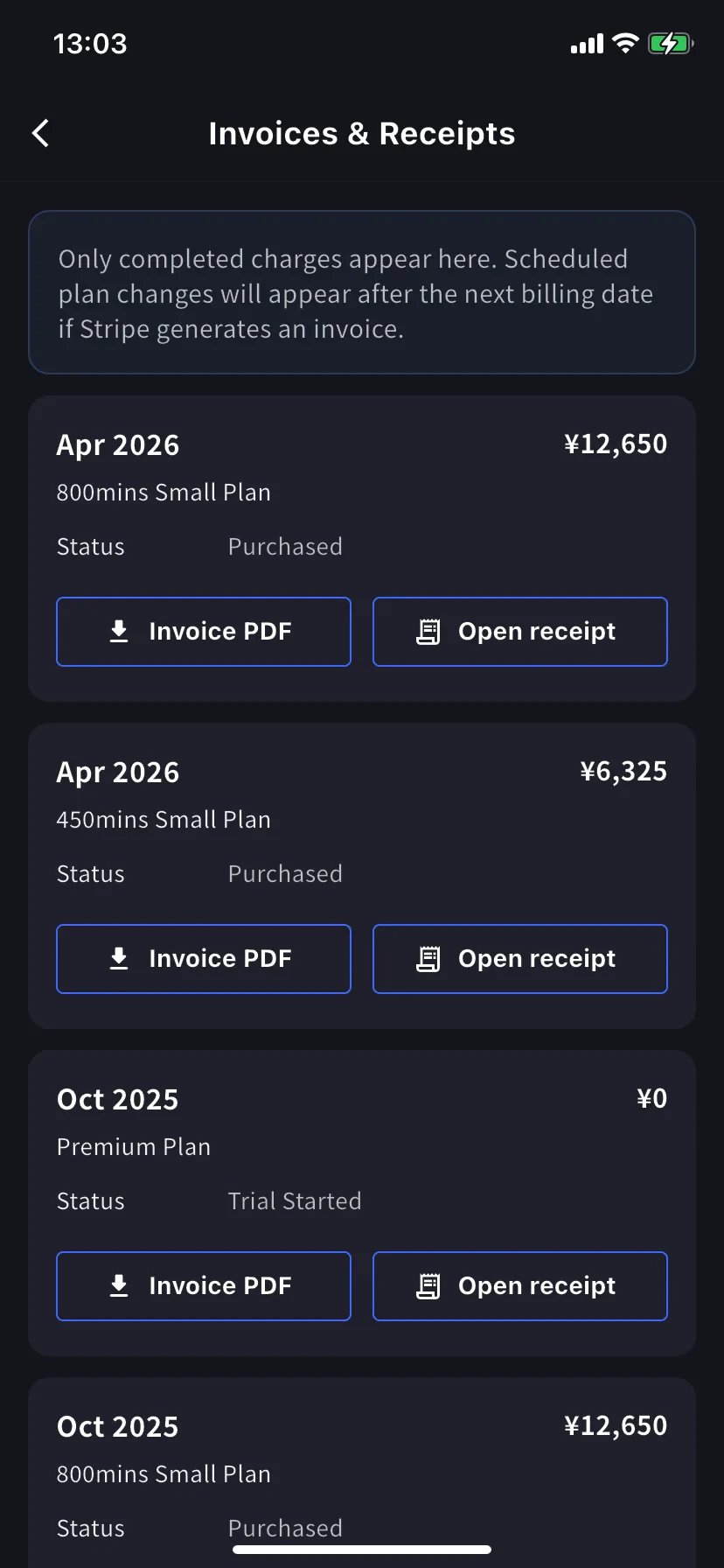
## Invoices & Receipts
過去的賬單按月顯示為卡片。每張卡片有兩個動作:
| 按鈕 | 開啟 |
| ---------------- | --------------------------------------------------------------------------------------------------------- |
| **Invoice PDF** | 可下載的發票 PDF(分享 / 儲存 / 轉發) |
| **Open receipt** | Receipt download or stored receipt link; if unavailable, the hosted Stripe receipt/invoice fallback opens |
只顯示已完成的賬單。已安排的套餐變更在下次賬單日期後由 Stripe 生成發票時出現。**Trial Started** 狀態的 `¥0` 行也被記錄 — 用於追蹤試用開始。
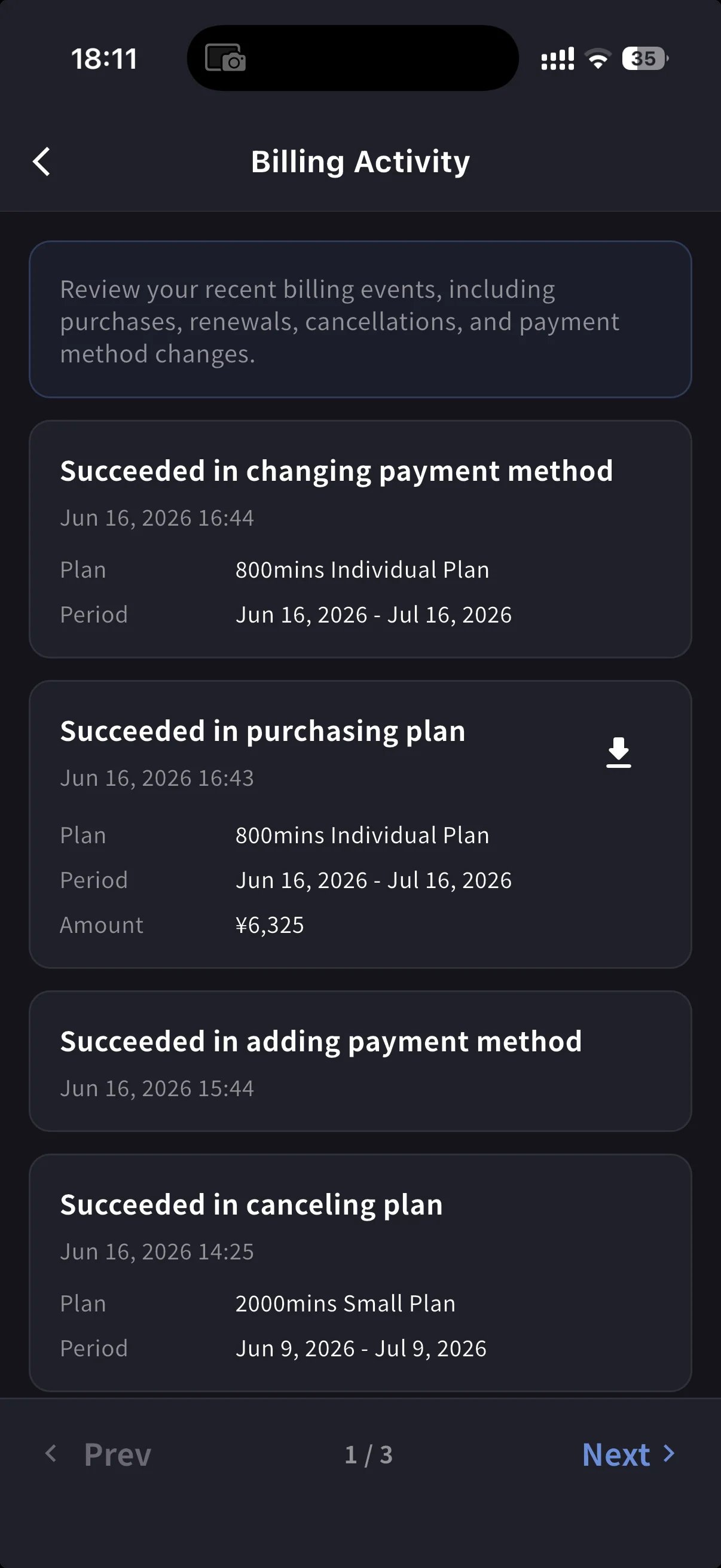
## Billing Activity
事件日誌 — 工作區對訂閱做的一切。
每行包含:
* 事件名 — 如 *Succeeded in upgrading plan*、*Subscription will be canceled on the next payment date*、*Succeeded in restoring subscription*
* 時間戳 (`YYYY/MM/DD HH:MM`)
* 套餐、計費週期和金額(如適用)
* **IP Address** — 誰在哪裡操作,供審計 / 安全審查
* 已完成賬單的下載圖示 — 拉取該事件的發票 PDF
用來回答"等等,那是啥時候發生的?"而不必翻郵件。
## 使用提示
* **Link** 省輸入 — 在別處用過 Stripe Link 的話,輸入電話後卡片自動填充。
* 中心的 **Current Plan 卡片** 是進入 Manage Plan 最快的路徑 — 不用每次重新從 Settings 進入。
* 在移動端的修改會立刻同步到 Web — 可在手機上開始,在 PC 上完成。
* PC 管理員可在 **Admin Dashboard → Payment Information** 做同樣的事。此頁面是你離開桌子時用的。
## 相關頁面
* [移動端升級、降級 & 取消](/zh-tw/mobile-plan-change) — 完整 Manage Plan 流程
* [套餐變更、取消 & 試用結束](/zh-tw/plan-changes) — PC 管理控制臺等價功能
* [更改付款信用卡](/zh-tw/credit-card-change) — PC 卡片變更流程
* [定價](/zh-tw/pricing)
* **在外時卡片快到期** — 在地鐵裡就能換新卡。無需電腦,也不用等到週一。
* **發 PDF 給財務** — 從 Invoices & Receipts 列表獲取發票 PDF,用郵件轉發。
* **審計續訂** — 每次續訂、取消、恢復、卡片變更都帶時間戳和 IP 記錄。
* **更新賬單訊息** — 下一次計費前在 Invoice Details 螢幕編輯公司名 / 郵箱 / 電話。
## 開啟 Billing 中心
從主螢幕開啟側邊選單。點選 **Billing**(購物車圖示)。
**Current Plan** 卡片顯示套餐名和月費,旁邊直接有 **Manage Plan** 按鈕。下方四個快捷方式:
| 快捷方式 | 用途 |
| ----------------------- | ----------------- |
| **Manage Cards** | 新增、刪除、更換支付方式 |
| **Invoices & Receipts** | 下載發票 PDF 和開啟收據 |
| **Invoice Details** | 發票的收件人姓名、郵箱、電話 |
| **Billing Activity** | 購買、續訂、取消、卡片變更事件日誌 |
套餐升級 / 降級 / 取消,點選 **Manage Plan** → 參見[移動端升級、降級 & 取消](/zh-tw/mobile-plan-change)。
## Manage Cards
顯示所有已登記的卡片。正在使用的卡片帶 **Using Now** 徽標。點底部藍色 **+ Add new card** 按鈕新增新卡。
新增卡片有兩種方式:
* **Pay with Link** — Stripe Link — 如電話號碼已關聯,一鍵登入。
* **Manual card** — 輸入卡號、MM/YY、CVC,或點 **📷 Scan card** 用相機掃描。選擇賬單國家並點 **Add card**。
卡片由 Stripe 令牌化 — VoicePing 永不儲存原始卡號。
## Invoice Details(賬單物件)
設定顯示在發票 PDF 上的姓名、郵箱和電話。
在下次賬單日期**前**設定好。Stripe 在生成發票時使用這些欄位 — 以後編輯不會重新蓋章過去的 PDF。
## Invoices & Receipts
過去的賬單按月顯示為卡片。每張卡片有兩個動作:
| 按鈕 | 開啟 |
| ---------------- | --------------------------------------------------------------------------------------------------------- |
| **Invoice PDF** | 可下載的發票 PDF(分享 / 儲存 / 轉發) |
| **Open receipt** | Receipt download or stored receipt link; if unavailable, the hosted Stripe receipt/invoice fallback opens |
只顯示已完成的賬單。已安排的套餐變更在下次賬單日期後由 Stripe 生成發票時出現。**Trial Started** 狀態的 `¥0` 行也被記錄 — 用於追蹤試用開始。
## Billing Activity
事件日誌 — 工作區對訂閱做的一切。
每行包含:
* 事件名 — 如 *Succeeded in upgrading plan*、*Subscription will be canceled on the next payment date*、*Succeeded in restoring subscription*
* 時間戳 (`YYYY/MM/DD HH:MM`)
* 套餐、計費週期和金額(如適用)
* **IP Address** — 誰在哪裡操作,供審計 / 安全審查
* 已完成賬單的下載圖示 — 拉取該事件的發票 PDF
用來回答"等等,那是啥時候發生的?"而不必翻郵件。
## 使用提示
* **Link** 省輸入 — 在別處用過 Stripe Link 的話,輸入電話後卡片自動填充。
* 中心的 **Current Plan 卡片** 是進入 Manage Plan 最快的路徑 — 不用每次重新從 Settings 進入。
* 在移動端的修改會立刻同步到 Web — 可在手機上開始,在 PC 上完成。
* PC 管理員可在 **Admin Dashboard → Payment Information** 做同樣的事。此頁面是你離開桌子時用的。
## 相關頁面
* [移動端升級、降級 & 取消](/zh-tw/mobile-plan-change) — 完整 Manage Plan 流程
* [套餐變更、取消 & 試用結束](/zh-tw/plan-changes) — PC 管理控制臺等價功能
* [更改付款信用卡](/zh-tw/credit-card-change) — PC 卡片變更流程
* [定價](/zh-tw/pricing)