> ## Documentation Index
> Fetch the complete documentation index at: https://manual.voiceping.net/llms.txt
> Use this file to discover all available pages before exploring further.
# 通過 QR 分享即時字幕
> 讓觀眾在自己的手機上閱讀即時字幕和翻譯 — 無需安裝,無需帳戶。
export const FeedbackZhTW = () => <>
對此功能有想法或需求?請透過 Product Feedback 傳送給團隊。
官方連結
造訪官方網站
在X上追蹤我們
在Facebook上按讚
在LinkedIn上連結
;
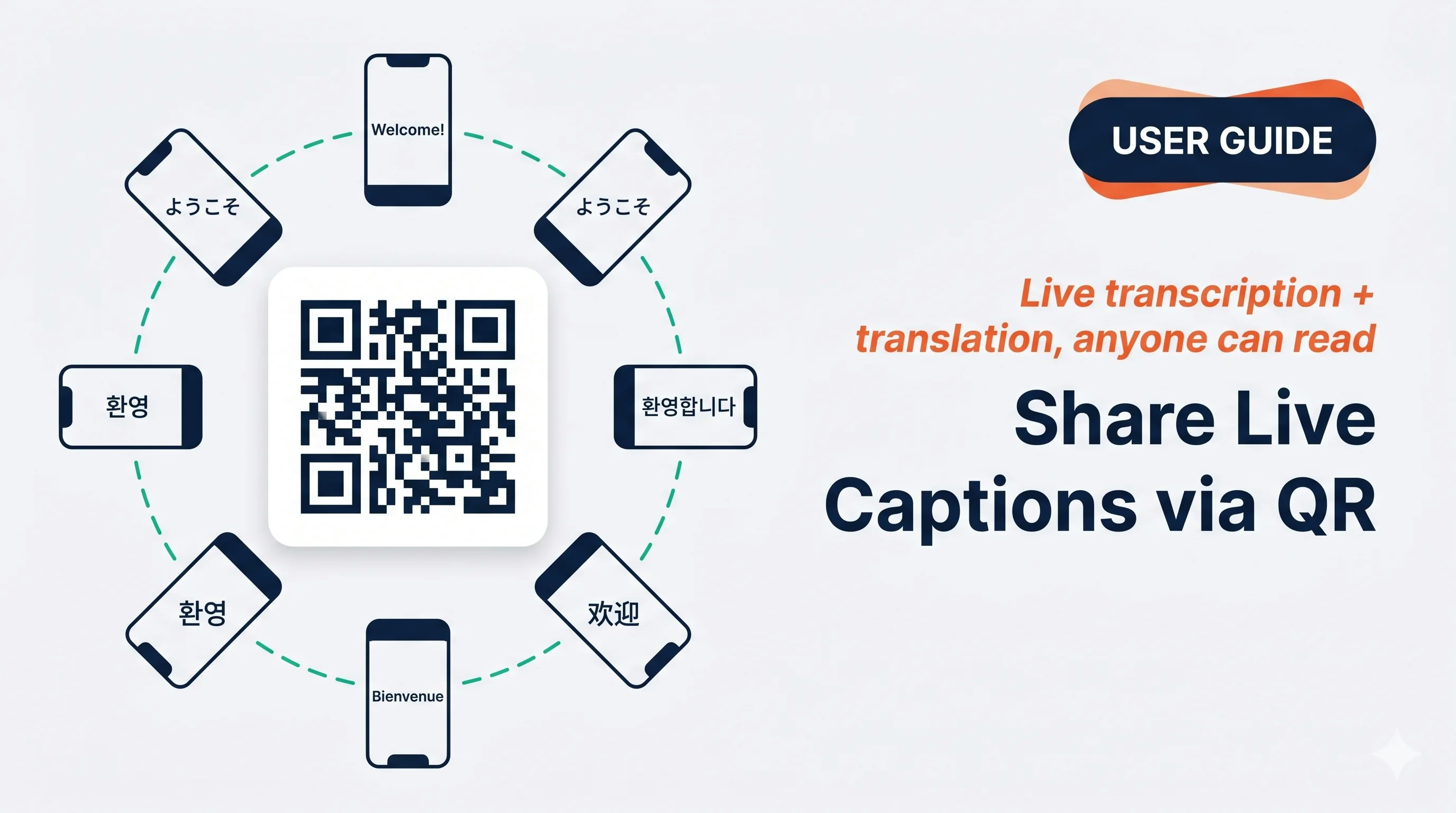 展示 QR 碼,對方用手機相機掃描,就能在自己裝置上用自己的語言閱讀即時字幕 — 無需安裝,無需帳戶。
## 適用場景
桌邊的每個人都掃你的 QR,用自己的語言閱讀,不用擠在一塊螢幕前。
你對一小組人講話;幾個人在自己手機上跟讀,一邊走一邊看。
學生掃一次,各選偏好語言 — 開啟麥克風即可提問。
點選分享通過 Slack / LINE / 郵件傳送連結 — 對方在任何地方都能即時閱讀。
## 開啟聽眾分享面板
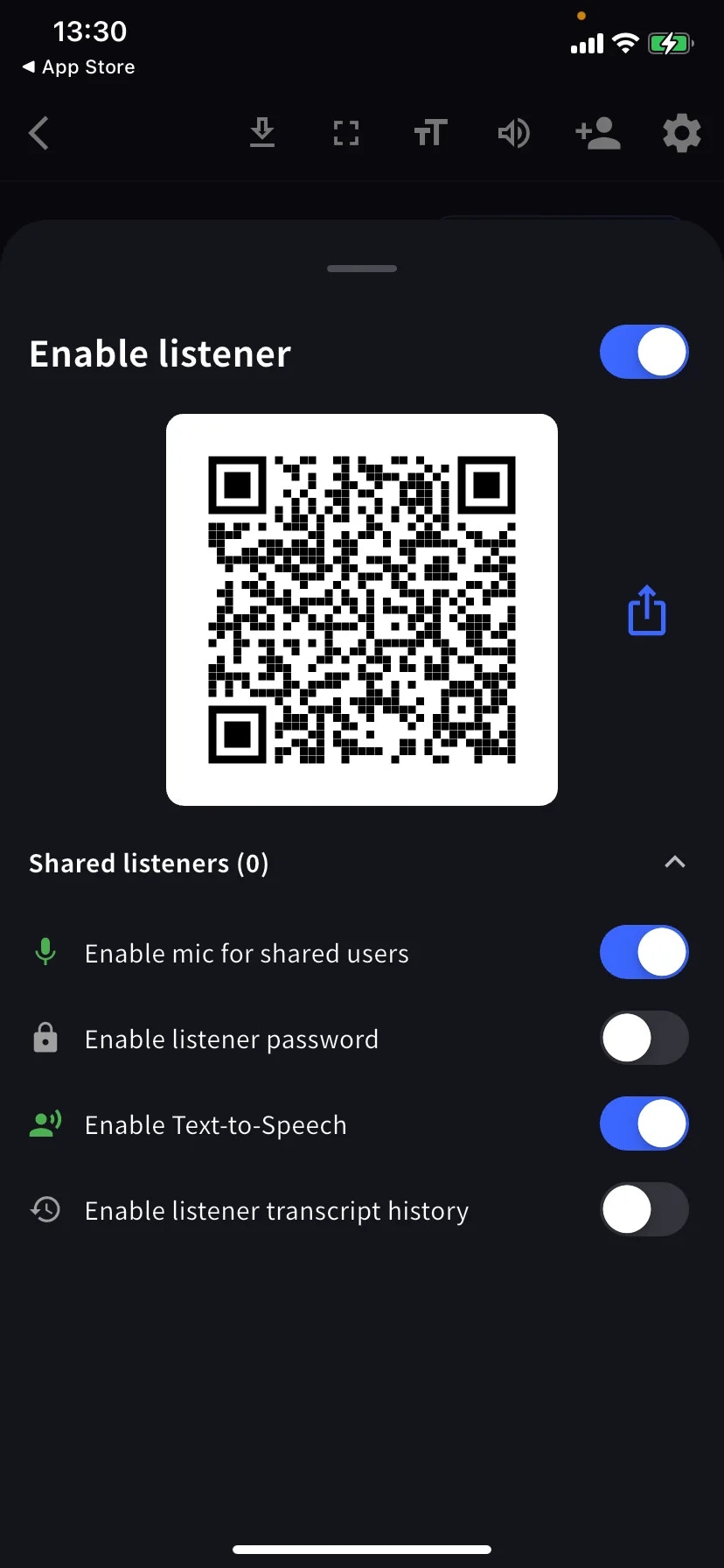
在即時會話中,點選工具欄的 **+👤**,然後開啟 **Enable listener**。
讓他們掃 QR,或點選分享圖示通過 Slack / 郵件 / Teams 傳送連結。聽眾在加入頁面選擇翻譯語言後立即看到字幕。
## 聽眾控制
| 開關 | 說明 |
| -------------------------------------- | --------------- |
| **Enable mic for shared users** | 聽眾可回話,發言進入轉錄。 |
| **Enable listener password** | 聽眾檢視前需要密碼。 |
| **Enable Text-to-Speech** | 聽眾可在瀏覽器裡朗讀翻譯。 |
| **Enable listener transcript history** | 每個聽眾在裝置上保留本地副本。 |
**Shared listeners (N)** 行展開顯示當前參與列表。
## 場景預設
Mic 關 · Password 關 · TTS 關。每人在自己手機上用自己的語言閱讀。
Password 開(程式碼單獨訊息傳送) · Mic 關 · History 關。
Mic 開,學生可提問 · History 開,方便復習。
不顯示 QR,直接通過 Slack / LINE / 郵件傳送連結。
## 小貼士
* 活動前用第二臺裝置測試 QR。
* QR 在你結束會議前一直有效。
* 密碼是入口門檻,不是端到端隱私 — 敏感內容請結合 Share Scope 限制使用。
## 相關頁面
* [移動端即時轉錄](/zh-tw/mobile-live-transcription) · [設定](/zh-tw/mobile-live-transcription-settings)
* [即時字幕(PC)](/zh-tw/live-subtitles)
展示 QR 碼,對方用手機相機掃描,就能在自己裝置上用自己的語言閱讀即時字幕 — 無需安裝,無需帳戶。
## 適用場景
桌邊的每個人都掃你的 QR,用自己的語言閱讀,不用擠在一塊螢幕前。
你對一小組人講話;幾個人在自己手機上跟讀,一邊走一邊看。
學生掃一次,各選偏好語言 — 開啟麥克風即可提問。
點選分享通過 Slack / LINE / 郵件傳送連結 — 對方在任何地方都能即時閱讀。
## 開啟聽眾分享面板
在即時會話中,點選工具欄的 **+👤**,然後開啟 **Enable listener**。
讓他們掃 QR,或點選分享圖示通過 Slack / 郵件 / Teams 傳送連結。聽眾在加入頁面選擇翻譯語言後立即看到字幕。
## 聽眾控制
| 開關 | 說明 |
| -------------------------------------- | --------------- |
| **Enable mic for shared users** | 聽眾可回話,發言進入轉錄。 |
| **Enable listener password** | 聽眾檢視前需要密碼。 |
| **Enable Text-to-Speech** | 聽眾可在瀏覽器裡朗讀翻譯。 |
| **Enable listener transcript history** | 每個聽眾在裝置上保留本地副本。 |
**Shared listeners (N)** 行展開顯示當前參與列表。
## 場景預設
Mic 關 · Password 關 · TTS 關。每人在自己手機上用自己的語言閱讀。
Password 開(程式碼單獨訊息傳送) · Mic 關 · History 關。
Mic 開,學生可提問 · History 開,方便復習。
不顯示 QR,直接通過 Slack / LINE / 郵件傳送連結。
## 小貼士
* 活動前用第二臺裝置測試 QR。
* QR 在你結束會議前一直有效。
* 密碼是入口門檻,不是端到端隱私 — 敏感內容請結合 Share Scope 限制使用。
## 相關頁面
* [移動端即時轉錄](/zh-tw/mobile-live-transcription) · [設定](/zh-tw/mobile-live-transcription-settings)
* [即時字幕(PC)](/zh-tw/live-subtitles)