> ## Documentation Index
> Fetch the complete documentation index at: https://manual.voiceping.net/llms.txt
> Use this file to discover all available pages before exploring further.

# 上傳音訊 / 影片檔案

> 把已有的錄音變成可搜尋的雙語轉錄。

export const FeedbackZhTW = () => <>
    <Tip>
      對此功能有建議或需求嗎？請透過<a href="/zh-tw/product-feedback">產品意見回饋</a>告訴我們。
    </Tip>

    <h2>官方連結</h2>

    <CardGroup cols={2}>
      <Card title="官方網站" icon="globe" href="https://voiceping.net/en/">
        造訪官方網站
      </Card>
      <Card title="X (Twitter)" icon="x-twitter" href="https://x.com/VoicePingMedia">
        在 X 上追蹤我們
      </Card>
      <Card title="Facebook" icon="facebook" href="https://www.facebook.com/voiceping.inc">
        在 Facebook 上追蹤我們
      </Card>
      <Card title="LinkedIn" icon="linkedin" href="https://www.linkedin.com/company/28684130/">
        在 LinkedIn 上關注我們
      </Card>
    </CardGroup>
  </>;

<Frame>
  <img src="https://mintcdn.com/test-cf63e467/yJOLVx6nWj9-gzC6/en/images/mobile-upload-files/hero-upload.webp?fit=max&auto=format&n=yJOLVx6nWj9-gzC6&q=85&s=5934e86ebcb0e8517edd229314a4f9b7" alt="在行動裝置上傳音訊與影片" width="2752" height="1536" data-path="en/images/mobile-upload-files/hero-upload.webp" />
</Frame>

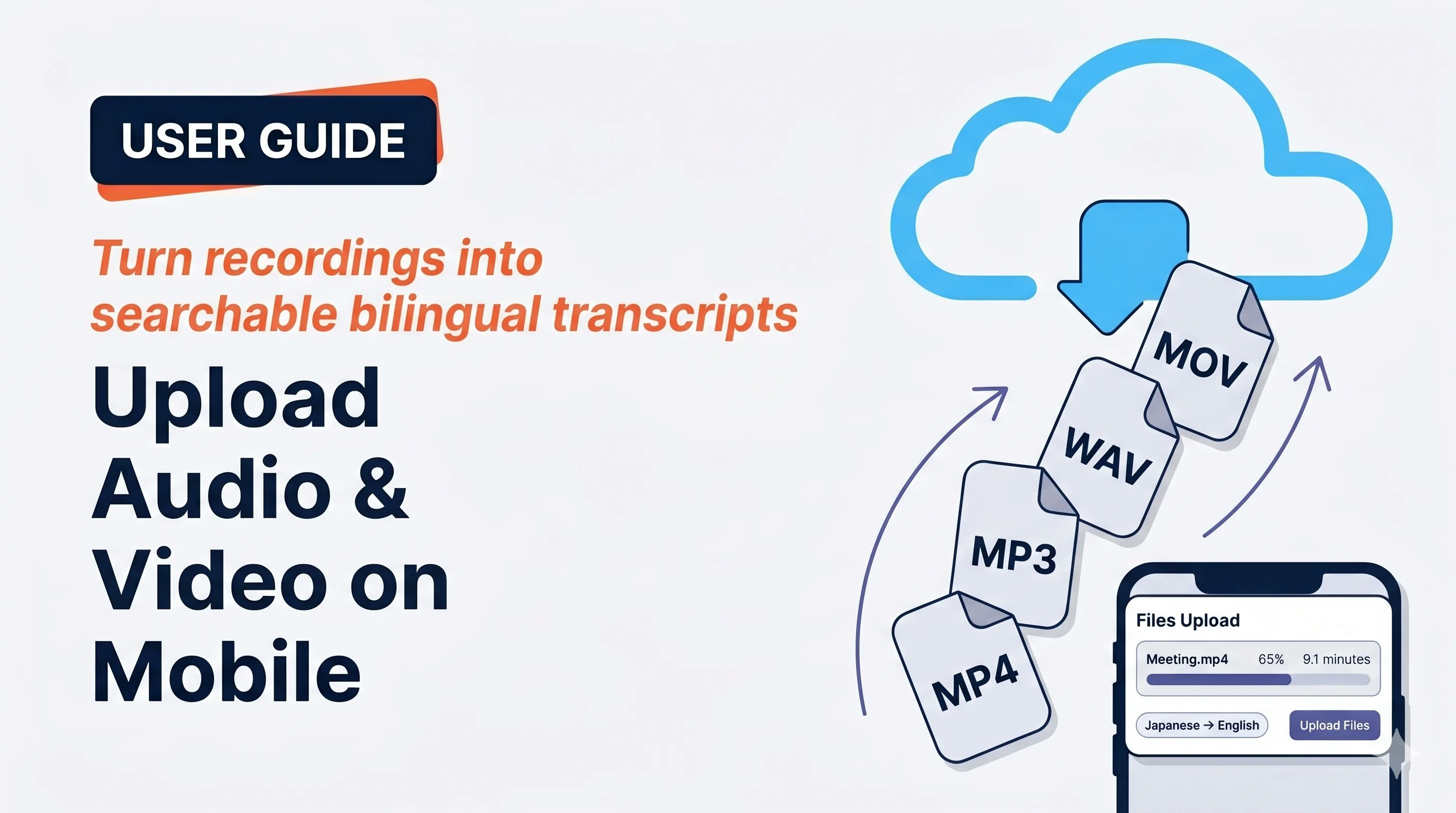
上傳現有的音訊或影片檔案後，VoicePing 會產生含翻譯的雙語逐字稿。此功能適合處理在 VoicePing 以外錄製的內容、批次檔案，或補救即時轉錄失敗的會議。

## 適用場景

<CardGroup cols={2}>
  <Card img="https://mintcdn.com/test-cf63e467/yJOLVx6nWj9-gzC6/en/images/mobile-upload-files/usecases/zoom-teams-recording.webp?fit=max&auto=format&n=yJOLVx6nWj9-gzC6&q=85&s=f752935fc3e8726a26a93d3c30131e99" width="2048" height="2048" data-path="en/images/mobile-upload-files/usecases/zoom-teams-recording.webp">
    Zoom 或 Teams 雲端錄製 — 上傳後得到可搜尋、可編輯的雙語轉錄。
  </Card>

  <Card img="https://mintcdn.com/test-cf63e467/yJOLVx6nWj9-gzC6/en/images/mobile-upload-files/usecases/research-interviews.webp?fit=max&auto=format&n=yJOLVx6nWj9-gzC6&q=85&s=381b352279a743a8cc5c74f7440bf191" width="2048" height="2048" data-path="en/images/mobile-upload-files/usecases/research-interviews.webp">
    批次上傳多個訪談 MP3，稍後查看摘要與引用內容。
  </Card>

  <Card img="https://mintcdn.com/test-cf63e467/yJOLVx6nWj9-gzC6/en/images/mobile-upload-files/usecases/sales-coaching.webp?fit=max&auto=format&n=yJOLVx6nWj9-gzC6&q=85&s=a2408f73ca60814ab36c56d22eb9bd20" width="917" height="768" data-path="en/images/mobile-upload-files/usecases/sales-coaching.webp">
    上傳業務通話錄音，透過逐字稿回顧發言時間、客戶疑慮與後續事項。
  </Card>

  <Card img="https://mintcdn.com/test-cf63e467/yJOLVx6nWj9-gzC6/en/images/mobile-upload-files/usecases/training-video-localization.webp?fit=max&auto=format&n=yJOLVx6nWj9-gzC6&q=85&s=1e79f31f836a53f51bf4831a07d99715" width="917" height="768" data-path="en/images/mobile-upload-files/usecases/training-video-localization.webp">
    外語培訓 / 產品示範影片 — 轉錄 + 翻譯便於再利用。
  </Card>

  <Card img="https://mintcdn.com/test-cf63e467/yJOLVx6nWj9-gzC6/en/images/mobile-upload-files/usecases/hr-compliance-archive.webp?fit=max&auto=format&n=yJOLVx6nWj9-gzC6&q=85&s=cf69e75859083014b6ad42c6b11b43ca" width="917" height="768" data-path="en/images/mobile-upload-files/usecases/hr-compliance-archive.webp">
    HR、合規、法律錄音 — 可搜尋、可匯出。
  </Card>

  <Card img="https://mintcdn.com/test-cf63e467/yJOLVx6nWj9-gzC6/en/images/mobile-upload-files/usecases/recover-failed-stt.webp?fit=max&auto=format&n=yJOLVx6nWj9-gzC6&q=85&s=b32af91dd05d9a9907eed31cbd299db7" width="918" height="768" data-path="en/images/mobile-upload-files/usecases/recover-failed-stt.webp">
    會議中即時轉錄中斷 — 上傳本地錄音恢復轉錄。
  </Card>

  <Card img="https://mintcdn.com/test-cf63e467/yJOLVx6nWj9-gzC6/en/images/mobile-upload-files/usecases/async-global-teams.webp?fit=max&auto=format&n=yJOLVx6nWj9-gzC6&q=85&s=9bb133993130e1b45355a1f7403ce94b" width="917" height="768" data-path="en/images/mobile-upload-files/usecases/async-global-teams.webp">
    一個團隊完成錄音後，另一個團隊可稍後查看翻譯，不必跨時區安排會議。
  </Card>

  <Card img="https://mintcdn.com/test-cf63e467/yJOLVx6nWj9-gzC6/en/images/mobile-upload-files/usecases/podcast-to-content.webp?fit=max&auto=format&n=yJOLVx6nWj9-gzC6&q=85&s=14c69dfb9c7138b79c6bb39d6b19e278" width="918" height="768" data-path="en/images/mobile-upload-files/usecases/podcast-to-content.webp">
    將 Podcast 或活動音訊整理成部落格與社群內容。
  </Card>
</CardGroup>

## 亮點

* 支援 **iOS 和 Android**，可一次上傳**多個檔案**（並可重新排序或命名）
* 結果會顯示在一般逐字稿記錄中，與即時會議並列
* 提供與即時工作階段相同的編輯、摘要、翻譯、字典與匯出功能
* 檔案會由伺服器在背景處理；上傳完成後可關閉應用程式

## 上傳檔案

<Steps>
  <Step title="＋ → Upload">
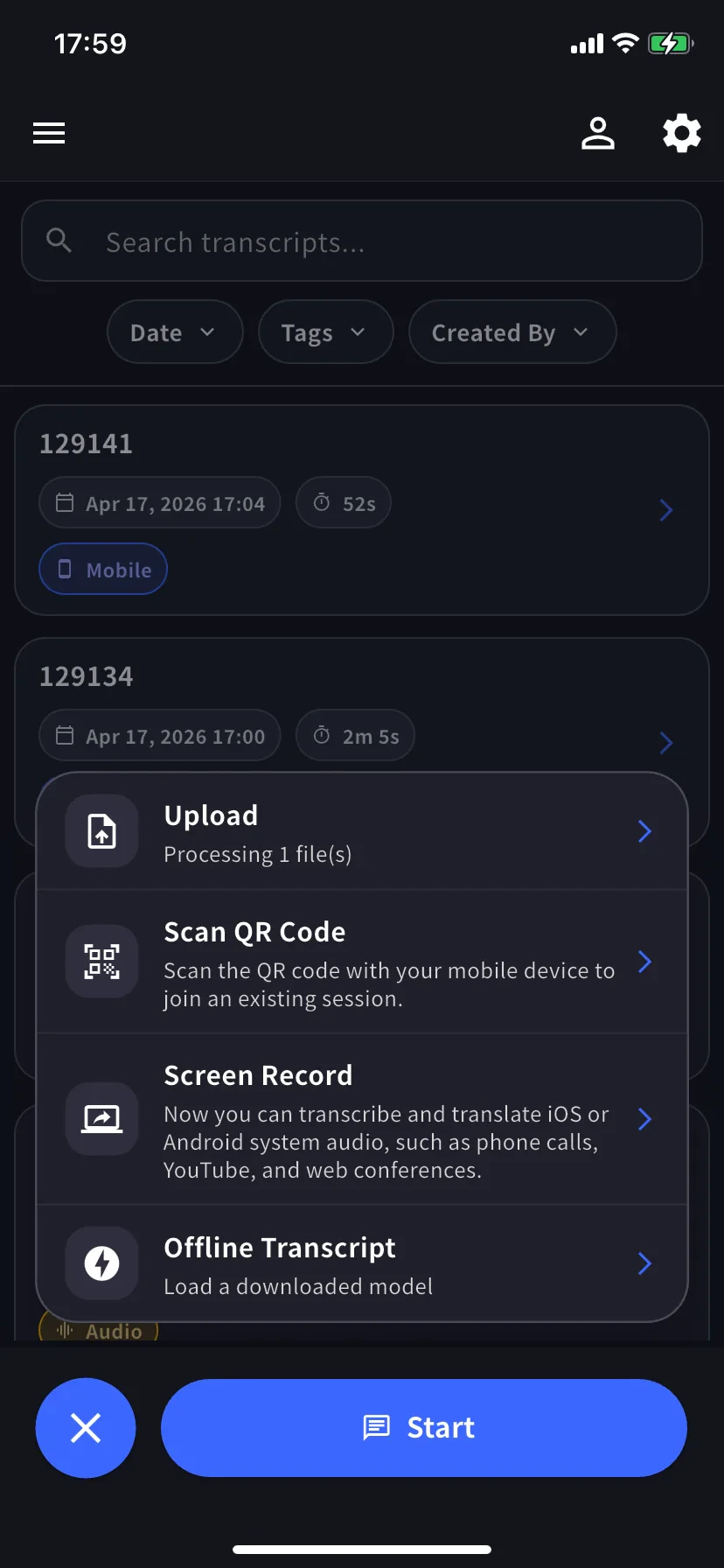
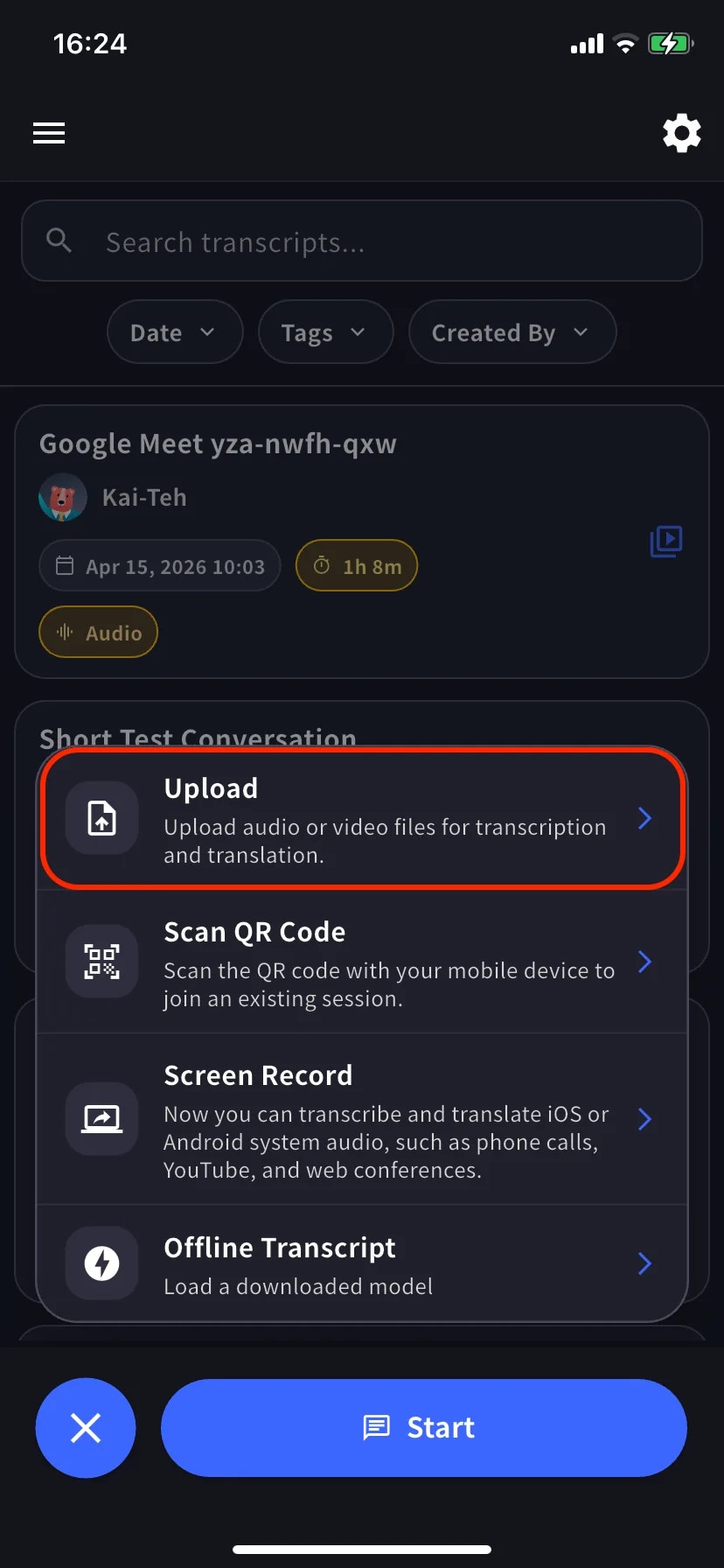
    在主畫面開啟工作階段選單，選擇 **Upload**（上傳音訊或影片以進行轉錄和翻譯）。

    <div style={{display: "flex", gap: "12px", justifyContent: "center", flexWrap: "wrap"}}>
      <div style={{flex: "1 1 200px", maxWidth: "220px"}}>
        <Frame>
          <img src="https://mintcdn.com/test-cf63e467/yJOLVx6nWj9-gzC6/ja/images/mobile-upload-files/01-plus-menu-upload.webp?fit=max&auto=format&n=yJOLVx6nWj9-gzC6&q=85&s=e314a39801b09ba804d45dffa6c8a47e" alt="＋ 選單中標示的 Upload" width="828" height="1792" data-path="ja/images/mobile-upload-files/01-plus-menu-upload.webp" />
        </Frame>
      </div>

      <div style={{flex: "1 1 200px", maxWidth: "220px"}}>
        <Frame>
          <img src="https://mintcdn.com/test-cf63e467/yJOLVx6nWj9-gzC6/ja/images/mobile-upload-files/02-source-picker.webp?fit=max&auto=format&n=yJOLVx6nWj9-gzC6&q=85&s=e57c596b78c28d78dc6c8c3f253fec36" alt="來源選擇 — Camera roll / From files" width="828" height="1792" data-path="ja/images/mobile-upload-files/02-source-picker.webp" />
        </Frame>
      </div>
    </div>

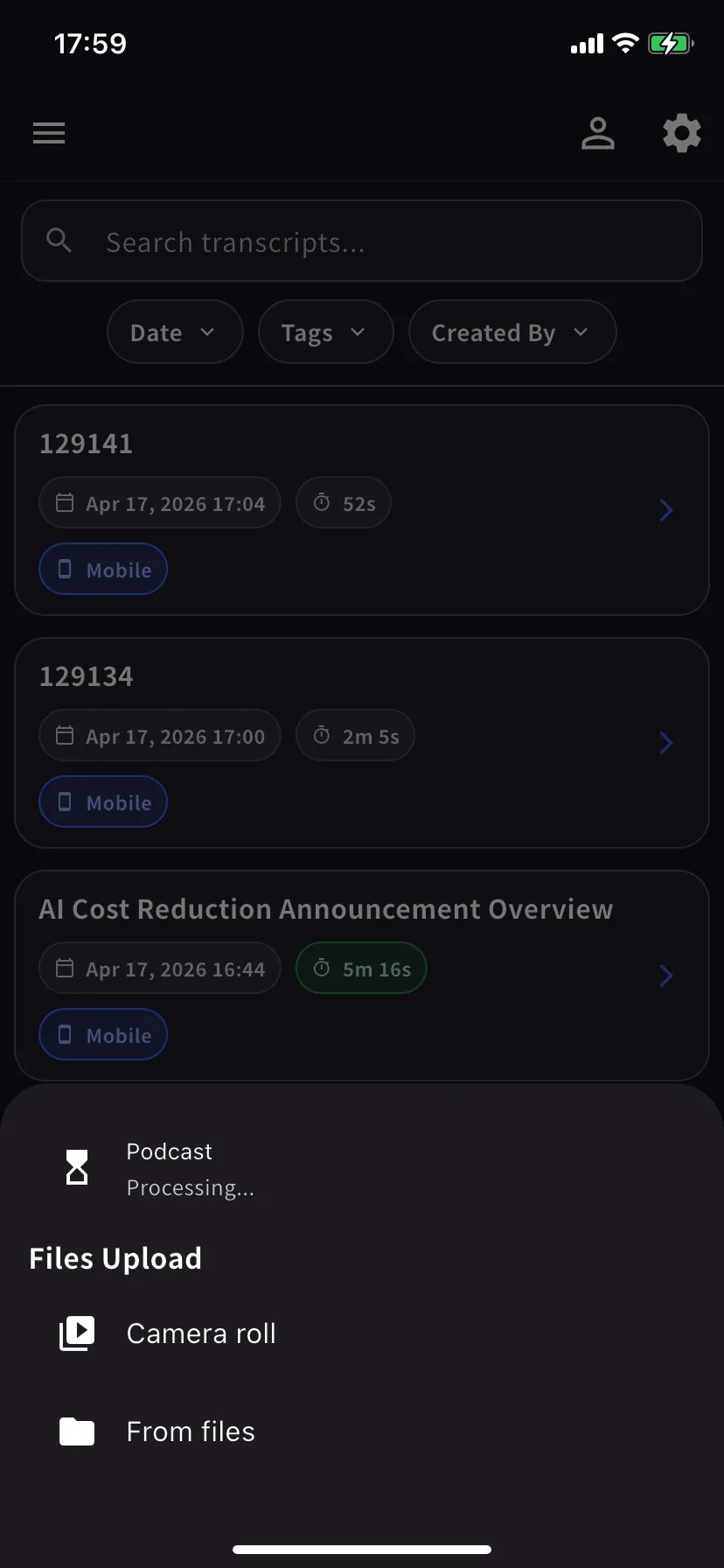
    選擇來源：**Camera roll**（相簿）或 **From files**（iCloud、Google Drive、Dropbox、OneDrive 或本機 Files 應用程式）。
  </Step>

  <Step title="設定語言並提交">
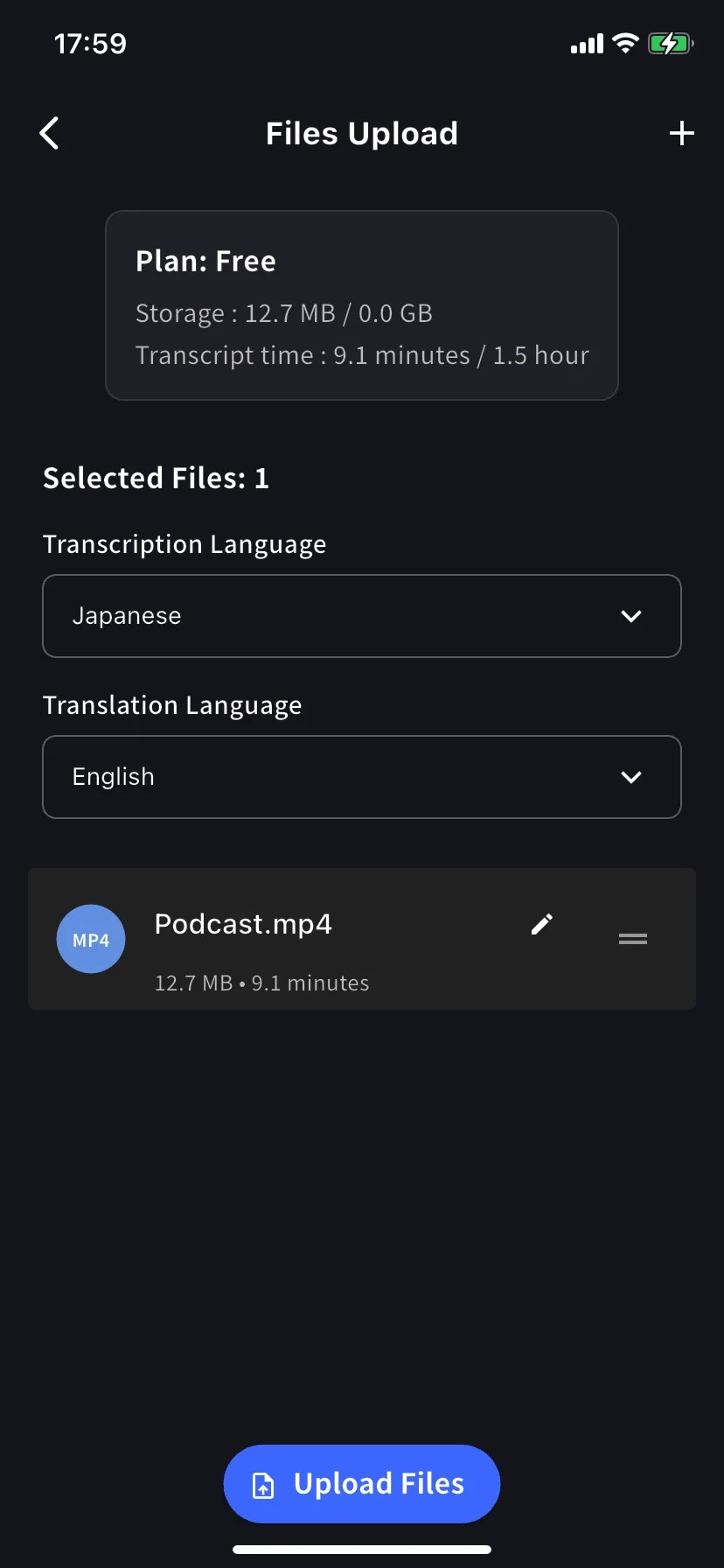
    在 **Files Upload** 畫面設定轉錄與翻譯語言。您也可以使用鉛筆圖示重新命名，或拖曳控制點調整順序。完成後點選 **Upload Files**；若要加入更多檔案，請點選右上角的 **＋**。

    <div style={{maxWidth: "240px", margin: "0 auto"}}>
      <Frame>
        <img src="https://mintcdn.com/test-cf63e467/yJOLVx6nWj9-gzC6/ja/images/mobile-upload-files/03-files-upload-form.webp?fit=max&auto=format&n=yJOLVx6nWj9-gzC6&q=85&s=b19e41b47b9eb7306dfb8950fa337461" alt="Files Upload 表單顯示方案額度、語言、佇列檔案與 Upload Files 按鈕" width="828" height="1792" data-path="ja/images/mobile-upload-files/03-files-upload-form.webp" />
      </Frame>
    </div>

    <Note>
      方案卡片會顯示本月的**儲存空間**與**轉錄時間**用量。若長檔案超過可用轉錄時間，上傳會失敗；請升級方案或分割檔案。
    </Note>
  </Step>

  <Step title="等待上傳，再由伺服器處理">
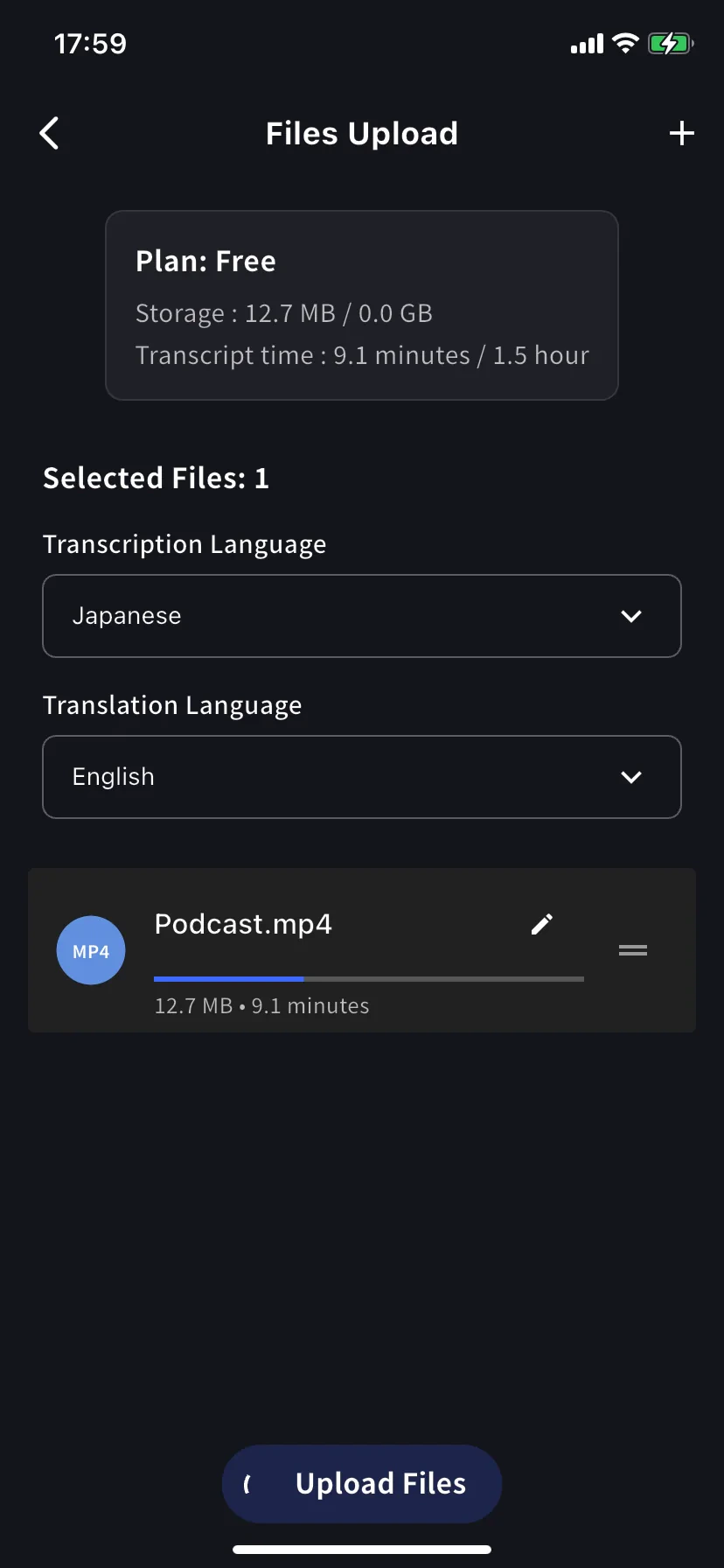
    進度列會顯示上傳狀態。上傳完成後，**＋** 選單中的 Upload 列會顯示 `Processing N file(s)`，此時可以關閉應用程式，伺服器仍會繼續處理。

    <div style={{display: "flex", gap: "12px", justifyContent: "center", flexWrap: "wrap"}}>
      <div style={{flex: "1 1 200px", maxWidth: "220px"}}>
        <Frame>
          <img src="https://mintcdn.com/test-cf63e467/yJOLVx6nWj9-gzC6/ja/images/mobile-upload-files/04-upload-progress.webp?fit=max&auto=format&n=yJOLVx6nWj9-gzC6&q=85&s=8d56a673f2703e3ad1ed08f4f31dadcb" alt="檔名下方的上傳進度條" width="828" height="1792" data-path="ja/images/mobile-upload-files/04-upload-progress.webp" />
        </Frame>
      </div>

      <div style={{flex: "1 1 200px", maxWidth: "220px"}}>
        <Frame>
          <img src="https://mintcdn.com/test-cf63e467/yJOLVx6nWj9-gzC6/ja/images/mobile-upload-files/05-processing-in-menu.webp?fit=max&auto=format&n=yJOLVx6nWj9-gzC6&q=85&s=90d78050116925b9367a73f0f6e9d72e" alt="Upload 行顯示 Processing 1 file(s) 的 ＋ 選單" width="828" height="1792" data-path="ja/images/mobile-upload-files/05-processing-in-menu.webp" />
        </Frame>
      </div>
    </div>

    處理完成後，工作階段會出現在記錄清單中。點選即可開啟雙語逐字稿，並逐列播放對應音訊。
  </Step>
</Steps>

## 處理結果

處理結果提供與其他 VoicePing 會議相同的功能：

* [編輯文字列與講者](/zh-tw/realtime-edit) · [講者辨識](/zh-tw/speaker-id)
* [產生會議摘要](/zh-tw/meeting-minutes)
* 跨所有轉錄搜尋(即時 + 上傳)
* 與團隊匯出或分享
* 上傳前先將產品或品牌術語加入工作區[字典](/zh-tw/dictionary)，提高辨識準確度

## 小貼士

* **音質很重要** — 耳機 / 直接錄音比把手機放在揚聲器前好得多。
* **明確指定轉錄語言** — 對混合語言錄音而言，手動指定通常比自動偵測更準確。
* **上傳前重新命名** — 鉛筆圖示設定的名字成為轉錄標題。
* **先確認方案用量** — 超過每月轉錄時間上限的檔案無法處理。
* 修剪首尾靜音可讓轉錄更乾淨。

## 上傳與即時擷取的選擇

* 已有錄音 → **Upload**(本頁)
* 手機上正在播放的音訊 → [Screen Record / Device Audio](/zh-tw/mobile-screen-record)
* 沒有網路的面對面對話 → [離線翻譯](/zh-tw/mobile-offline-translation)
<FeedbackZhTW />