> ## Documentation Index
> Fetch the complete documentation index at: https://manual.voiceping.net/llms.txt
> Use this file to discover all available pages before exploring further.

# SSO設定指南（HENNGE One）

> 使用HENNGE One配置單點登入的指南

export const ContactZhTW = () => <>
    <Tip>
      如有任何問題，請透過<a href="https://forms.gle/6AUho7oj3zBr79e96">此表單</a>與我們聯繫。
    </Tip>

    ## 官方連結

    <CardGroup cols={2}>
      <Card title="官方網站" icon="globe" href="https://voiceping.net/en/">
        造訪官方網站
      </Card>
      <Card title="X (Twitter)" icon="x-twitter" href="https://x.com/VoicePingMedia">
        在X上追蹤我們
      </Card>
      <Card title="Facebook" icon="facebook" href="https://www.facebook.com/voiceping.inc">
        在Facebook上按讚
      </Card>
      <Card title="LinkedIn" icon="linkedin" href="https://www.linkedin.com/company/28684130/">
        在LinkedIn上連結
      </Card>
    </CardGroup>
  </>;

## 關於單點登入（SSO）功能

企業版工作區可以啟用單點登入（SSO），允許**使用HENNGE One登入**。

配置SSO後，您可以使用在HENNGE One中註冊的帳號順暢地登入VoicePing。

本指南將說明：

* 如何在工作區中啟用SSO
* 如何將HENNGE One配置為身分提供者（IdP）

***

## 常見問題

<AccordionGroup>
  <Accordion title="後續配置SSO時，希望現有使用者只能透過SSO登入">
    可以實現。

    啟用SSO後，現有使用者將自動無法透過SSO以外的方式登入。如果已經登入，需要先登出。
  </Accordion>
</AccordionGroup>

***

## HENNGE One端配置

### 前提條件

<Check>已訂閱VoicePing**企業版**</Check>
<Check>擁有具有**HENNGE One管理員許可權**的帳號</Check>

### 步驟

<Steps>
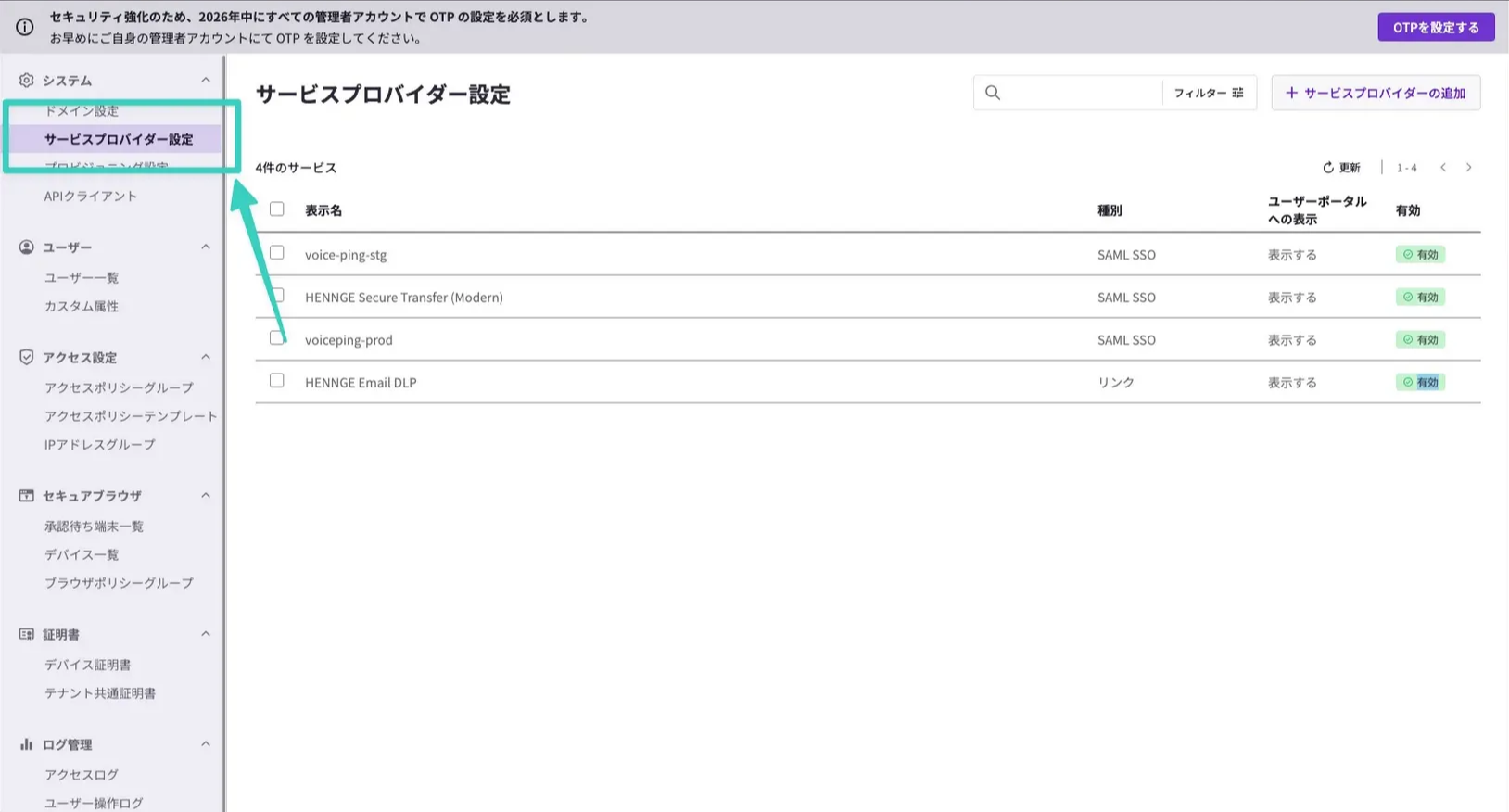
  <Step title="進入HENNGE One管理介面">
    點選「服務提供者設定」。

    <Frame>
      <img src="https://mintcdn.com/test-cf63e467/LU3oFsc_lcA5rDjy/ja/images/sso-hennge/01-hennge-admin.png?fit=max&auto=format&n=LU3oFsc_lcA5rDjy&q=85&s=891ca312df85f22ddd84e0e81eebba7c" alt="HENNGE One管理介面" width="1628" height="876" data-path="ja/images/sso-hennge/01-hennge-admin.png" />
    </Frame>
  </Step>

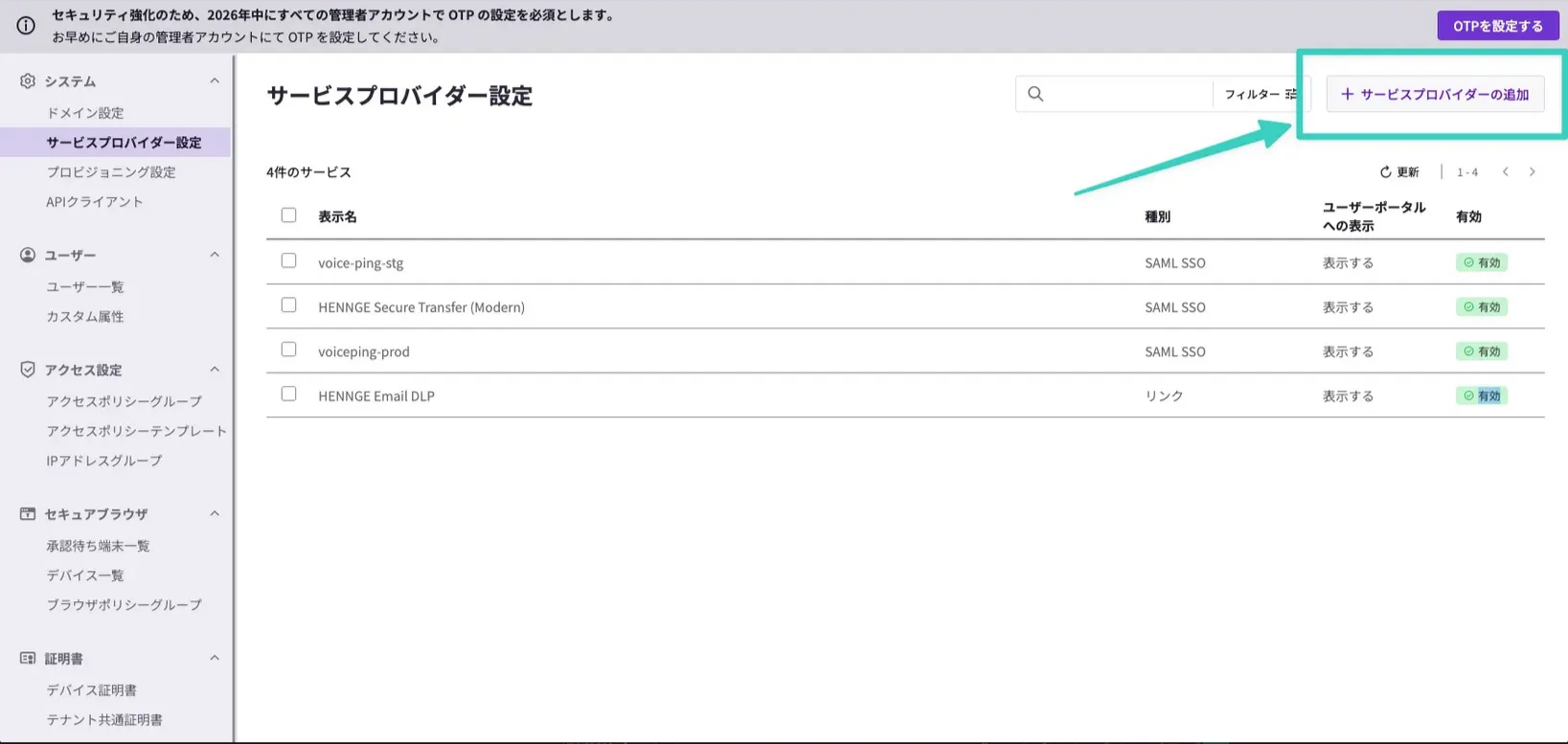
  <Step title="新增服務提供者">
    點選「新增服務提供者」。

    <Frame>
      <img src="https://mintcdn.com/test-cf63e467/LU3oFsc_lcA5rDjy/ja/images/sso-hennge/02-add-sp.png?fit=max&auto=format&n=LU3oFsc_lcA5rDjy&q=85&s=5631dacfd8e6d950963277c563087ade" alt="新增服務提供者" width="1637" height="777" data-path="ja/images/sso-hennge/02-add-sp.png" />
    </Frame>
  </Step>

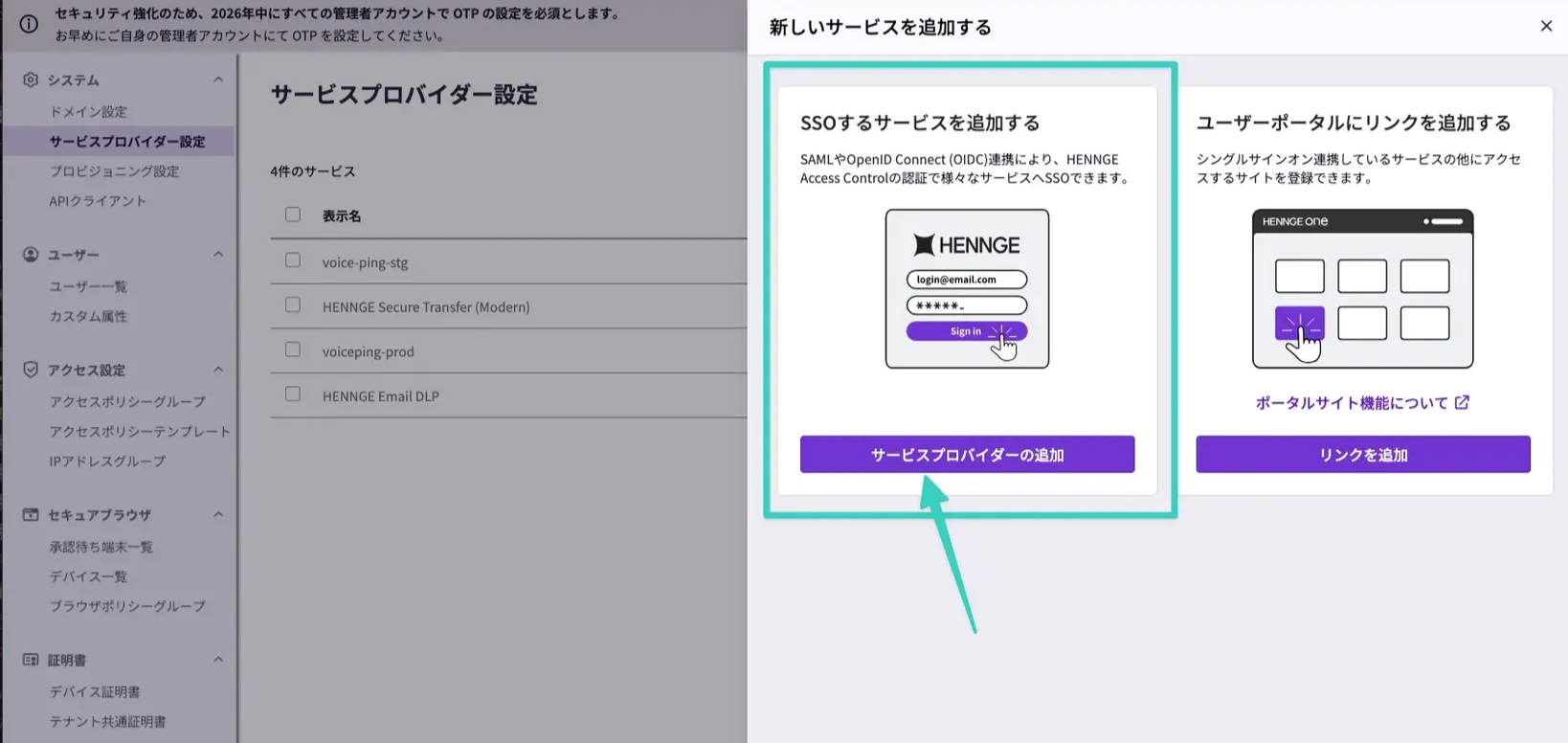
  <Step title="新增SSO服務">
    選擇「新增SSO服務」。

    <Frame>
      <img src="https://mintcdn.com/test-cf63e467/LU3oFsc_lcA5rDjy/ja/images/sso-hennge/03-sso-service.png?fit=max&auto=format&n=LU3oFsc_lcA5rDjy&q=85&s=9a0c7389377c04afca49c14208acd4ca" alt="新增SSO服務" width="1638" height="776" data-path="ja/images/sso-hennge/03-sso-service.png" />
    </Frame>
  </Step>

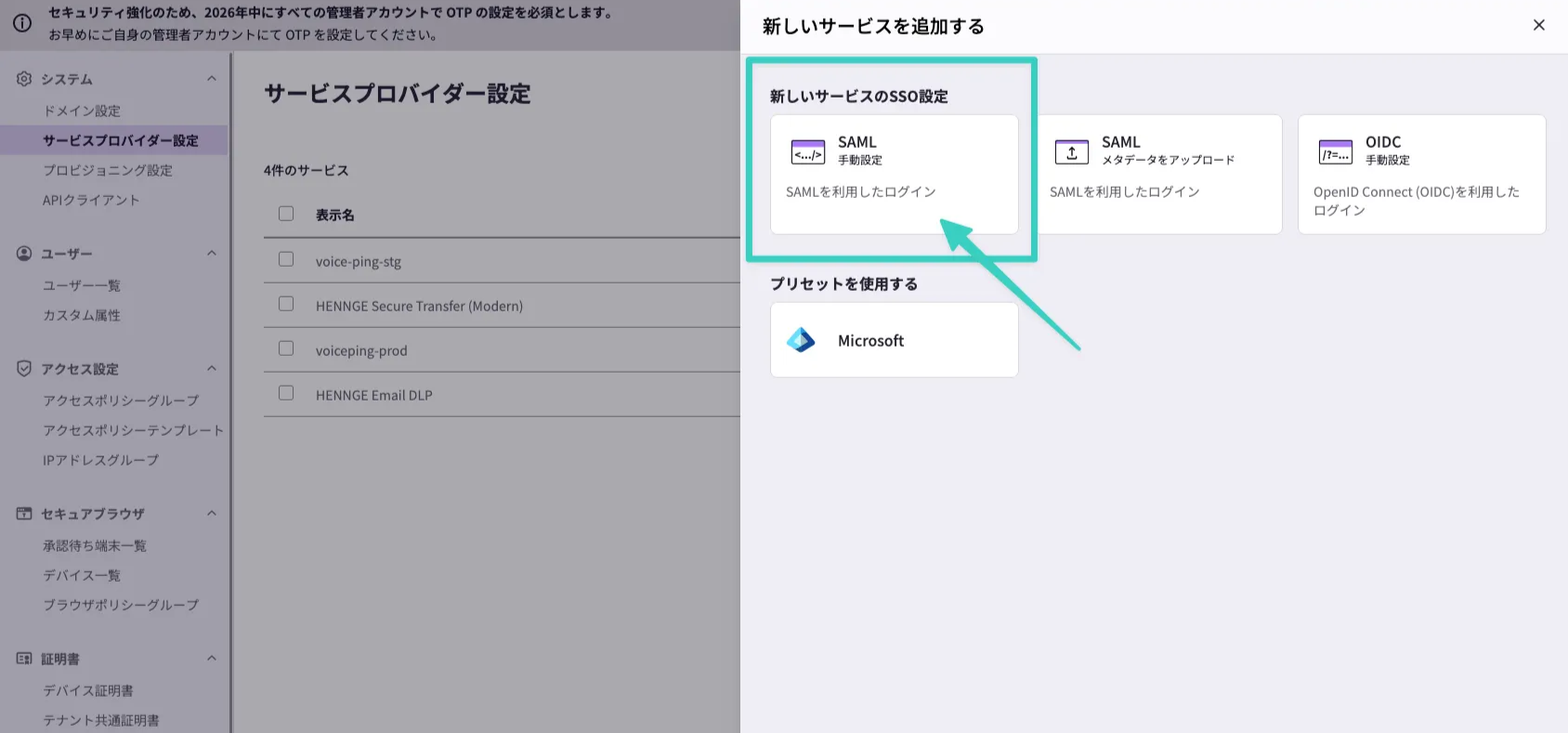
  <Step title="選擇SAML手動配置">
    選擇「SAML手動配置」。

    <Frame>
      <img src="https://mintcdn.com/test-cf63e467/LU3oFsc_lcA5rDjy/ja/images/sso-hennge/04-saml-manual.png?fit=max&auto=format&n=LU3oFsc_lcA5rDjy&q=85&s=7544561ea72aa4d325f0bff363489b63" alt="SAML手動配置" width="1688" height="789" data-path="ja/images/sso-hennge/04-saml-manual.png" />
    </Frame>
  </Step>

  <Step title="輸入必要資訊">
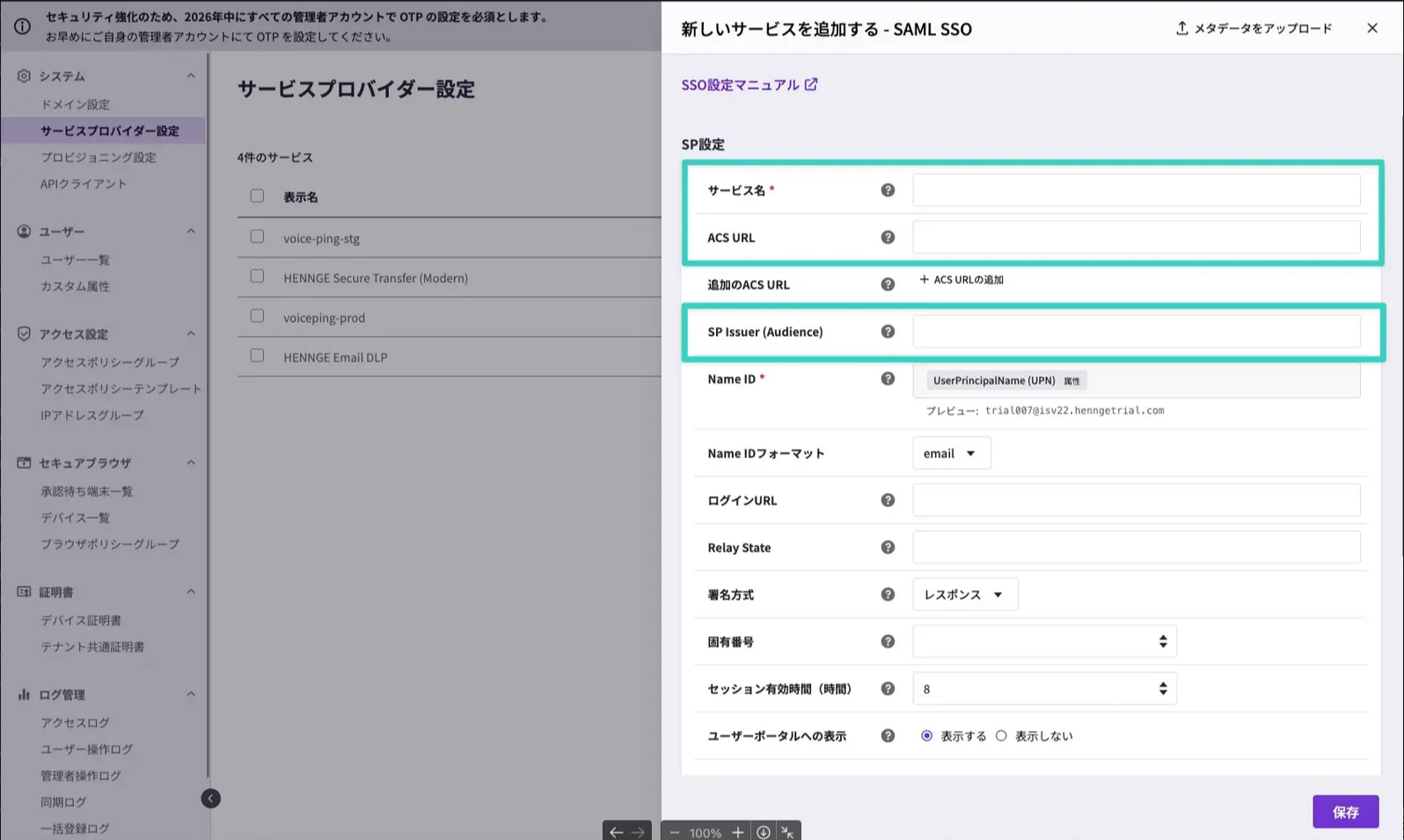
    輸入以下資訊並儲存。

    | 專案                   | 值                                          |
    | -------------------- | ------------------------------------------ |
    | 服務名稱                 | VoicePing（可自訂）                             |
    | ACS URL              | `https://api.voiceping.io/api/v1/user/acs` |
    | SP Issuer (Audience) | `voice-ping`                               |
    | 屬性設定                 | 屬性: email, 值: 選擇Email                      |
    <Frame>
      <img src="https://mintcdn.com/test-cf63e467/LU3oFsc_lcA5rDjy/ja/images/sso-hennge/05-sp-config.png?fit=max&auto=format&n=LU3oFsc_lcA5rDjy&q=85&s=cf764bdbce7b082433ed10fc49528d76" alt="SP配置輸入" width="1596" height="955" data-path="ja/images/sso-hennge/05-sp-config.png" />
    </Frame>

    輸入完成後，點選「儲存」。
  </Step>

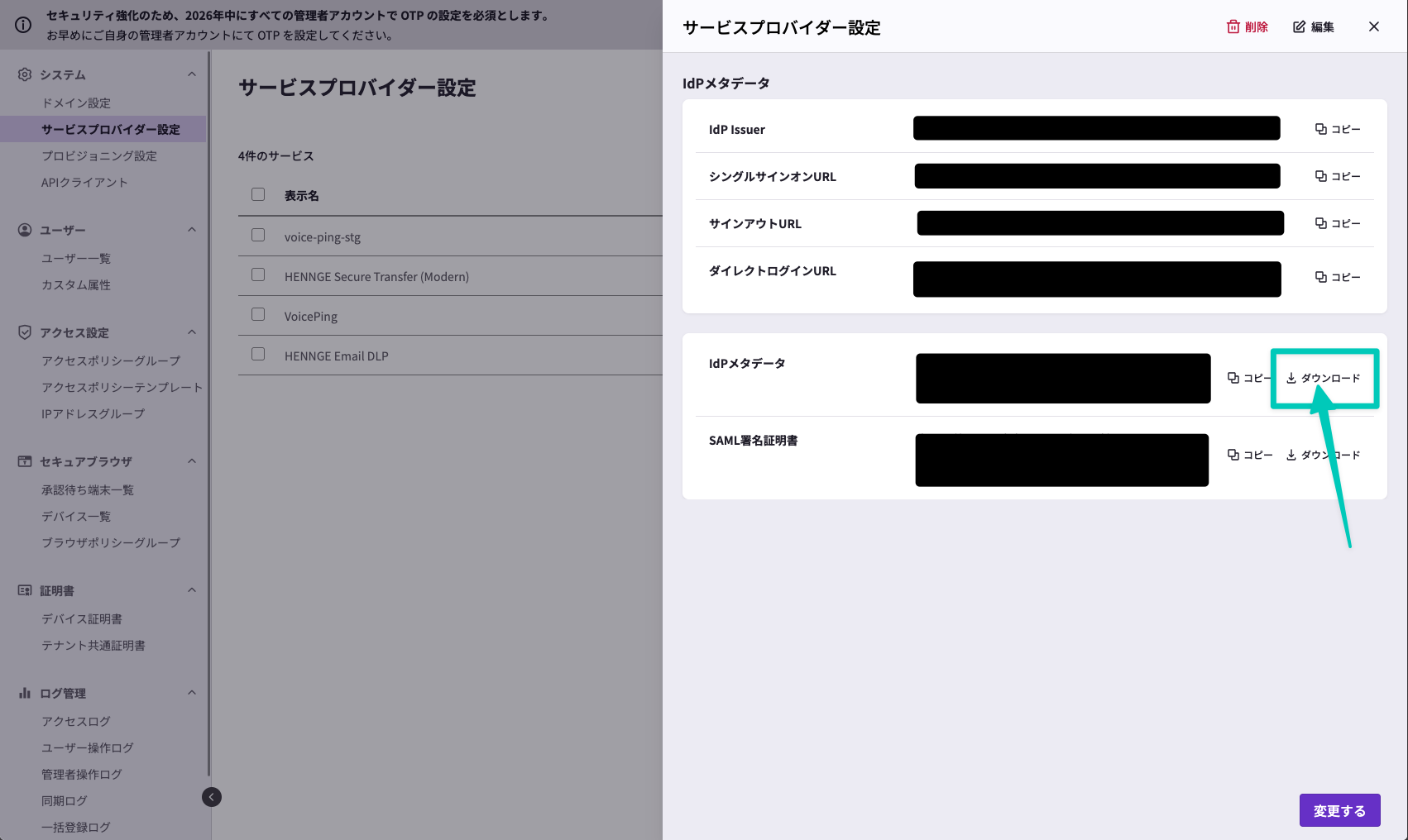
  <Step title="下載IdP中繼資料">
    點選建立的提供者，然後點選「中繼資料」。

    <Frame>
      <img src="https://mintcdn.com/test-cf63e467/LU3oFsc_lcA5rDjy/ja/images/sso-hennge/06-metadata.png?fit=max&auto=format&n=LU3oFsc_lcA5rDjy&q=85&s=83bd539b3474b27e05ea160c4b6dc762" alt="中繼資料" width="1702" height="1016" data-path="ja/images/sso-hennge/06-metadata.png" />
    </Frame>

    點選**IdP中繼資料**的「下載」。

    <Warning>
      請注意不是SAML簽章的那個。
    </Warning>

    將下載一個.xml副檔名的檔案。稍後在VoicePing端配置時需要使用。
  </Step>

  <Step title="更新存取策略">
    更新目標使用者的存取策略。

    <Frame>
      <img src="https://mintcdn.com/test-cf63e467/LU3oFsc_lcA5rDjy/ja/images/sso-hennge/07-access-policy.png?fit=max&auto=format&n=LU3oFsc_lcA5rDjy&q=85&s=673511de214a9a72c81447ff3ec60be9" alt="存取策略" width="1703" height="1004" data-path="ja/images/sso-hennge/07-access-policy.png" />
    </Frame>

    具體的授予方法請參閱[HENNGE One說明](https://www.desknets.com/neo/download/doc/saml/henngeone.html)。
  </Step>
</Steps>

***

## VoicePing端配置

### 前提條件

<Check>已訂閱VoicePing**企業版**</Check>
<Check>擁有具有**工作區擁有者許可權**的帳號</Check>

### 步驟

<Steps>
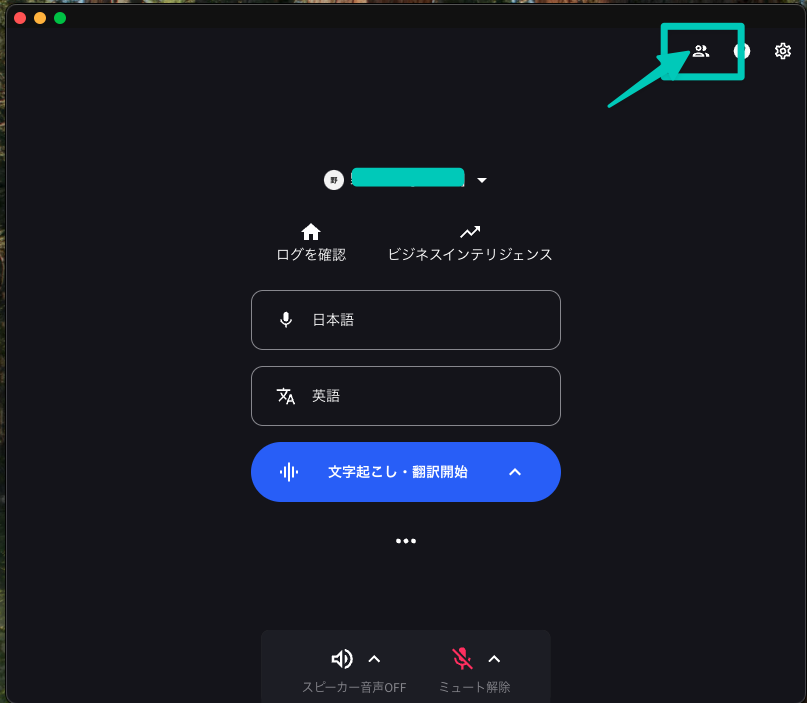
  <Step title="開啟管理員儀錶板">
    <Frame>
      <img src="https://mintcdn.com/test-cf63e467/LU3oFsc_lcA5rDjy/ja/images/sso-hennge/08-vp-dashboard.png?fit=max&auto=format&n=LU3oFsc_lcA5rDjy&q=85&s=bfff924da3fe3a1839d057bc344d8155" alt="管理員儀錶板" width="807" height="703" data-path="ja/images/sso-hennge/08-vp-dashboard.png" />
    </Frame>
  </Step>

  <Step title="點選成員管理標籤頁">
    <Frame>
      <img src="https://mintcdn.com/test-cf63e467/LU3oFsc_lcA5rDjy/ja/images/sso-hennge/09-member-management.png?fit=max&auto=format&n=LU3oFsc_lcA5rDjy&q=85&s=f9bbf4b0cd76c077a2efd911babbe170" alt="成員管理" width="1701" height="919" data-path="ja/images/sso-hennge/09-member-management.png" />
    </Frame>
  </Step>

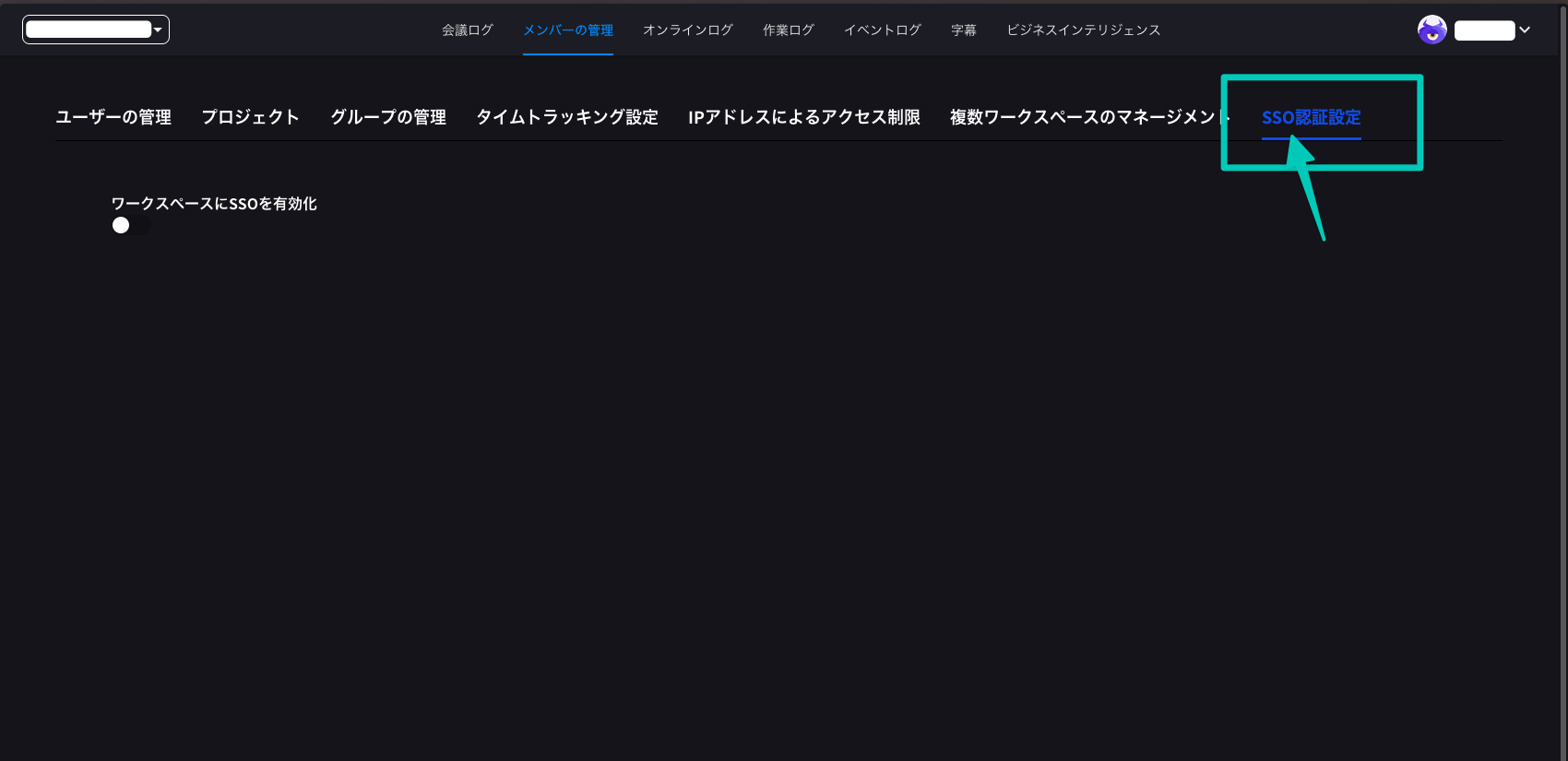
  <Step title="點選SSO認證設定">
    <Frame>
      <img src="https://mintcdn.com/test-cf63e467/LU3oFsc_lcA5rDjy/ja/images/sso-hennge/10-sso-settings.png?fit=max&auto=format&n=LU3oFsc_lcA5rDjy&q=85&s=22370883becbfa2494365ededf5a3d56" alt="SSO認證設定" width="1700" height="825" data-path="ja/images/sso-hennge/10-sso-settings.png" />
    </Frame>
  </Step>

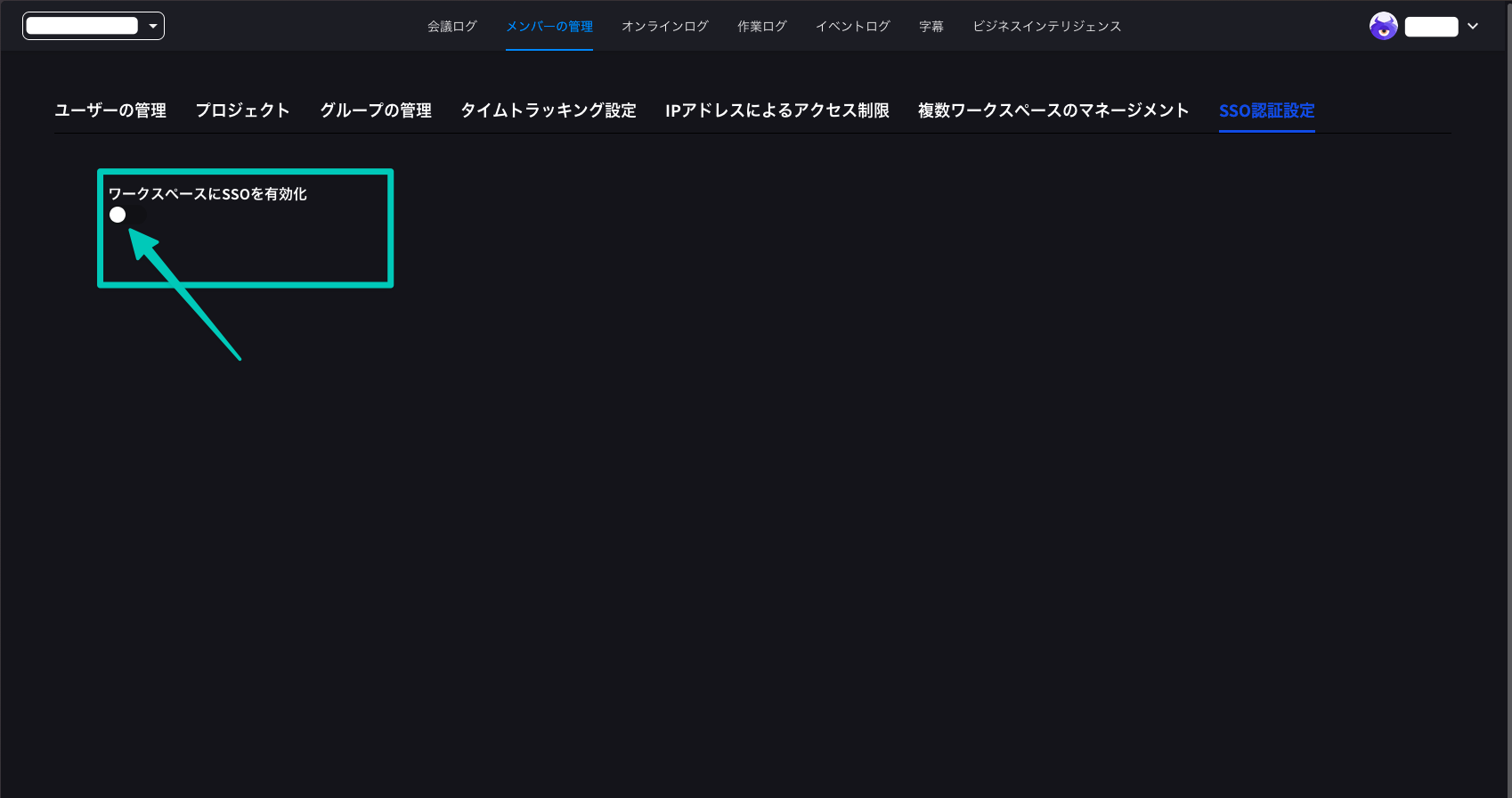
  <Step title="啟用SSO">
    開啟「為工作區啟用SSO」。

    <Frame>
      <img src="https://mintcdn.com/test-cf63e467/LU3oFsc_lcA5rDjy/ja/images/sso-hennge/11-enable-sso.png?fit=max&auto=format&n=LU3oFsc_lcA5rDjy&q=85&s=4cab5d4c1d915448d153306568e6307e" alt="啟用SSO" width="1698" height="896" data-path="ja/images/sso-hennge/11-enable-sso.png" />
    </Frame>
  </Step>

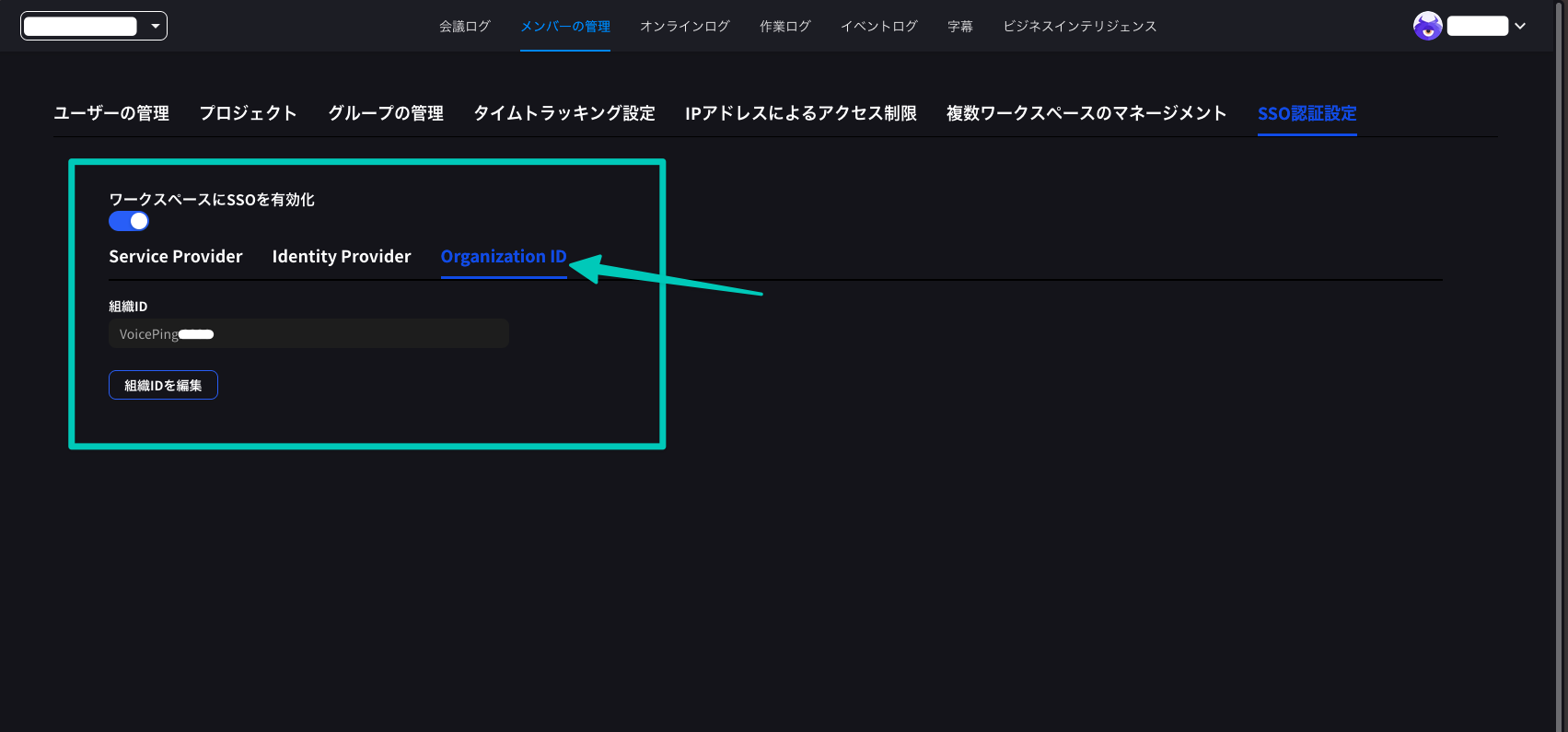
  <Step title="確認組織ID">
    選擇「Organization ID」，確認組織ID。

    <Info>
      組織ID稍後在登入時需要使用。
    </Info>

    <Frame>
      <img src="https://mintcdn.com/test-cf63e467/LU3oFsc_lcA5rDjy/ja/images/sso-hennge/12-org-id.png?fit=max&auto=format&n=LU3oFsc_lcA5rDjy&q=85&s=e45896a7559021cd504186d24b5c407e" alt="組織ID" width="1703" height="795" data-path="ja/images/sso-hennge/12-org-id.png" />
    </Frame>
  </Step>

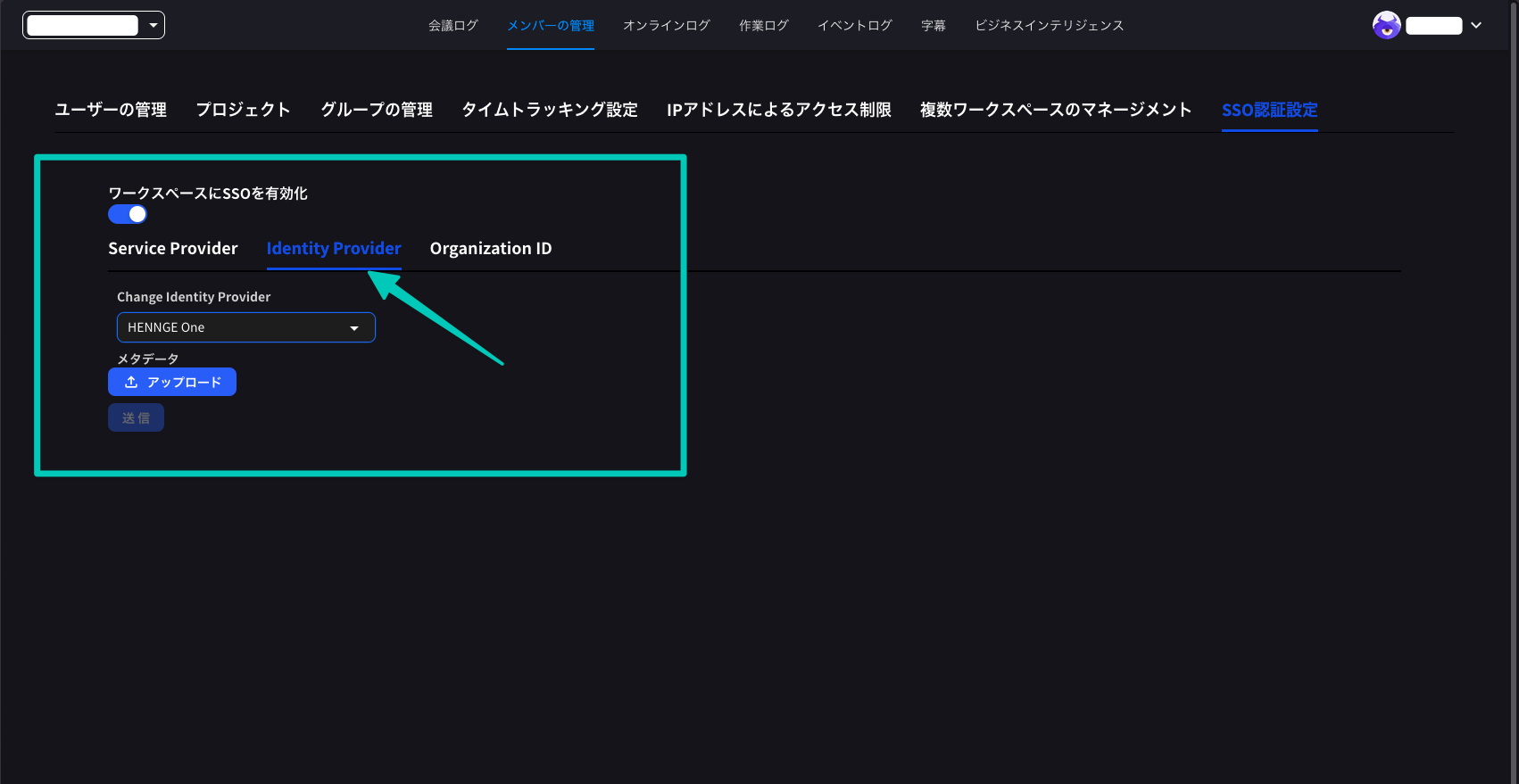
  <Step title="選擇HENNGE One">
    點選「Identity Provider」標籤頁，選擇HENNGE One。

    <Frame>
      <img src="https://mintcdn.com/test-cf63e467/LU3oFsc_lcA5rDjy/ja/images/sso-hennge/13-select-hennge.png?fit=max&auto=format&n=LU3oFsc_lcA5rDjy&q=85&s=b3e86c8e1dd927dff84279f25ba4326b" alt="選擇HENNGE One" width="1702" height="879" data-path="ja/images/sso-hennge/13-select-hennge.png" />
    </Frame>
  </Step>

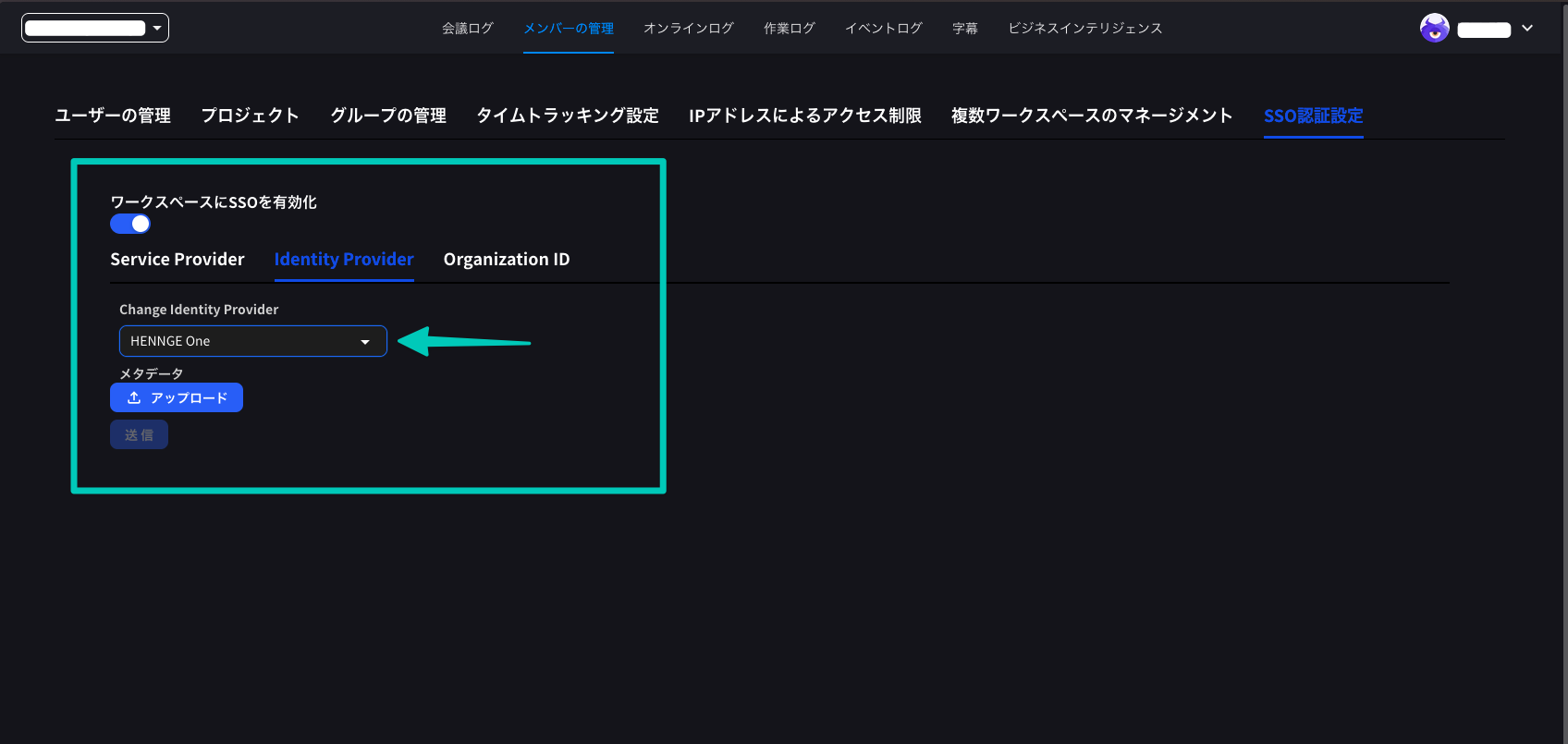
  <Step title="上傳中繼資料">
    上傳在HENNGE One端配置中下載的檔案（.xml副檔名），然後提交。

    <Frame>
      <img src="https://mintcdn.com/test-cf63e467/LU3oFsc_lcA5rDjy/ja/images/sso-hennge/14-upload-metadata.png?fit=max&auto=format&n=LU3oFsc_lcA5rDjy&q=85&s=8be12d7bcc42f660ecf15212f6a5a2df" alt="上傳中繼資料" width="1696" height="805" data-path="ja/images/sso-hennge/14-upload-metadata.png" />
    </Frame>
  </Step>

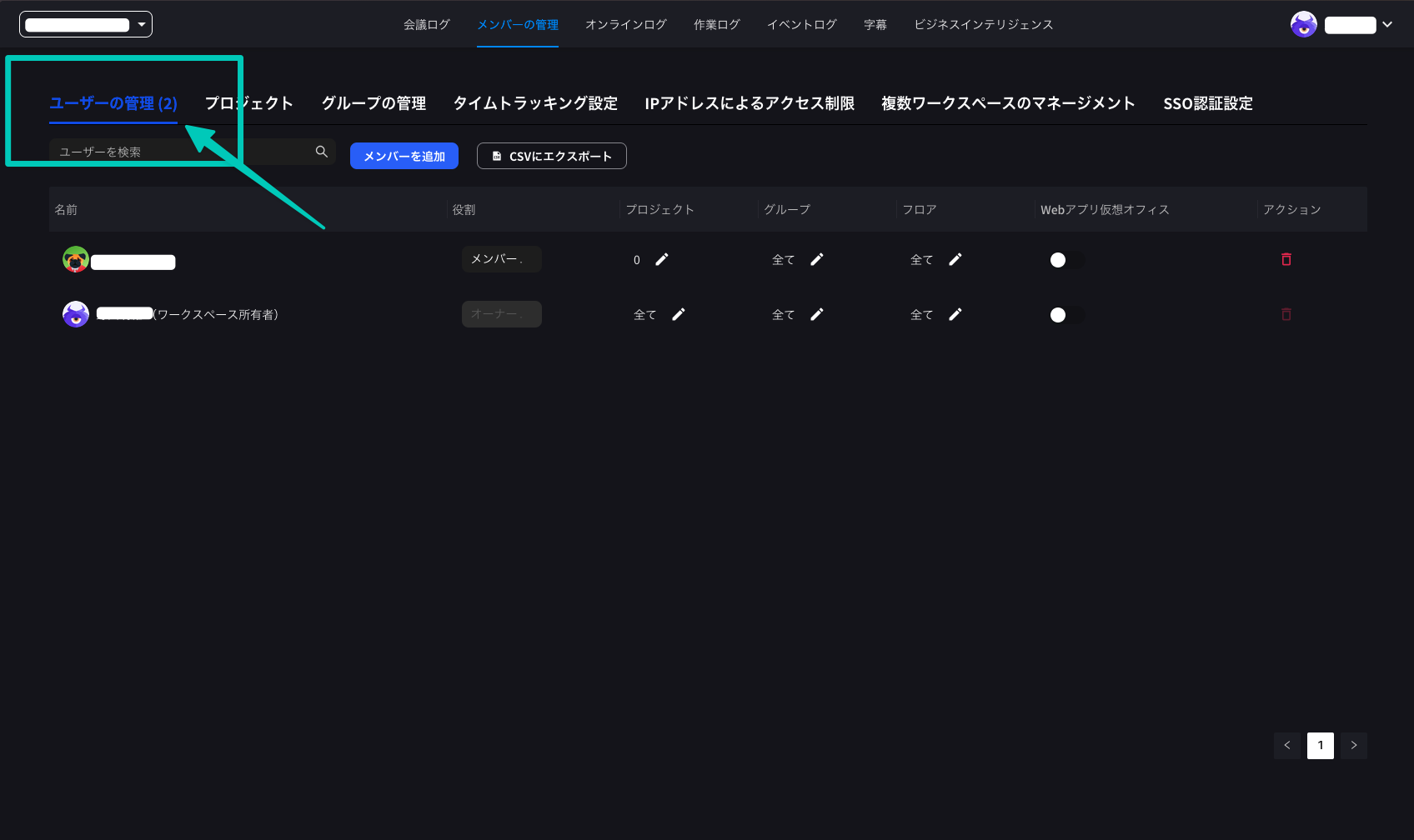
  <Step title="新增使用者">
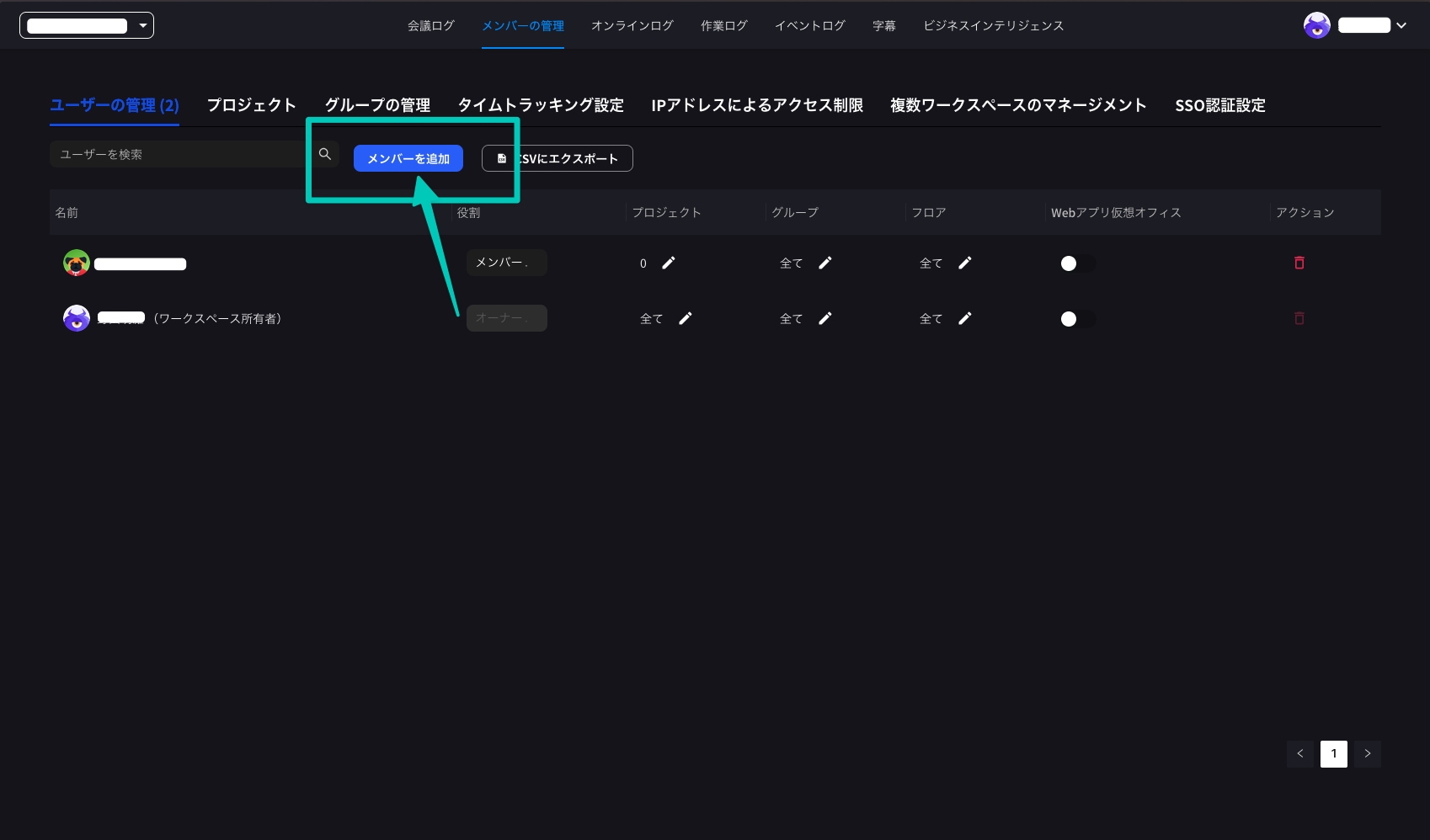
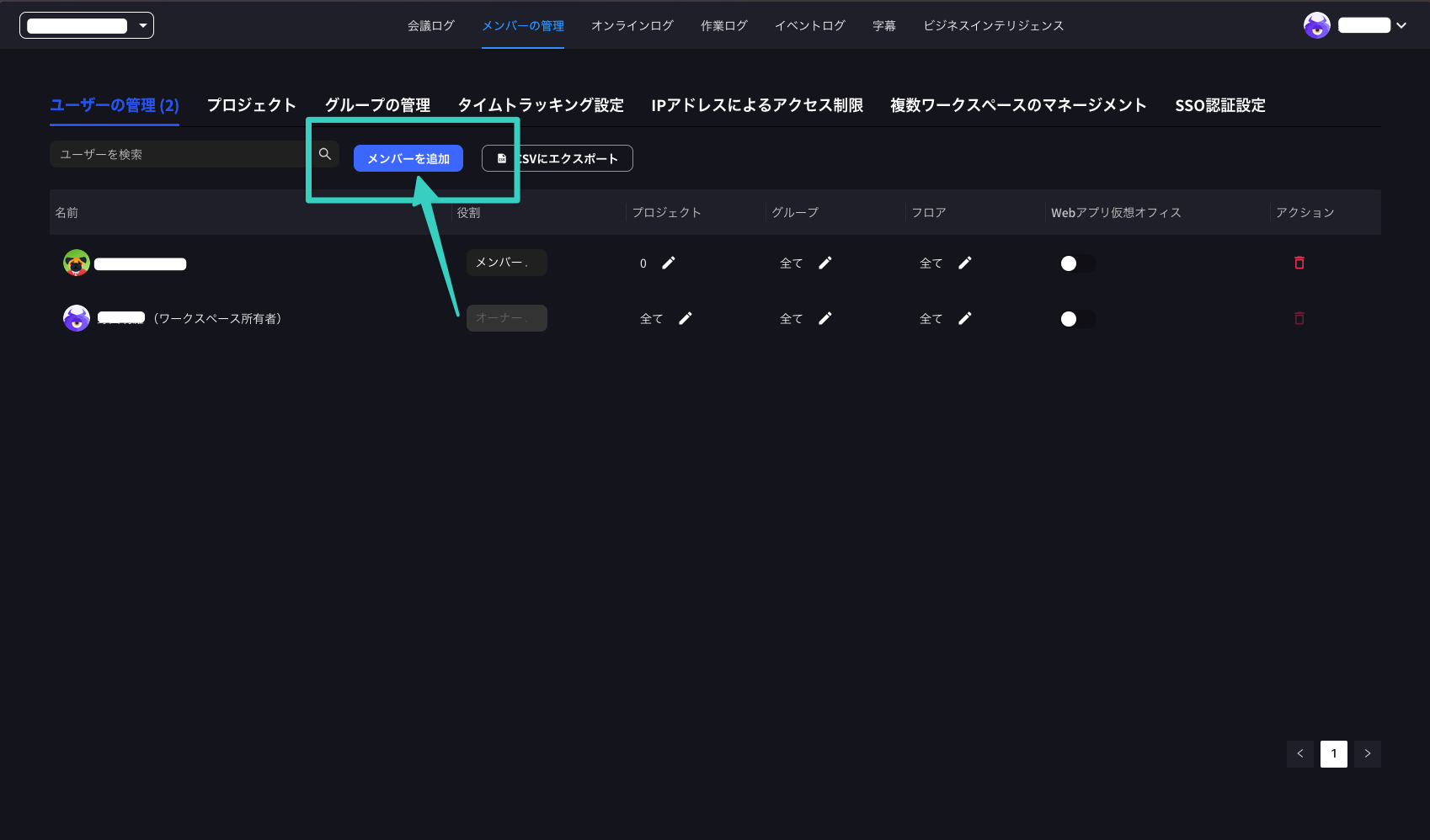
    點選「使用者管理」標籤頁，點選「新增成員」按鈕。

    <Frame>
      <img src="https://mintcdn.com/test-cf63e467/LU3oFsc_lcA5rDjy/ja/images/sso-hennge/15-add-members.png?fit=max&auto=format&n=LU3oFsc_lcA5rDjy&q=85&s=d90ace6f3bef948059835ef612e2c885" alt="新增成員" width="1696" height="1008" data-path="ja/images/sso-hennge/15-add-members.png" />
    </Frame>

    點選「建立使用者」，透過CSV檔案或手動輸入建立。

    <Frame>
      <img src="https://mintcdn.com/test-cf63e467/LU3oFsc_lcA5rDjy/ja/images/sso-hennge/16-create-users.png?fit=max&auto=format&n=LU3oFsc_lcA5rDjy&q=85&s=d4888d2b2b8dbb3192753c15ea0e9faa" alt="建立使用者" width="1698" height="998" data-path="ja/images/sso-hennge/16-create-users.png" />
    </Frame>
  </Step>
</Steps>

***

## SSO登入

### 網頁版

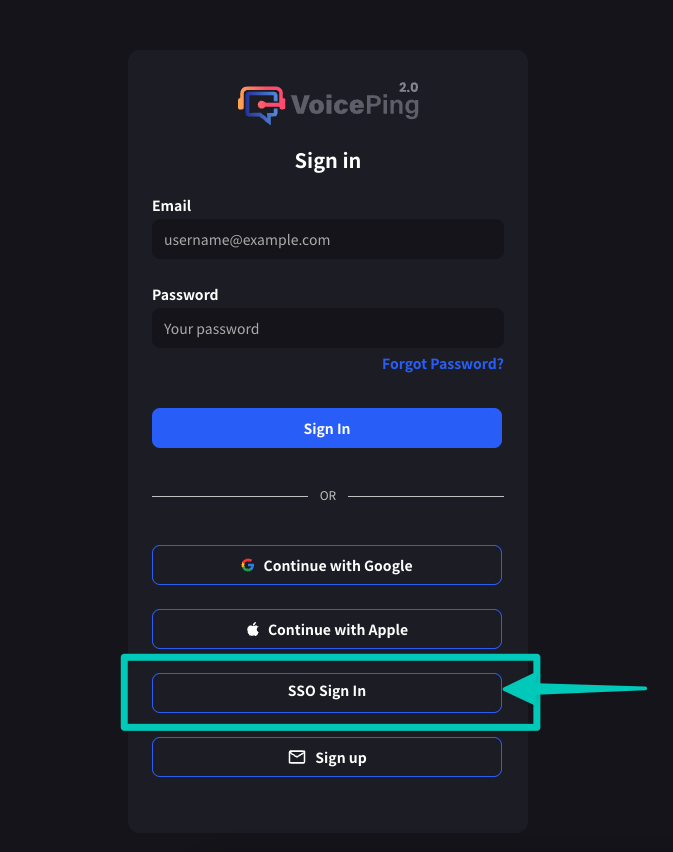
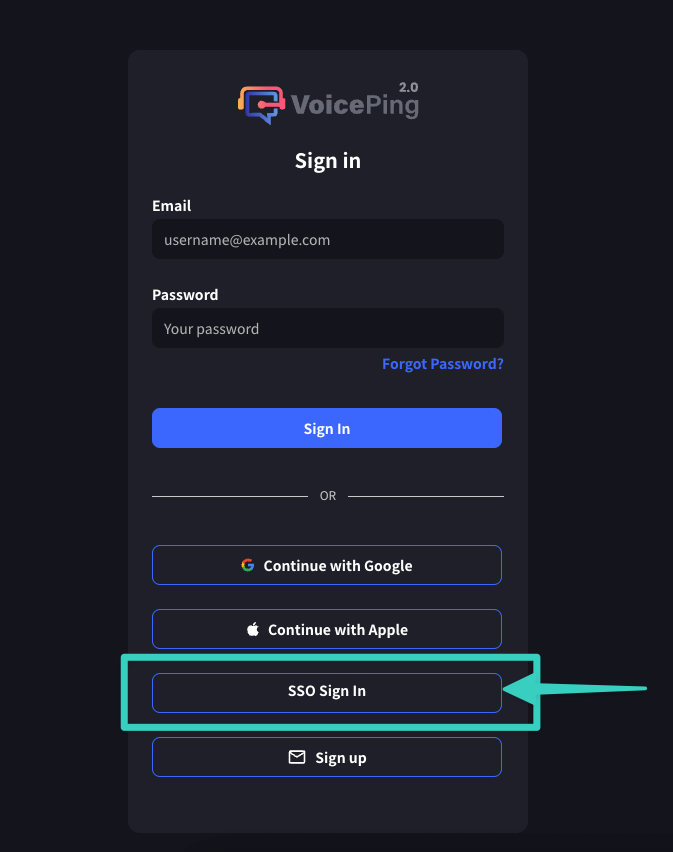
1. 存取VoicePing登入頁面（[app.voiceping.io](https://app.voiceping.io/user/login)）
2. 點選「SSO登入」

<Frame>
  <img src="https://mintcdn.com/test-cf63e467/LU3oFsc_lcA5rDjy/ja/images/sso-hennge/17-login-web.png?fit=max&auto=format&n=LU3oFsc_lcA5rDjy&q=85&s=50da14d8eaa1f2a95b0cd38e47b467d3" alt="網頁登入" width="673" height="852" data-path="ja/images/sso-hennge/17-login-web.png" />
</Frame>

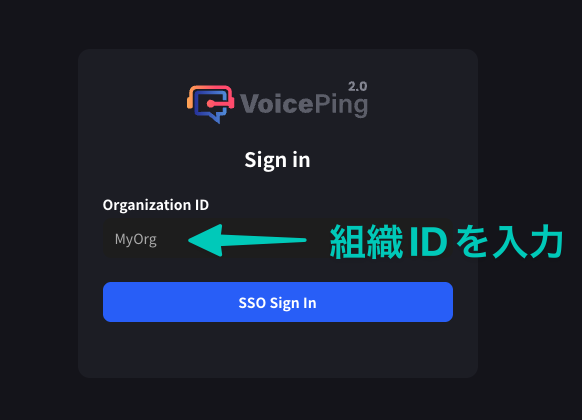
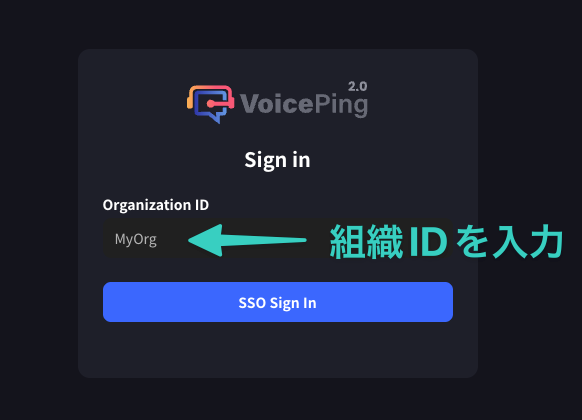
3. 輸入組織ID

<Frame>
  <img src="https://mintcdn.com/test-cf63e467/LU3oFsc_lcA5rDjy/ja/images/sso-hennge/18-org-id-input.png?fit=max&auto=format&n=LU3oFsc_lcA5rDjy&q=85&s=ca3f35ec8ffa5c182cb5ad0666064826" alt="組織ID輸入" width="582" height="420" data-path="ja/images/sso-hennge/18-org-id-input.png" />
</Frame>

如果配置正確，將開啟HENNGE登入頁面。

<Frame>
  <img src="https://mintcdn.com/test-cf63e467/LU3oFsc_lcA5rDjy/ja/images/sso-hennge/20-hennge-login-screen.png?fit=max&auto=format&n=LU3oFsc_lcA5rDjy&q=85&s=55d30161253b4b701ac979bffb9f81b9" alt="HENNGE登入頁面" width="1696" height="1008" data-path="ja/images/sso-hennge/20-hennge-login-screen.png" />
</Frame>

4. 輸入HENNGE One認證資訊登入

<Frame>
  <img src="https://mintcdn.com/test-cf63e467/LU3oFsc_lcA5rDjy/ja/images/sso-hennge/21-hennge-login-form.png?fit=max&auto=format&n=LU3oFsc_lcA5rDjy&q=85&s=45f4bc1d7a9b0fb47d8164d149b2c0a5" alt="HENNGE登入表單" width="1698" height="998" data-path="ja/images/sso-hennge/21-hennge-login-form.png" />
</Frame>

<Frame>
  <img src="https://mintcdn.com/test-cf63e467/LU3oFsc_lcA5rDjy/ja/images/sso-hennge/22-hennge-authentication.png?fit=max&auto=format&n=LU3oFsc_lcA5rDjy&q=85&s=5f1337ed2f32d93212b789a4d243ee25" alt="HENNGE認證" width="1009" height="574" data-path="ja/images/sso-hennge/22-hennge-authentication.png" />
</Frame>

5. 認證完成後，將重新導向到VoicePing

<Frame>
  <img src="https://mintcdn.com/test-cf63e467/LU3oFsc_lcA5rDjy/ja/images/sso-hennge/23-voiceping-redirect.png?fit=max&auto=format&n=LU3oFsc_lcA5rDjy&q=85&s=668dd1fb27e14727ef3ce1aa353d0882" alt="VoicePing重新導向" width="673" height="852" data-path="ja/images/sso-hennge/23-voiceping-redirect.png" />
</Frame>

<Frame>
  <img src="https://mintcdn.com/test-cf63e467/LU3oFsc_lcA5rDjy/ja/images/sso-hennge/24-successful-login.png?fit=max&auto=format&n=LU3oFsc_lcA5rDjy&q=85&s=0bb960e48852dafebd47773669001ae3" alt="登入成功" width="582" height="420" data-path="ja/images/sso-hennge/24-successful-login.png" />
</Frame>

登入成功後，將重新導向到VoicePing應用程式。

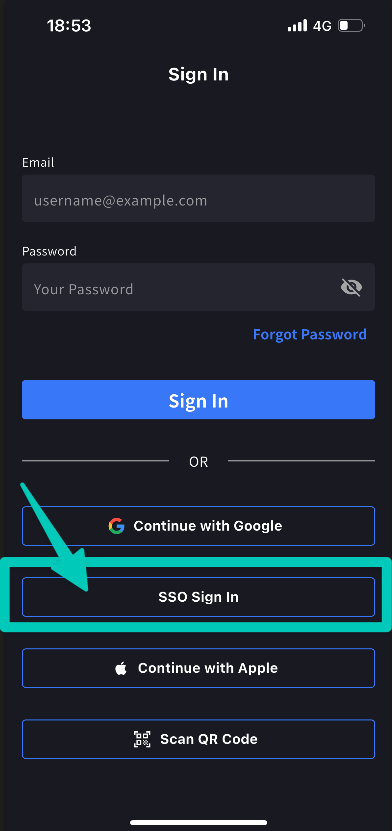
### 行動端

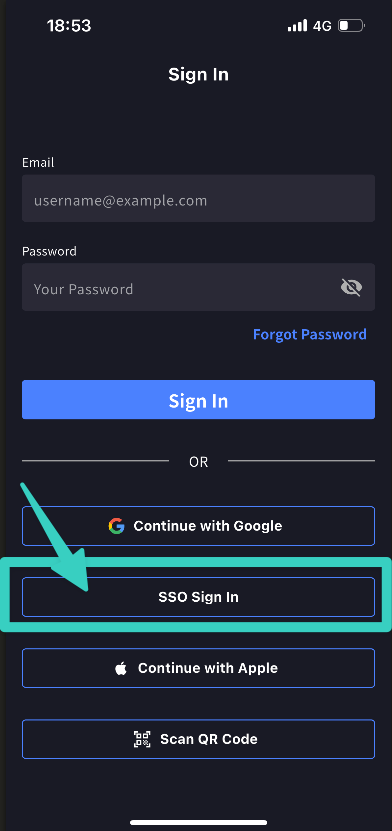
桌面應用程式和行動應用程式也可以使用相同的步驟登入。
<Frame>
  <img src="https://mintcdn.com/test-cf63e467/LU3oFsc_lcA5rDjy/ja/images/sso-hennge/19-login-mobile.png?fit=max&auto=format&n=LU3oFsc_lcA5rDjy&q=85&s=934c2a785a2f5ba3d601cb1b76c632f4" alt="行動端登入" width="392" height="831" data-path="ja/images/sso-hennge/19-login-mobile.png" />
</Frame>

<Frame>
  <img src="https://mintcdn.com/test-cf63e467/LU3oFsc_lcA5rDjy/ja/images/sso-hennge/25-mobile-login.png?fit=max&auto=format&n=LU3oFsc_lcA5rDjy&q=85&s=57398eef3cddce12a98ad0f22bdb9378" alt="行動端登入完成" width="392" height="831" data-path="ja/images/sso-hennge/25-mobile-login.png" />
</Frame>

***

<ContactZhTW />