> ## Documentation Index
> Fetch the complete documentation index at: https://manual.voiceping.net/llms.txt
> Use this file to discover all available pages before exploring further.
# 使用者狀態
> 虛擬辦公室內的使用者狀態管理
export const ContactZhTW = () => <>
如有任何問題,請透過此表單與我們聯繫。
## 官方連結
造訪官方網站
在X上追蹤我們
在Facebook上按讚
在LinkedIn上連結
;
# 1. 什麼是使用者狀態
可以瞭解虛擬辦公室內的成員現在正在做什麼。
# 2. 3種狀態
1. 線上
 2. 忙碌中
 3. 離開
3. 離開
 ## 1. 基本狀態的變更方法
1. 點選應用程式左上角姓名下方的狀態按鈕
2. 選擇想要的狀態
## 2. 設定「離開」狀態變更時間(擁有者和管理者)
工作區管理員可以從以下時間中選擇並設定PC未操作多長時間後狀態會切換。
## 1. 基本狀態的變更方法
1. 點選應用程式左上角姓名下方的狀態按鈕
2. 選擇想要的狀態
## 2. 設定「離開」狀態變更時間(擁有者和管理者)
工作區管理員可以從以下時間中選擇並設定PC未操作多長時間後狀態會切換。
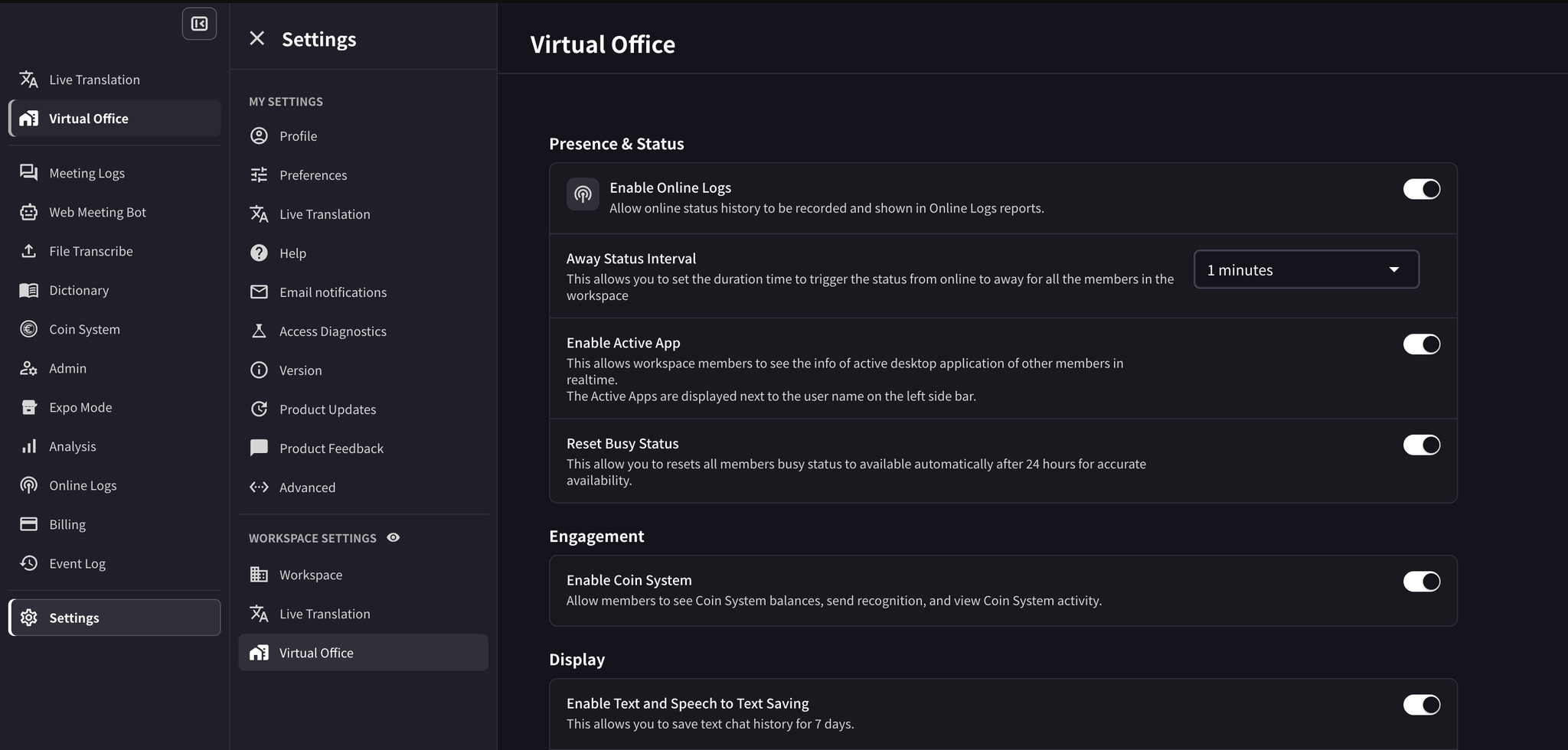 1. 點選左側邊欄的 **Settings**
2. 在 **Workspace Settings** 下點選 **Virtual Office**
3. 在 **Presence & Status** 中設定 **Away Status Interval**
4. 設定會自動儲存
## 3. 「忙碌中」狀態自動重設
可以將所有工作區使用者的「忙碌中」狀態自動恢復為「線上」。
請在上方所示的同一個 **Presence & Status** 畫面中設定。
1. 點選左側邊欄的 **Settings**
2. 在 **Workspace Settings** 下點選 **Virtual Office**
3. 在 **Presence & Status** 中開啟 **Reset Busy Status**
4. 設定會自動儲存,沒有 **Update** 按鈕
## 4. 工作備註
可以使用 Virtual Office 左側邊欄中的工作備註輸入欄,顯示你目前正在處理的內容。
1. 點選左側邊欄的 **Settings**
2. 在 **Workspace Settings** 下點選 **Virtual Office**
3. 在 **Presence & Status** 中設定 **Away Status Interval**
4. 設定會自動儲存
## 3. 「忙碌中」狀態自動重設
可以將所有工作區使用者的「忙碌中」狀態自動恢復為「線上」。
請在上方所示的同一個 **Presence & Status** 畫面中設定。
1. 點選左側邊欄的 **Settings**
2. 在 **Workspace Settings** 下點選 **Virtual Office**
3. 在 **Presence & Status** 中開啟 **Reset Busy Status**
4. 設定會自動儲存,沒有 **Update** 按鈕
## 4. 工作備註
可以使用 Virtual Office 左側邊欄中的工作備註輸入欄,顯示你目前正在處理的內容。
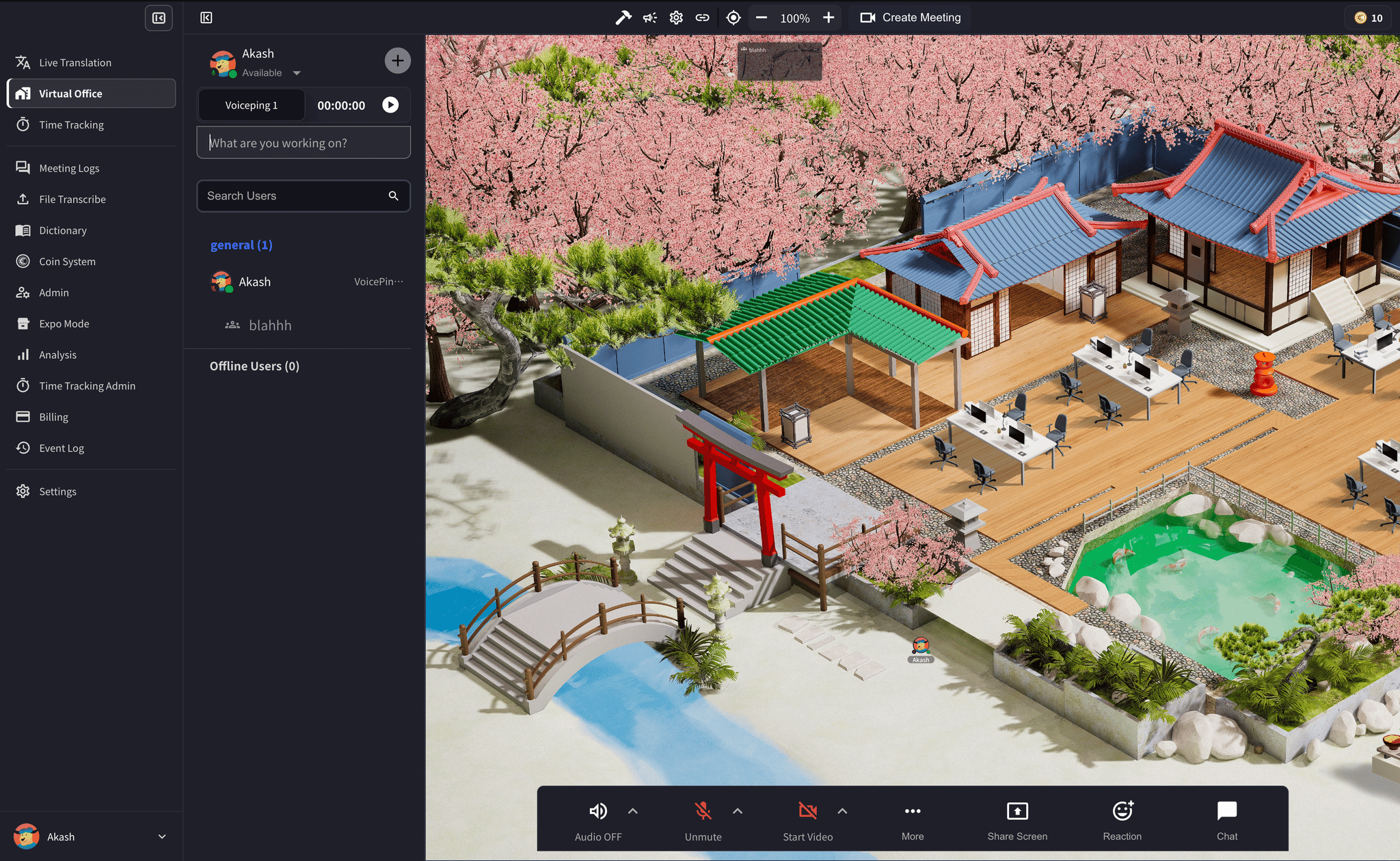 1. 開啟 **Virtual Office**
2. 在左側邊欄中,點選狀態或工作計時器下方的輸入欄
3. 輸入目前的工作備註
1. 開啟 **Virtual Office**
2. 在左側邊欄中,點選狀態或工作計時器下方的輸入欄
3. 輸入目前的工作備註