> ## Documentation Index
> Fetch the complete documentation index at: https://manual.voiceping.net/llms.txt
> Use this file to discover all available pages before exploring further.
# 詞彙生成器
> 從PDF和文字中自動擷取自訂短語,提高語音轉文字準確度
export const FeedbackZhTW = () => <>
對此功能有想法或需求?請透過 Product Feedback 傳送給團隊。
官方連結
造訪官方網站
在X上追蹤我們
在Facebook上按讚
在LinkedIn上連結
;
此功能僅在付費方案中可用。如果您使用的是免費方案,請升級您的方案。訪客使用者無法使用此功能。
## 什麼是詞彙生成器?
**詞彙生成器**是一款AI驅動的工具,可自動從您的檔案中擷取專業術語,並將其新增到工作區的自訂字典中,從而提高語音轉文字的準確度。
只需在會議前上傳PDF或貼上文字,AI就會偵測出容易被語音轉文字誤識別的短語,例如產業術語、產品名稱和技術專業用語。然後可以將這些短語批次新增到您的字典中,提高所有後續會議的轉錄準確度。
### 運作方式
1. **上傳** -- 上傳包含專業術語的PDF或貼上文字
2. **AI分析** -- AI自動偵測可能被語音轉文字誤識別的短語
3. **新增到字典** -- 將擷取的短語新增到工作區的自訂字典中
4. **提高準確度** -- 所有後續會議都將受益於更準確的術語轉錄
***
## 存取此功能
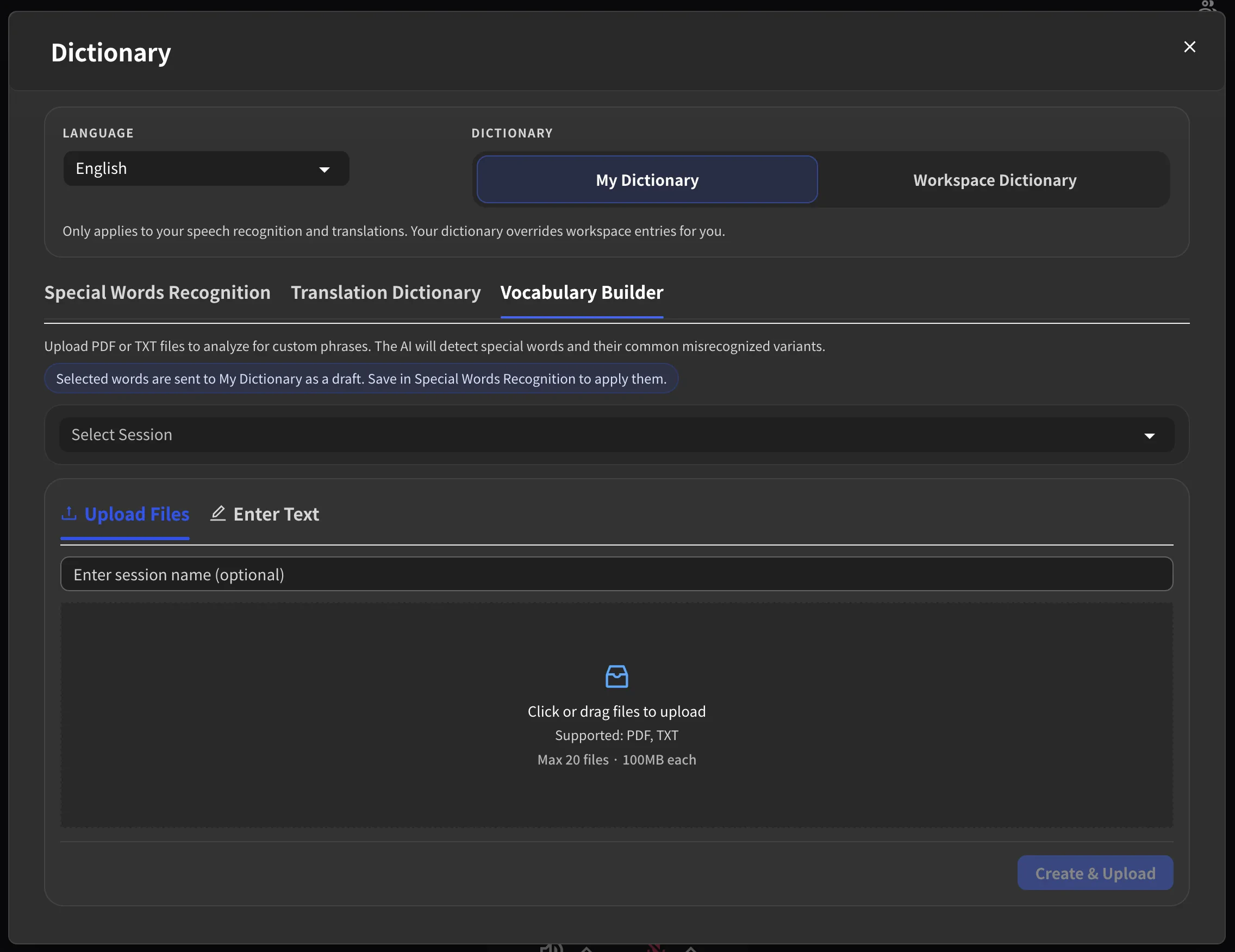
1. 在VoicePing中開啟虛擬辦公室
2. 點選工具列中的**字典**按鈕
3. 字典設定對話方塊將開啟
4. 選擇**詞彙生成器**標籤頁
 ***
## 使用方法
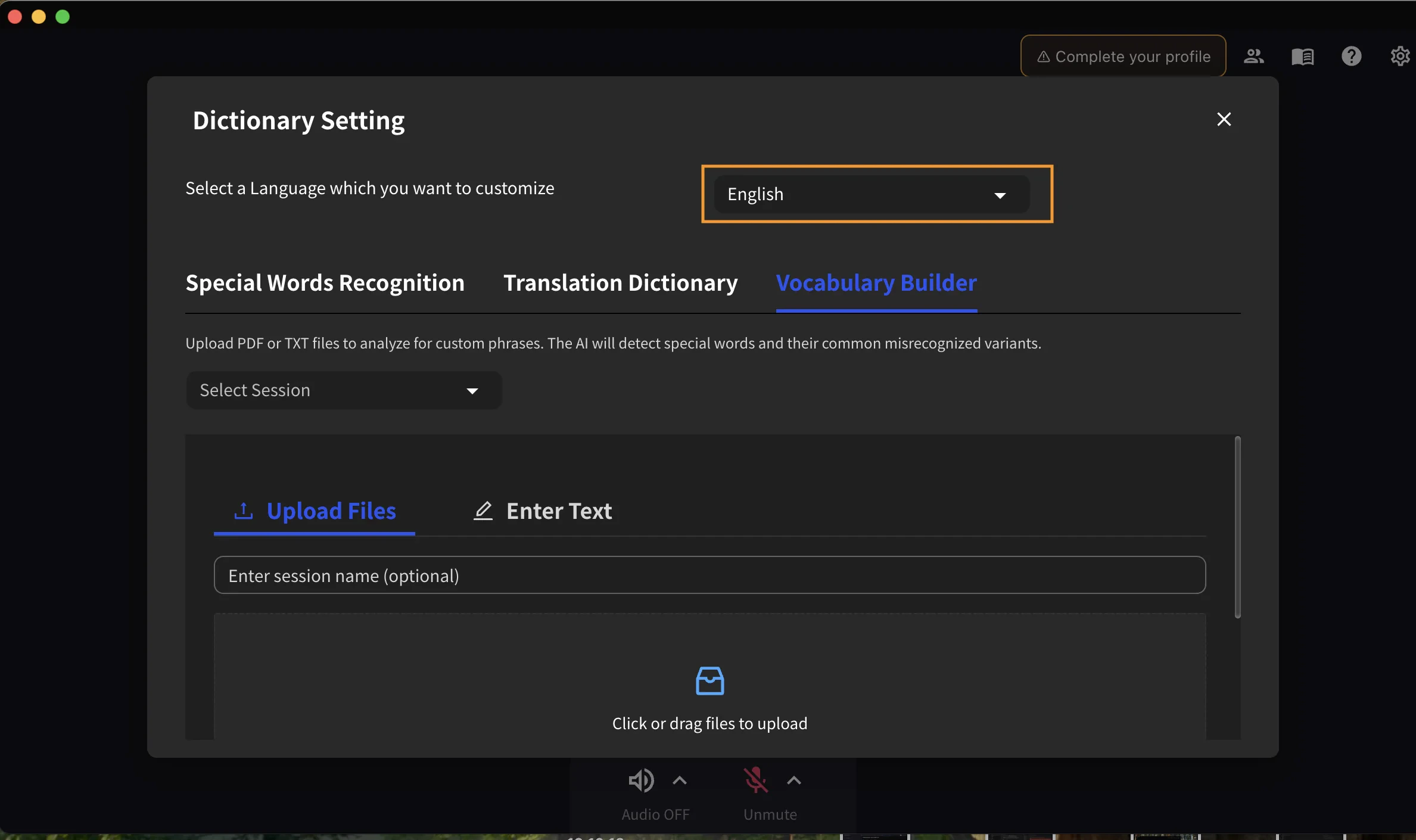
### 步驟1:選擇語言
從對話方塊頂部的下拉選單中選擇分析語言。所選語言應與您檔案的語言一致。
***
## 使用方法
### 步驟1:選擇語言
從對話方塊頂部的下拉選單中選擇分析語言。所選語言應與您檔案的語言一致。
 ### 步驟2:建立新工作階段
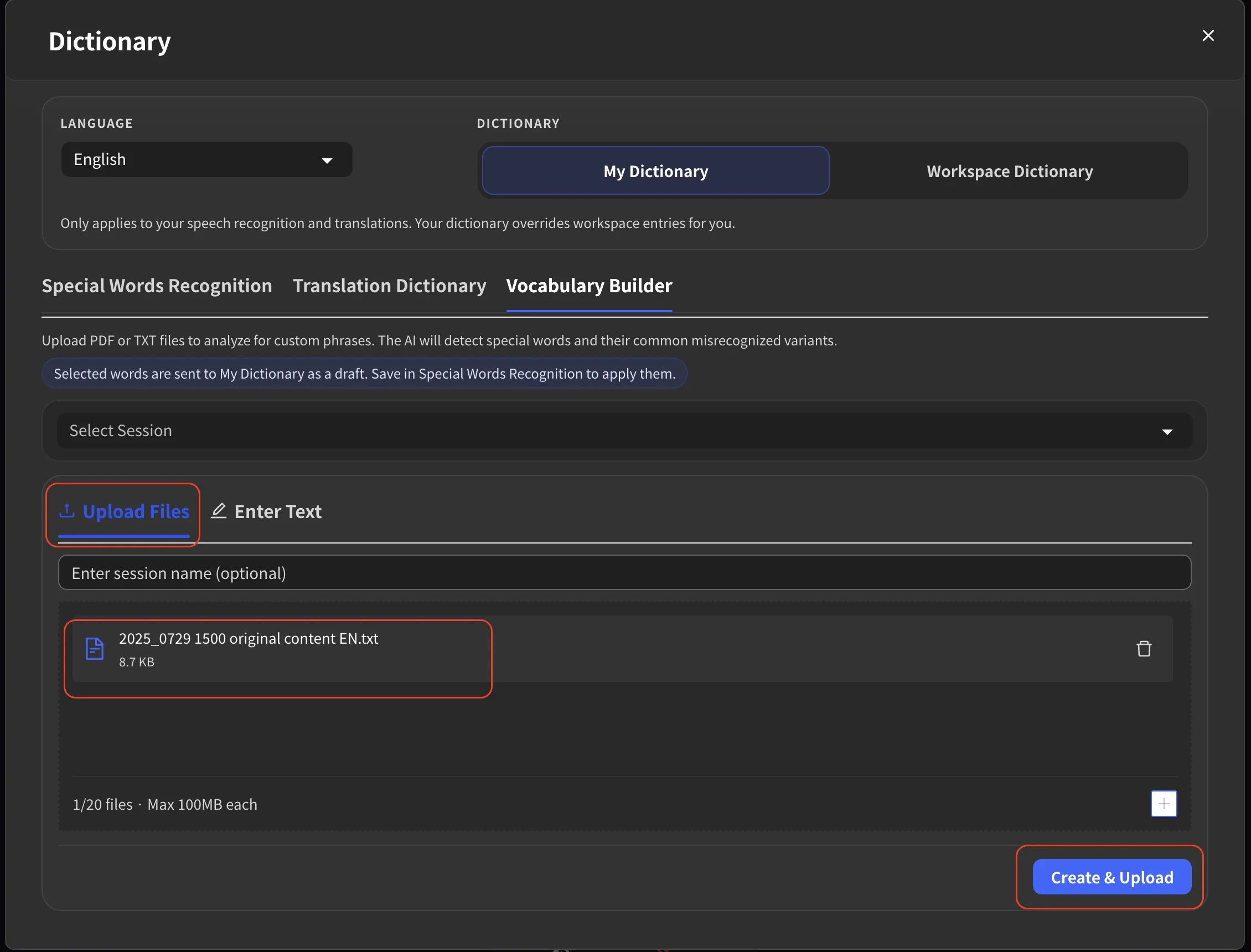
#### 選項A:上傳檔案
1. 點選或將檔案拖放到上傳區域
2. 從您的電腦中選擇PDF或TXT檔案
3. 輸入工作階段名稱(選填 -- 將自動產生預設名稱)
4. 點選下方按鈕以啟動處理
**檔案限制:**
| 專案 | 限制 |
| ------------ | --------- |
| 支援的格式 | PDF, TXT |
| 每個工作階段的最大檔案數 | 20 |
| 最大檔案大小 | 每個檔案100MB |
### 步驟2:建立新工作階段
#### 選項A:上傳檔案
1. 點選或將檔案拖放到上傳區域
2. 從您的電腦中選擇PDF或TXT檔案
3. 輸入工作階段名稱(選填 -- 將自動產生預設名稱)
4. 點選下方按鈕以啟動處理
**檔案限制:**
| 專案 | 限制 |
| ------------ | --------- |
| 支援的格式 | PDF, TXT |
| 每個工作階段的最大檔案數 | 20 |
| 最大檔案大小 | 每個檔案100MB |
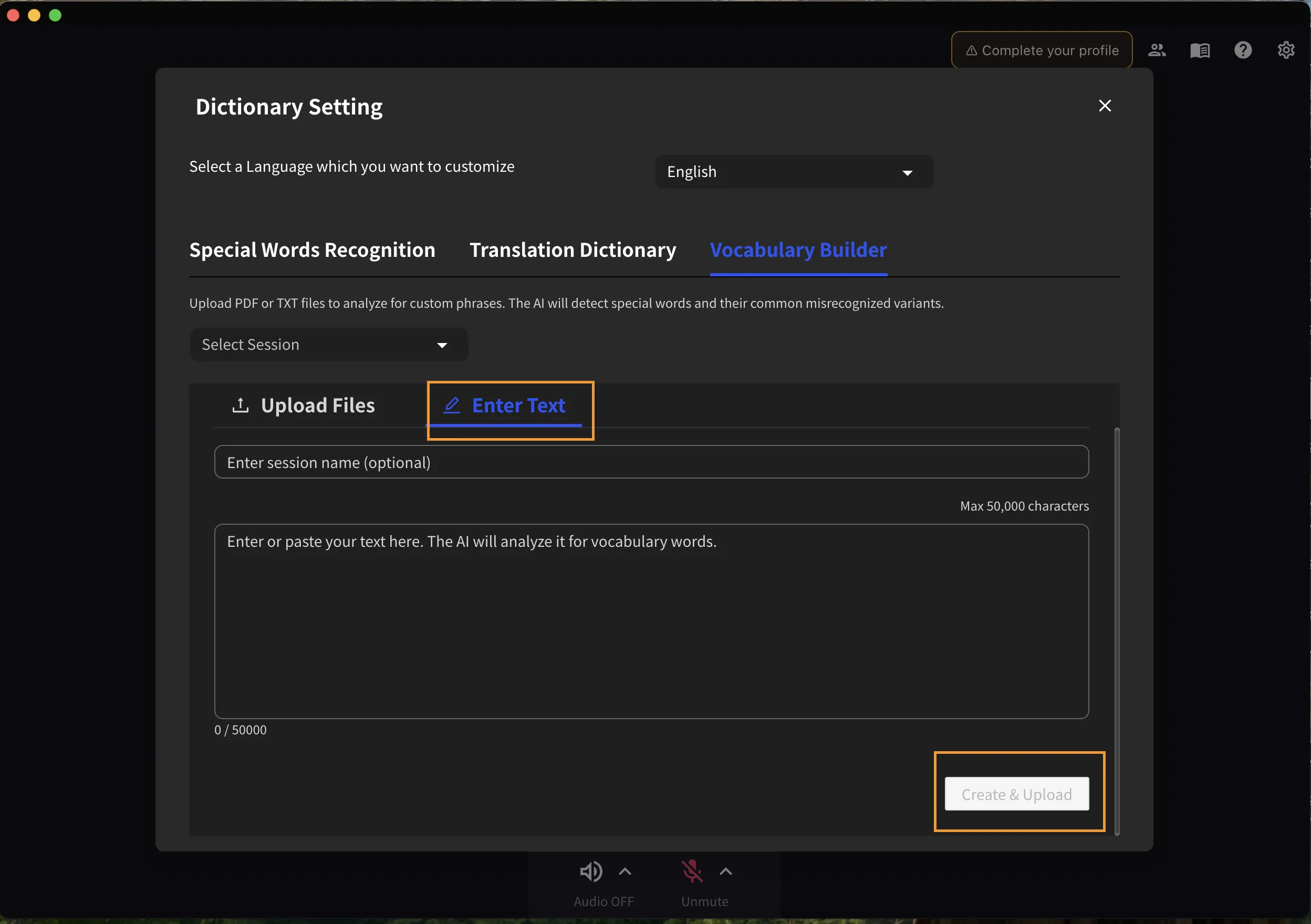
 #### 選項B:貼上文字
1. 切換到文字輸入模式
2. 直接貼上您的文字內容
3. 輸入工作階段名稱(選填)
4. 點選下方按鈕以啟動處理
\*\*文字限制:\*\*最多50,000個字元
#### 選項B:貼上文字
1. 切換到文字輸入模式
2. 直接貼上您的文字內容
3. 輸入工作階段名稱(選填)
4. 點選下方按鈕以啟動處理
\*\*文字限制:\*\*最多50,000個字元
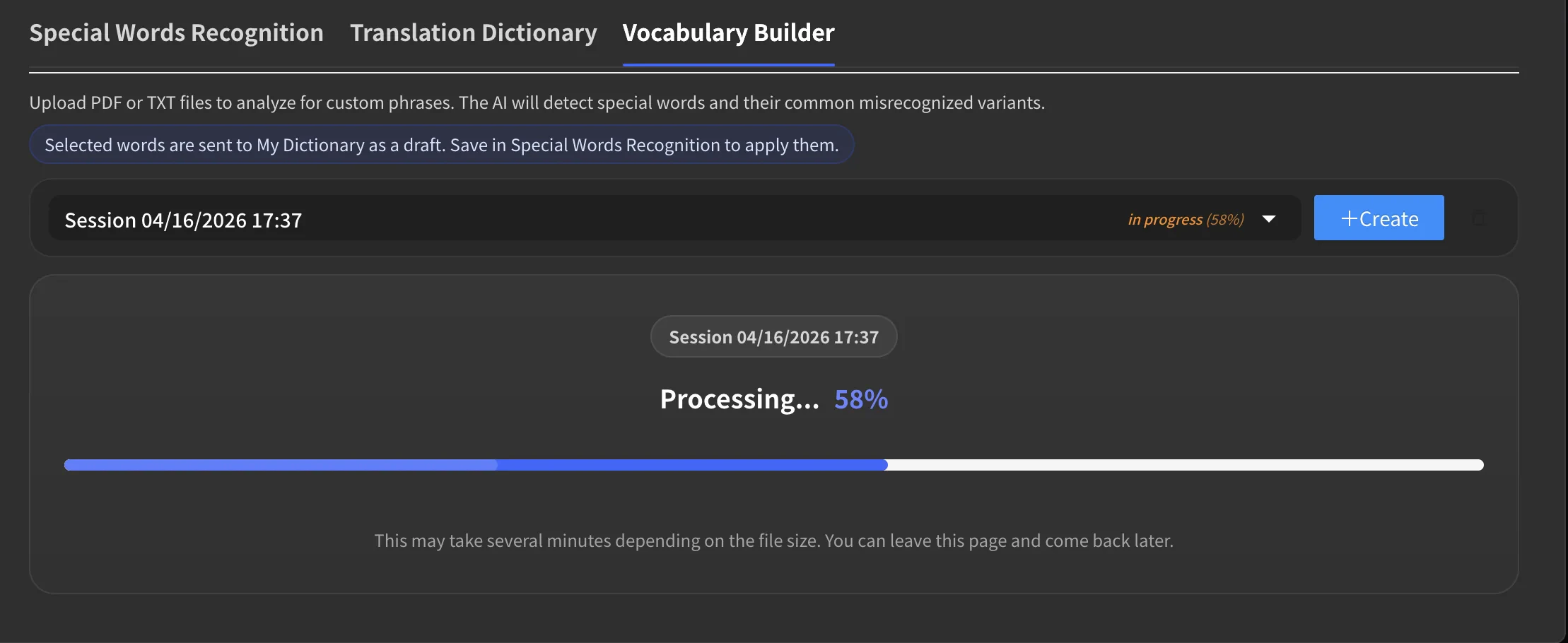
 ### 步驟3:等待處理
* 進度列顯示目前處理狀態
* 您可以關閉對話方塊稍後返回 -- 處理將在背景繼續
### 步驟3:等待處理
* 進度列顯示目前處理狀態
* 您可以關閉對話方塊稍後返回 -- 處理將在背景繼續
 ### 步驟4:檢閱擷取的短語
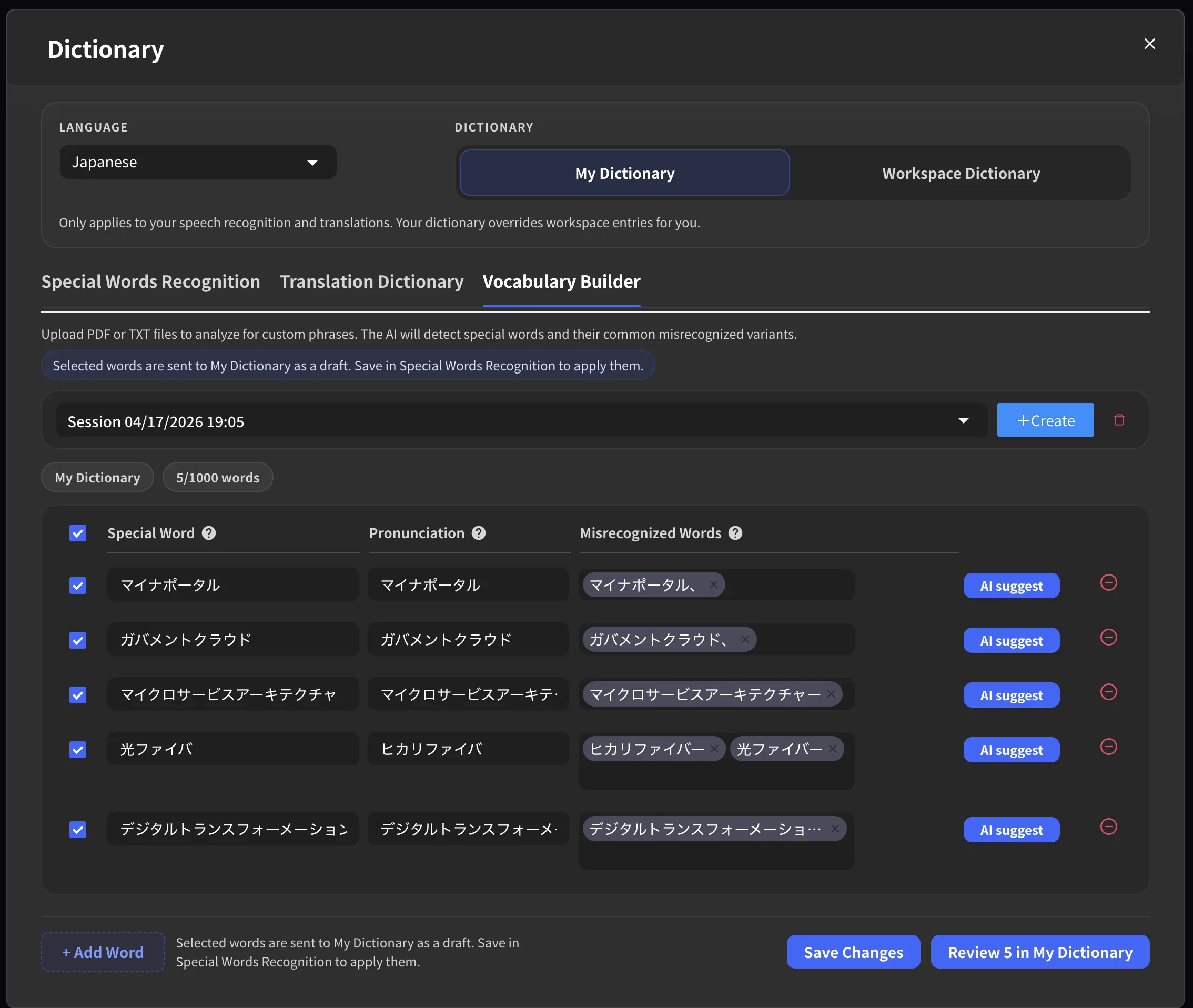
處理完成後:
1. 從工作階段下拉選單中選擇您的工作階段
2. 檢視偵測到的短語清單
3. 對於每個短語,您可以:
* 編輯短語
* 檢視和編輯誤識別的變體
* 新增發音指南
* 請求更多AI建議
### 步驟4:檢閱擷取的短語
處理完成後:
1. 從工作階段下拉選單中選擇您的工作階段
2. 檢視偵測到的短語清單
3. 對於每個短語,您可以:
* 編輯短語
* 檢視和編輯誤識別的變體
* 新增發音指南
* 請求更多AI建議
 ### 步驟5:將短語新增到字典
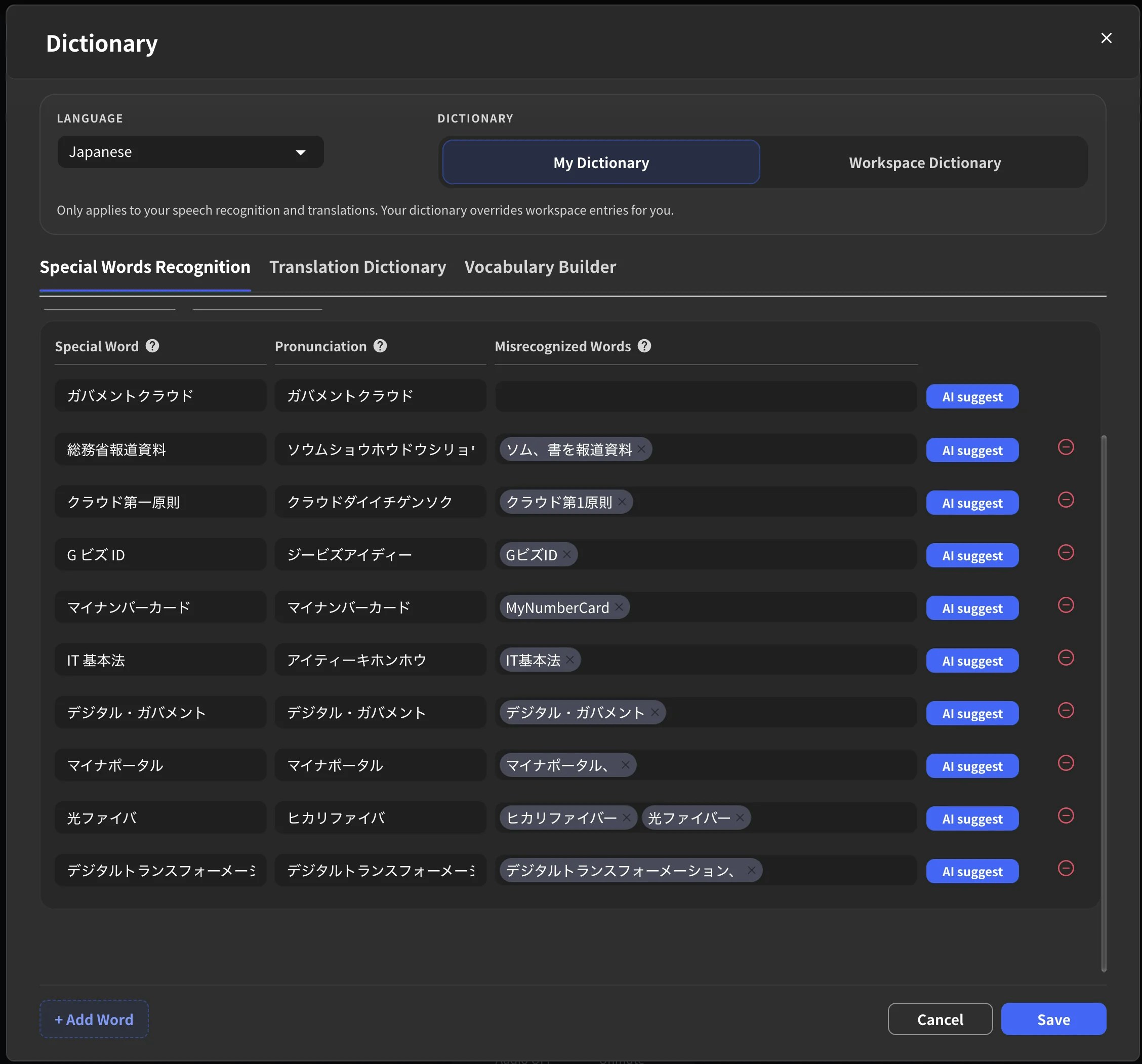
1. 選擇您想要儲存的短語
2. 點選**將選取專案新增到字典**
3. 選取的短語將被新增到**特殊詞彙辨識**中,以提高語音轉文字的準確度
### 步驟5:將短語新增到字典
1. 選擇您想要儲存的短語
2. 點選**將選取專案新增到字典**
3. 選取的短語將被新增到**特殊詞彙辨識**中,以提高語音轉文字的準確度
 新增到字典的短語將套用於**整個工作區的所有後續會議**。每位團隊成員都將受益於更高的轉錄準確度。
***
## 管理工作階段
### 檢視歷史工作階段
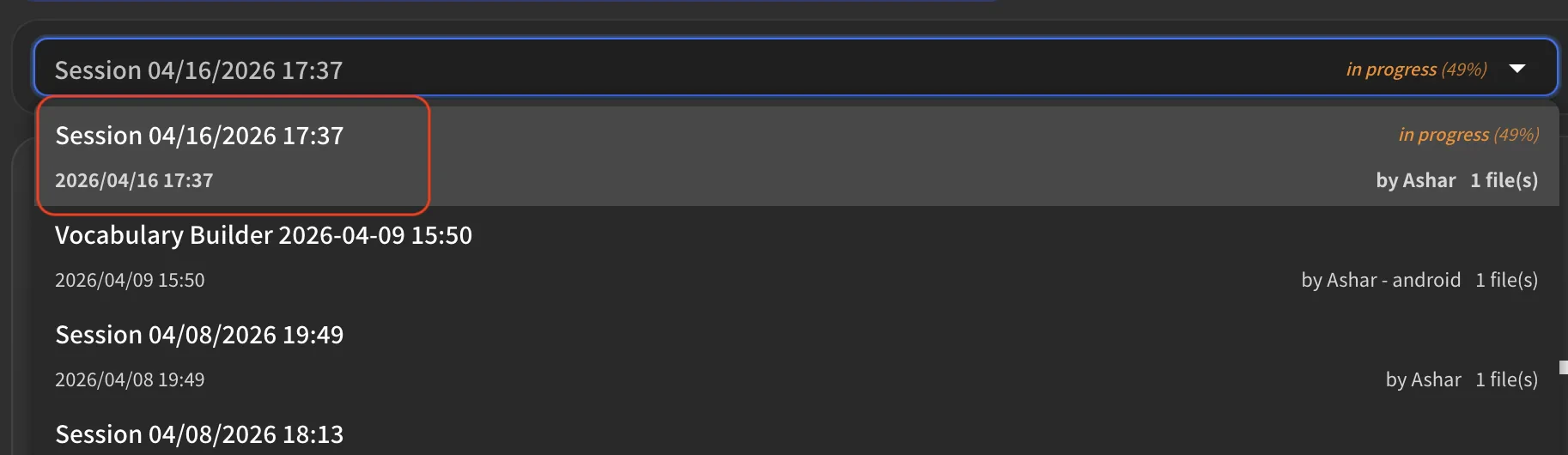
使用工作階段下拉選單檢視所有先前的分析工作階段。每個工作階段顯示其建立日期和處理狀態。
新增到字典的短語將套用於**整個工作區的所有後續會議**。每位團隊成員都將受益於更高的轉錄準確度。
***
## 管理工作階段
### 檢視歷史工作階段
使用工作階段下拉選單檢視所有先前的分析工作階段。每個工作階段顯示其建立日期和處理狀態。
 ### 刪除工作階段
選擇一個工作階段並點選刪除選項將其移除。已刪除的工作階段無法復原。
### 刪除工作階段
選擇一個工作階段並點選刪除選項將其移除。已刪除的工作階段無法復原。