> ## Documentation Index
> Fetch the complete documentation index at: https://manual.voiceping.net/llms.txt
> Use this file to discover all available pages before exploring further.
# 網路直播活動設定方法
> 如何使用Zoom等網路研討會工具提供翻譯
本文將介紹使用Zoom等網路研討會工具,在進行網路研討會的同時提供VoicePing翻譯的設定方法。
演講者和參與者都需要網路環境。可以在[https://fast.com/](https://fast.com/)檢測網速。
* 建議30mbps以上的網路環境
* 最低需要10mbps的網路環境
## 使用裝置進行準確轉寫/翻譯的方法
如果是在電腦前說話的網路活動/網路研討會形式,則不需要此設定。
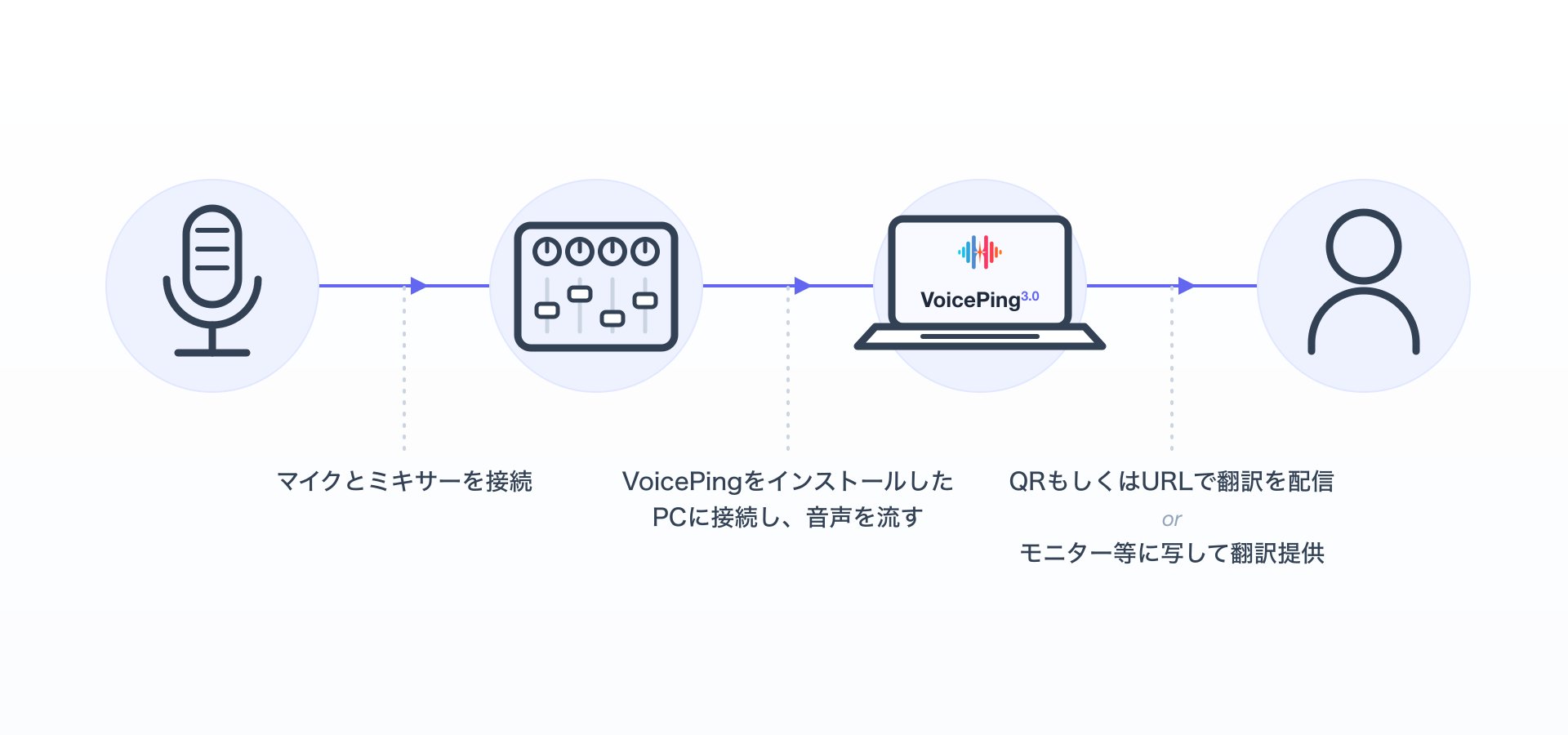
VoicePing通常也可在網路會議等場景中使用,即使使用電腦麥克風也能實現高精確度的轉寫/翻譯。但是,在活動中可能會因雜音或迴音影響而降低精確度。因此,建議使用音訊介面。
詳情請參閱[音訊混音器設定方法](/zh-tw/audio-mixer)。
## 透過QR碼/URL發布字幕的情況
### 準備
1. **網路研討會主持方安裝VoicePing,進入虛擬辦公室模式,建立會議室。**
* 請確認VoicePing的虛擬辦公室模式已開啟
* 如果使用網頁瀏覽器而非桌面應用程式,請確認是否處於可以從網頁使用虛擬辦公室模式的狀態
2. **建立會議室後,在會議室設定中啟用聽眾Web應用程式。**
* 啟用聽眾Web應用程式後,可以取得網路研討會參與者可以加入的QR碼/URL
* 請確認「啟用聽眾麥克風」選項已**關閉**
* 取得的QR碼/URL是固定的,可以用於事前通知等
* 啟用聽眾麥克風選項可以在活動期間變更。在接受提問時開啟,可以翻譯提問者的問題
 ### 練習/正式
1. **將聽眾模式的QR碼或URL發放給客戶,引導他們參加。**
2. **邀請網路研討會演講者作為VoicePing正式使用者或網頁訪客加入準備中建立的會議室。**
3. **演講者請確認是否已將自己說話的語言設定為識別語言。**
* 可以從畫面底部控制列選擇聊天,在出現的聊天框頂部列進行設定
* 如果演講者們從不同裝置作為VoicePing正式使用者或網頁訪客參加,即使同時進行不同語言的對話也可以翻譯
4. **在VoicePing中取消靜音,開始說話後轉寫/翻譯即開始。**
## 使用OBS將翻譯字幕整合到畫面構成中並在Youtube或Zoom上直播的情況
### 準備
1. **網路研討會主持方進入VoicePing的虛擬辦公室模式,準備會議室。**
* 請確認VoicePing的虛擬辦公室模式已開啟
* 如果使用網頁瀏覽器而非桌面應用程式,請確認是否處於可以從網頁使用虛擬辦公室模式的狀態
2. **進入建立的會議室,取消麥克風靜音,從畫面底部控制列選擇聊天,在出現的聊天框頂部列點選全螢幕顯示圖示。**
3. **開始說話後字幕將顯示。**
* 可以從畫面右上角變更翻譯目標語言
* 顯示字幕後,請考慮如何在OBS中整合到畫面構成中
### 練習/正式
1. **邀請網路研討會演講者作為VoicePing正式使用者或網頁訪客加入準備中建立的會議室。**
* 如果有多個演講者,基本上所有演講者都需要從不同裝置參加
2. **演講者請確認是否已將自己說話的語言設定為識別語言。**
* 如果演講者們從不同裝置參加,即使同時進行不同語言的對話也可以翻譯
3. **在VoicePing中取消靜音,開始說話後轉寫/翻譯即開始。**
### 練習/正式
1. **將聽眾模式的QR碼或URL發放給客戶,引導他們參加。**
2. **邀請網路研討會演講者作為VoicePing正式使用者或網頁訪客加入準備中建立的會議室。**
3. **演講者請確認是否已將自己說話的語言設定為識別語言。**
* 可以從畫面底部控制列選擇聊天,在出現的聊天框頂部列進行設定
* 如果演講者們從不同裝置作為VoicePing正式使用者或網頁訪客參加,即使同時進行不同語言的對話也可以翻譯
4. **在VoicePing中取消靜音,開始說話後轉寫/翻譯即開始。**
## 使用OBS將翻譯字幕整合到畫面構成中並在Youtube或Zoom上直播的情況
### 準備
1. **網路研討會主持方進入VoicePing的虛擬辦公室模式,準備會議室。**
* 請確認VoicePing的虛擬辦公室模式已開啟
* 如果使用網頁瀏覽器而非桌面應用程式,請確認是否處於可以從網頁使用虛擬辦公室模式的狀態
2. **進入建立的會議室,取消麥克風靜音,從畫面底部控制列選擇聊天,在出現的聊天框頂部列點選全螢幕顯示圖示。**
3. **開始說話後字幕將顯示。**
* 可以從畫面右上角變更翻譯目標語言
* 顯示字幕後,請考慮如何在OBS中整合到畫面構成中
### 練習/正式
1. **邀請網路研討會演講者作為VoicePing正式使用者或網頁訪客加入準備中建立的會議室。**
* 如果有多個演講者,基本上所有演講者都需要從不同裝置參加
2. **演講者請確認是否已將自己說話的語言設定為識別語言。**
* 如果演講者們從不同裝置參加,即使同時進行不同語言的對話也可以翻譯
3. **在VoicePing中取消靜音,開始說話後轉寫/翻譯即開始。**