> ## Documentation Index
> Fetch the complete documentation index at: https://manual.voiceping.net/llms.txt
> Use this file to discover all available pages before exploring further.
# 检查设备和网络访问
> 运行VoicePing访问诊断,了解权限、网络和LiveKit结果,并导出支持报告
export const FeedbackZh = () => <>
对该功能有建议或需求?请通过产品反馈告诉我们。
官方链接
访问官方网站
在X上关注我们
在Facebook上点赞
在LinkedIn上连接
;
如果麦克风、摄像头、屏幕共享、桌面音频、虚拟办公室控制或VoicePing 连接无法正常工作,请使用访问诊断(Access Diagnostics)。它会检查当前计算机上VoicePing 所需的权限、设备和网络访问。
访问诊断检查当前计算机和当前网络。更换设备、修改macOS或Windows权限、VPN、代理、防火墙或网络后,请再次运行诊断。
## 打开访问诊断
1. 打开VoicePing桌面应用。
2. 选择左侧边栏底部的Settings(设置)。
3. 在My Settings下选择Access Diagnostics(访问诊断)。
4. 选择Run diagnostics,运行全部24项检查。
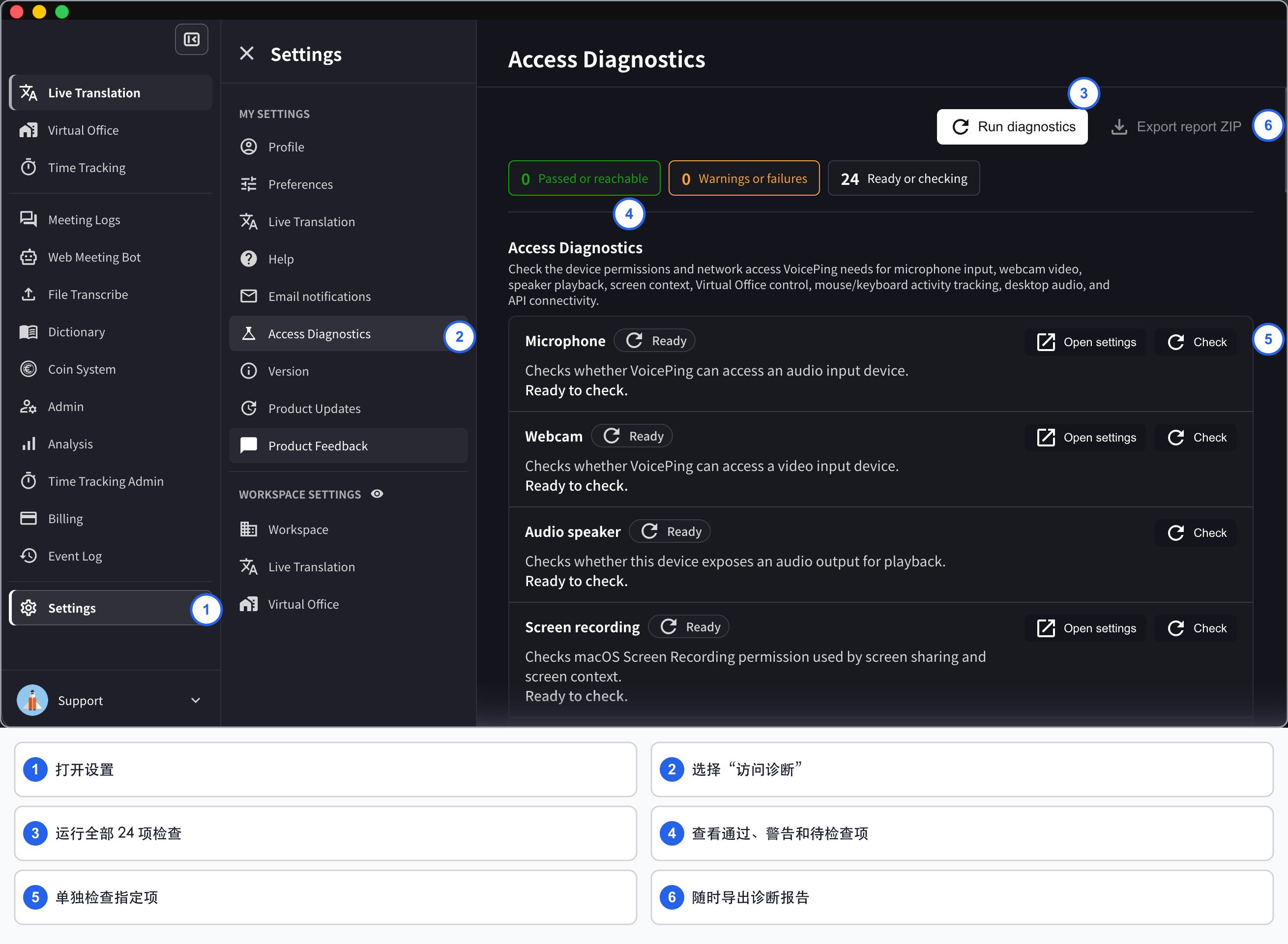 此全景图展示访问诊断在VoicePing 中的位置和完整页面。请通过下方放大图查看各项操作。
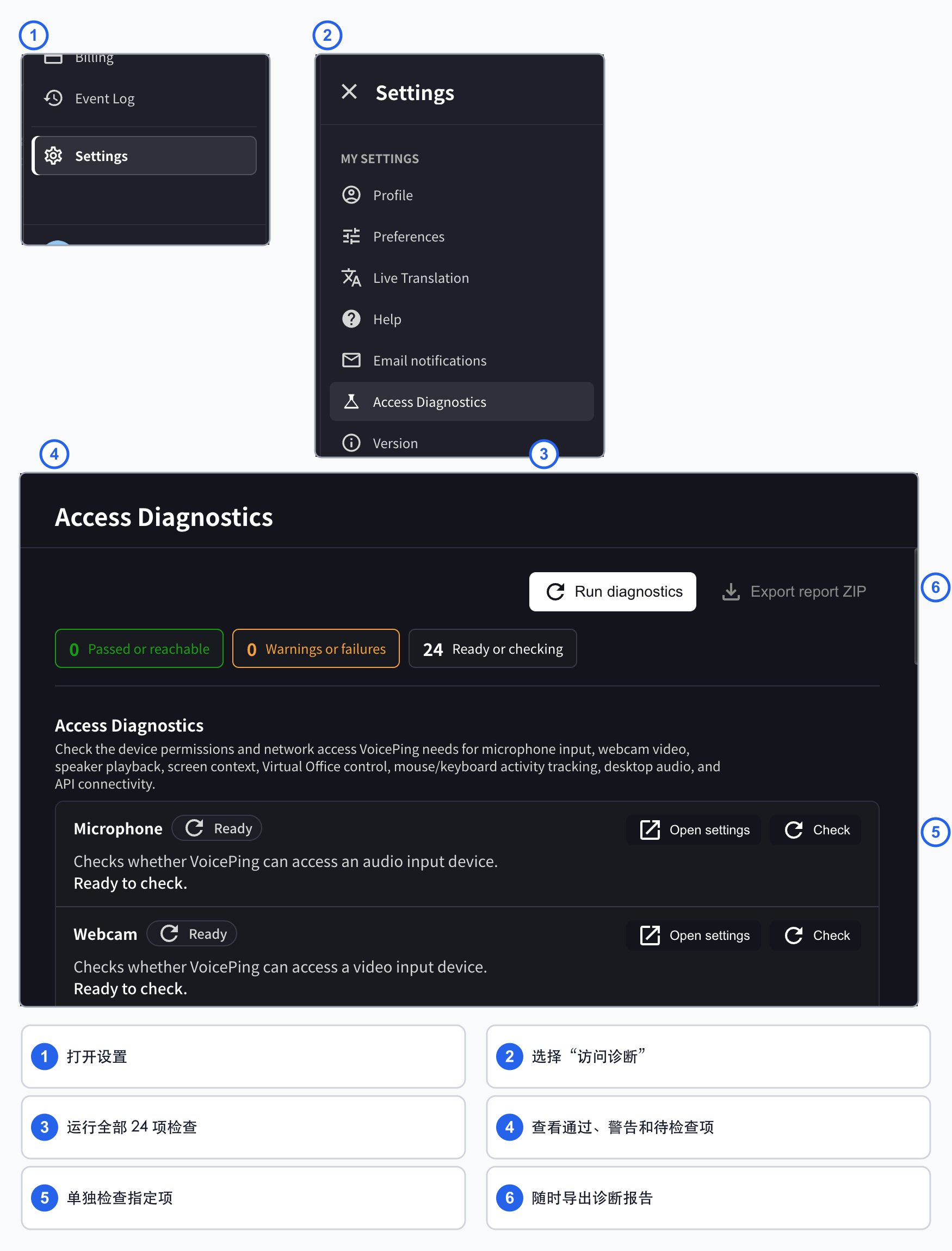 如果只需要重新检查某个设备、权限、目标地址或LiveKit(虚拟办公室)连接,也可以选择该项目旁的Check。
## 了解汇总结果
检查进行时,页面顶部的计数会随之更新。
| 状态 | 含义 | 处理方法 |
| ------------------------------------- | ------------------------- | ---------------- |
| Passed or reachable | VoicePing可以使用该权限、设备或网络目标。 | 无需操作。 |
| Warnings or failures | 权限被阻止、设备不可用,或无法连接到目标。 | 打开对应结果并按照提示处理。 |
| Ready or checking | 检查尚未开始或仍在进行。 | 等待检查完成,或单独运行该项目。 |
如果只需要重新检查某个设备、权限、目标地址或LiveKit(虚拟办公室)连接,也可以选择该项目旁的Check。
## 了解汇总结果
检查进行时,页面顶部的计数会随之更新。
| 状态 | 含义 | 处理方法 |
| ------------------------------------- | ------------------------- | ---------------- |
| Passed or reachable | VoicePing可以使用该权限、设备或网络目标。 | 无需操作。 |
| Warnings or failures | 权限被阻止、设备不可用,或无法连接到目标。 | 打开对应结果并按照提示处理。 |
| Ready or checking | 检查尚未开始或仍在进行。 | 等待检查完成,或单独运行该项目。 |
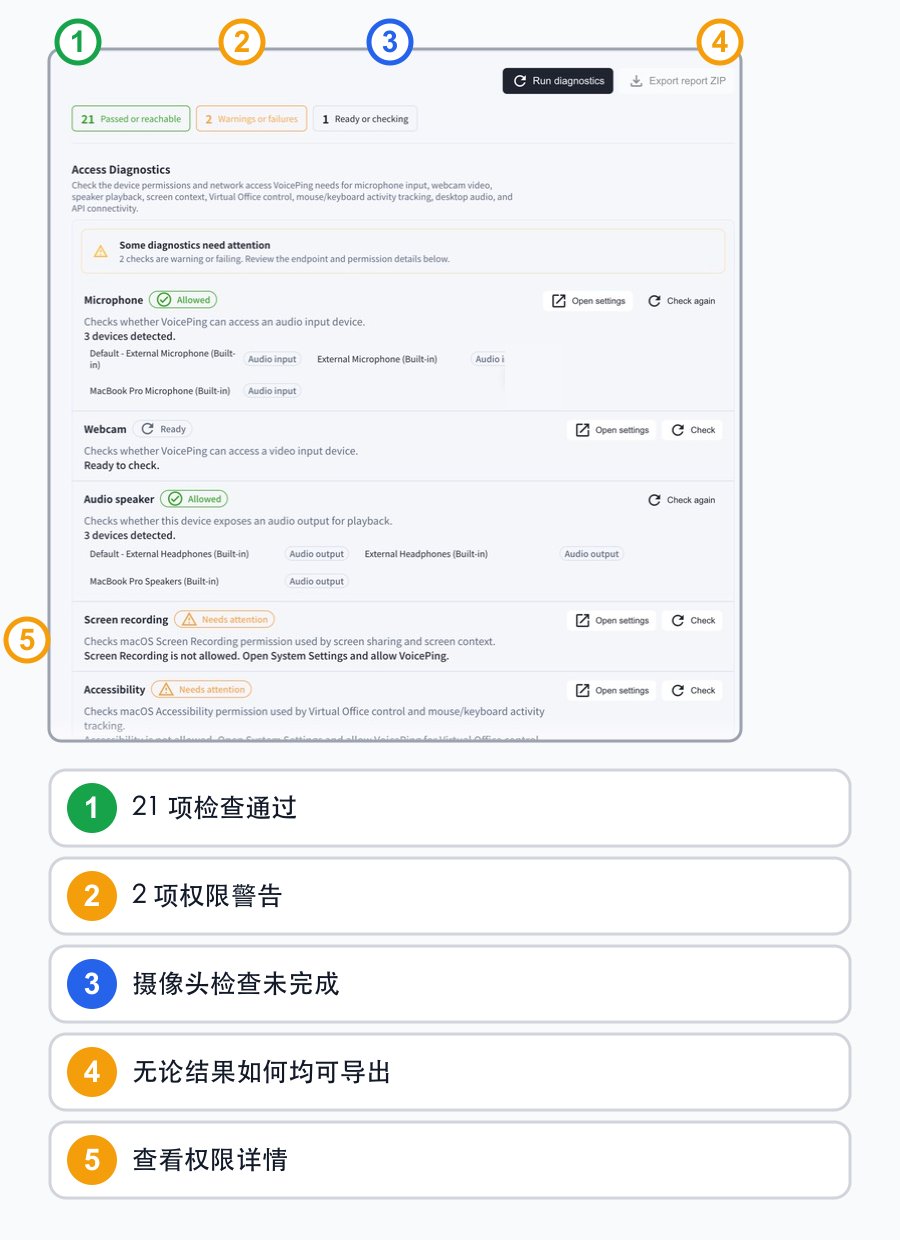 图片展示了缺少两项macOS权限且摄像头检查尚未完成的示例。实际计数和设备名称会因环境而异。
## 设备、权限和API检查
在检查网络目标之前,VoicePing会检查以下项目。
| 检查项目 | 检查内容 |
| --------------------------------------- | --------------------------- |
| Microphone | VoicePing能否访问音频输入设备。 |
| Webcam | VoicePing能否访问视频输入设备。 |
| Audio speaker | 计算机是否提供可用于播放的音频输出设备。 |
| Screen recording | 是否具有屏幕共享和屏幕上下文所需的屏幕录制权限。 |
| Accessibility | 是否具有虚拟办公室控制和鼠标、键盘活动跟踪所需的权限。 |
| Screen audio recording | VoicePing能否捕获翻译所需的桌面或系统音频。 |
| Main API access | 当前网络能否访问VoicePing API状态端点。 |
如果权限需要处理,请选择Open settings,在操作系统设置中允许VoicePing,然后返回VoicePing再次选择Check。
### macOS 权限
打开系统设置 → 隐私与安全性,然后检查对应项目。
* 麦克风
* 相机
* 屏幕与系统音频录制
* 辅助功能
更改屏幕录制或辅助功能权限后,可能需要退出并重新打开VoicePing,结果才会更新。
在Windows上,选择失败项目旁的Open settings,然后在对应的Windows隐私或安全设置中允许VoicePing。
## 网络允许列表检查
Network allowlist会检查VoicePing 核心应用、实时翻译、虚拟办公室、资源和身份验证所需的全部目标。每项结果会显示目标、协议和响应时间。
图片展示了缺少两项macOS权限且摄像头检查尚未完成的示例。实际计数和设备名称会因环境而异。
## 设备、权限和API检查
在检查网络目标之前,VoicePing会检查以下项目。
| 检查项目 | 检查内容 |
| --------------------------------------- | --------------------------- |
| Microphone | VoicePing能否访问音频输入设备。 |
| Webcam | VoicePing能否访问视频输入设备。 |
| Audio speaker | 计算机是否提供可用于播放的音频输出设备。 |
| Screen recording | 是否具有屏幕共享和屏幕上下文所需的屏幕录制权限。 |
| Accessibility | 是否具有虚拟办公室控制和鼠标、键盘活动跟踪所需的权限。 |
| Screen audio recording | VoicePing能否捕获翻译所需的桌面或系统音频。 |
| Main API access | 当前网络能否访问VoicePing API状态端点。 |
如果权限需要处理,请选择Open settings,在操作系统设置中允许VoicePing,然后返回VoicePing再次选择Check。
### macOS 权限
打开系统设置 → 隐私与安全性,然后检查对应项目。
* 麦克风
* 相机
* 屏幕与系统音频录制
* 辅助功能
更改屏幕录制或辅助功能权限后,可能需要退出并重新打开VoicePing,结果才会更新。
在Windows上,选择失败项目旁的Open settings,然后在对应的Windows隐私或安全设置中允许VoicePing。
## 网络允许列表检查
Network allowlist会检查VoicePing 核心应用、实时翻译、虚拟办公室、资源和身份验证所需的全部目标。每项结果会显示目标、协议和响应时间。
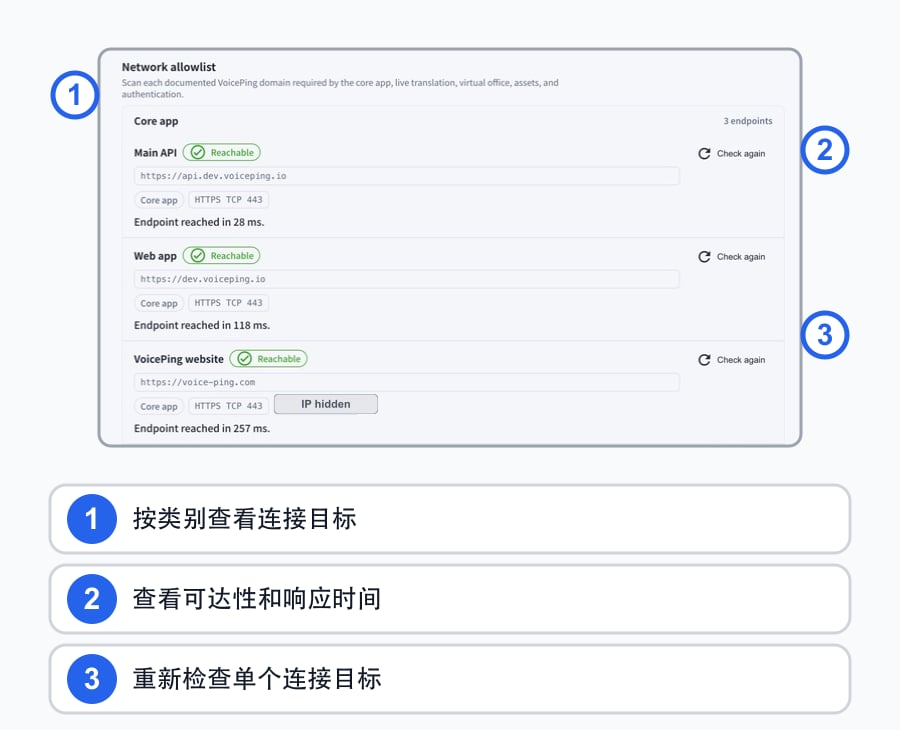 图片显示第一个目标类别。请继续向下滚动访问诊断,查看Live translation、Virtual office、Assets和Authentication类别。
如果无法连接到某个目标,请执行以下操作。
1. 在组织允许的情况下,暂时断开VPN或代理。
2. 尝试使用其他网络,确认当前网络是否阻止VoicePing。
3. 请IT管理员查看 [网络通信协议(防火墙)](/zh/network-firewall)。
4. 更新网络规则后,再次检查受影响的目标。
## LiveKit(虚拟办公室)
LiveKit media connectivity仅用于检查虚拟办公室的音频和视频传输,不检查VoicePing其他功能的媒体传输。它会创建一个短暂的诊断会话,并报告以下子检查。
图片显示第一个目标类别。请继续向下滚动访问诊断,查看Live translation、Virtual office、Assets和Authentication类别。
如果无法连接到某个目标,请执行以下操作。
1. 在组织允许的情况下,暂时断开VPN或代理。
2. 尝试使用其他网络,确认当前网络是否阻止VoicePing。
3. 请IT管理员查看 [网络通信协议(防火墙)](/zh/network-firewall)。
4. 更新网络规则后,再次检查受影响的目标。
## LiveKit(虚拟办公室)
LiveKit media connectivity仅用于检查虚拟办公室的音频和视频传输,不检查VoicePing其他功能的媒体传输。它会创建一个短暂的诊断会话,并报告以下子检查。
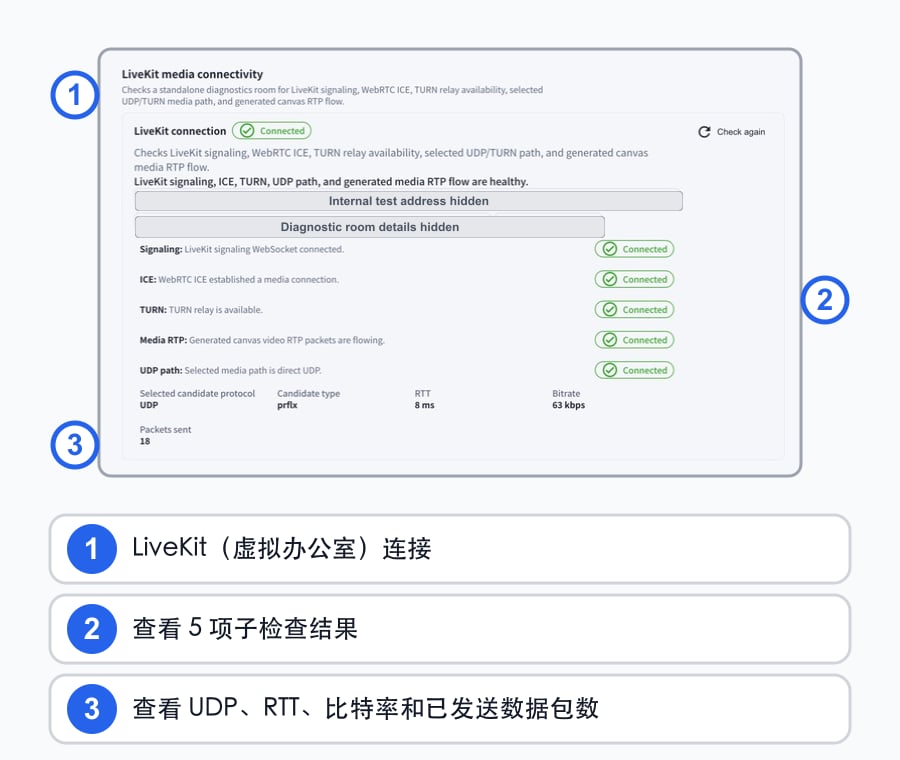 图片展示在VoicePing STG中运行诊断的示例。目标地址、响应时间、候选类型和指标会因环境而异。内部测试地址和诊断房间详情已在手册中隐藏。
| 子检查 | Connected结果确认的内容 |
| -------------------------- | ----------------- |
| Signaling | 已建立安全的信令连接。 |
| ICE | WebRTC已建立媒体连接。 |
| TURN | 无法使用直接路径时,可以使用中继。 |
| Media RTP | 生成的测试媒体数据包正在传输。 |
| UDP path | 所选媒体路径可以传输UDP流量。 |
结果还可能显示所选协议、候选类型、往返时间、比特率和已发送数据包数。如果Main API可访问但虚拟办公室的音频或视频质量仍然不佳,请将这些信息提供给IT管理员。
## 导出报告
无论检查结果为通过、警告、失败还是未完成,都可以使用Export report ZIP导出当前报告。
1. 运行要包含在报告中的检查;要一次检查全部24项,请选择Run diagnostics。
2. 选择Export report ZIP。
3. 保存ZIP,并只与组织授权的IT管理员或VoicePing 支持团队共享。
诊断报告可能包含设备和网络连接详情。共享前,请查看组织的支持和隐私政策。
## 检查无法完成时
如果结果一直显示Checking,请执行以下操作。
1. 再次选择该项目的Check。
2. 确认操作系统中已启用相关权限。
3. 关闭可能正在使用同一麦克风或摄像头的其他应用。
4. 退出并重新打开VoicePing,然后再次运行检查。
5. 截取当前结果;如果状态仍未改变,请联系工作区管理员或 [发送产品反馈](/zh/product-feedback)。
请勿将未完成的检查视为通过。请按当前状态导出报告,以便管理员或VoicePing 支持团队查看未完成项目。
图片展示在VoicePing STG中运行诊断的示例。目标地址、响应时间、候选类型和指标会因环境而异。内部测试地址和诊断房间详情已在手册中隐藏。
| 子检查 | Connected结果确认的内容 |
| -------------------------- | ----------------- |
| Signaling | 已建立安全的信令连接。 |
| ICE | WebRTC已建立媒体连接。 |
| TURN | 无法使用直接路径时,可以使用中继。 |
| Media RTP | 生成的测试媒体数据包正在传输。 |
| UDP path | 所选媒体路径可以传输UDP流量。 |
结果还可能显示所选协议、候选类型、往返时间、比特率和已发送数据包数。如果Main API可访问但虚拟办公室的音频或视频质量仍然不佳,请将这些信息提供给IT管理员。
## 导出报告
无论检查结果为通过、警告、失败还是未完成,都可以使用Export report ZIP导出当前报告。
1. 运行要包含在报告中的检查;要一次检查全部24项,请选择Run diagnostics。
2. 选择Export report ZIP。
3. 保存ZIP,并只与组织授权的IT管理员或VoicePing 支持团队共享。
诊断报告可能包含设备和网络连接详情。共享前,请查看组织的支持和隐私政策。
## 检查无法完成时
如果结果一直显示Checking,请执行以下操作。
1. 再次选择该项目的Check。
2. 确认操作系统中已启用相关权限。
3. 关闭可能正在使用同一麦克风或摄像头的其他应用。
4. 退出并重新打开VoicePing,然后再次运行检查。
5. 截取当前结果;如果状态仍未改变,请联系工作区管理员或 [发送产品反馈](/zh/product-feedback)。
请勿将未完成的检查视为通过。请按当前状态导出报告,以便管理员或VoicePing 支持团队查看未完成项目。