> ## Documentation Index
> Fetch the complete documentation index at: https://manual.voiceping.net/llms.txt
> Use this file to discover all available pages before exploring further.
# 如何更改账户设置
> 管理您的 VoicePing 个人资料、头像、密码、两步验证、登录会话、语言、外观、电子邮件通知以及日历集成。
export const FeedbackZh = () => <>
对该功能有想法或需求?请通过 Product Feedback 发送给团队。
官方链接
访问官方网站
在X上关注我们
在Facebook上点赞
在LinkedIn上连接
;
点击左侧边栏底部的**齿轮图标**打开**设置**。设置面板分为两组:
* **我的设置** — 您的个人资料和应用偏好(个人资料、偏好设置、实时翻译、电子邮件通知、版本等)。
* **工作空间设置** — 适用于整个工作空间的控制项,仅向所有者和管理员显示。
## 个人资料
**个人资料**标签包含您的头像、显示名称、密码、两步验证以及登录会话。
### 更改头像和显示名称
1. 在**个人资料**中,点击头像上的**铅笔(编辑)图标**。
2. 编辑**显示名称**字段。此名称仅在当前工作空间中显示。
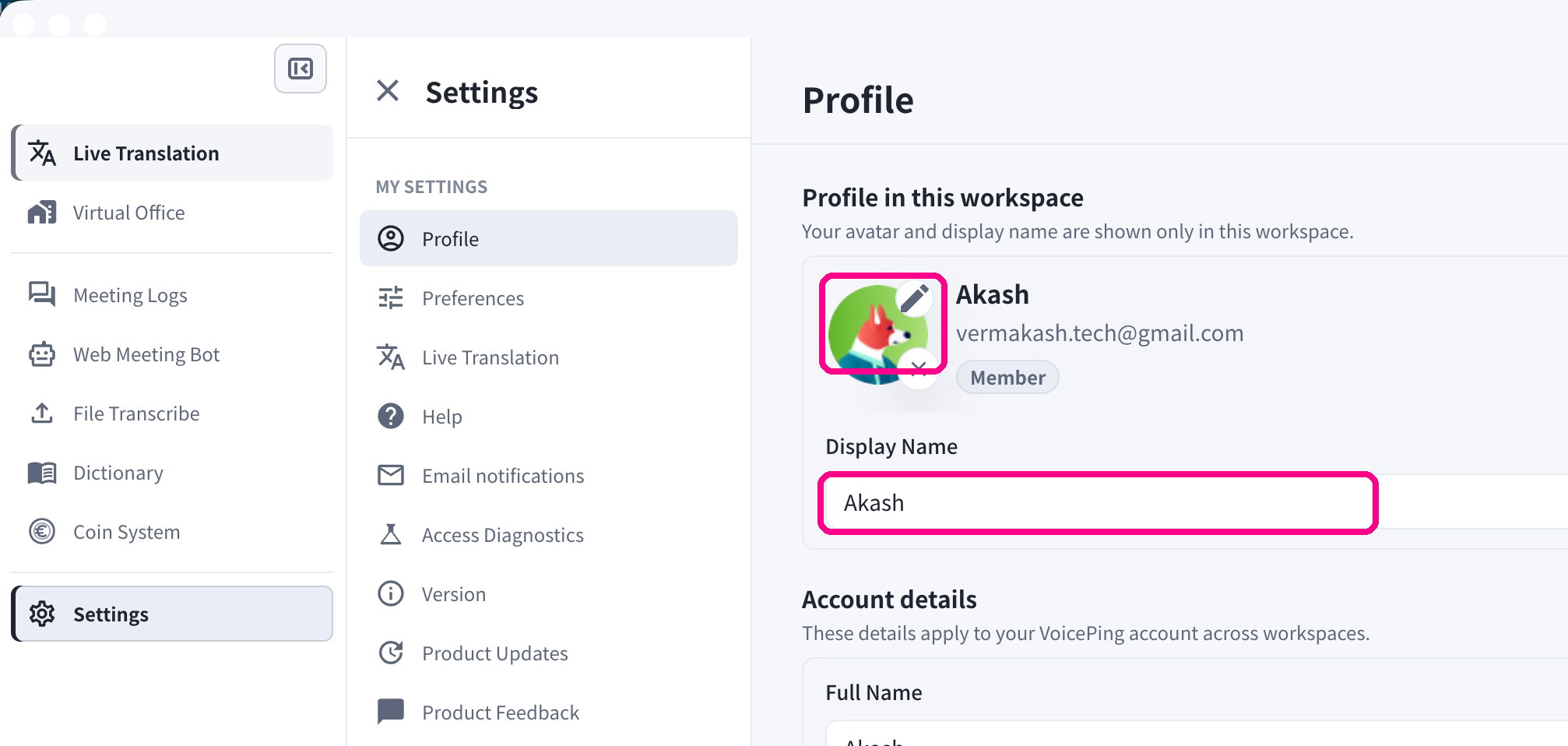 您的**显示名称**仅适用于当前工作空间。若要更改在您**所有**工作空间中使用的名称,请在同一页面的**账户详情**下编辑**全名**。
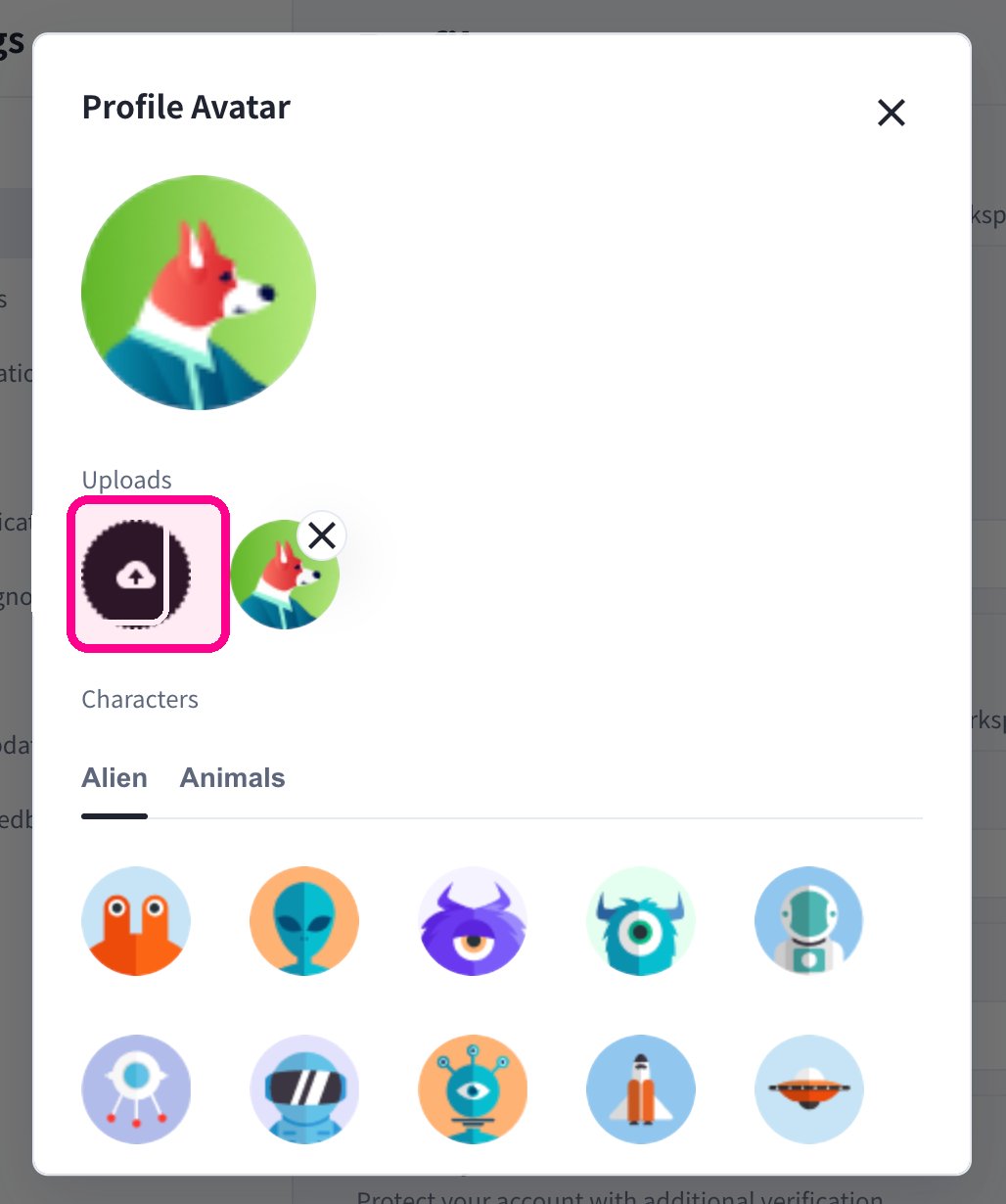
点击铅笔图标后,将打开**头像**对话框。您可以点击**上传**使用自己的图片,或从**角色**标签(**外星人**、**动物**)中选择现成的头像。
您的**显示名称**仅适用于当前工作空间。若要更改在您**所有**工作空间中使用的名称,请在同一页面的**账户详情**下编辑**全名**。
点击铅笔图标后,将打开**头像**对话框。您可以点击**上传**使用自己的图片,或从**角色**标签(**外星人**、**动物**)中选择现成的头像。
 ### 设置密码和两步验证
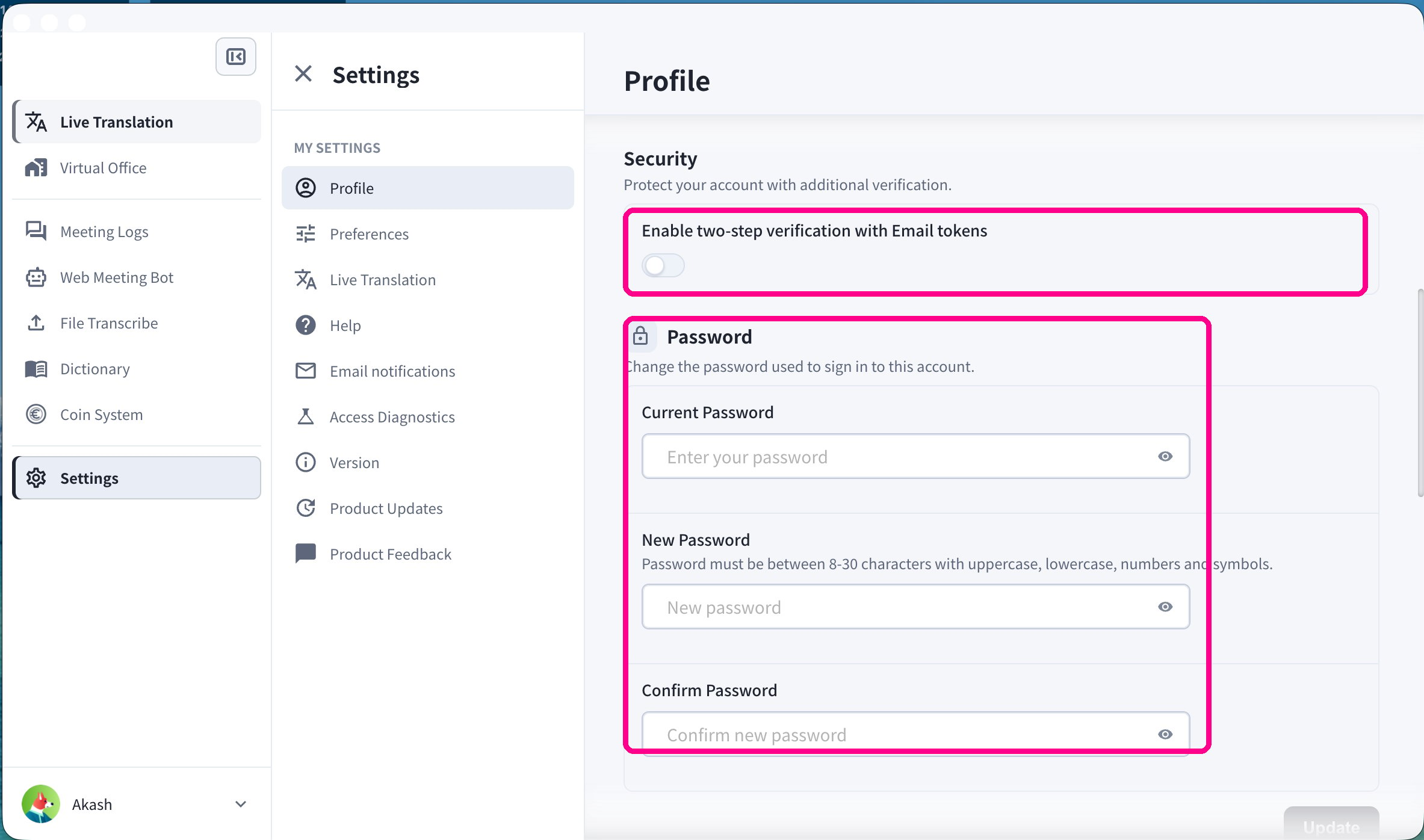
在**安全**部分,开启**启用电子邮件令牌两步验证**,以要求登录时输入电子邮件令牌。
若要更改密码,请使用**密码**部分:输入您的**当前密码**,然后输入**新密码**(8–30 个字符,包含大写字母、小写字母、数字和符号),并进行确认。
### 设置密码和两步验证
在**安全**部分,开启**启用电子邮件令牌两步验证**,以要求登录时输入电子邮件令牌。
若要更改密码,请使用**密码**部分:输入您的**当前密码**,然后输入**新密码**(8–30 个字符,包含大写字母、小写字母、数字和符号),并进行确认。
 ### 查看登录会话
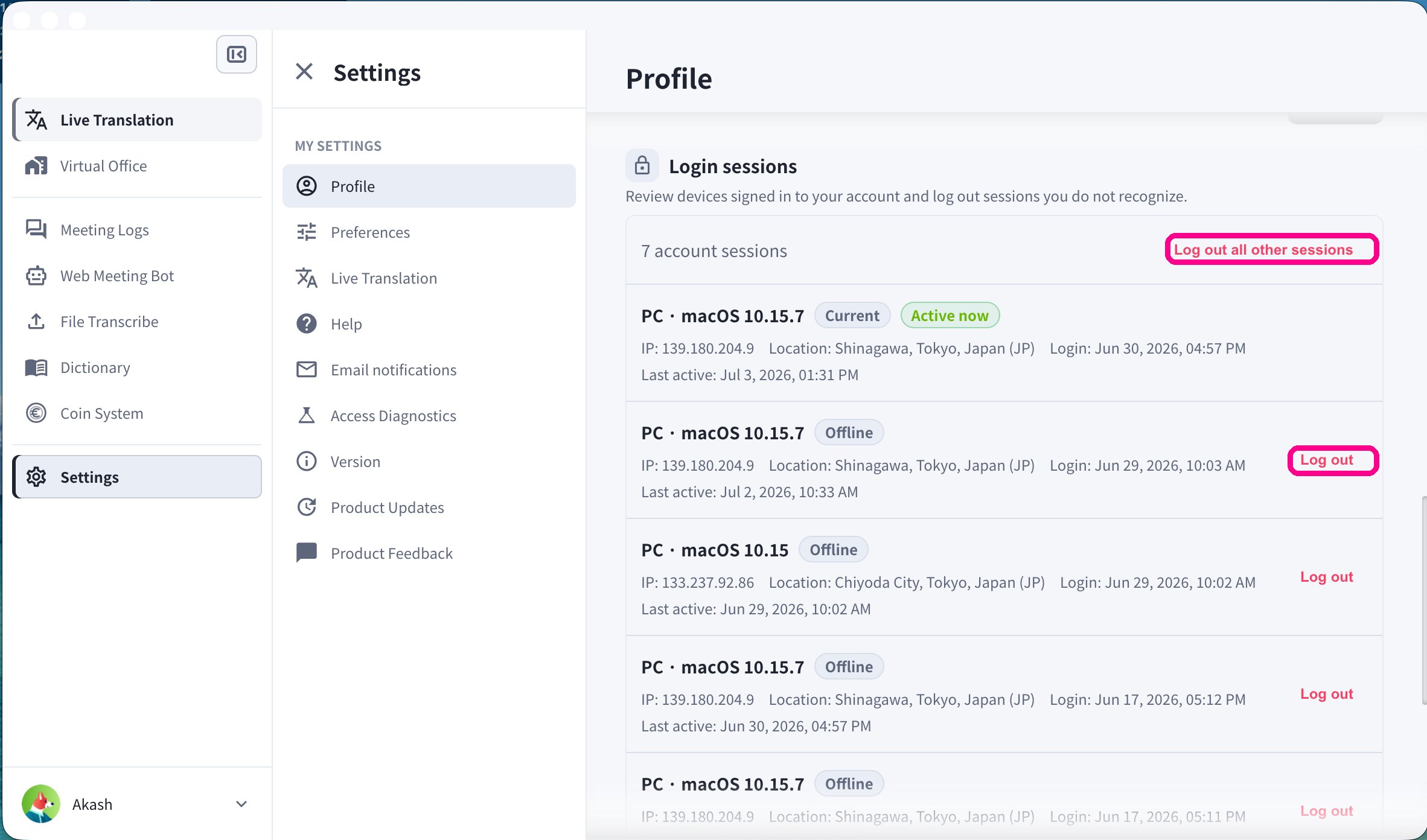
**登录会话**部分列出了登录到您账户的每台设备,包括 IP 地址、位置、登录时间和最后活动时间。
* 对于任何您不认识的会话,点击**登出**。
* 点击**登出所有其他会话**,以结束除您当前正在使用的会话之外的所有会话。
### 查看登录会话
**登录会话**部分列出了登录到您账户的每台设备,包括 IP 地址、位置、登录时间和最后活动时间。
* 对于任何您不认识的会话,点击**登出**。
* 点击**登出所有其他会话**,以结束除您当前正在使用的会话之外的所有会话。
 ## 偏好设置
**偏好设置**标签用于控制应用语言、外观、桌面行为以及日历集成。
### 显示语言
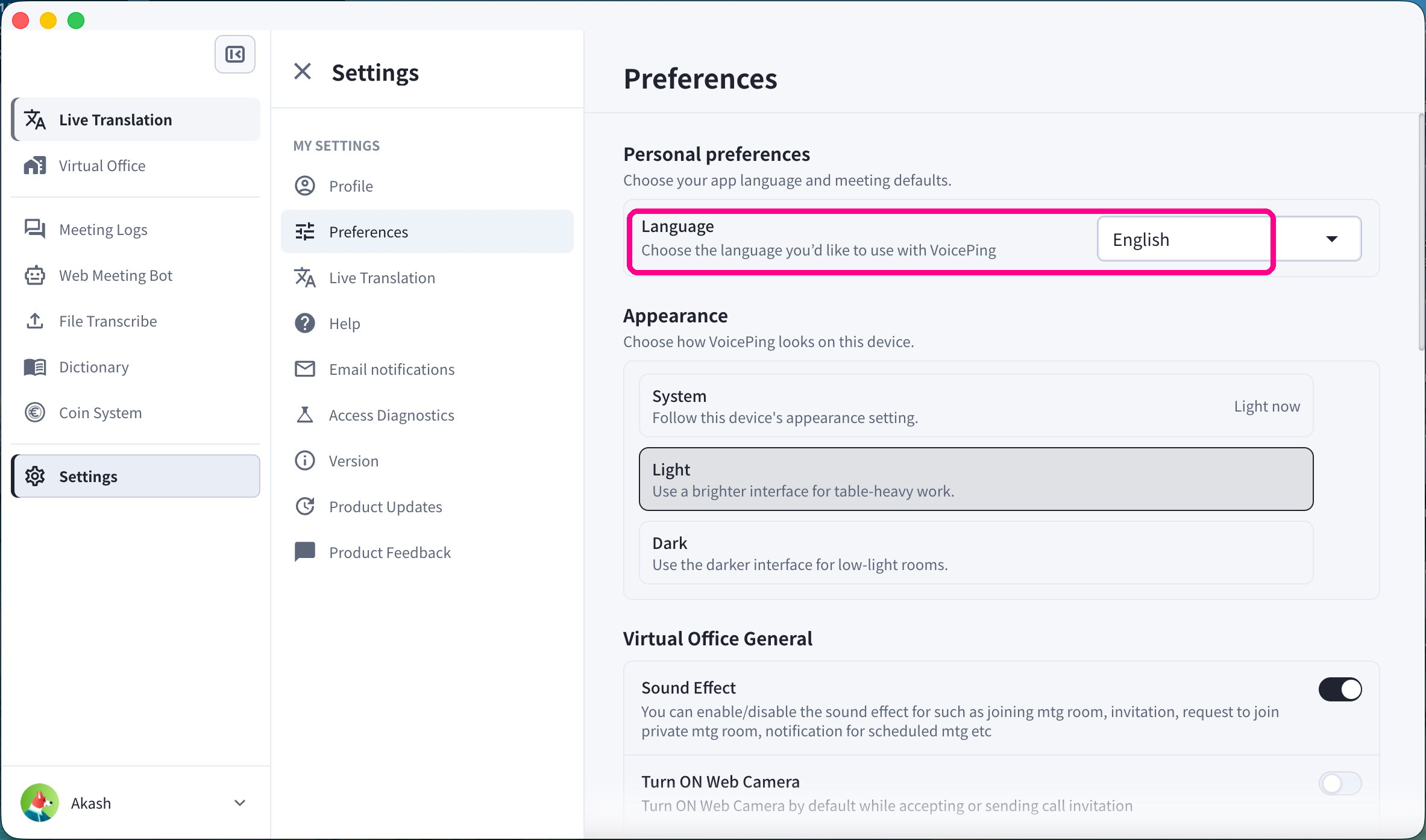
在**个人偏好**下,打开**语言**下拉菜单,选择您希望在 VoicePing 中使用的语言。
## 偏好设置
**偏好设置**标签用于控制应用语言、外观、桌面行为以及日历集成。
### 显示语言
在**个人偏好**下,打开**语言**下拉菜单,选择您希望在 VoicePing 中使用的语言。
 ### 外观(主题)
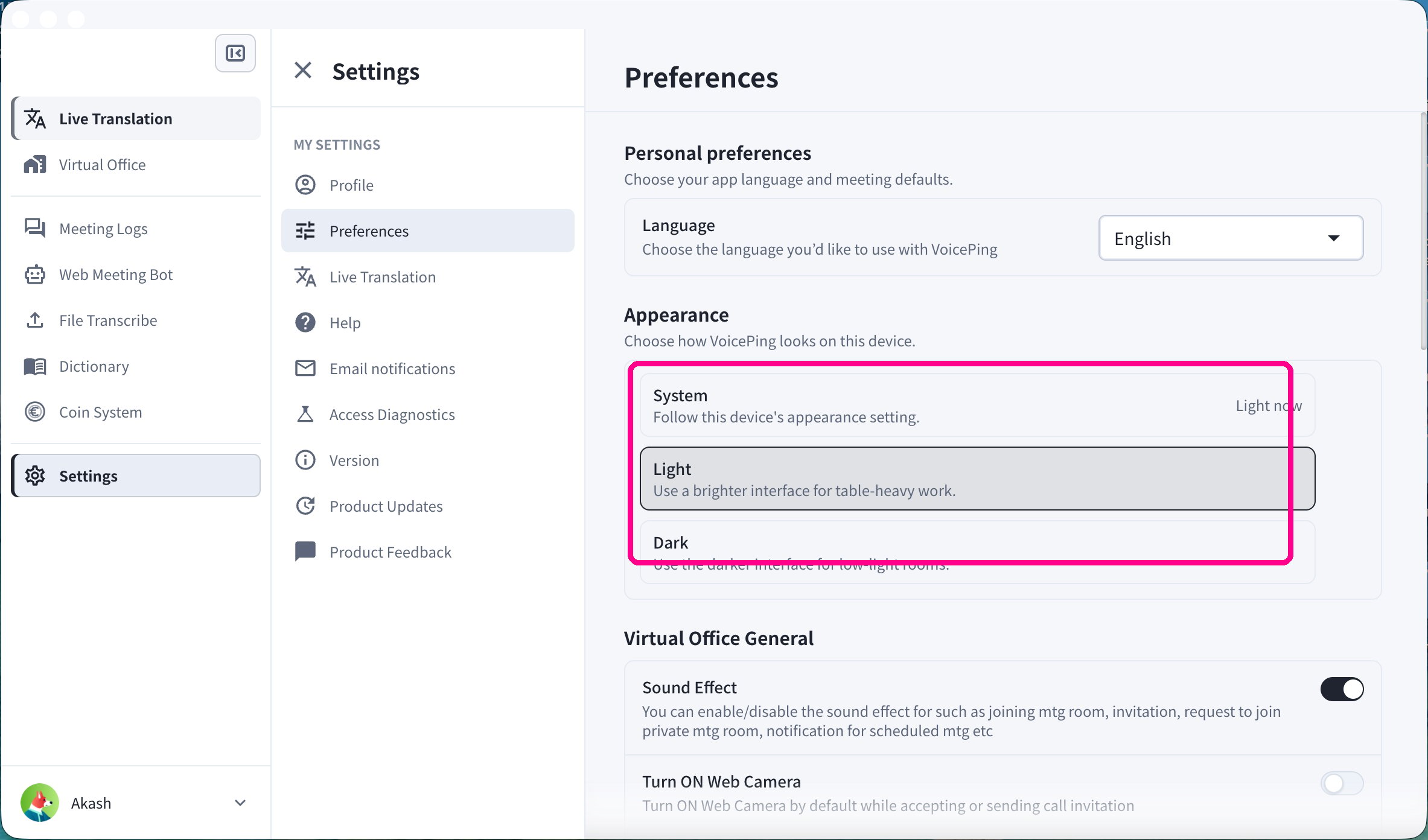
在**外观**下,选择 VoicePing 在此设备上的显示方式:
* **系统** — 跟随您设备的外观设置
* **浅色** — 更明亮的界面
* **深色** — 适合弱光环境的更暗界面
### 外观(主题)
在**外观**下,选择 VoicePing 在此设备上的显示方式:
* **系统** — 跟随您设备的外观设置
* **浅色** — 更明亮的界面
* **深色** — 适合弱光环境的更暗界面
 ### 登录时启动
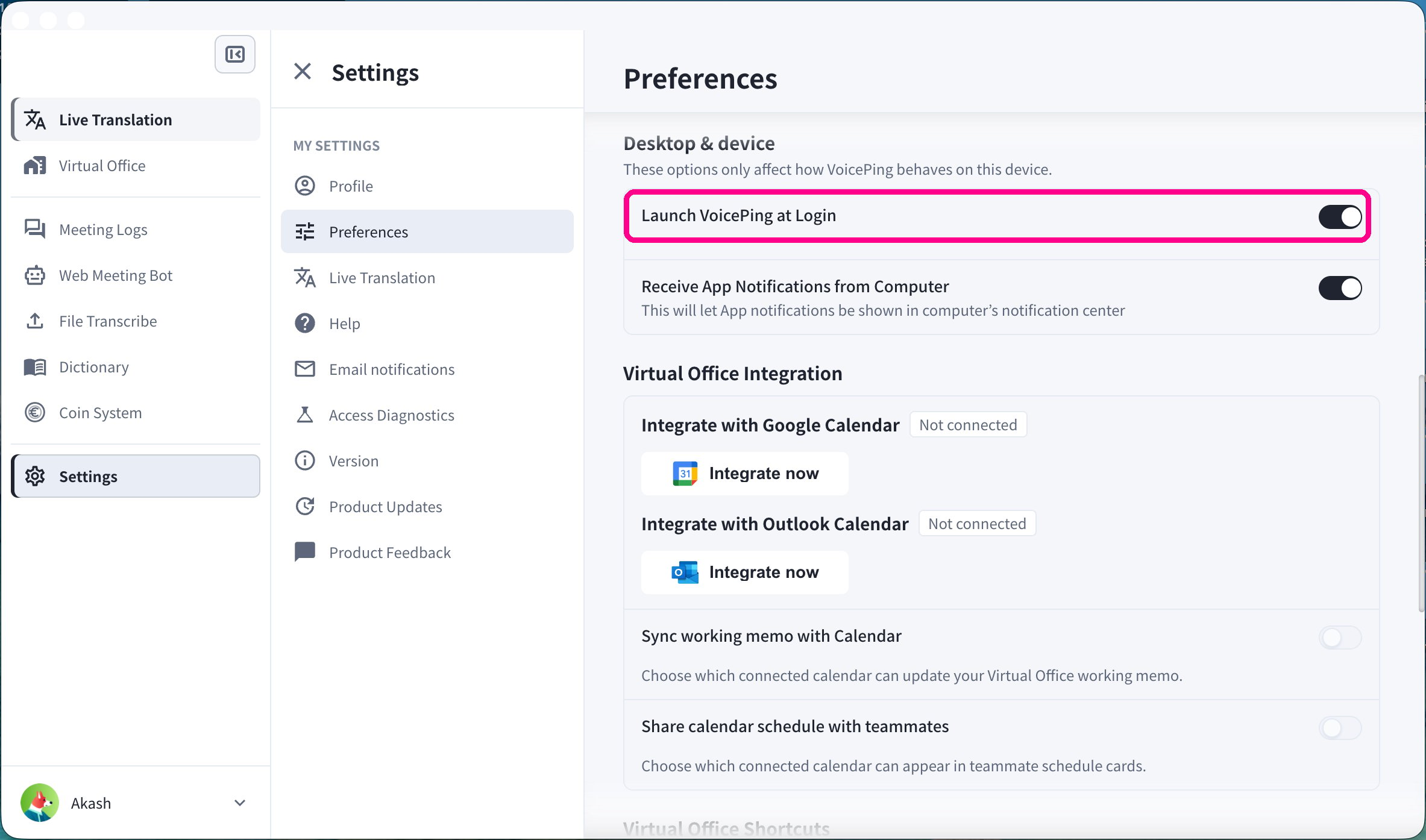
在**桌面和设备**下,开启**登录时启动 VoicePing**,以便在您登录电脑时自动启动 VoicePing。您还可以在此处开启**接收来自电脑的应用通知**。
### 登录时启动
在**桌面和设备**下,开启**登录时启动 VoicePing**,以便在您登录电脑时自动启动 VoicePing。您还可以在此处开启**接收来自电脑的应用通知**。
 ### 日历集成
在**虚拟办公室集成**下,连接 **Google 日历**或 **Outlook 日历**,以便 VoicePing 能够检测您即将到来的活动中的会议链接。点击您所使用日历旁边的**立即集成**。
### 日历集成
在**虚拟办公室集成**下,连接 **Google 日历**或 **Outlook 日历**,以便 VoicePing 能够检测您即将到来的活动中的会议链接。点击您所使用日历旁边的**立即集成**。
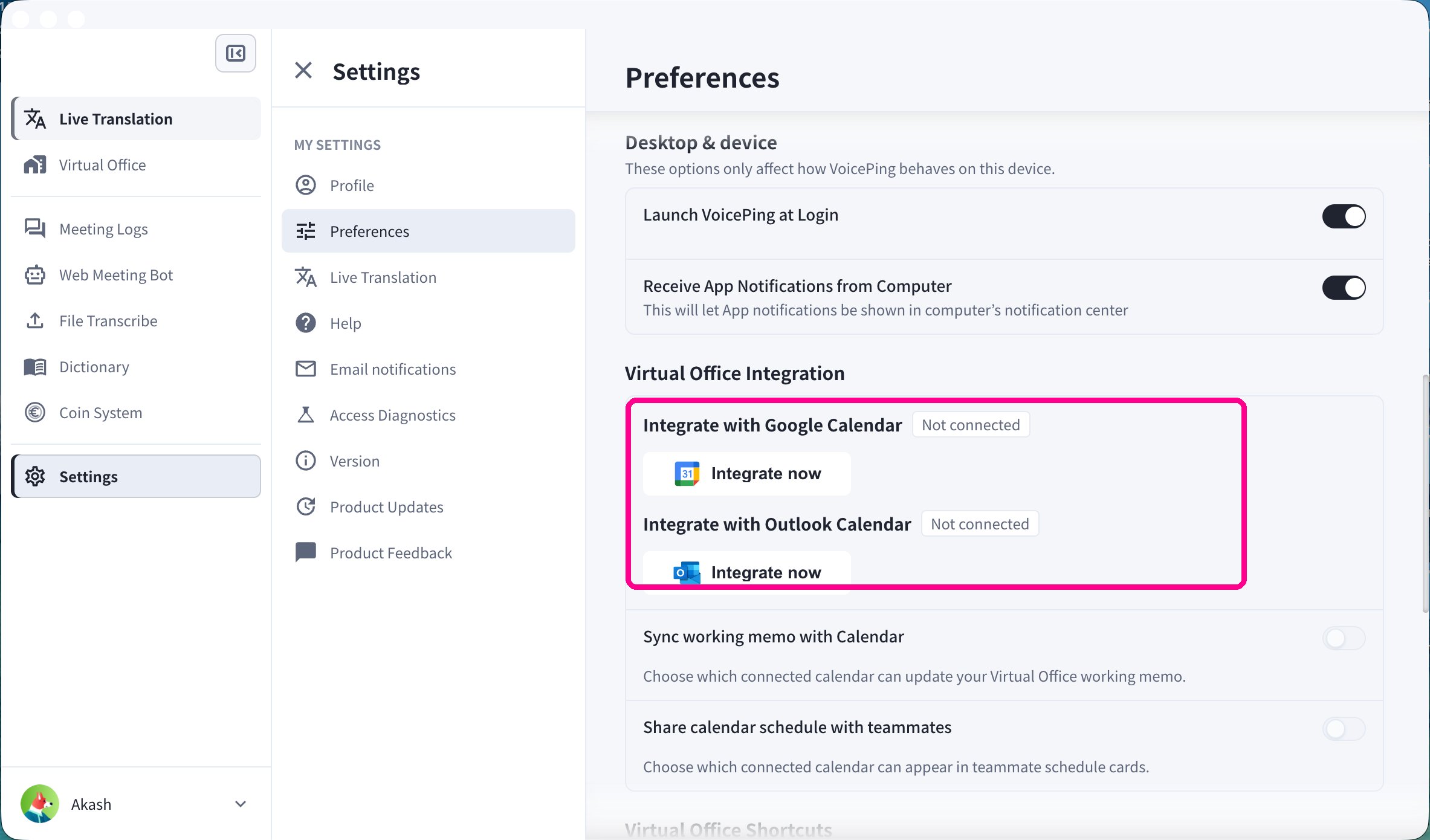 日历集成还为网络会议机器人的自动排程提供支持。请参阅[网络会议机器人](/zh/web-meeting-bot)。
## 电子邮件通知
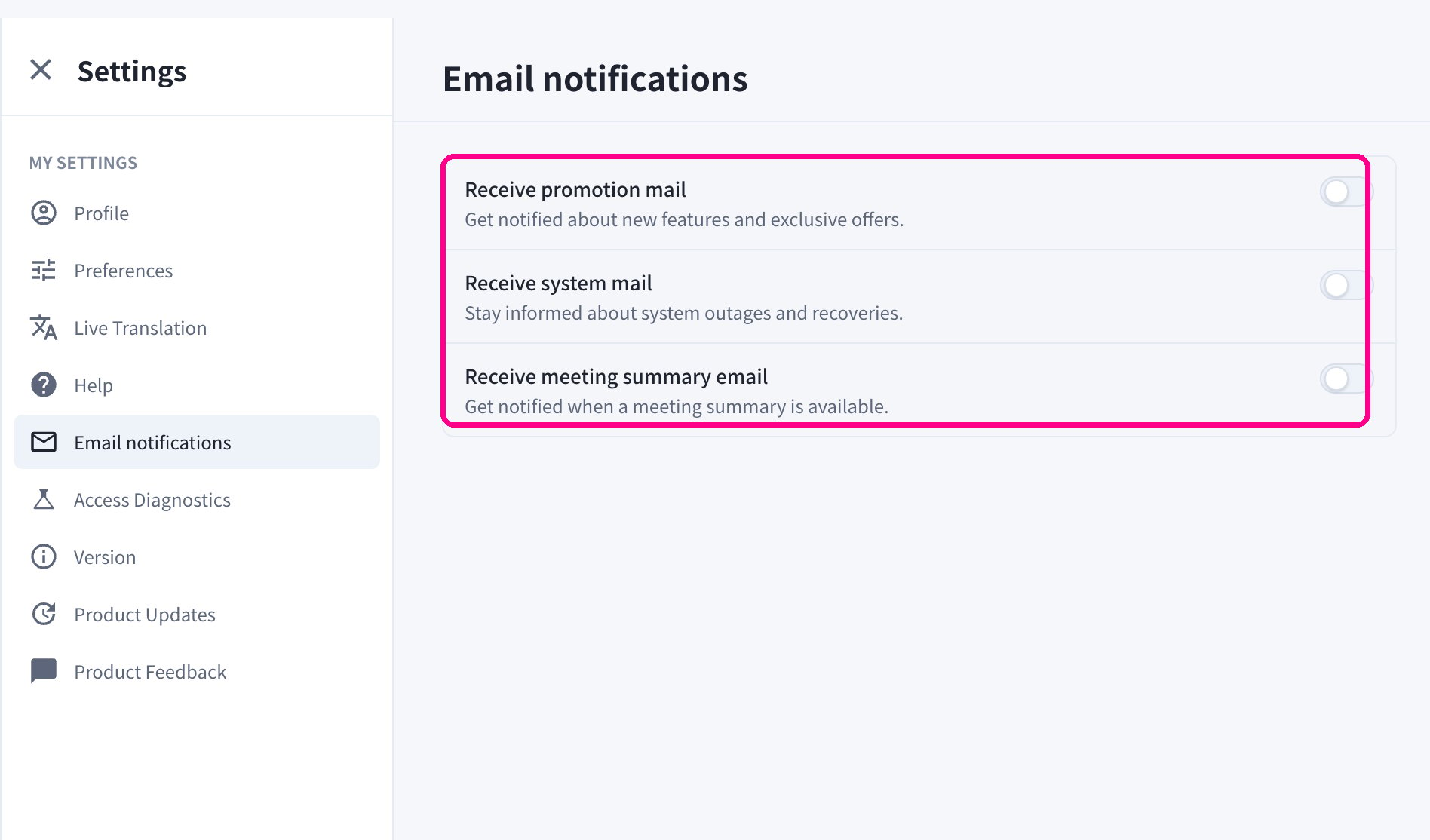
在**我的设置**中打开**电子邮件通知**,以控制您接收哪些邮件:
* **接收促销邮件** — 新功能和专属优惠
* **接收系统邮件** — 系统中断和恢复
* **接收会议摘要邮件** — 会议摘要可用时收到通知
日历集成还为网络会议机器人的自动排程提供支持。请参阅[网络会议机器人](/zh/web-meeting-bot)。
## 电子邮件通知
在**我的设置**中打开**电子邮件通知**,以控制您接收哪些邮件:
* **接收促销邮件** — 新功能和专属优惠
* **接收系统邮件** — 系统中断和恢复
* **接收会议摘要邮件** — 会议摘要可用时收到通知
 ## 工作空间安全(所有者和管理员)
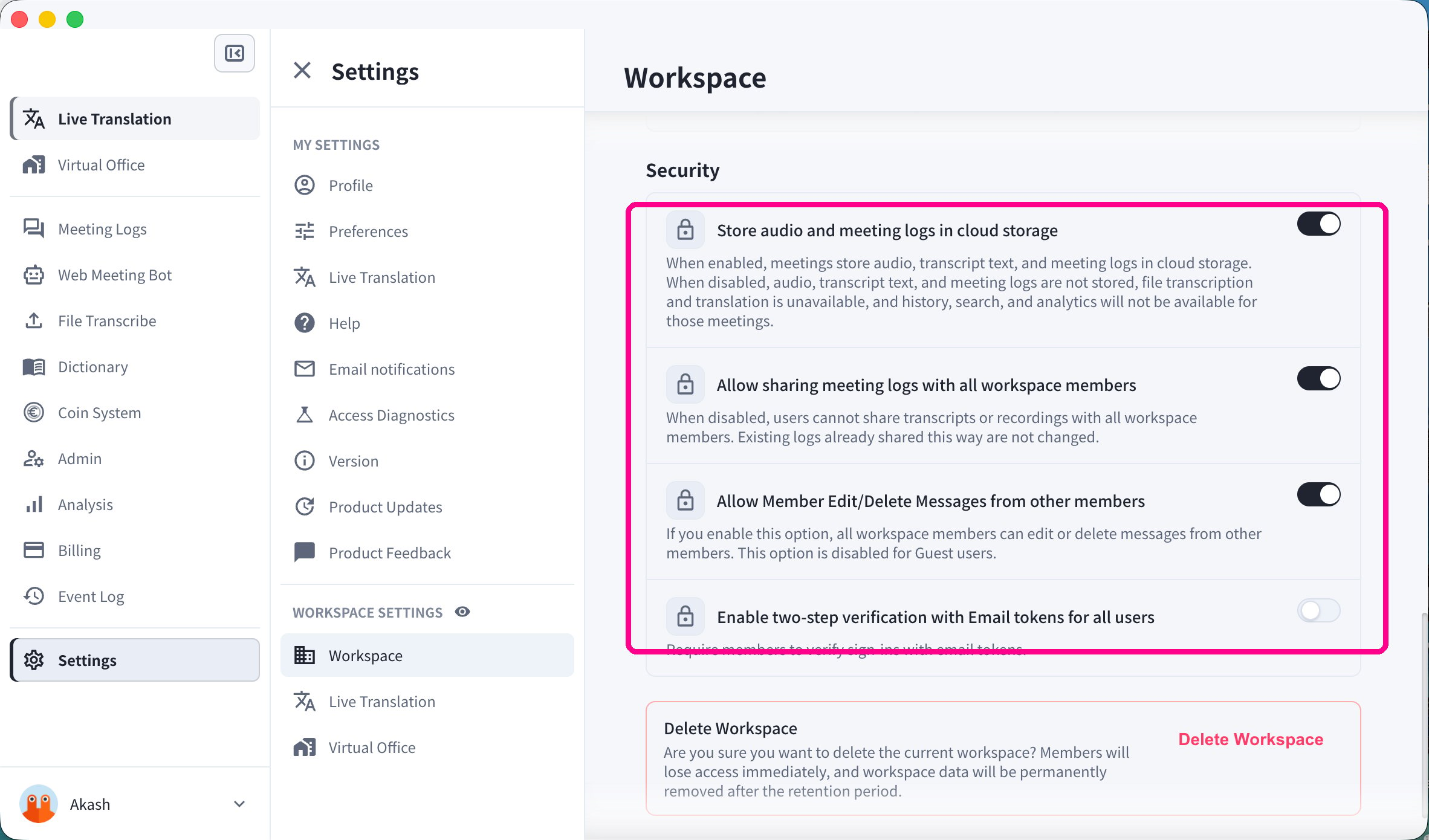
所有者和管理员可以打开**工作空间设置 → 工作空间**,以管理整个工作空间的安全:
* **将音频和会议日志存储在云存储中**
* **允许与所有工作空间成员共享会议日志**
* **允许成员编辑/删除其他成员的消息**
* **为所有用户启用电子邮件令牌两步验证**
* **删除工作空间**
这些控制项会影响工作空间的每一位成员,且仅所有者和管理员可用。
## 工作空间安全(所有者和管理员)
所有者和管理员可以打开**工作空间设置 → 工作空间**,以管理整个工作空间的安全:
* **将音频和会议日志存储在云存储中**
* **允许与所有工作空间成员共享会议日志**
* **允许成员编辑/删除其他成员的消息**
* **为所有用户启用电子邮件令牌两步验证**
* **删除工作空间**
这些控制项会影响工作空间的每一位成员,且仅所有者和管理员可用。