> ## Documentation Index
> Fetch the complete documentation index at: https://manual.voiceping.net/llms.txt
> Use this file to discover all available pages before exploring further.
# MCP Access — 设置
> 启用 VoicePing MCP Access,并连接任意 MCP 兼容的 AI 客户端 — ChatGPT、Claude、Claude Code、Codex CLI 或 Gemini CLI。ChatGPT 与 Claude 配有逐步截图。
export const FeedbackZh = () => <>
对该功能有想法或需求?请通过 Product Feedback 发送给团队。
官方链接
访问官方网站
在X上关注我们
在Facebook上点赞
在LinkedIn上连接
;
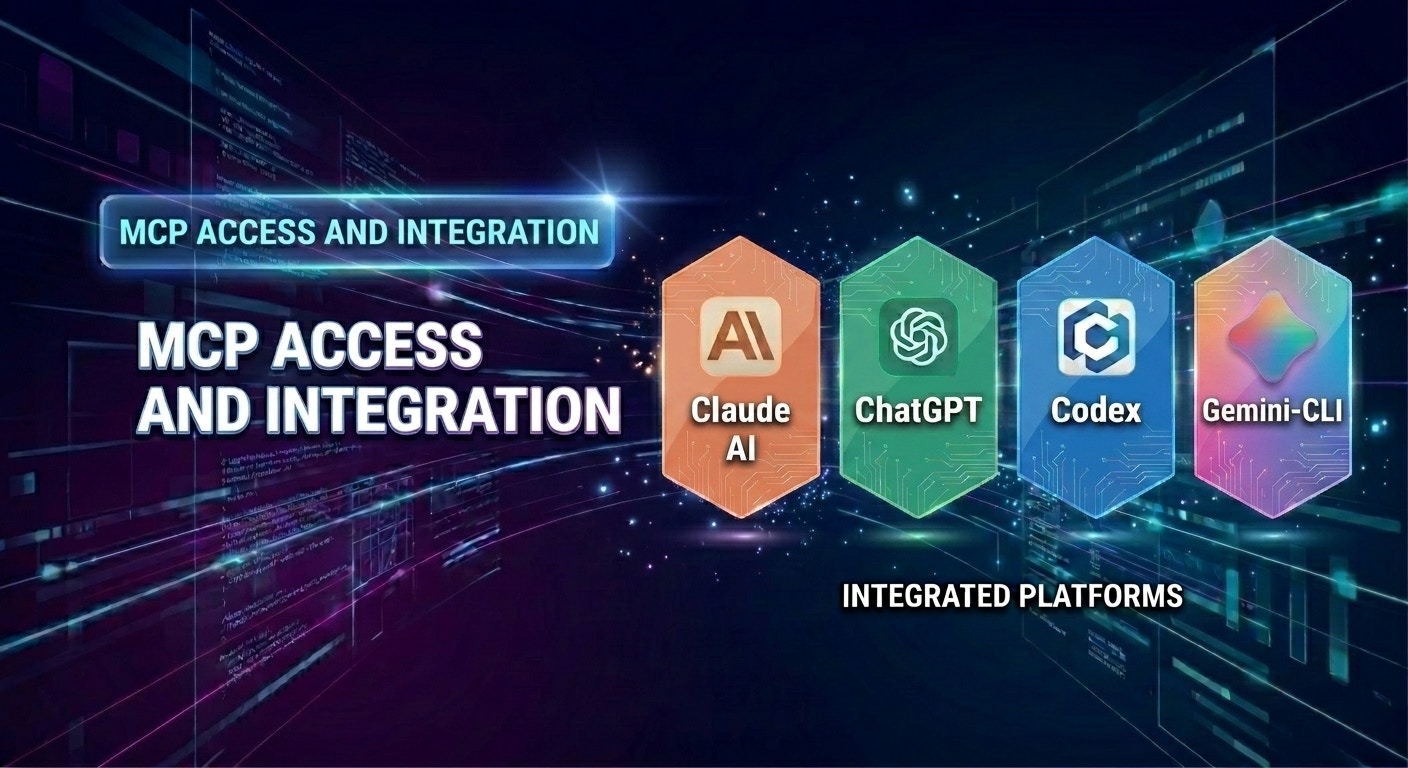 ## 将您的 AI 客户端连接至 VoicePing 会议记录
MCP Access 让您的 VoicePing 工作区变成任何 MCP 兼容 AI 客户端都可以读取的数据源。连接一次、批准作用域后,您原本需要打开会议记录手动查找的问题,都可以直接在聊天中提问。
本页仅介绍 **设置** 。连接完成后,请查看各个工作流页面,获取可直接复制粘贴的提示词流程:
将最近 3–4 次会议变为带时间分配的议程。
提取目标、痛点、时间表 ― 生成可呈报高层的提案草稿。
汇总决策、指派负责人、发出专业的跟进邮件。
拉取一组成员的全部会议并生成 KPI 报告。
揭示反复出现的阻碍,生成带优先级的行动计划。
***
## 启用 MCP Access 的步骤
您只需在 VoicePing 工作区中一次性启用 MCP Access,然后将它与您选择的 AI 客户端连接即可。
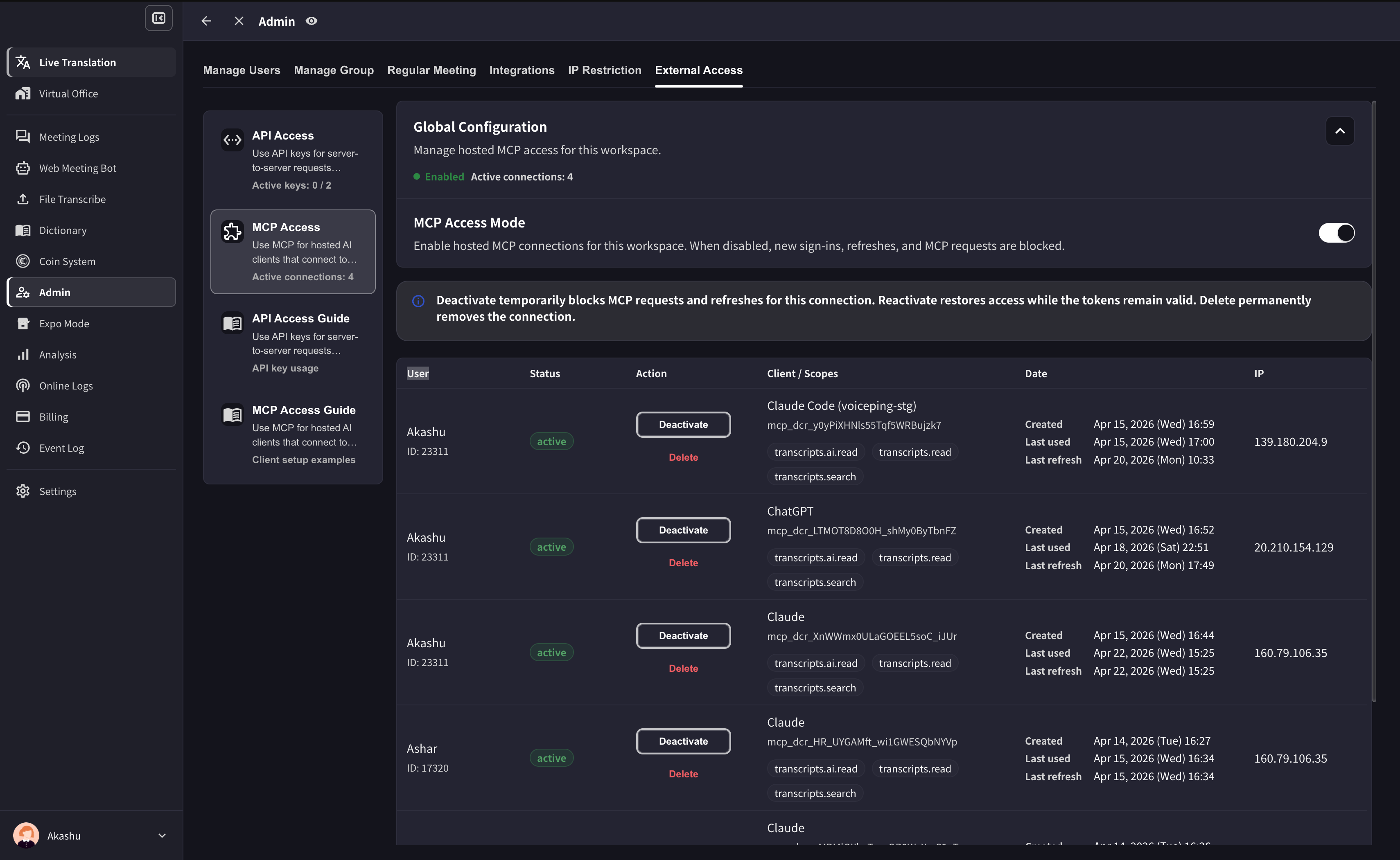
打开 **工作区设置 → 外部访问(External Access)** 并启用 **MCP Access** 。您将看到活跃连接区域,所有已连接的客户端都会显示在这里。
## 将您的 AI 客户端连接至 VoicePing 会议记录
MCP Access 让您的 VoicePing 工作区变成任何 MCP 兼容 AI 客户端都可以读取的数据源。连接一次、批准作用域后,您原本需要打开会议记录手动查找的问题,都可以直接在聊天中提问。
本页仅介绍 **设置** 。连接完成后,请查看各个工作流页面,获取可直接复制粘贴的提示词流程:
将最近 3–4 次会议变为带时间分配的议程。
提取目标、痛点、时间表 ― 生成可呈报高层的提案草稿。
汇总决策、指派负责人、发出专业的跟进邮件。
拉取一组成员的全部会议并生成 KPI 报告。
揭示反复出现的阻碍,生成带优先级的行动计划。
***
## 启用 MCP Access 的步骤
您只需在 VoicePing 工作区中一次性启用 MCP Access,然后将它与您选择的 AI 客户端连接即可。
打开 **工作区设置 → 外部访问(External Access)** 并启用 **MCP Access** 。您将看到活跃连接区域,所有已连接的客户端都会显示在这里。
 打开 MCP 兼容的 AI 客户端(Claude、ChatGPT、Codex、Claude Code、Gemini CLI 或其他 MCP 工具),并添加 VoicePing MCP 服务器。
VoicePing MCP 服务器 URL 为:
```text theme={null}
https://api.voiceping.io/mcp
```
展开对应工具的指南 — ChatGPT 和 Claude 在下方配有逐步截图。其他客户端请使用接下来的官方文档列表。
前提条件:启用了 **Developer Mode** 的 ChatGPT Pro 或 Plus(Settings → Connectors → Advanced → Developer Mode)。
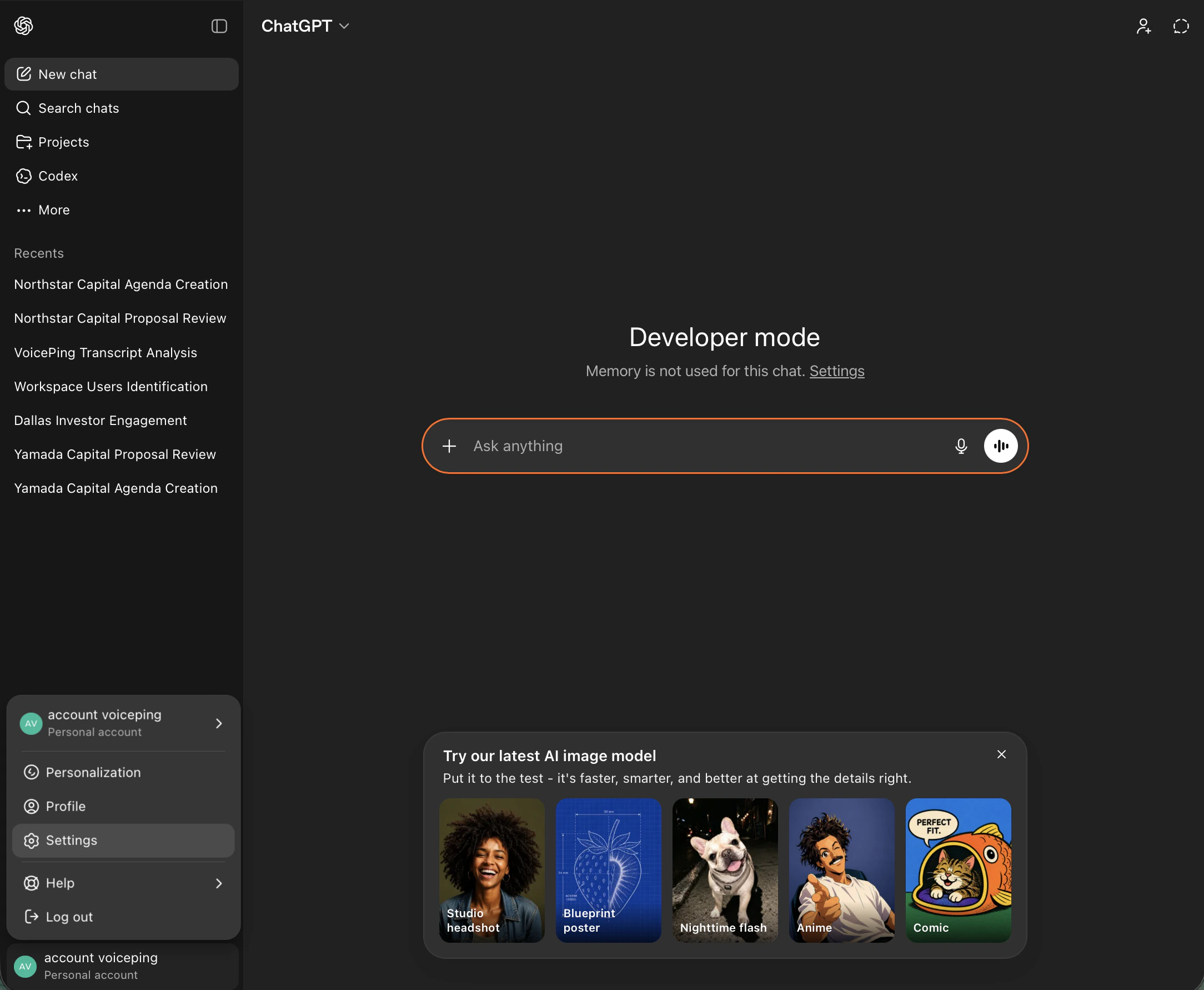
在已启用 Developer Mode 的 ChatGPT 中,点击左下角的账户头像,然后选择 **Settings** 。
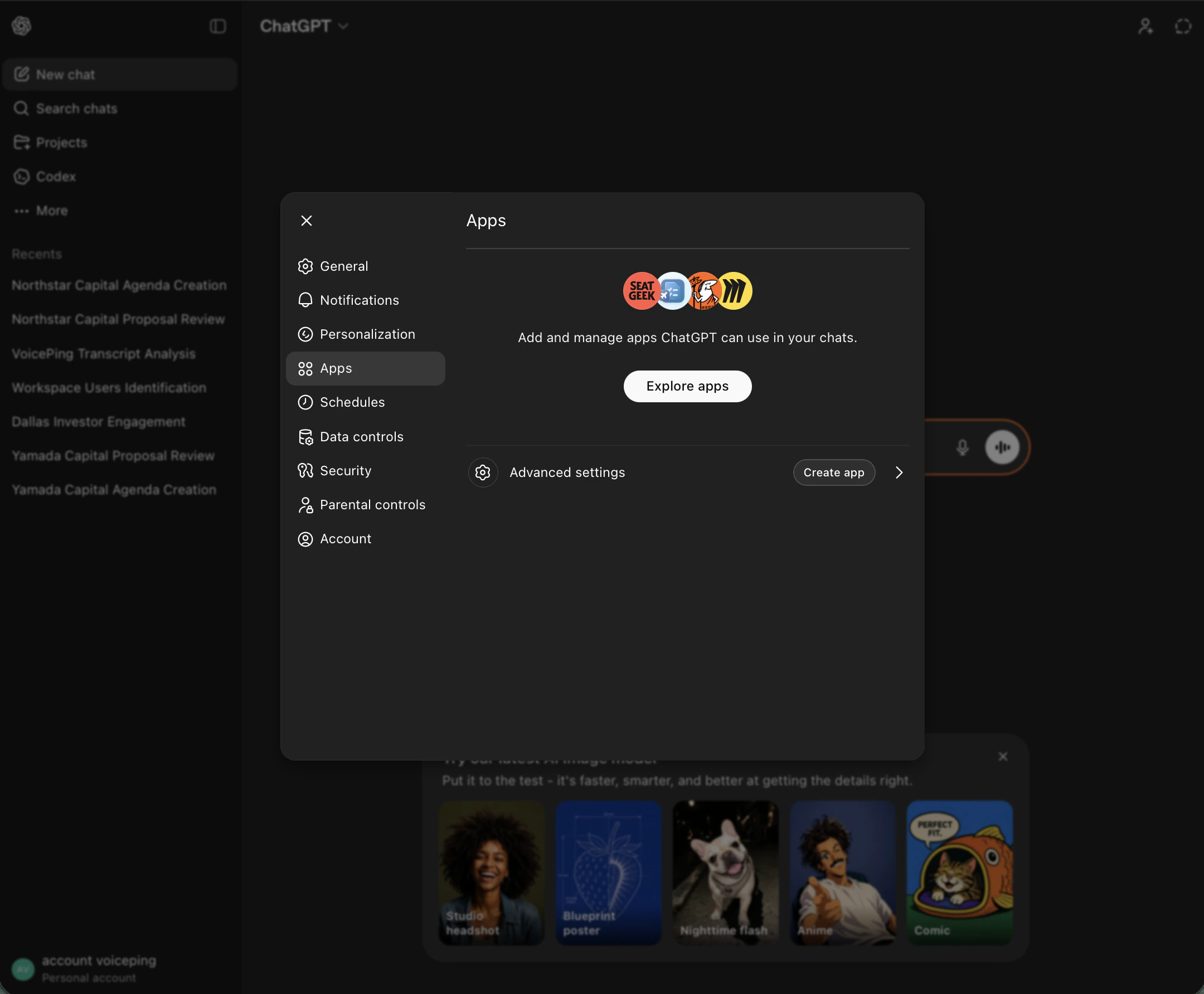
在 Settings 中打开 **Apps** 标签页,然后在 **Advanced settings** 下点击 **Create app** 。
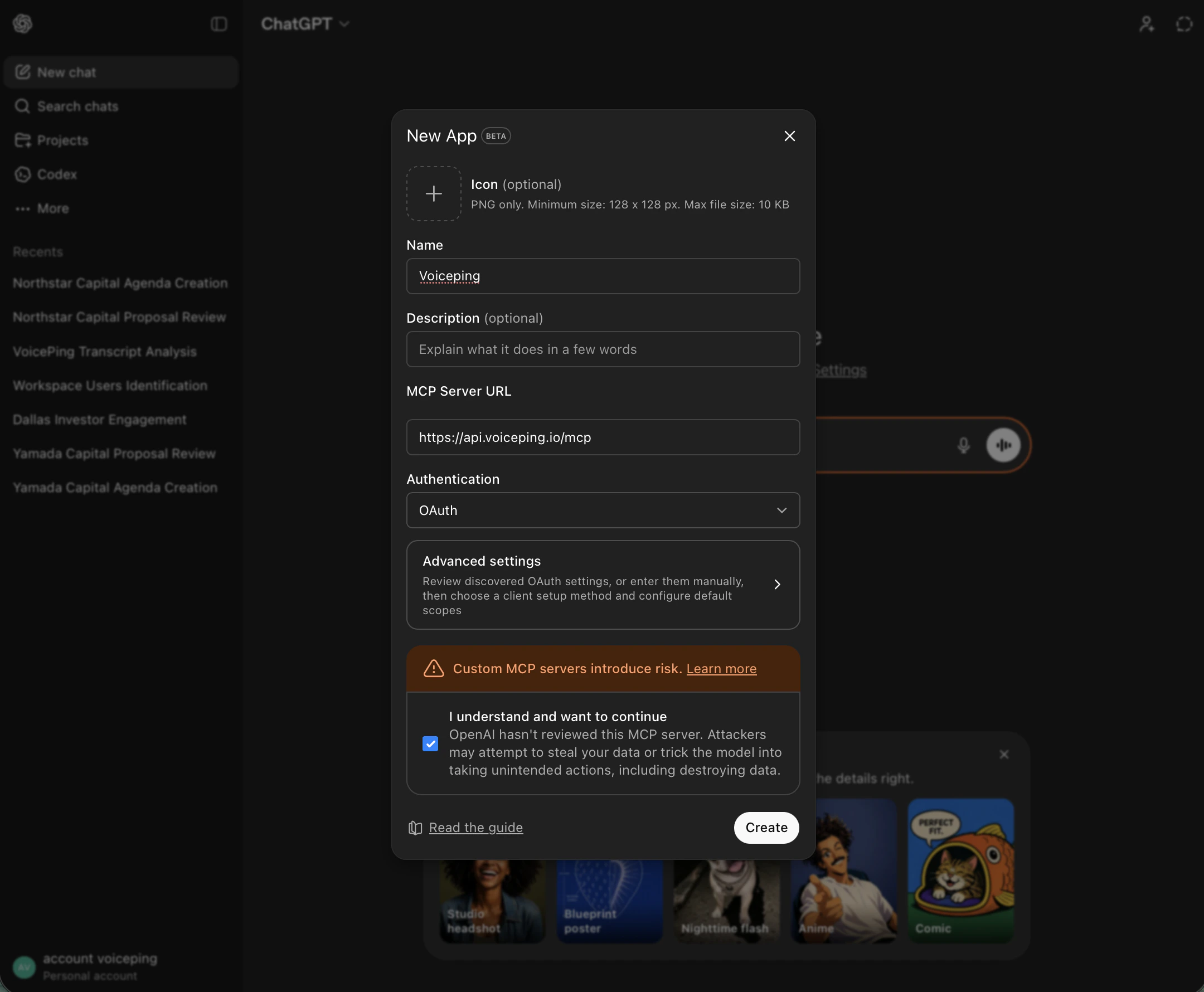
* **Name:** `Voiceping`
* **MCP Server URL:** `https://api.voiceping.io/mcp`
* **Authentication:** `OAuth`
* 勾选 **"I understand and want to continue"**
* 点击 **Create**
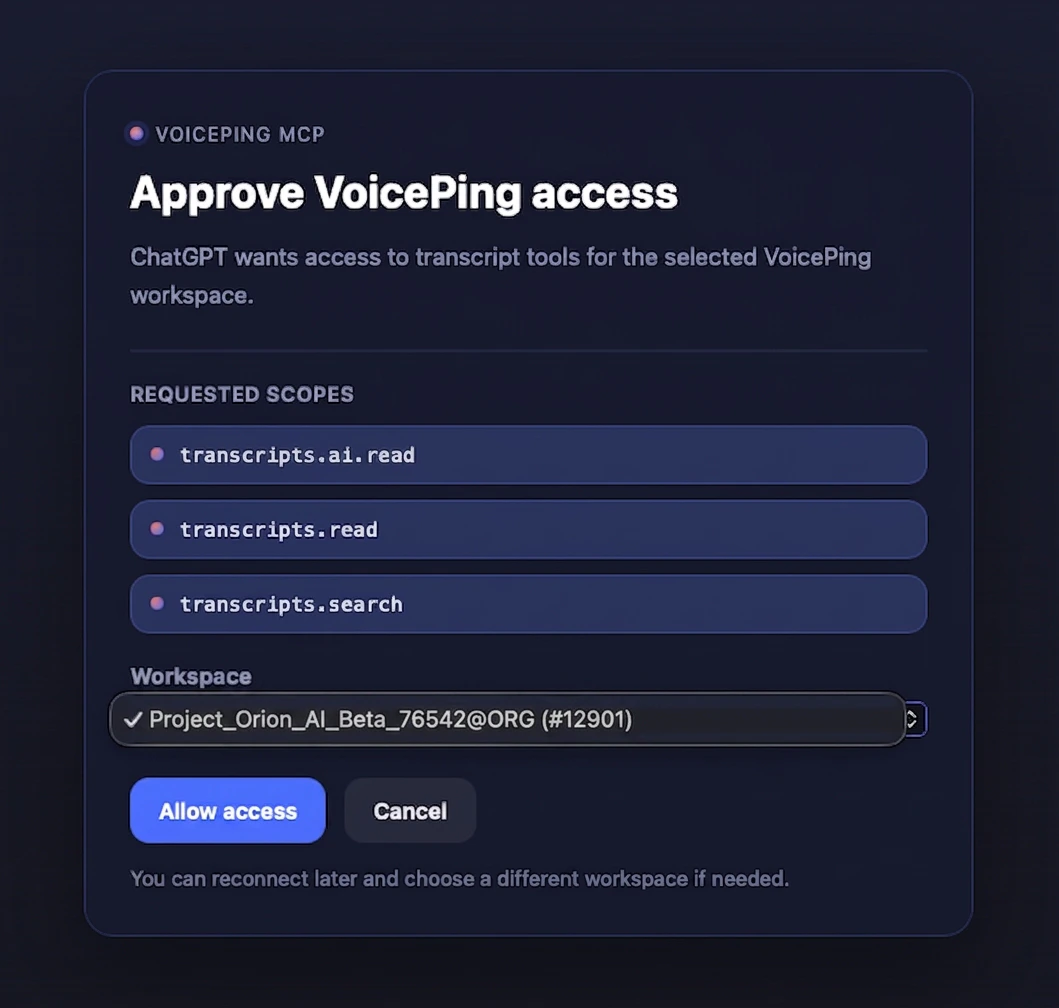
ChatGPT 会自动打开 VoicePing 的 OAuth 流程 — 批准会议记录作用域即可完成连接。
适用于 Claude Desktop 和网页版 Claude。
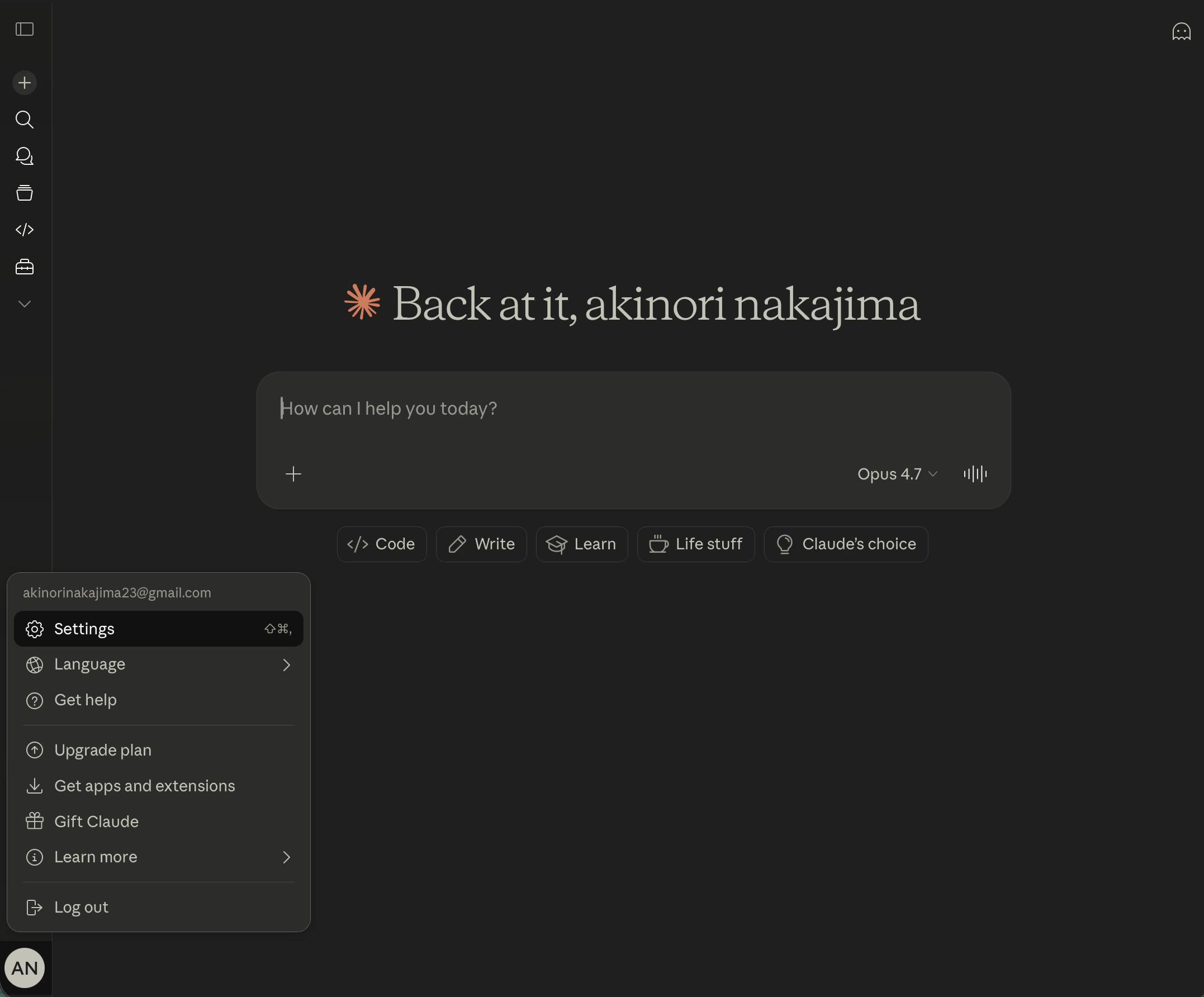
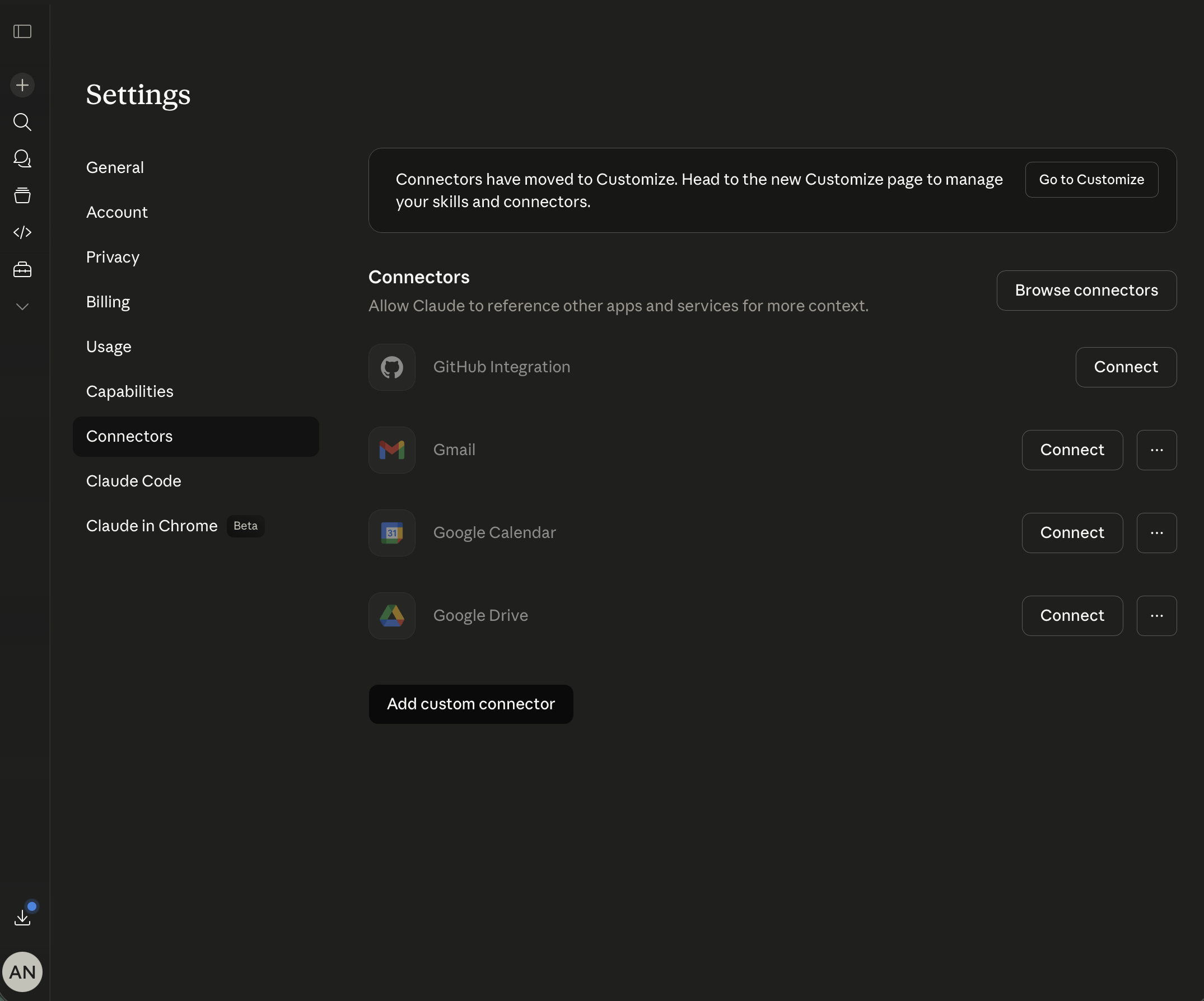
点击左下角的账户头像,选择 **Settings** 。
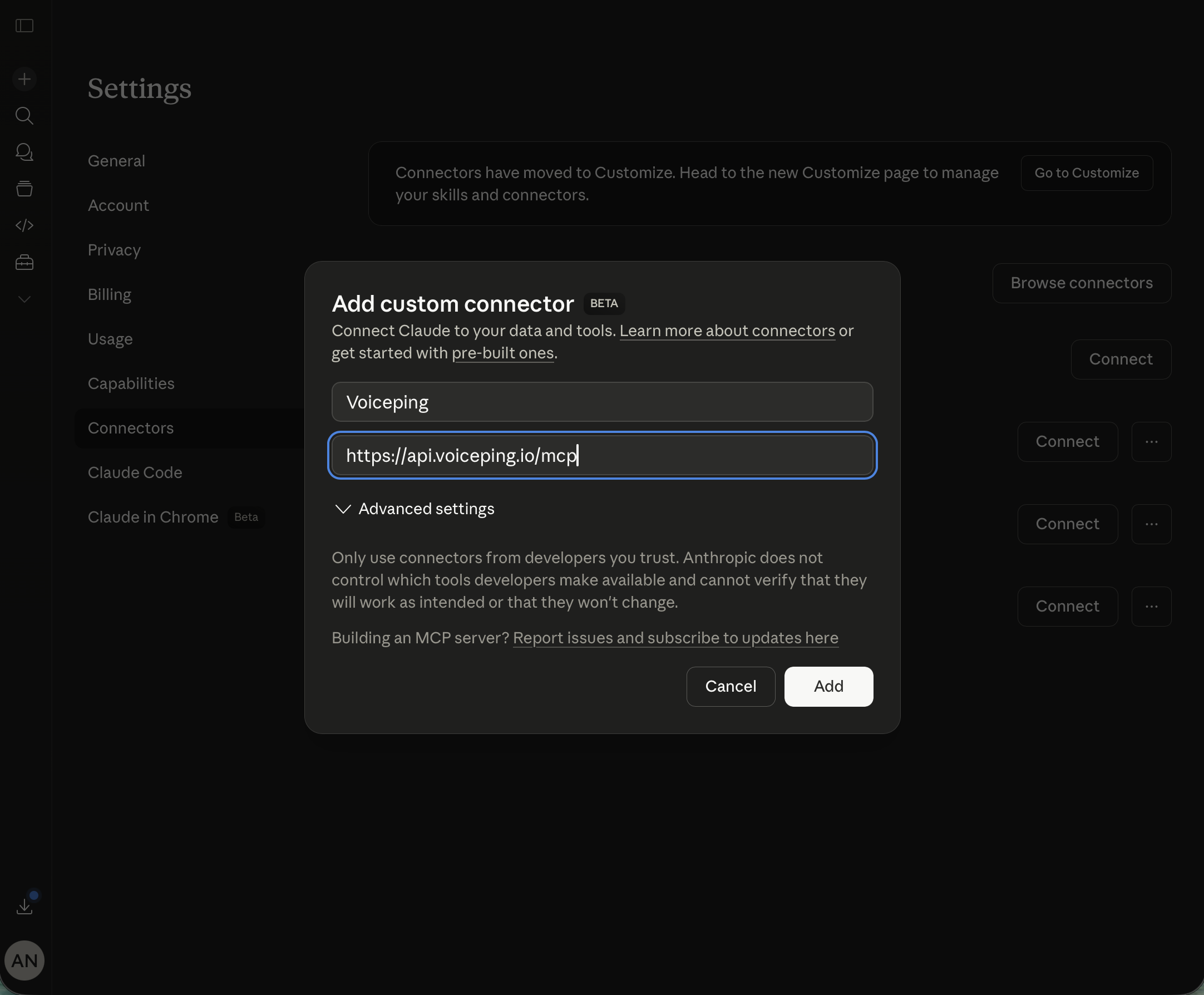
在 Settings 中打开 **Connectors** 标签页。滚动到底部,点击 **Add custom connector** 。
* **Name:** `Voiceping`
* **URL:** `https://api.voiceping.io/mcp`
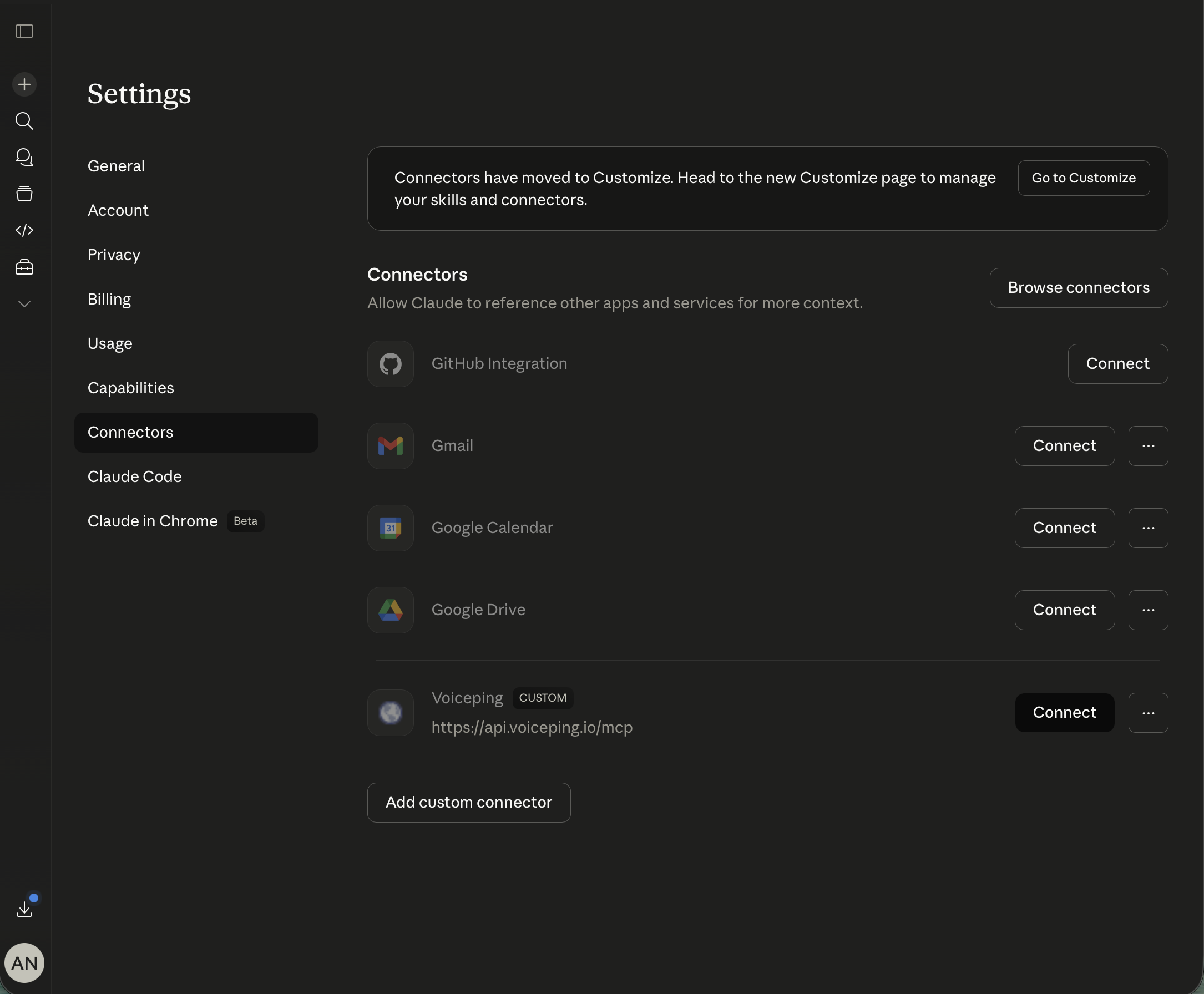
点击 **Add** 。此时 Claude 仅注册了连接器,但尚未建立连接。
与 ChatGPT 不同,Claude 还需要多一步:在连接器列表中找到新添加的 **Voiceping** ,点击 **Connect** 启动 OAuth 流程。在 VoicePing 工作区中批准会议记录作用域即可完成。
其他支持的客户端请参阅其官方指南:
| 客户端 | MCP 官方设置文档 |
| -------------------------- | ---------------------------------------------------------------------------------------------------------------------------------------------------------------------------------------------------------------------------------------------------------------- |
| **Claude (Desktop / Web)** | [Getting started with MCP servers on Claude](https://support.claude.com/en/articles/10949351-getting-started-with-local-mcp-servers-on-claude-desktop) · [Remote MCP servers](https://platform.claude.com/docs/en/agents-and-tools/remote-mcp-servers) |
| **ChatGPT** | [Developer Mode and full MCP connectors in ChatGPT](https://help.openai.com/en/articles/12584461-developer-mode-apps-and-full-mcp-connectors-in-chatgpt-beta) · [Connect from ChatGPT — Apps SDK](https://developers.openai.com/apps-sdk/deploy/connect-chatgpt) |
| **Claude Code** | [Connect Claude Code to tools via MCP](https://code.claude.com/docs/en/mcp) |
| **Codex CLI** | [Model Context Protocol — Codex](https://developers.openai.com/codex/mcp) |
| **Gemini CLI** | [MCP servers with Gemini CLI](https://github.com/google-gemini/gemini-cli/blob/main/docs/tools/mcp-server.md) |
| **其他客户端** | [modelcontextprotocol.io — Connect to servers](https://modelcontextprotocol.io/docs/develop/connect-local-servers) |
登录并选择您的 VoicePing 工作区,批准客户端请求的会议记录作用域。只有您批准的作用域会被授予。
打开 MCP 兼容的 AI 客户端(Claude、ChatGPT、Codex、Claude Code、Gemini CLI 或其他 MCP 工具),并添加 VoicePing MCP 服务器。
VoicePing MCP 服务器 URL 为:
```text theme={null}
https://api.voiceping.io/mcp
```
展开对应工具的指南 — ChatGPT 和 Claude 在下方配有逐步截图。其他客户端请使用接下来的官方文档列表。
前提条件:启用了 **Developer Mode** 的 ChatGPT Pro 或 Plus(Settings → Connectors → Advanced → Developer Mode)。
在已启用 Developer Mode 的 ChatGPT 中,点击左下角的账户头像,然后选择 **Settings** 。
在 Settings 中打开 **Apps** 标签页,然后在 **Advanced settings** 下点击 **Create app** 。
* **Name:** `Voiceping`
* **MCP Server URL:** `https://api.voiceping.io/mcp`
* **Authentication:** `OAuth`
* 勾选 **"I understand and want to continue"**
* 点击 **Create**
ChatGPT 会自动打开 VoicePing 的 OAuth 流程 — 批准会议记录作用域即可完成连接。
适用于 Claude Desktop 和网页版 Claude。
点击左下角的账户头像,选择 **Settings** 。
在 Settings 中打开 **Connectors** 标签页。滚动到底部,点击 **Add custom connector** 。
* **Name:** `Voiceping`
* **URL:** `https://api.voiceping.io/mcp`
点击 **Add** 。此时 Claude 仅注册了连接器,但尚未建立连接。
与 ChatGPT 不同,Claude 还需要多一步:在连接器列表中找到新添加的 **Voiceping** ,点击 **Connect** 启动 OAuth 流程。在 VoicePing 工作区中批准会议记录作用域即可完成。
其他支持的客户端请参阅其官方指南:
| 客户端 | MCP 官方设置文档 |
| -------------------------- | ---------------------------------------------------------------------------------------------------------------------------------------------------------------------------------------------------------------------------------------------------------------- |
| **Claude (Desktop / Web)** | [Getting started with MCP servers on Claude](https://support.claude.com/en/articles/10949351-getting-started-with-local-mcp-servers-on-claude-desktop) · [Remote MCP servers](https://platform.claude.com/docs/en/agents-and-tools/remote-mcp-servers) |
| **ChatGPT** | [Developer Mode and full MCP connectors in ChatGPT](https://help.openai.com/en/articles/12584461-developer-mode-apps-and-full-mcp-connectors-in-chatgpt-beta) · [Connect from ChatGPT — Apps SDK](https://developers.openai.com/apps-sdk/deploy/connect-chatgpt) |
| **Claude Code** | [Connect Claude Code to tools via MCP](https://code.claude.com/docs/en/mcp) |
| **Codex CLI** | [Model Context Protocol — Codex](https://developers.openai.com/codex/mcp) |
| **Gemini CLI** | [MCP servers with Gemini CLI](https://github.com/google-gemini/gemini-cli/blob/main/docs/tools/mcp-server.md) |
| **其他客户端** | [modelcontextprotocol.io — Connect to servers](https://modelcontextprotocol.io/docs/develop/connect-local-servers) |
登录并选择您的 VoicePing 工作区,批准客户端请求的会议记录作用域。只有您批准的作用域会被授予。
 连接完成。打开上面任意一个工作流页面,复制粘贴第一条提示词即可。
***
## 下一步
返回作用域、生命周期控制和事件日志总览页(MCP 与 API 通用)。
若是服务器(而非人)在获取会议记录,请改用基于 bearer 令牌的 API Access。
连接完成。打开上面任意一个工作流页面,复制粘贴第一条提示词即可。
***
## 下一步
返回作用域、生命周期控制和事件日志总览页(MCP 与 API 通用)。
若是服务器(而非人)在获取会议记录,请改用基于 bearer 令牌的 API Access。