> ## Documentation Index
> Fetch the complete documentation index at: https://manual.voiceping.net/llms.txt
> Use this file to discover all available pages before exploring further.
# 邀请成员和两步验证
> 如何通过邮件或可分享的链接邀请成员加入您的 VoicePing 工作空间,设置他们的角色和功能权限,并要求基于邮件的两步验证。
export const FeedbackZh = () => <>
对该功能有想法或需求?请通过 Product Feedback 发送给团队。
官方链接
访问官方网站
在X上关注我们
在Facebook上点赞
在LinkedIn上连接
;
* 只有**workspace owners and managers**可以邀请成员。
* 注册后,被邀请的成员应按照[会员注册](/zh/member-signup)步骤安装应用程序。
## 添加成员
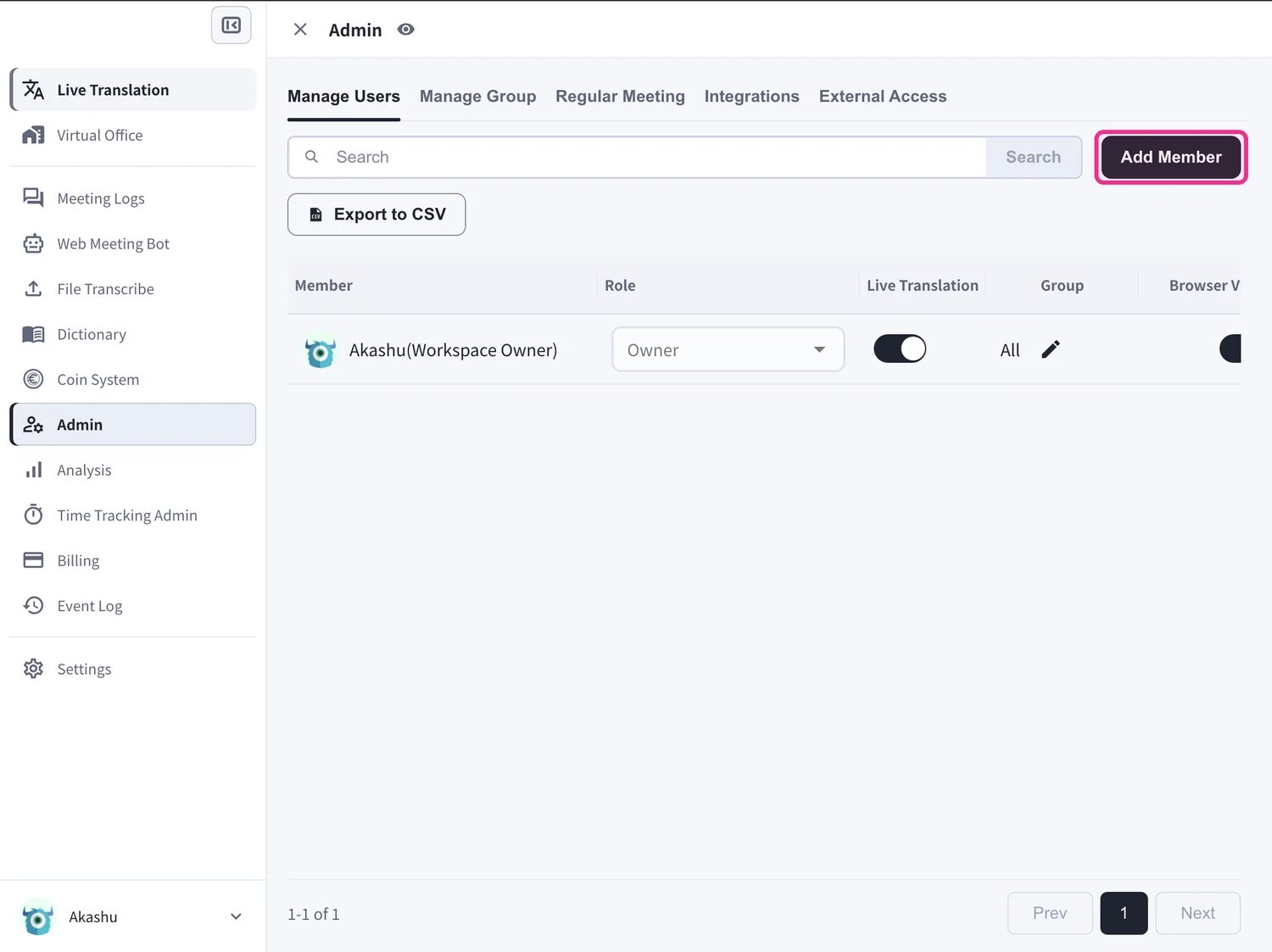
前往 **Admin → Manage Users** 并点击 **Add Member**。所有邀请方法都集中在一个对话框中,包含三个选项卡——**Invite to workspace**(通过邮件)、**Manage invites**(跟踪待处理的邀请)和 **Invite by URL**(可分享的链接)。虚拟办公室不再有单独的流程。
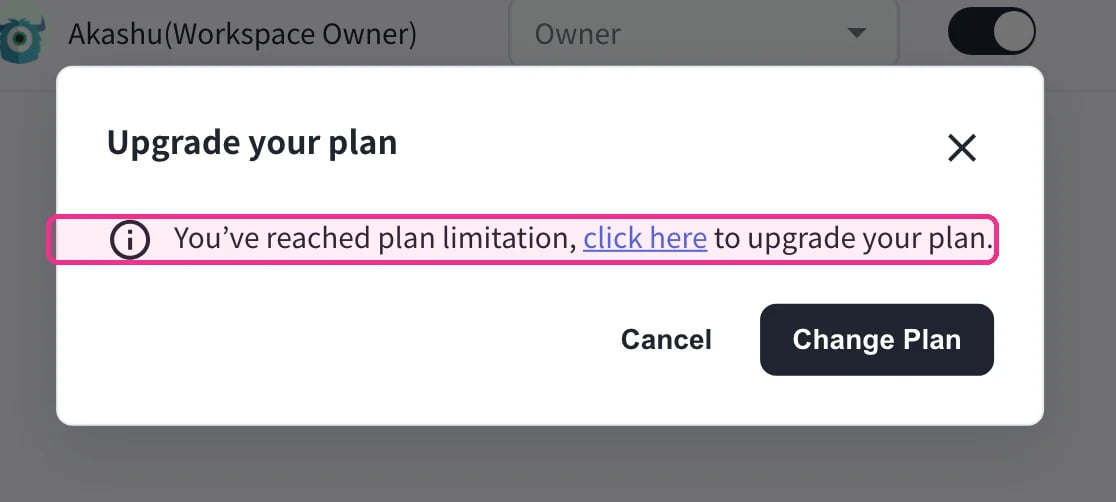
 **Free** 和 **Individual** 计划仅限单个工作空间用户,因此 **Add Member** 会显示"Upgrade your plan"消息。请升级到 Small、Premium 或 Enterprise 以邀请更多成员。
 ## 邀请到工作空间(通过邮件)
当您想通过邮件邀请成员并同时设置他们的角色和权限时使用。
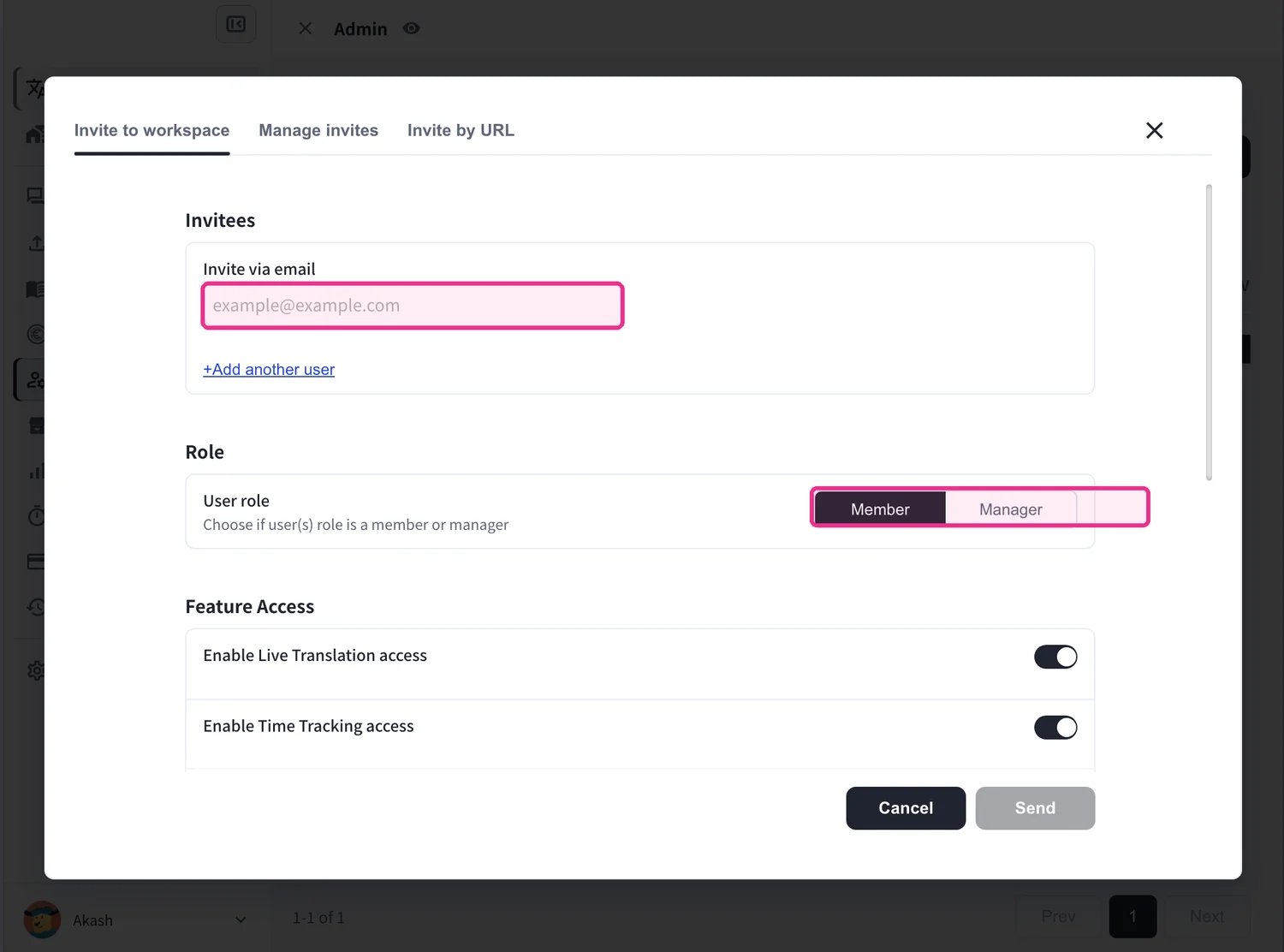
1. 在 **Invite via email** 下,输入成员的电子邮件地址(使用 **+Add another user** 可一次邀请多人)。
2. 设置 **User role**——**Member** 或 **Manager**。
## 邀请到工作空间(通过邮件)
当您想通过邮件邀请成员并同时设置他们的角色和权限时使用。
1. 在 **Invite via email** 下,输入成员的电子邮件地址(使用 **+Add another user** 可一次邀请多人)。
2. 设置 **User role**——**Member** 或 **Manager**。
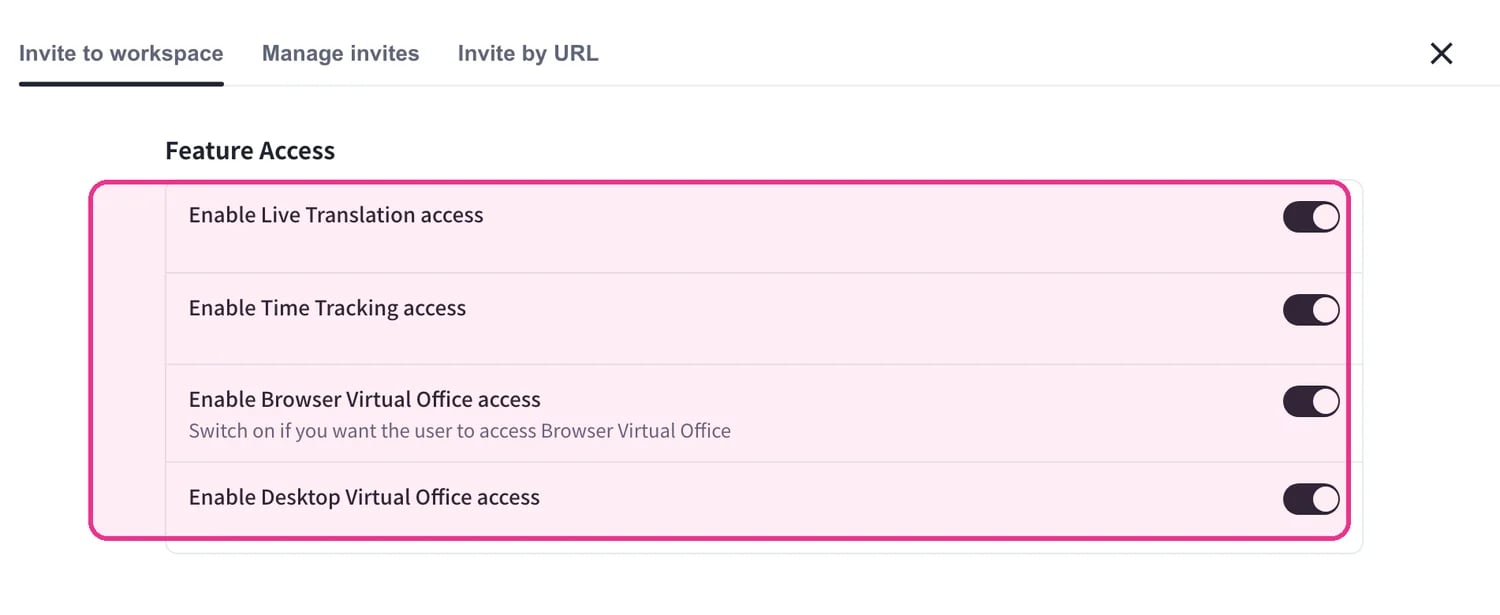
 3. 在 **Feature Access** 下,选择成员可以使用哪些功能:**Live Translation**、**Time Tracking** 以及 **Browser** / **Desktop Virtual Office**。虚拟办公室权限就在这里授予——这就是为什么不需要单独的虚拟办公室邀请部分。
 4. 可选择将成员分配到 **Projects**、**Groups** 和特定的 **Floors**,并在启用 Time Tracking 时设置 **Tracking Options**(截屏、摄像头拍摄、输入活动)。
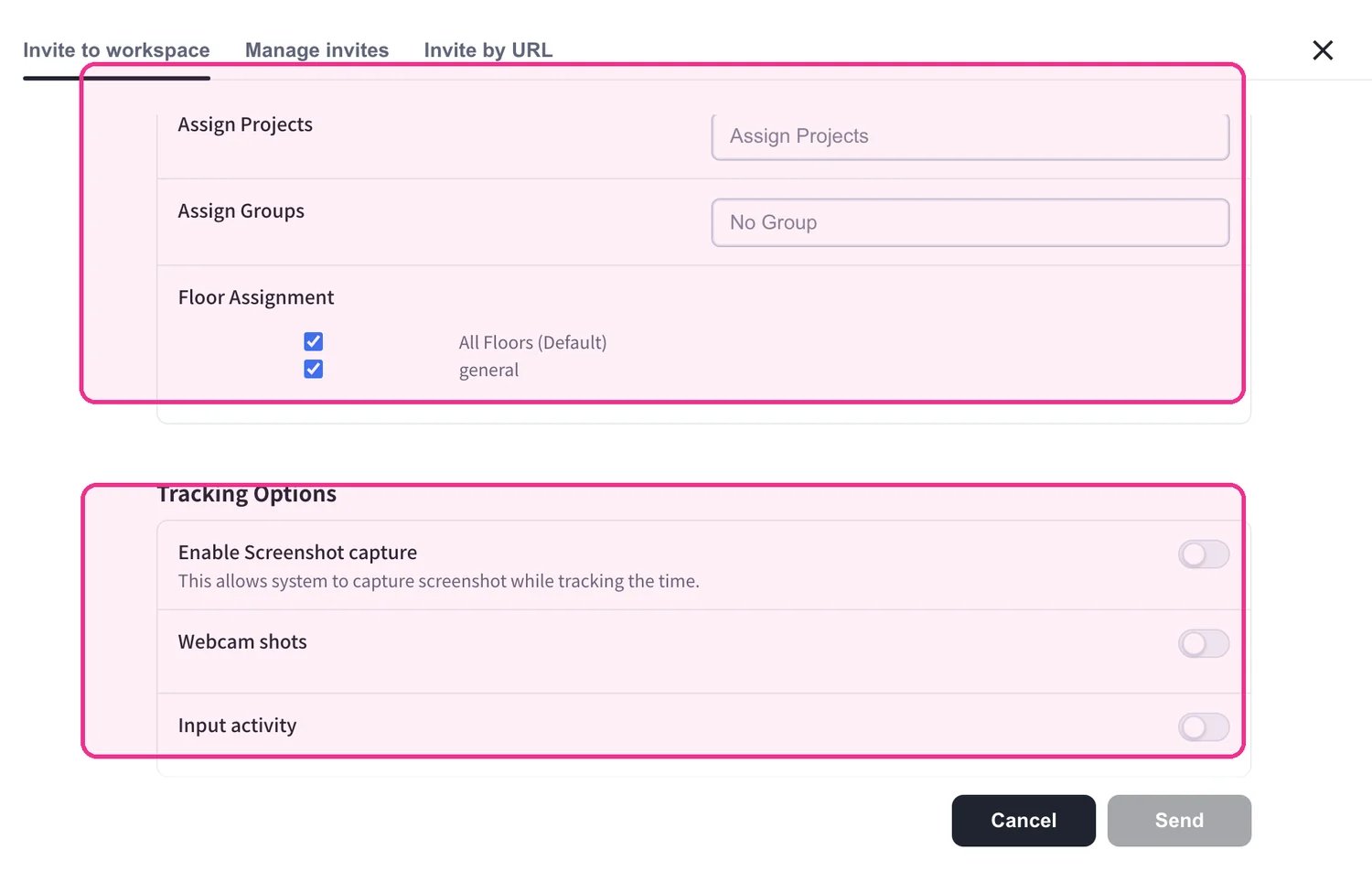 5. 点击 **Send**。成员会收到一封邀请邮件,并点击 **Join workspace** 进行注册。
 邮件邀请链接的有效期为 **72 hours**。
## 通过 URL 邀请
当您想分享单个邀请链接而无需输入个人电子邮件地址时使用。
1. 在 **Invite by URL** 选项卡上,选择链接的有效期(**1, 3, 7, or 30 days**)。
邮件邀请链接的有效期为 **72 hours**。
## 通过 URL 邀请
当您想分享单个邀请链接而无需输入个人电子邮件地址时使用。
1. 在 **Invite by URL** 选项卡上,选择链接的有效期(**1, 3, 7, or 30 days**)。
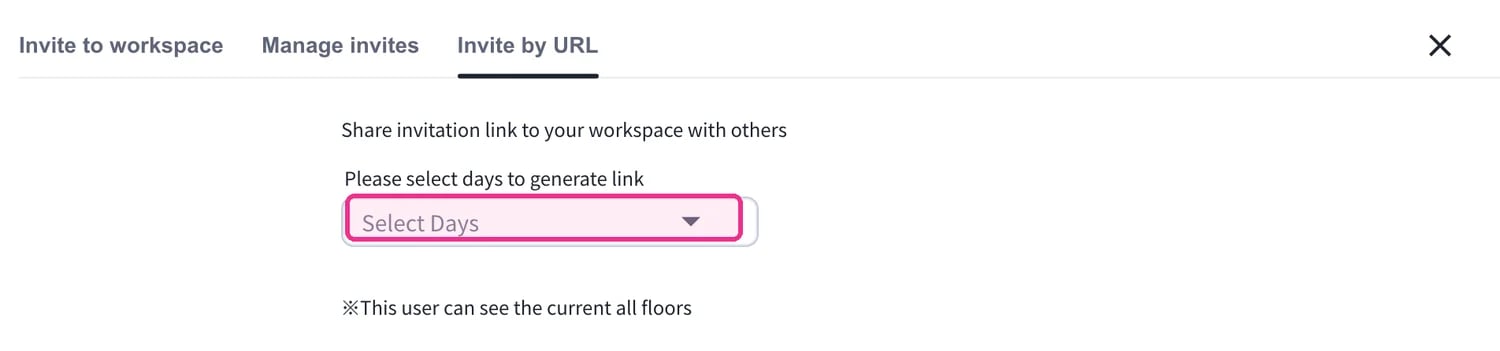 2. 复制生成的链接,并分享给您想邀请的人。
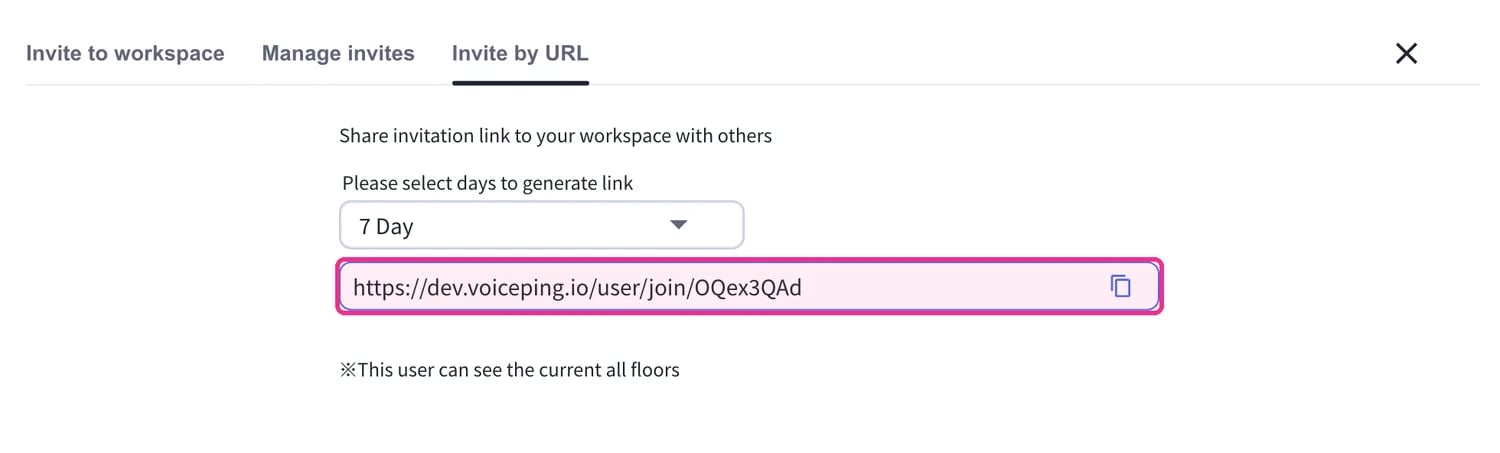 **Manage invites** 选项卡列出待处理的邀请,并允许您重新发送或撤销它们。在 **Enterprise** 计划上,**User creation** 选项卡还允许您使用临时密码直接创建账户,或从 CSV 文件批量导入最多 50 个用户。
## 两步验证
您可以要求工作空间中的每个人都进行基于邮件的两步验证。前往 **Settings → Workspace → Security** 并开启 **Enable two-step verification with Email tokens for all users**(付费计划可用)。
**Manage invites** 选项卡列出待处理的邀请,并允许您重新发送或撤销它们。在 **Enterprise** 计划上,**User creation** 选项卡还允许您使用临时密码直接创建账户,或从 CSV 文件批量导入最多 50 个用户。
## 两步验证
您可以要求工作空间中的每个人都进行基于邮件的两步验证。前往 **Settings → Workspace → Security** 并开启 **Enable two-step verification with Email tokens for all users**(付费计划可用)。
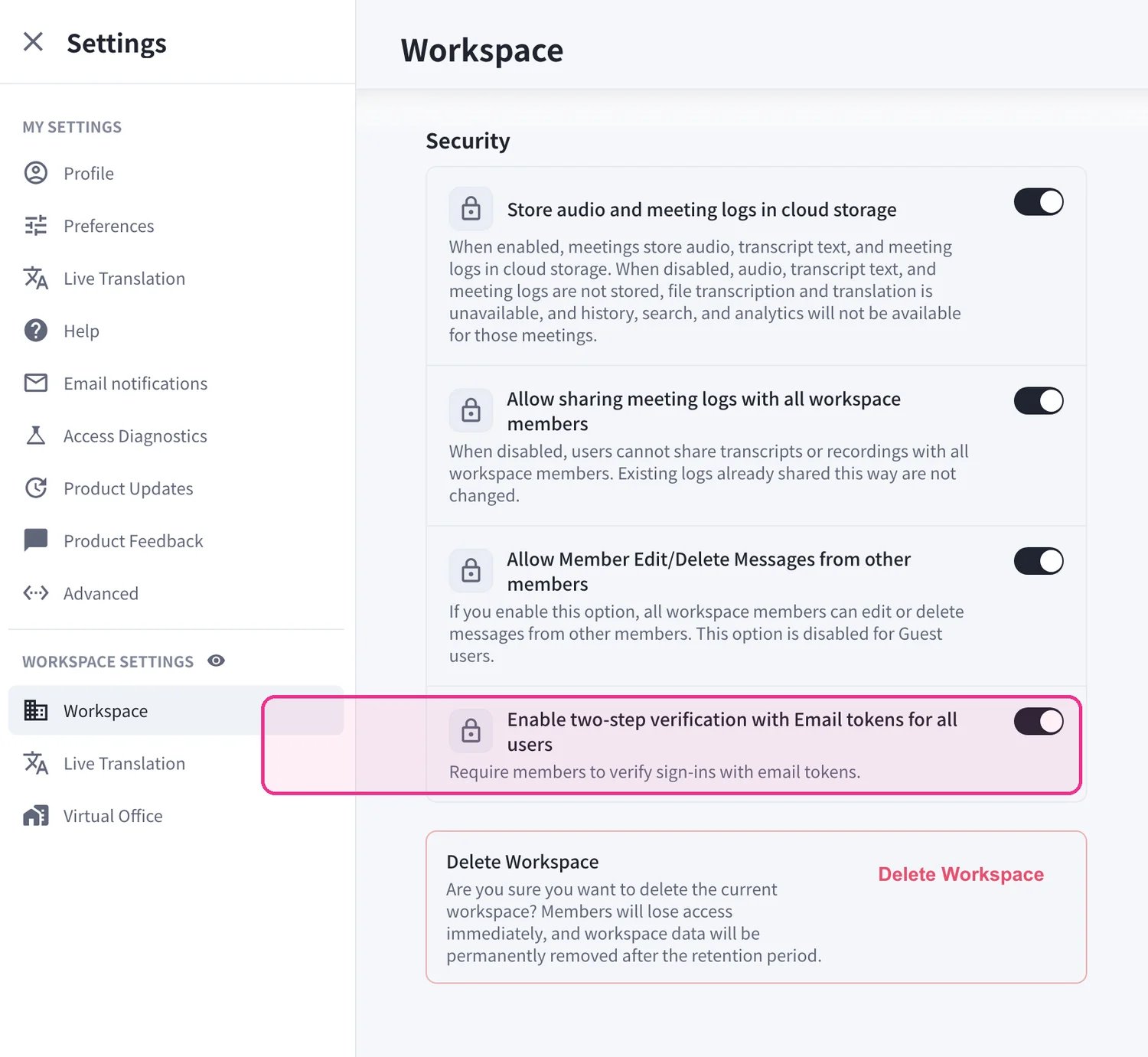 * 启用后,被邀请的成员在加入时必须验证其邮件,因此新成员只能使用其被邀请时的确切电子邮件地址进行注册。
* **作为例外**,使用 **Google or Apple account** 登录的成员不需要邮件验证。
* 启用后,被邀请的成员在加入时必须验证其邮件,因此新成员只能使用其被邀请时的确切电子邮件地址进行注册。
* **作为例外**,使用 **Google or Apple account** 登录的成员不需要邮件验证。