> ## Documentation Index
> Fetch the complete documentation index at: https://manual.voiceping.net/llms.txt
> Use this file to discover all available pages before exploring further.

# 会议室的创建与设置方法

> VoicePing会议室的创建方法和各种设置选项

export const FeedbackZh = () => <>
    <Tip>
      对该功能有想法或需求？请通过 <a href="/zh/product-feedback">Product Feedback</a> 发送给团队。
    </Tip>

    <h2>官方链接</h2>

    <CardGroup cols={2}>
      <Card title="官方网站" icon="globe" href="https://voiceping.net/en/">
        访问官方网站
      </Card>
      <Card title="X (Twitter)" icon="x-twitter" href="https://x.com/VoicePingMedia">
        在X上关注我们
      </Card>
      <Card title="Facebook" icon="facebook" href="https://www.facebook.com/voiceping.inc">
        在Facebook上点赞
      </Card>
      <Card title="LinkedIn" icon="linkedin" href="https://www.linkedin.com/company/28684130/">
        在LinkedIn上连接
      </Card>
    </CardGroup>
  </>;

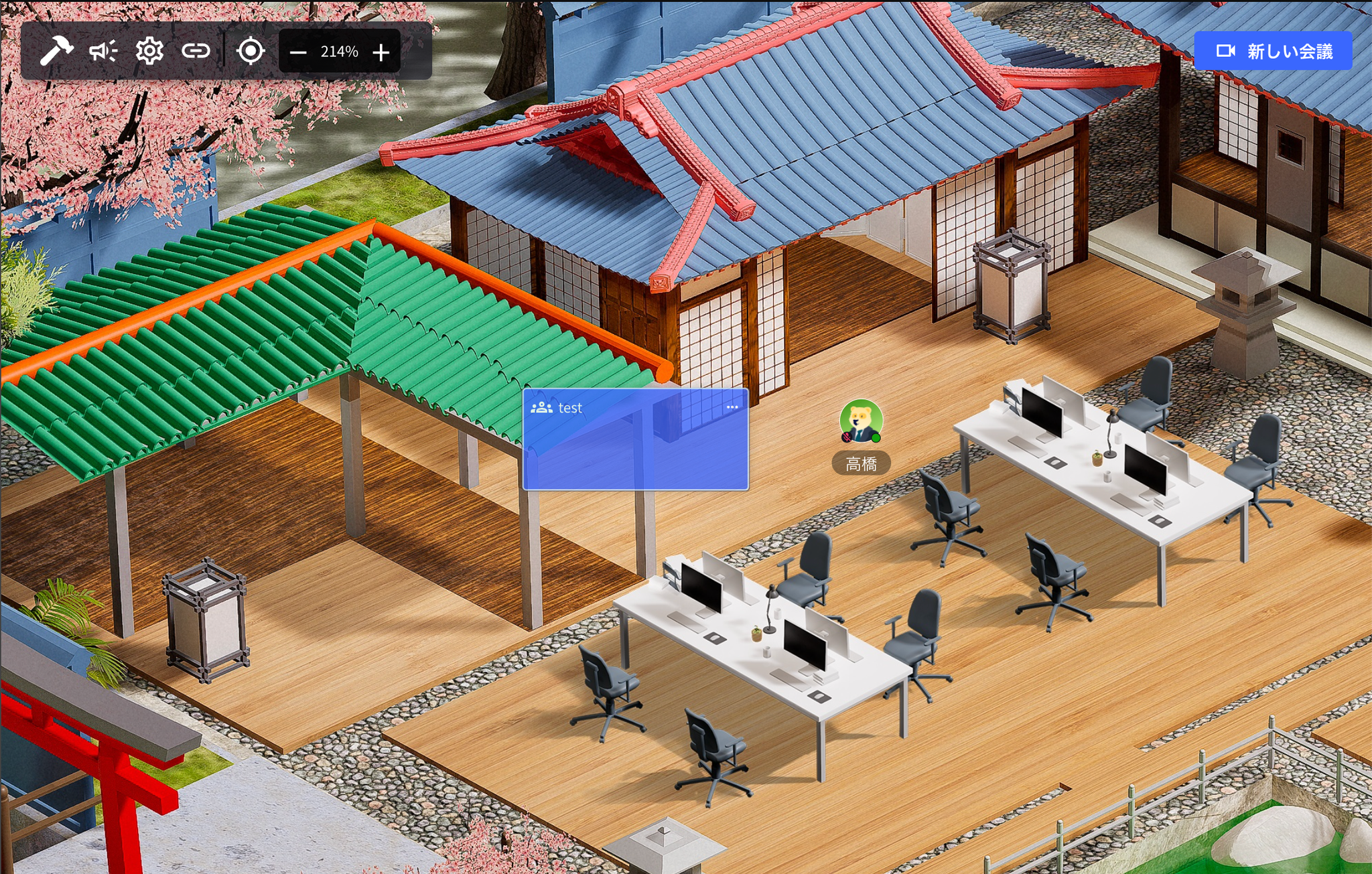
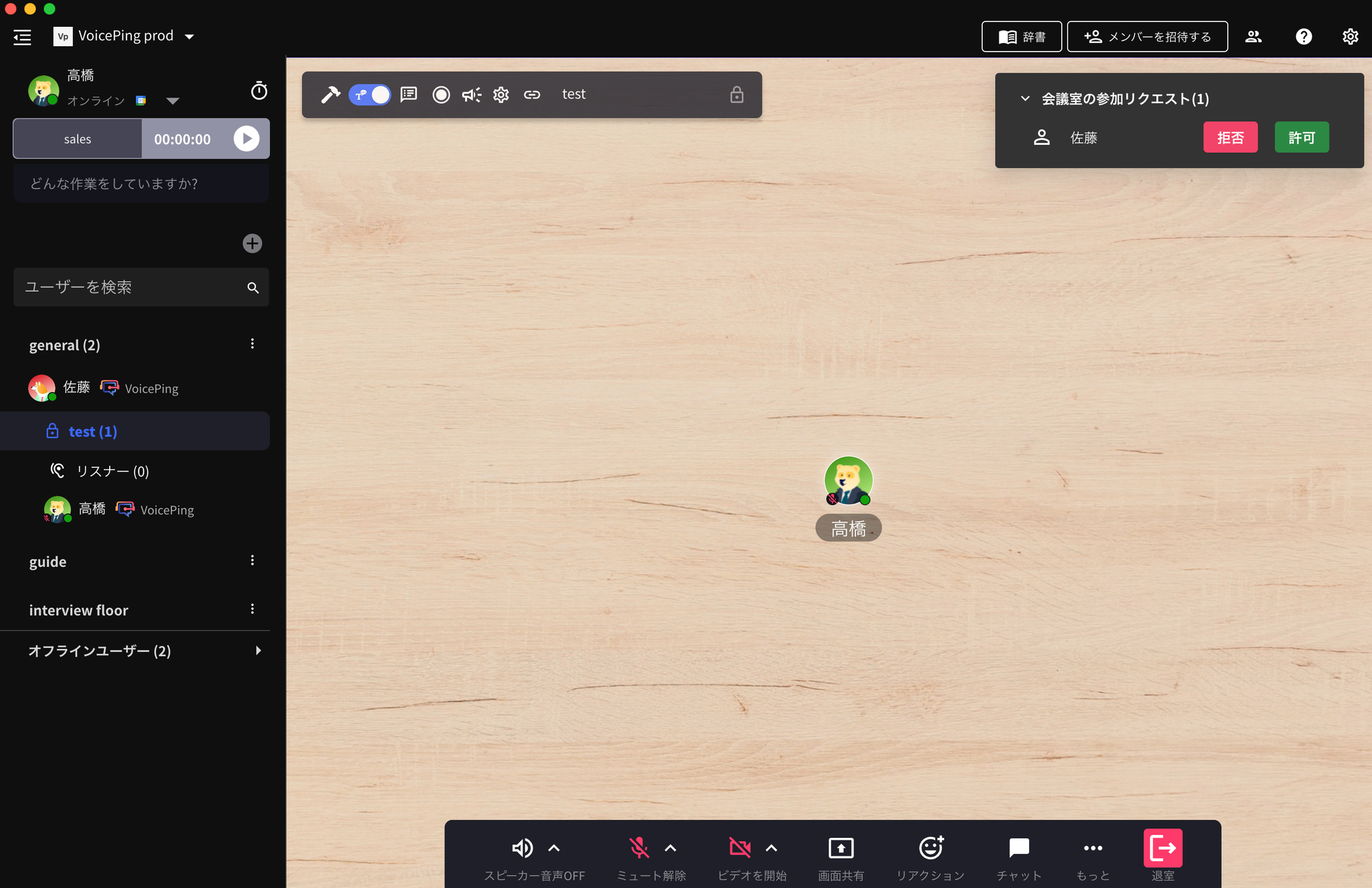
VoicePing会议室是与现实办公室一样，用于与成员召开会议或协同工作的空间。

<Frame>
  <img src="https://mintcdn.com/test-cf63e467/f2HgNBkhlFN3O04X/ja/images/meeting-room-setup/01-meeting-room-overview.png?fit=max&auto=format&n=f2HgNBkhlFN3O04X&q=85&s=9cc7045dc45fd21d45b113c87d95fb39" alt="会议室概览" width="2048" height="1305" data-path="ja/images/meeting-room-setup/01-meeting-room-overview.png" />
</Frame>

## 1. 创建新会议室

<iframe src="https://www.loom.com/embed/26458b33ee574f9eb8ead687ee25b2ca" width="100%" height="400" frameBorder="0" allow="accelerometer; autoplay; clipboard-write; encrypted-media; gyroscope; picture-in-picture" allowFullScreen />

**步骤**

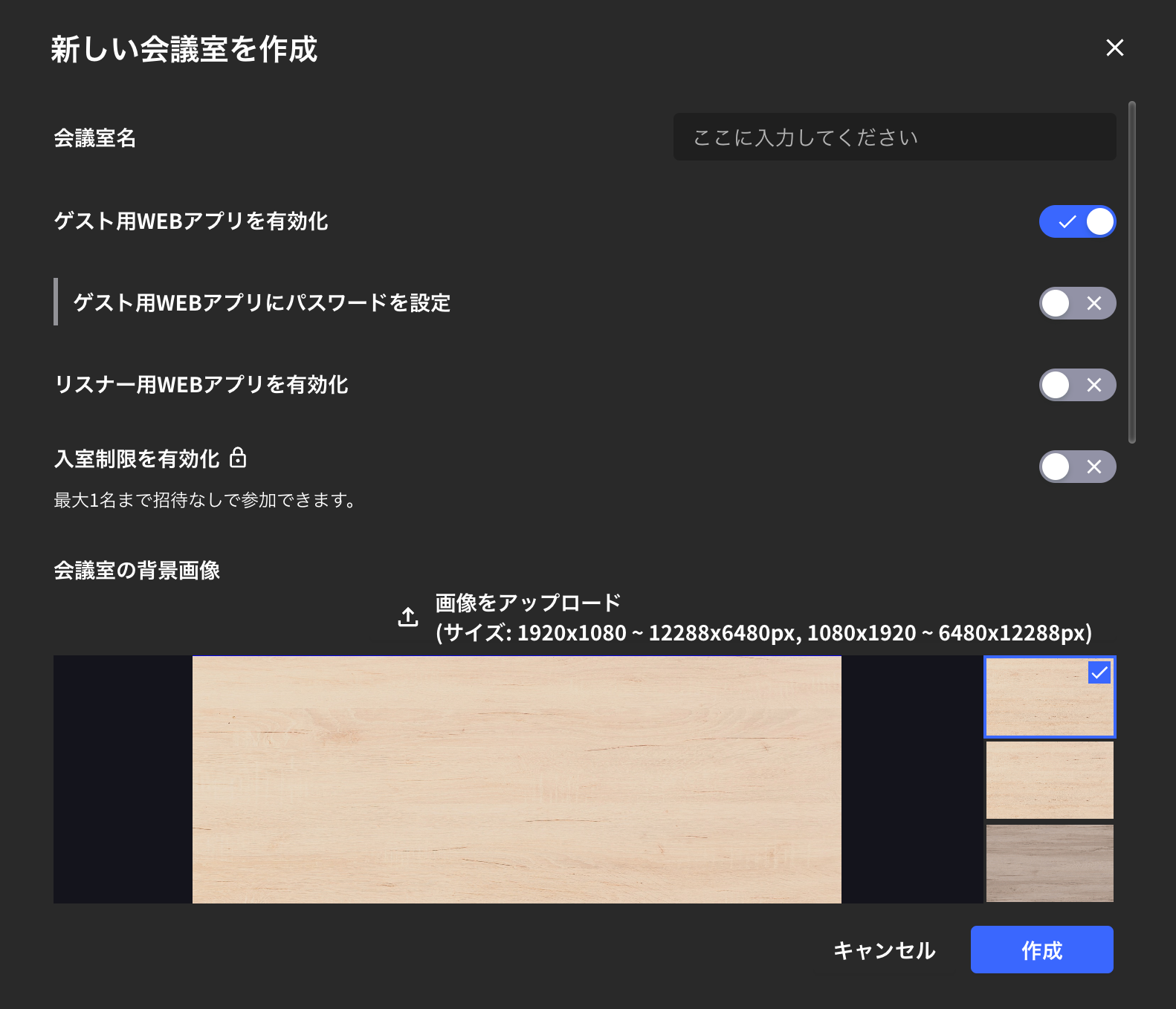
1. 点击"新建会议"

<Frame>
  <img src="https://mintcdn.com/test-cf63e467/f2HgNBkhlFN3O04X/ja/images/meeting-room-setup/02-create-meeting-room.png?fit=max&auto=format&n=f2HgNBkhlFN3O04X&q=85&s=328038418b5cc9726aa63d781d746303" alt="创建新会议室" width="1582" height="1358" data-path="ja/images/meeting-room-setup/02-create-meeting-room.png" />
</Frame>

2. 输入会议室名称，点击"创建"

<Frame>
  <img src="https://mintcdn.com/test-cf63e467/f2HgNBkhlFN3O04X/ja/images/meeting-room-setup/03-room-name-settings.png?fit=max&auto=format&n=f2HgNBkhlFN3O04X&q=85&s=3d8b0c20744b7c248ee7652011059871" alt="会议室名称设置" width="1544" height="358" data-path="ja/images/meeting-room-setup/03-room-name-settings.png" />
</Frame>

3. 从左侧名称栏进入会议室

<Frame>
  <img src="https://mintcdn.com/test-cf63e467/f2HgNBkhlFN3O04X/ja/images/meeting-room-setup/08-room-list.png?fit=max&auto=format&n=f2HgNBkhlFN3O04X&q=85&s=63113b4d88eaacb1210e384f7894b0f1" alt="会议室列表" width="1512" height="212" data-path="ja/images/meeting-room-setup/08-room-list.png" />
</Frame>

<Tip>
  创建新会议后，楼层上会生成**会议卡片（蓝色方块）**。您也可以通过点击会议卡片进入会议室。
</Tip>

## 2. 会议室设置

下面介绍创建新会议室时以及现有会议室的详细设置。

### 查看现有会议室设置的方法

1. 从会议室内
2. 从名称栏
3. 从会议卡片

<iframe src="https://www.loom.com/embed/bba8ed63a13f40cdb77df6f28b081ec7" width="100%" height="400" frameBorder="0" allow="accelerometer; autoplay; clipboard-write; encrypted-media; gyroscope; picture-in-picture" allowFullScreen />

### 启用访客Web应用

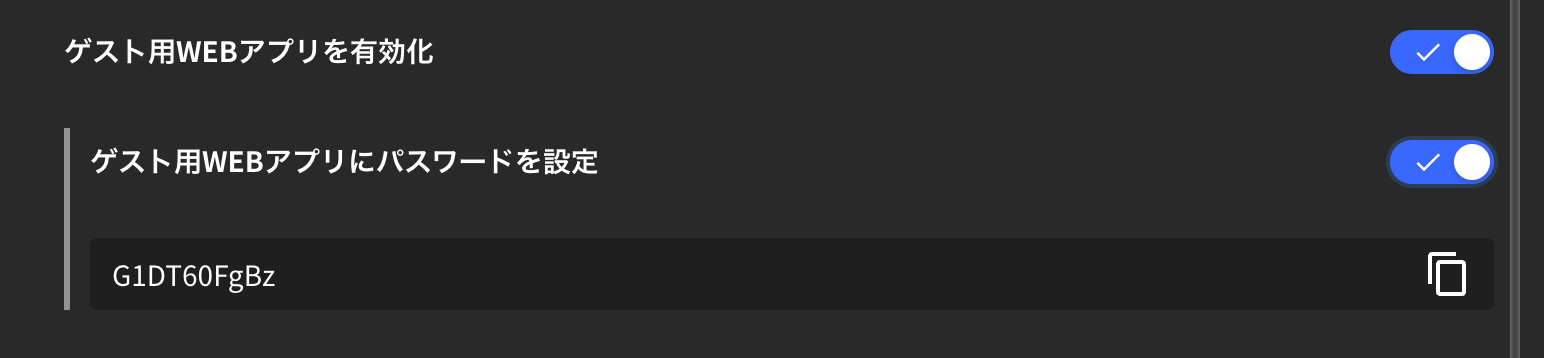
* 启用"访客Web应用"后，未安装VoicePing应用的人也可以通过浏览器访问会议室。
* 如果要为通过浏览器访问会议室设置密码，请开启"访客Web应用密码"。

<Frame>
  <img src="https://mintcdn.com/test-cf63e467/f2HgNBkhlFN3O04X/ja/images/meeting-room-setup/04-room-capacity-settings.png?fit=max&auto=format&n=f2HgNBkhlFN3O04X&q=85&s=2f4d8558607f3aabf132b99876540d3d" alt="会议室容量设置" width="1606" height="722" data-path="ja/images/meeting-room-setup/04-room-capacity-settings.png" />
</Frame>

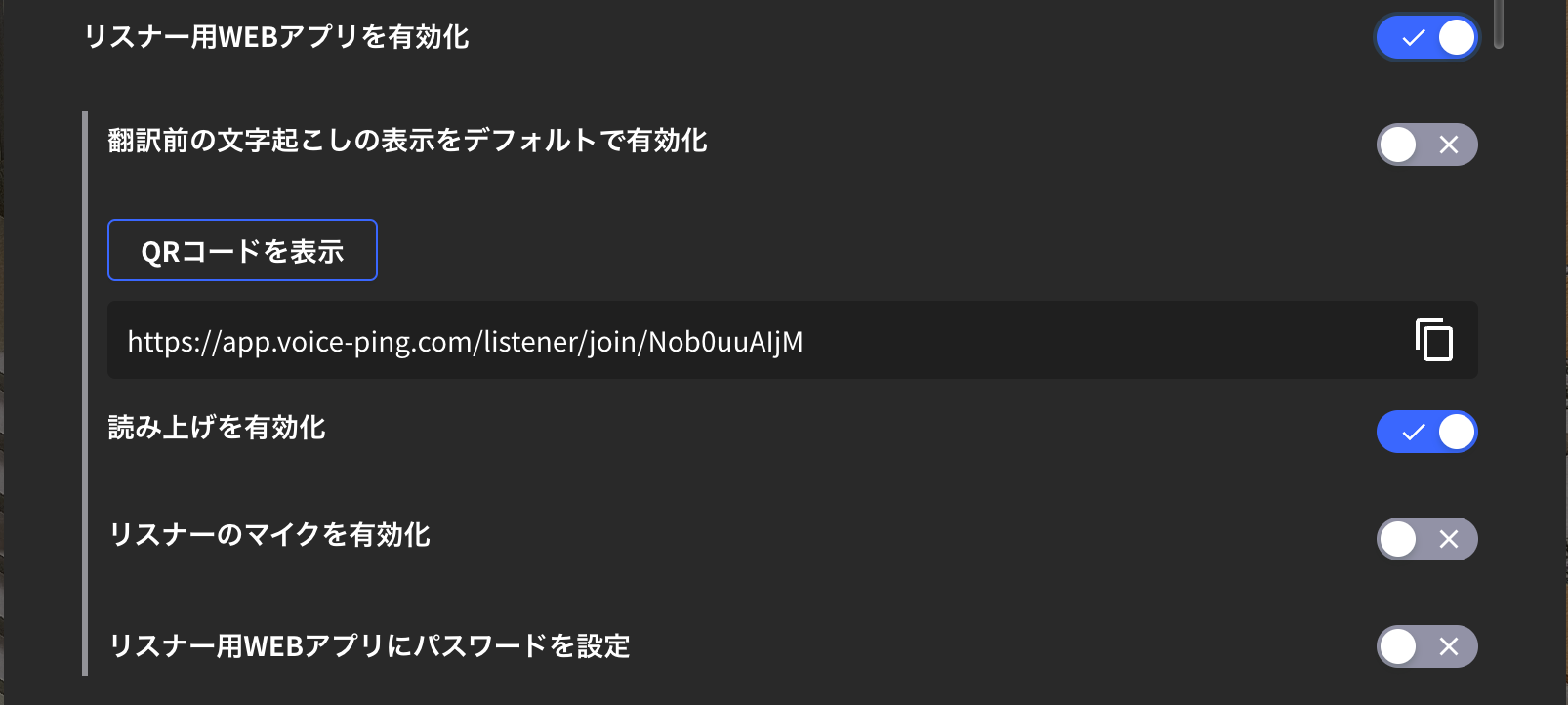
### 启用听众Web应用

此设置用于发布外部访客可以查看会议室转写和翻译页面的共享链接。

### 设置为私人会议室

开启此设置后，会议室变为私人会议室，可以通过参与请求加入会议室。

<Frame>
  <img src="https://mintcdn.com/test-cf63e467/f2HgNBkhlFN3O04X/ja/images/meeting-room-setup/05-room-privacy-settings.png?fit=max&auto=format&n=f2HgNBkhlFN3O04X&q=85&s=4adce687290c7da01d485dcbef4a36a5" alt="私人会议室设置" width="1526" height="144" data-path="ja/images/meeting-room-setup/05-room-privacy-settings.png" />
</Frame>

<Frame>
  <img src="https://mintcdn.com/test-cf63e467/f2HgNBkhlFN3O04X/ja/images/meeting-room-setup/06-room-access-control.png?fit=max&auto=format&n=f2HgNBkhlFN3O04X&q=85&s=6bdf8b3faa73d08e9563392d32baf363" alt="会议室访问控制" width="2048" height="1325" data-path="ja/images/meeting-room-setup/06-room-access-control.png" />
</Frame>

<Frame>
  <img src="https://mintcdn.com/test-cf63e467/f2HgNBkhlFN3O04X/ja/images/meeting-room-setup/07-room-created.png?fit=max&auto=format&n=f2HgNBkhlFN3O04X&q=85&s=9520d8f35cf00d4583eb94b9dbc22a8b" alt="会议室创建完成" width="1528" height="82" data-path="ja/images/meeting-room-setup/07-room-created.png" />
</Frame>

### 定期会议

<iframe src="https://www.loom.com/embed/5db54e71f4254decb44e44adfd1df7b9" width="100%" height="400" frameBorder="0" allow="accelerometer; autoplay; clipboard-write; encrypted-media; gyroscope; picture-in-picture" allowFullScreen />

通过上述设置，定期会议时间到达时可以自动呼叫指定成员。

### 启用转写功能

如果关闭启用转写功能，会议将不会进行转写。

### 用户离开时自动删除数据

会议结束后（用户离开时），会议室数据（对象和聊天消息）将被自动删除。

## Data Retention

<Warning>
  Meeting room audio and transcripts follow the workspace plan retention period. Video recording is not documented as a standalone meeting-room feature. When a recording or Web Meeting Bot video is available for a session, download it before the 1 month video retention period ends.
</Warning>

<FeedbackZh />