> ## Documentation Index
> Fetch the complete documentation index at: https://manual.voiceping.net/llms.txt
> Use this file to discover all available pages before exploring further.

# 音视频文件的语音转文字与翻译

> 将录制的音频或视频文件上传到 VoicePing，进行语音转文字、翻译、摘要，并生成嵌入字幕或配音的视频，然后打开会议记录或下载结果。

export const FeedbackZh = () => <>
    <Tip>
      对该功能有想法或需求？请通过 <a href="/zh/product-feedback">Product Feedback</a> 发送给团队。
    </Tip>

    <h2>官方链接</h2>

    <CardGroup cols={2}>
      <Card title="官方网站" icon="globe" href="https://voiceping.net/en/">
        访问官方网站
      </Card>
      <Card title="X (Twitter)" icon="x-twitter" href="https://x.com/VoicePingMedia">
        在X上关注我们
      </Card>
      <Card title="Facebook" icon="facebook" href="https://www.facebook.com/voiceping.inc">
        在Facebook上点赞
      </Card>
      <Card title="LinkedIn" icon="linkedin" href="https://www.linkedin.com/company/28684130/">
        在LinkedIn上连接
      </Card>
    </CardGroup>
  </>;

VoicePing 不仅能实时翻译，还可以上传现有的音频和视频文件（MP3、MP4 等），进行**语音转文字**、**翻译**、**摘要**，甚至生成**嵌入字幕**或**配音**版本。这一切由 **File Transcribe** 工具完成。

<iframe width="560" height="315" src="https://www.youtube.com/embed/8few9L2SDVA" title="Recording Transcription Translation Demo" frameborder="0" allow="accelerometer; autoplay; clipboard-write; encrypted-media; gyroscope; picture-in-picture" allowfullscreen />

## 提交文件

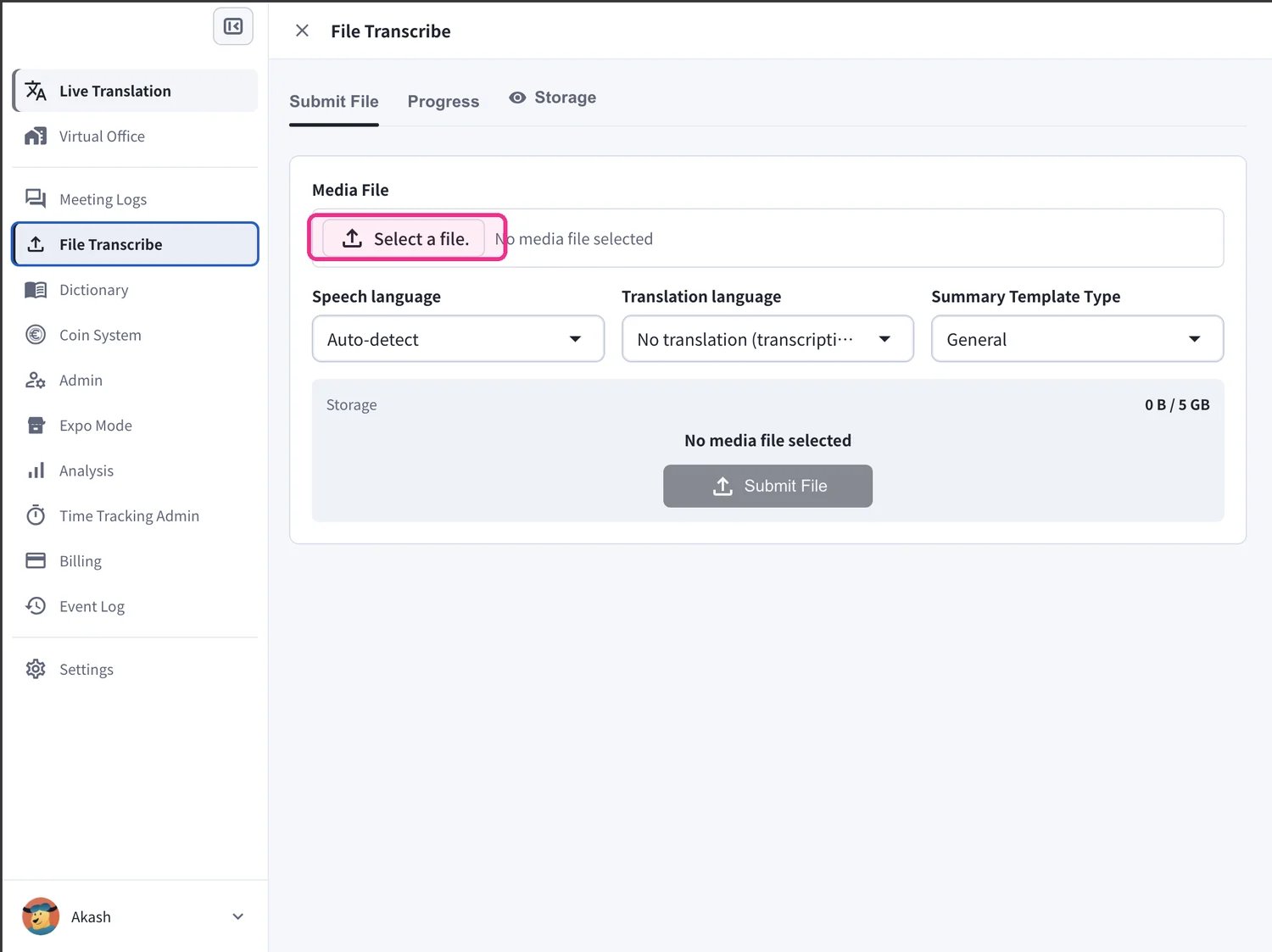
从左侧边栏打开 **File Transcribe**，并停留在 **Submit File** 标签页。

1. 在 **Media File** 下，点击 **Select a file.**，选择要处理的音频或视频文件。

<Frame>
  <img src="https://mintcdn.com/test-cf63e467/0dB1lbPUjmo5_YQD/en/images/recording-transcription-translation/01-submit-file.webp?fit=max&auto=format&n=0dB1lbPUjmo5_YQD&q=85&s=27cd7defb223eecd932940ffa4557007" alt="File Transcribe——在 Submit File 标签页点击 Select a file" width="1500" height="1123" data-path="en/images/recording-transcription-translation/01-submit-file.webp" />
</Frame>

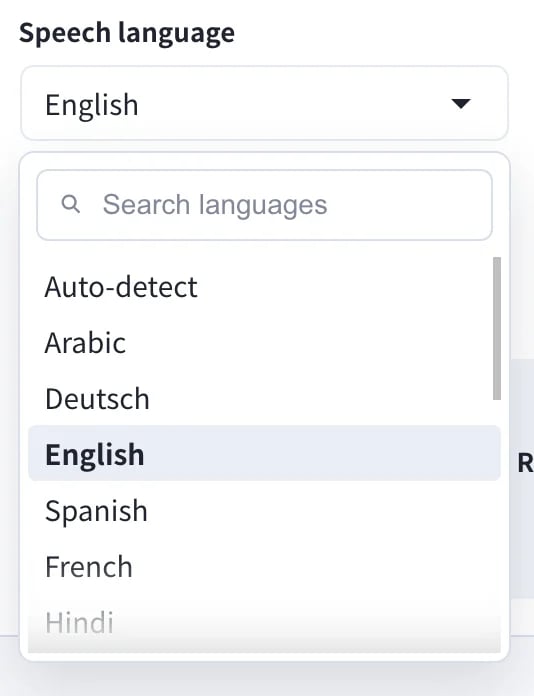
2. 设置 **Speech language**——文件中所讲的语言。保持 **Auto-detect** 可让 VoicePing 自动识别。
<Frame>
  <img src="https://mintcdn.com/test-cf63e467/0dB1lbPUjmo5_YQD/en/images/recording-transcription-translation/02-speech-language.webp?fit=max&auto=format&n=0dB1lbPUjmo5_YQD&q=85&s=c6452467d2e2eaf1115ba580a052d781" alt="Speech language 下拉菜单，含 Auto-detect 和各语言选项" width="534" height="696" data-path="en/images/recording-transcription-translation/02-speech-language.webp" />
</Frame>

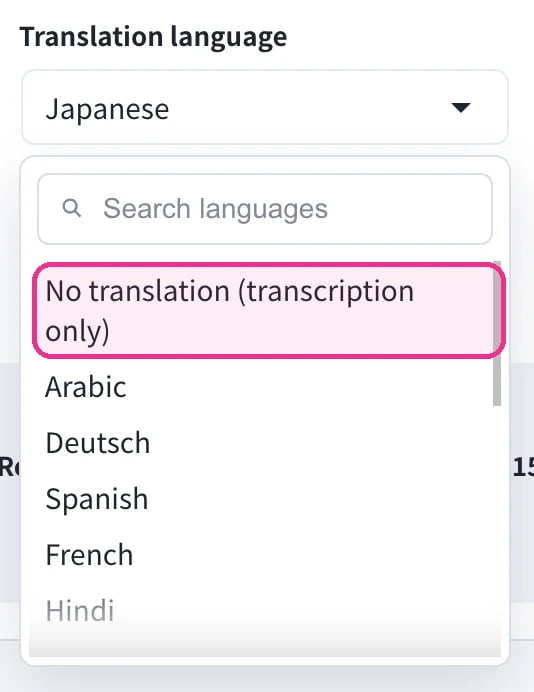
3. 设置 **Translation language**。选择要翻译成的目标语言，或者若只需要转录文本，则选择 **No translation (transcription only)**。
<Frame>
  <img src="https://mintcdn.com/test-cf63e467/0dB1lbPUjmo5_YQD/en/images/recording-transcription-translation/03-translation-language.webp?fit=max&auto=format&n=0dB1lbPUjmo5_YQD&q=85&s=70431c715d87be79437941dac518a720" alt="Translation language 下拉菜单——顶部为 No translation (transcription only)" width="534" height="692" data-path="en/images/recording-transcription-translation/03-translation-language.webp" />
</Frame>

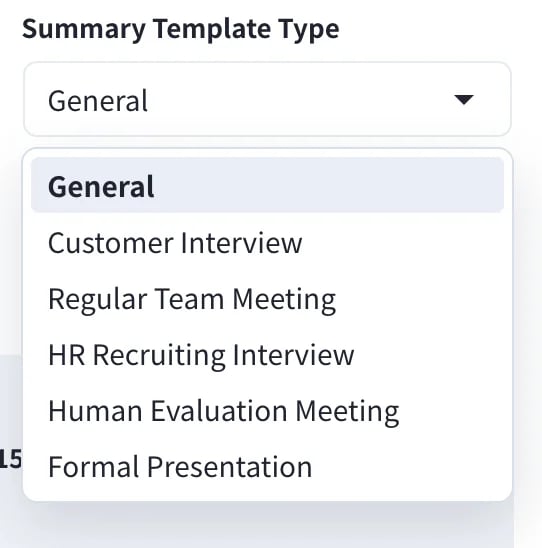
4. 选择 **Summary Template Type**，让 AI 摘要与你的内容相匹配——例如 **General**、**Customer Interview**、**Regular Team Meeting**、**HR Recruiting Interview**、**Human Evaluation Meeting** 或 **Formal Presentation**。
<Frame>
  <img src="https://mintcdn.com/test-cf63e467/ZO8hV61ksz99drNp/en/images/recording-transcription-translation/04-summary-template.webp?fit=max&auto=format&n=ZO8hV61ksz99drNp&q=85&s=1c122ff45386f0e6b4b3352540478d20" alt="Summary Template Type 下拉菜单及各模板选项" width="542" height="548" data-path="en/images/recording-transcription-translation/04-summary-template.webp" />
</Frame>

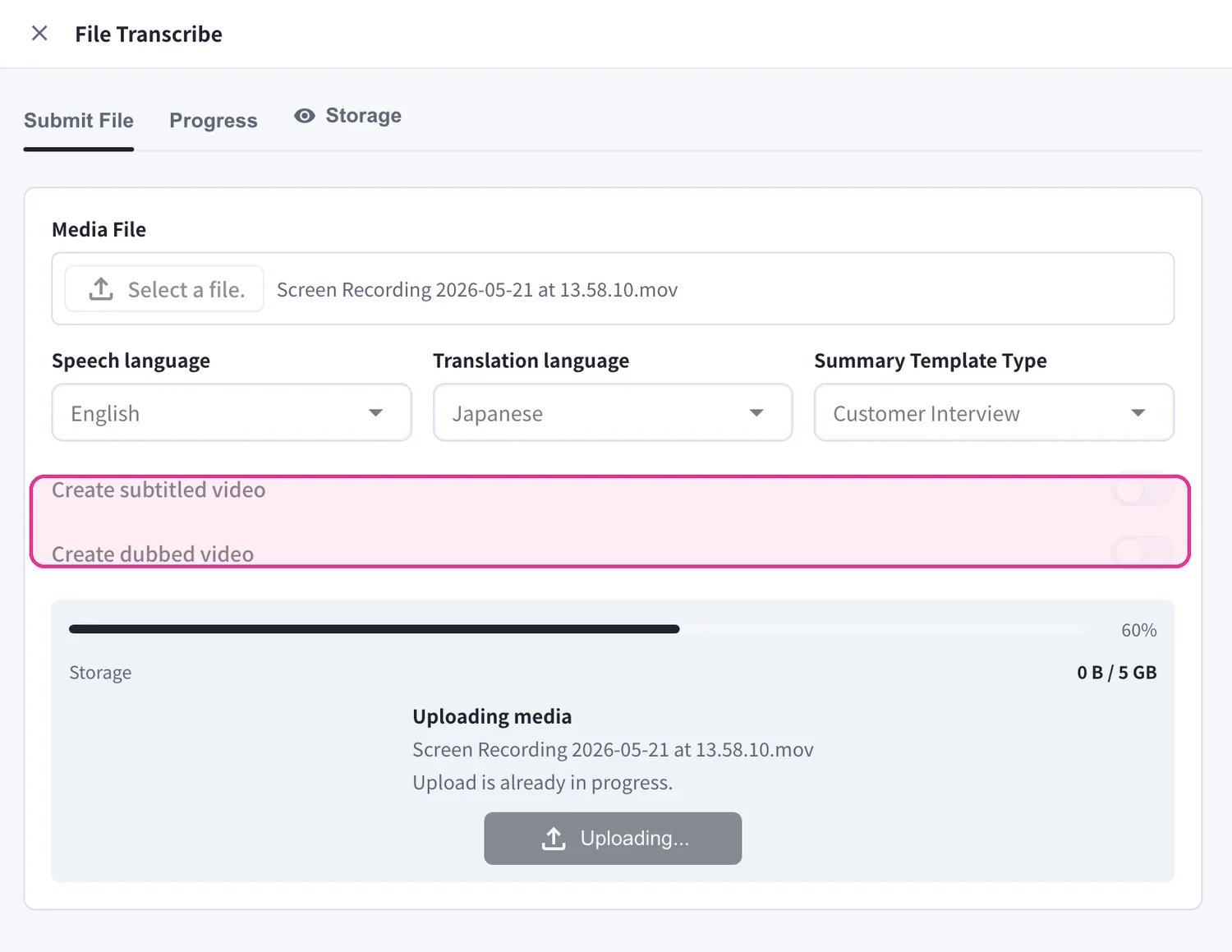
5. 可选择开启 **Create subtitled video** 和/或 **Create dubbed video**，以额外生成带嵌入字幕的视频或翻译配音的视频。然后点击 **Submit File** 开始处理。
<Frame>
  <img src="https://mintcdn.com/test-cf63e467/ZO8hV61ksz99drNp/en/images/recording-transcription-translation/05-upload-options.webp?fit=max&auto=format&n=ZO8hV61ksz99drNp&q=85&s=f9d0a128075c896ebe92a29238712699" alt="Submit File 按钮上方的 Create subtitled video 和 Create dubbed video 开关" width="1500" height="1159" data-path="en/images/recording-transcription-translation/05-upload-options.webp" />
</Frame>

<Note>
  * 将 **Translation language** 保持为 **No translation (transcription only)**，即可只获得转录文本和摘要。
  * **Create subtitled video** 和 **Create dubbed video** 需要设置 **Translation language**，并会占用额外的处理时间。
  * 你可以逐个连续提交多个文件——每个文件都会成为一个独立的任务。
</Note>

## 跟踪进度

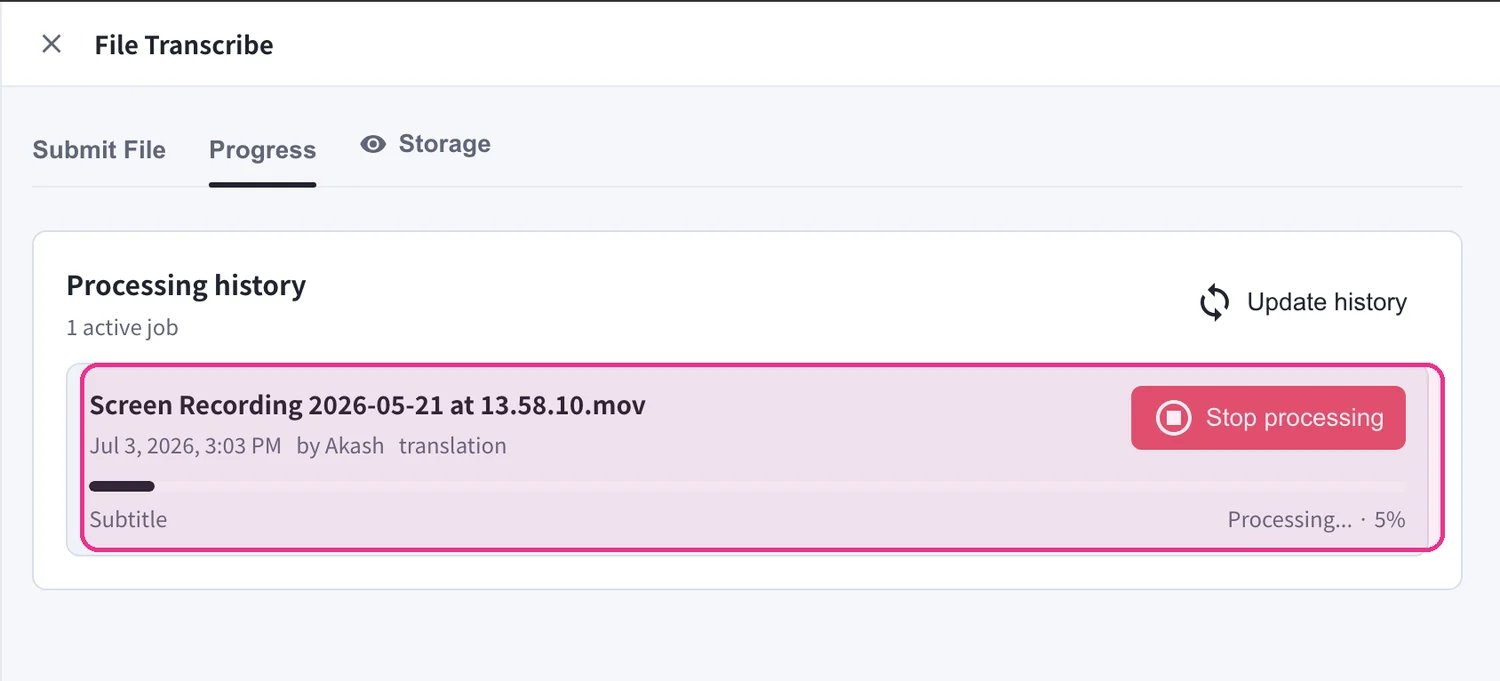
打开 **Progress** 标签页查看文件处理情况。**Processing history** 中的每个任务都会显示进度条和状态（例如 *Processing… 5%*）。使用 **Stop processing** 可取消正在运行的任务，或使用 **Update history** 刷新列表。

<Frame>
  <img src="https://mintcdn.com/test-cf63e467/ZO8hV61ksz99drNp/en/images/recording-transcription-translation/06-progress.webp?fit=max&auto=format&n=ZO8hV61ksz99drNp&q=85&s=9ac5ddc32388b830374bfc1ab7aee8e7" alt="Progress 标签页——含进度条和 Stop processing 按钮的进行中任务卡片" width="1500" height="681" data-path="en/images/recording-transcription-translation/06-progress.webp" />
</Frame>

## 获取结果

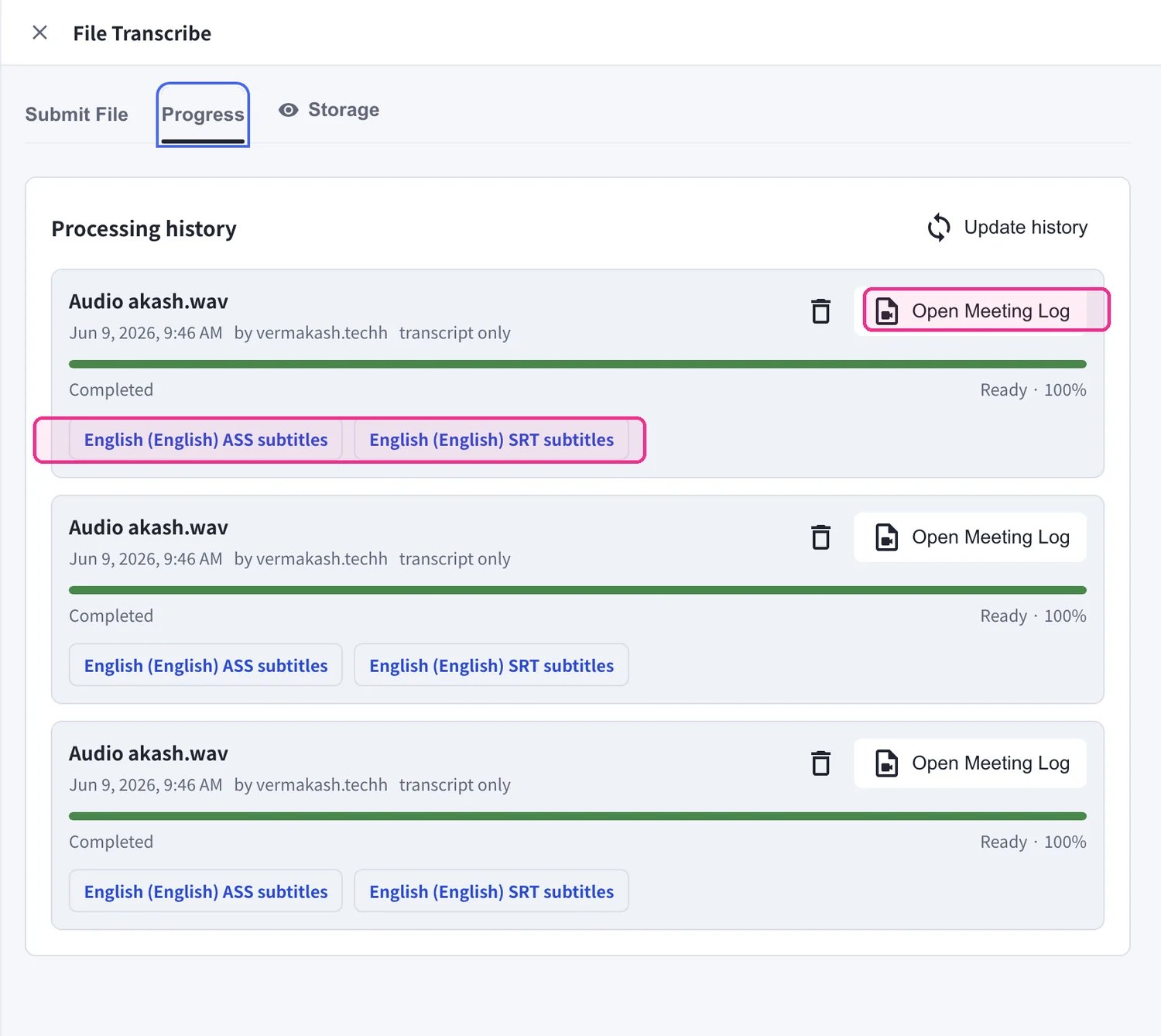
当任务显示 **Completed** 时，它会连同产出的全部内容一起保留在 **Processing history** 中：

* 点击 **Open Meeting Log** 查看完整的转录文本、翻译和 AI 摘要。
* 如果生成了字幕，可直接下载——已完成的任务上会出现 **ASS subtitles** 和 **SRT subtitles** 按钮。
<Frame>
  <img src="https://mintcdn.com/test-cf63e467/ZO8hV61ksz99drNp/en/images/recording-transcription-translation/07-results-download.webp?fit=max&auto=format&n=ZO8hV61ksz99drNp&q=85&s=d8db9d7a1a37cf09875bfa6c60aab0e1" alt="已完成的任务——Open Meeting Log 按钮以及 ASS / SRT 字幕下载按钮" width="1500" height="1338" data-path="en/images/recording-transcription-translation/07-results-download.webp" />
</Frame>

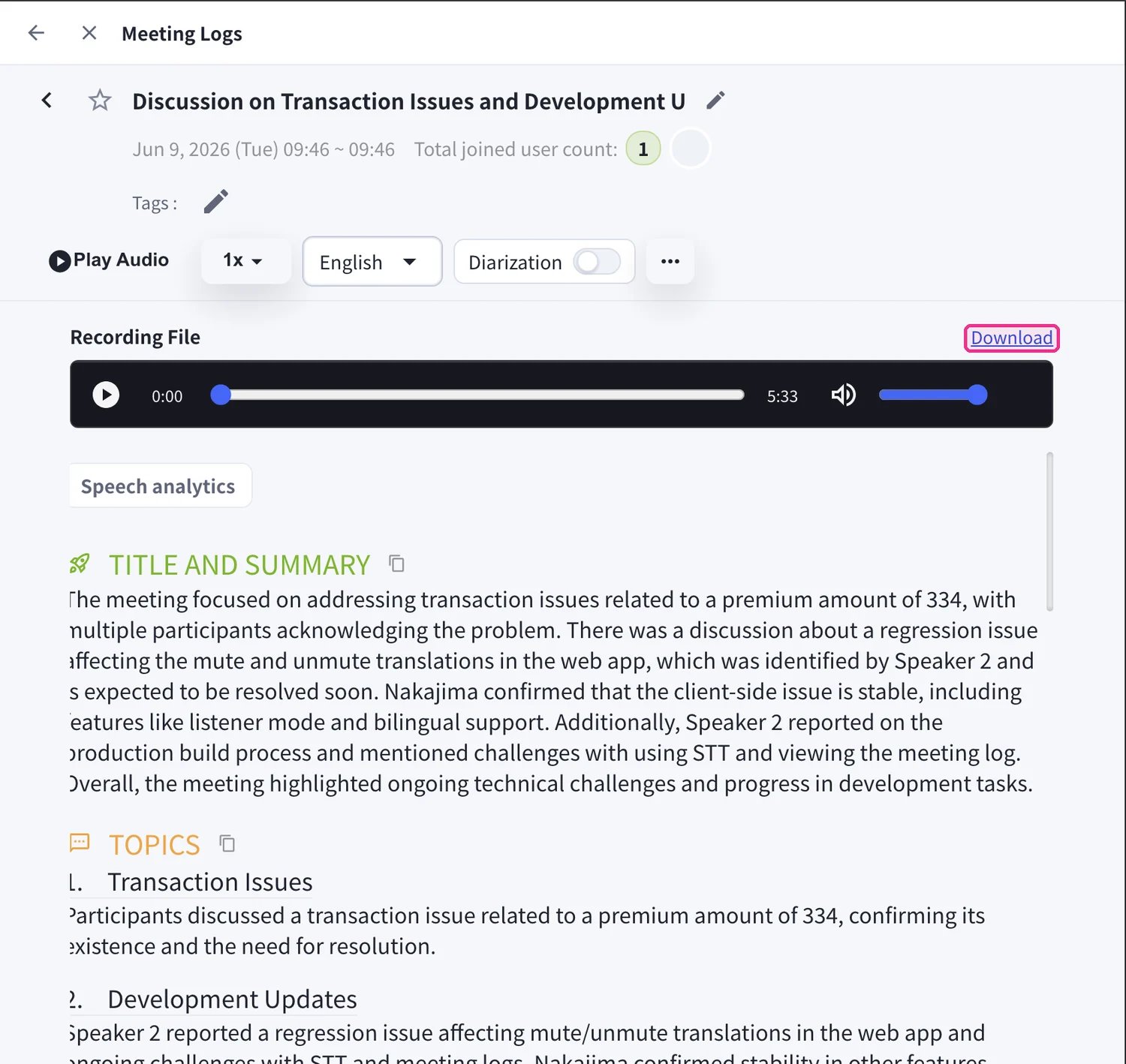
**Meeting Log** 打开的视图与实时会议相同：可回放音频、切换显示语言、切换 **Diarization**（说话人分离），并查看 **Title and Summary** 和 **Topics**。使用 **Recording File** 旁的 **Download** 可保存原始媒体文件。
<Frame>
  <img src="https://mintcdn.com/test-cf63e467/ZO8hV61ksz99drNp/en/images/recording-transcription-translation/08-meeting-log.webp?fit=max&auto=format&n=ZO8hV61ksz99drNp&q=85&s=0104b31efff089960a66bacd7c2fd39f" alt="已处理文件的 Meeting Log 视图——Download 链接、Title and Summary 及 Topics" width="1500" height="1418" data-path="en/images/recording-transcription-translation/08-meeting-log.webp" />
</Frame>

<Tip>
  嵌入字幕和配音的视频来自提交时的 **Create subtitled video** / **Create dubbed video** 选项——如果需要嵌入字幕或翻译配音，请在点击 **Submit File** 之前将其开启。
</Tip>

## 管理存储空间

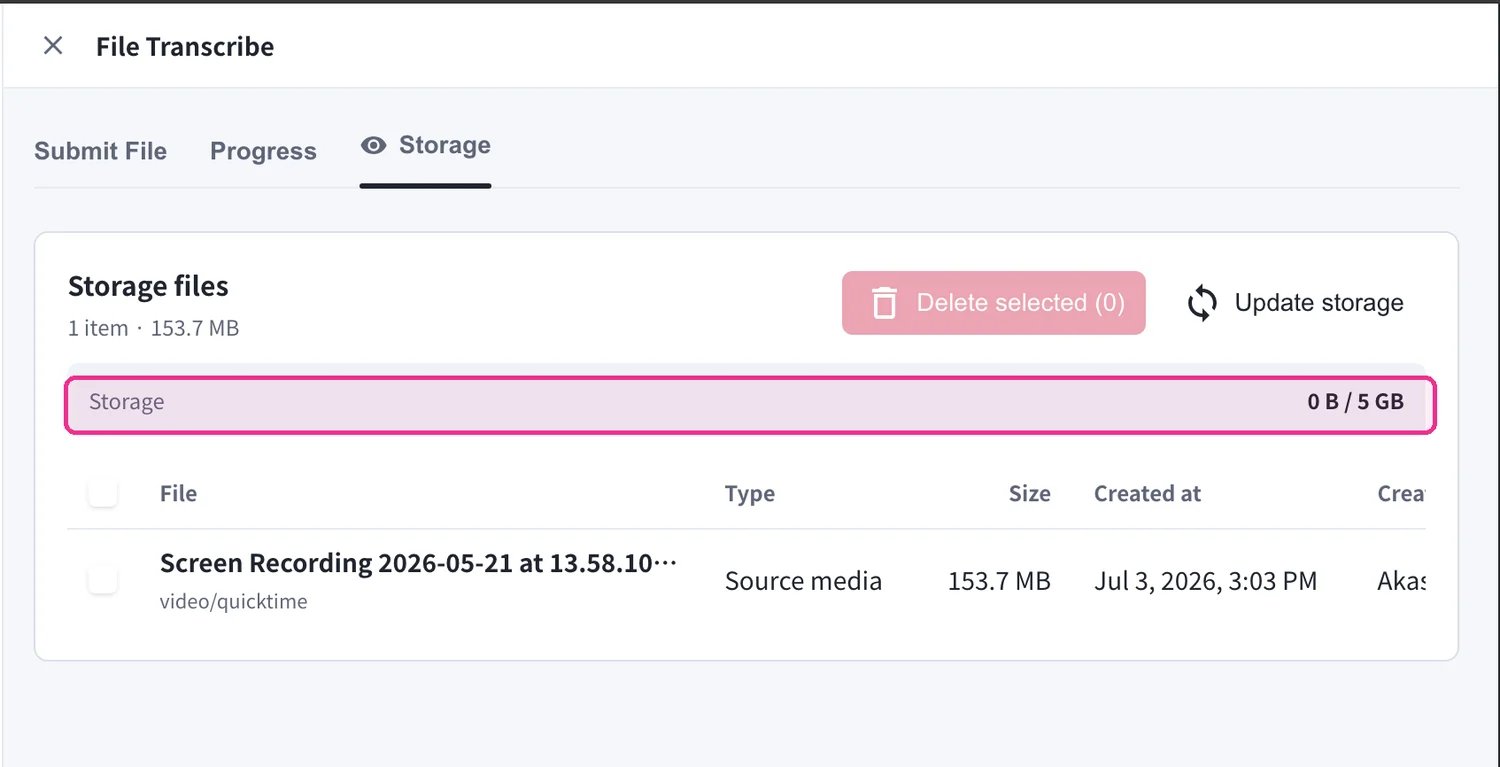
上传的媒体文件会占用工作区的 File Transcribe 存储空间。打开 **Storage** 标签页可查看每个已存储文件及其 **Type**、**Size** 和 **Created at** 日期。每个工作区包含 **5 GB**。选中文件并点击 **Delete selected** 可释放空间，或点击 **Update storage** 刷新用量。

<Frame>
  <img src="https://mintcdn.com/test-cf63e467/ZO8hV61ksz99drNp/en/images/recording-transcription-translation/09-storage.webp?fit=max&auto=format&n=ZO8hV61ksz99drNp&q=85&s=af2243f6f8787c53379b89df1c9e5f5c" alt="Storage 标签页——含 5 GB 用量条和 Delete selected 按钮的已存储文件" width="1500" height="767" data-path="en/images/recording-transcription-translation/09-storage.webp" />
</Frame>

<Warning>
  存储空间已满时，新的上传会被阻止，直到你删除现有文件为止。删除前请先下载想要保留的内容——删除操作不可恢复。
</Warning>

## 支持的文件格式

<Note>
  **音频文件**

  * MP3
  * WAV
  * M4A
  * 其他常见音频格式

  **视频文件**

  * MP4
  * MOV
  * AVI
  * 其他常见视频格式
</Note>

## 使用场景

<Tip>
  **多语言研讨会与讲座**

  为录制的研讨会和讲座添加字幕或配音音频，创建多语言内容。
</Tip>

<Tip>
  **会议纪要制作**

  从录制的会议音频自动生成语音转文字和 AI 摘要，大幅减少会议纪要的制作时间。
</Tip>

<Tip>
  **YouTube 视频的多语言扩展**

  为现有视频内容添加多语言字幕，触达全球观众。
</Tip>

<FeedbackZh />