> ## Documentation Index
> Fetch the complete documentation index at: https://manual.voiceping.net/llms.txt
> Use this file to discover all available pages before exploring further.

# 时间跟踪日志的查看

> 如何查看成员的工作时间、活动和更改历史

export const FeedbackZh = () => <>
    <Tip>
      对该功能有想法或需求？请通过 <a href="/zh/product-feedback">Product Feedback</a> 发送给团队。
    </Tip>

    <h2>官方链接</h2>

    <CardGroup cols={2}>
      <Card title="官方网站" icon="globe" href="https://voiceping.net/en/">
        访问官方网站
      </Card>
      <Card title="X (Twitter)" icon="x-twitter" href="https://x.com/VoicePingMedia">
        在X上关注我们
      </Card>
      <Card title="Facebook" icon="facebook" href="https://www.facebook.com/voiceping.inc">
        在Facebook上点赞
      </Card>
      <Card title="LinkedIn" icon="linkedin" href="https://www.linkedin.com/company/28684130/">
        在LinkedIn上连接
      </Card>
    </CardGroup>
  </>;

管理者可以从左侧边栏的**时间跟踪管理**查看所有成员的时间跟踪日志。

## 1. 周报

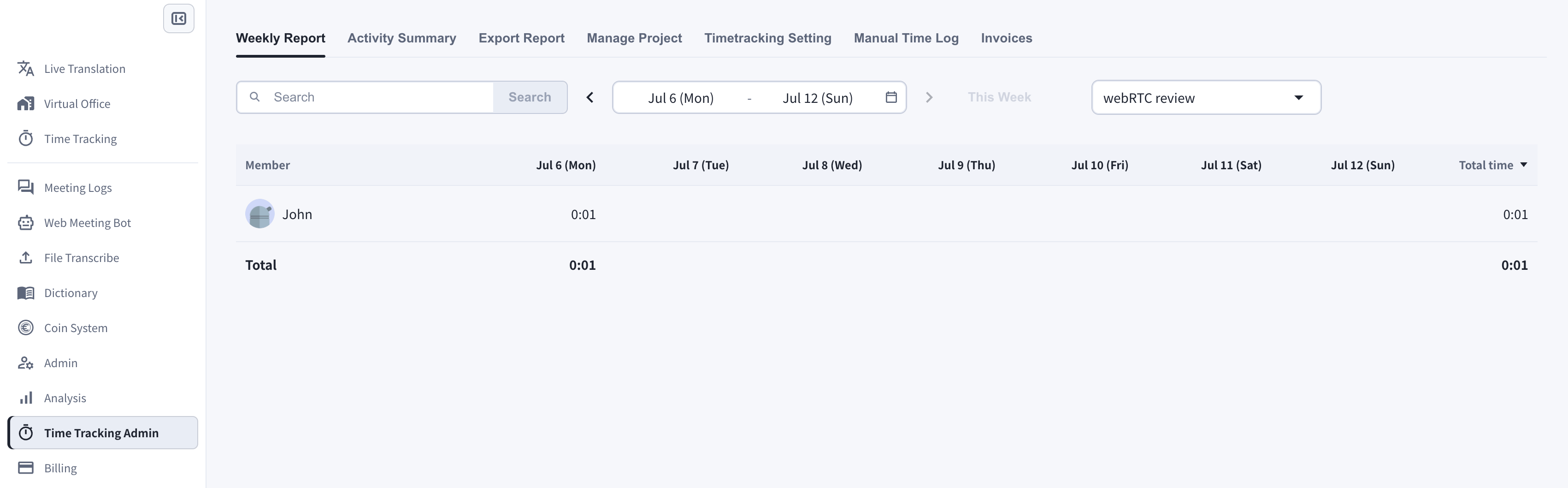
**周报**标签显示每位成员一周内每天的跟踪工时。可以搜索成员、切换周次，并按项目筛选。

<Frame>
  <img src="https://mintcdn.com/test-cf63e467/XehoYRhOCnputp7e/en/images/time-tracking/04-weekly-report.png?fit=max&auto=format&n=XehoYRhOCnputp7e&q=85&s=e8e496e7cf801cc33e5f781842b16a98" alt="显示每位成员每天跟踪工时的周报" width="3402" height="1058" data-path="en/images/time-tracking/04-weekly-report.png" />
</Frame>

## 2. 活动摘要

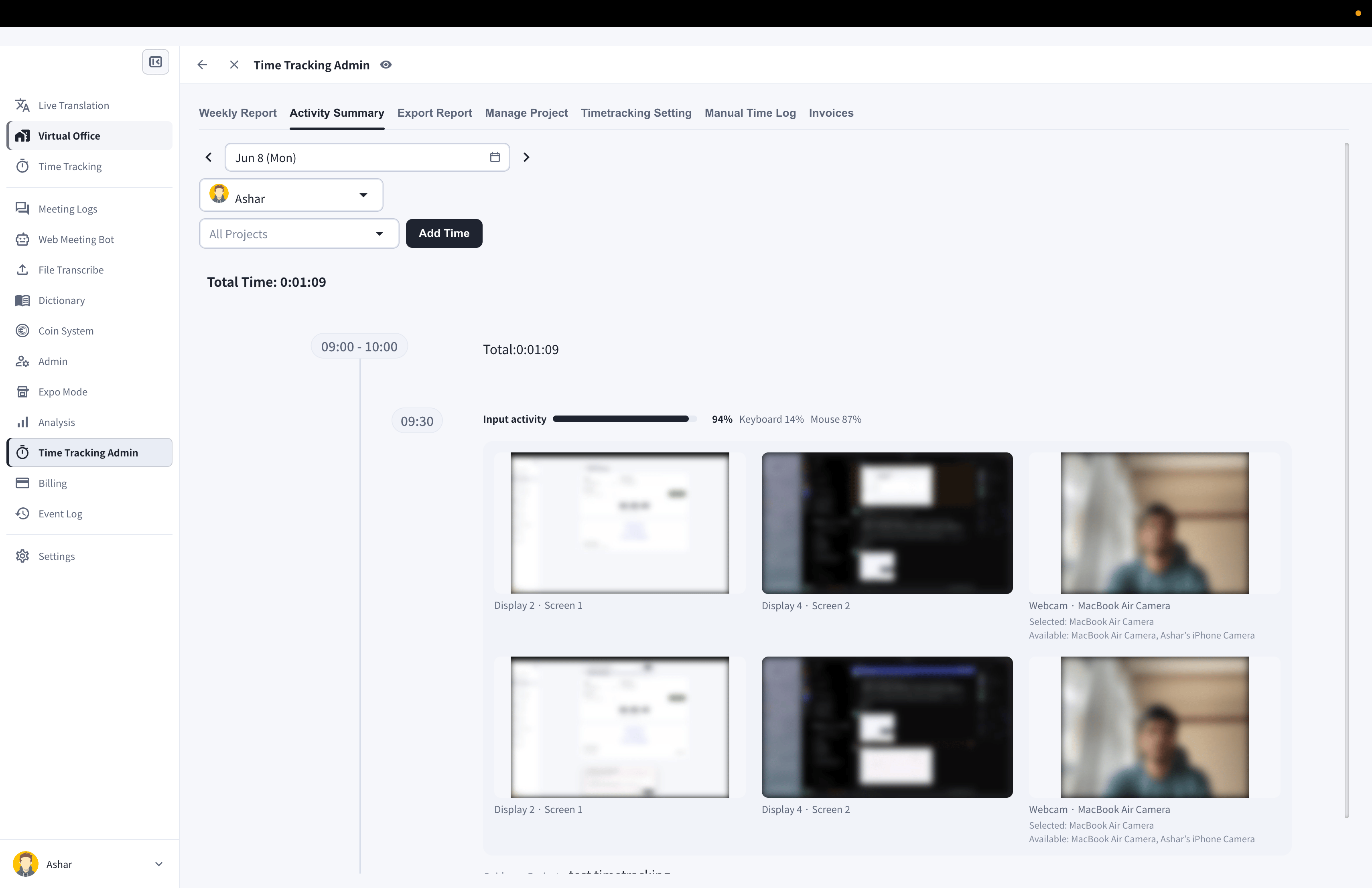
**活动摘要**标签以时间线形式显示一位成员的一天：按项目的工作时间和备注，以及在[时间跟踪设置](/zh/time-tracking-management)中启用后，每个10分钟时间段的桌面截图、网络摄像头拍摄和输入活动水平。

<Frame>
  <img src="https://mintcdn.com/test-cf63e467/XehoYRhOCnputp7e/en/images/time-tracking-management/02-activity-summary-captures.png?fit=max&auto=format&n=XehoYRhOCnputp7e&q=85&s=bb7bc248faf3d8e1c1b59489b67a5bd7" alt="带有截图、网络摄像头拍摄和输入活动的活动摘要" width="3420" height="2214" data-path="en/images/time-tracking-management/02-activity-summary-captures.png" />
</Frame>

<Tip>
  您也可以在这里使用**添加时间**按钮为成员添加时间。
</Tip>

## 3. 手动时间记录

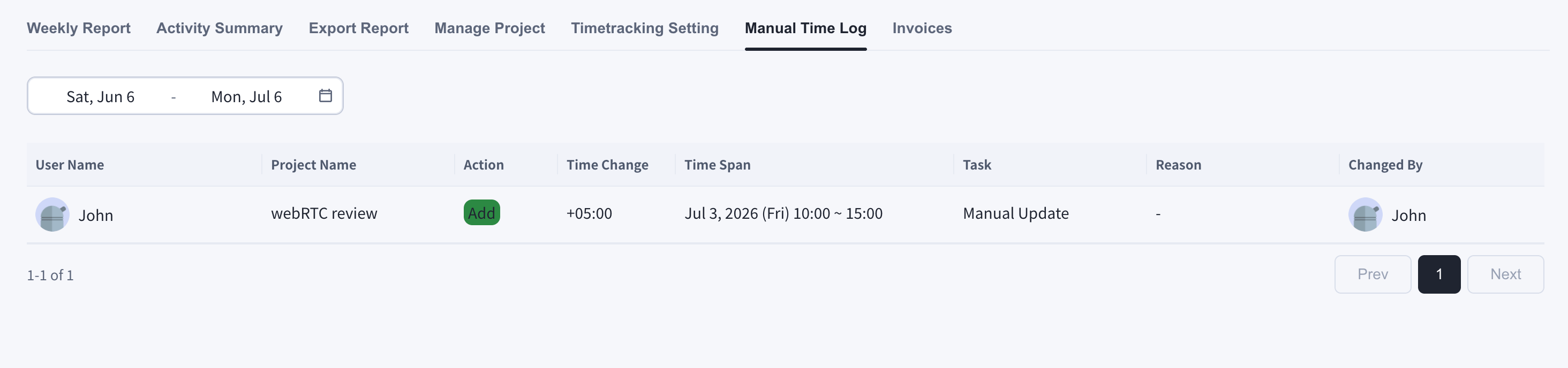
**手动时间记录**标签显示成员工作日志的更改历史：每一次手动添加或删除，以及时间变更、时间段、任务、原因和更改人。

<Frame>
  <img src="https://mintcdn.com/test-cf63e467/XehoYRhOCnputp7e/en/images/time-tracking-logs/01-manual-time-log.png?fit=max&auto=format&n=XehoYRhOCnputp7e&q=85&s=3c0f14d485871998a56a1faadf95c27a" alt="列出手动添加和删除及其原因和更改人的手动时间记录" width="2928" height="688" data-path="en/images/time-tracking-logs/01-manual-time-log.png" />
</Frame>

## 4. 导出报告

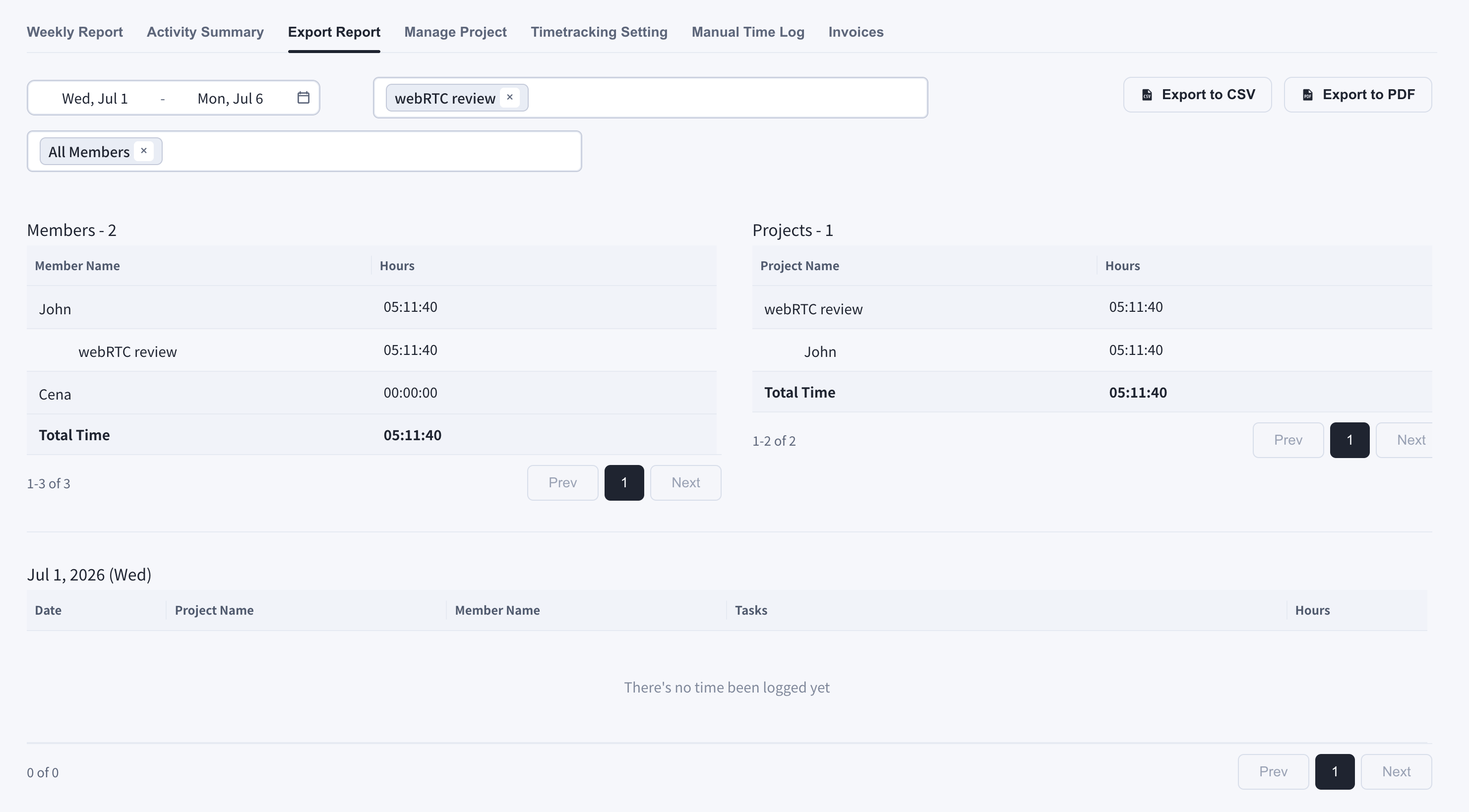
**导出报告**标签可按成员和项目汇总任意日期范围内的跟踪工时，并将报告导出为CSV或PDF。

<Frame>
  <img src="https://mintcdn.com/test-cf63e467/XehoYRhOCnputp7e/en/images/time-tracking-logs/02-export-report.png?fit=max&auto=format&n=XehoYRhOCnputp7e&q=85&s=ebb6428543b1e08da53397566cbdc248" alt="带有按成员和项目的合计以及CSV/PDF导出按钮的导出报告" width="2962" height="1638" data-path="en/images/time-tracking-logs/02-export-report.png" />
</Frame>

## 5. 时间跟踪分析

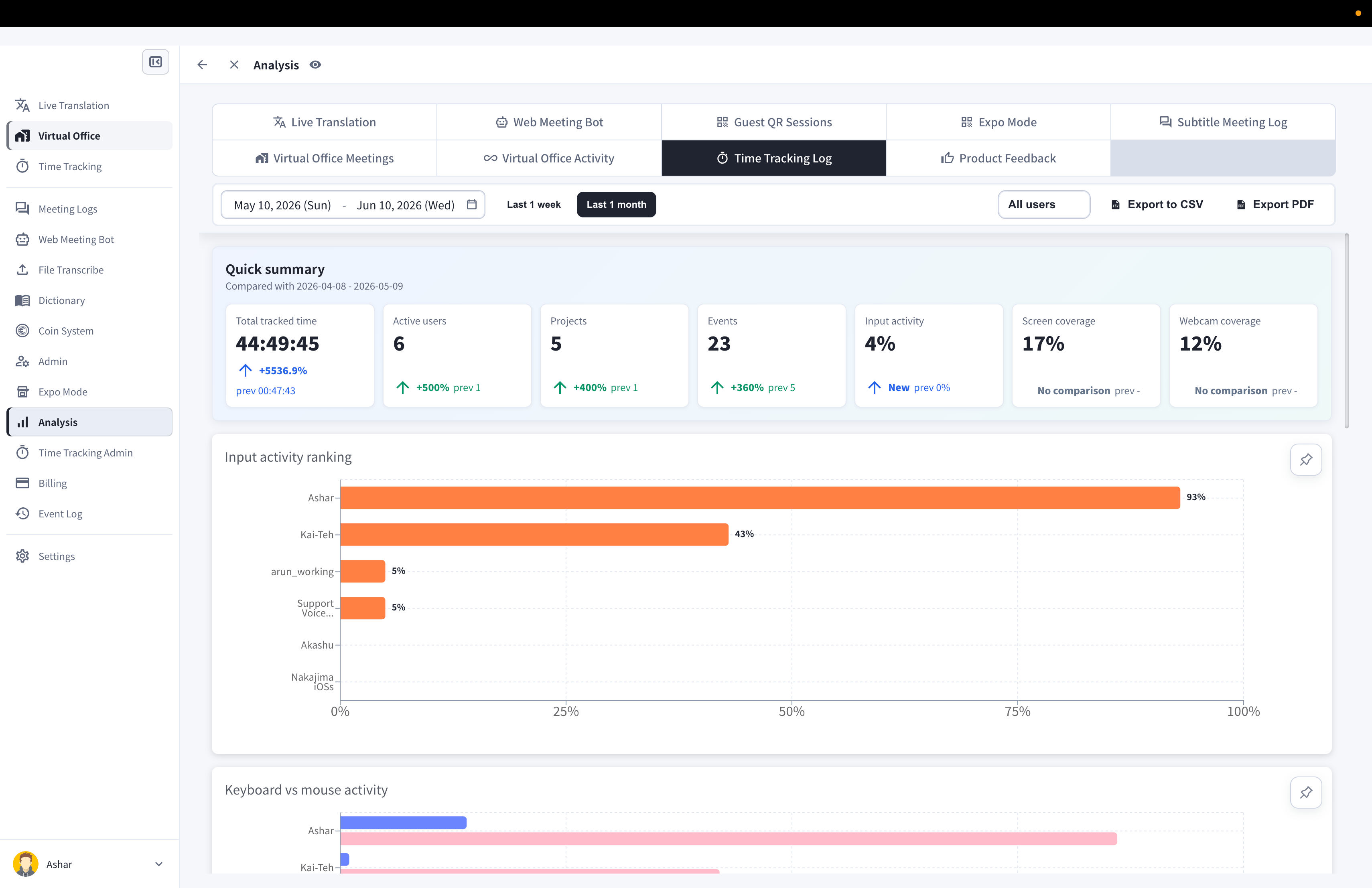
要查看整个工作区的情况，请从左侧边栏打开**分析**，然后选择**时间跟踪日志**标签。它显示总跟踪时间、活跃用户、项目、输入活动以及屏幕/网络摄像头覆盖率，并附有排名和按项目的明细。

<Frame>
  <img src="https://mintcdn.com/test-cf63e467/XehoYRhOCnputp7e/en/images/time-tracking-logs/03-analysis-time-tracking.png?fit=max&auto=format&n=XehoYRhOCnputp7e&q=85&s=840eb6f4d586e4394b6931c6da0d8e0d" alt="带有快速摘要和输入活动排名的时间跟踪分析仪表板" width="3420" height="2214" data-path="en/images/time-tracking-logs/03-analysis-time-tracking.png" />
</Frame>

## 在线日志（可选功能）

在启用了虚拟办公室和在线日志的工作区中，侧边栏会显示**在线日志**项目。在这里可以查看：

* **每周在线日志报告**: 每位成员一周内的登录时间
* **每日在线日志事件**: 一位成员一天内的[用户状态](/zh/user-status)变化历史

<FeedbackZh />