> ## Documentation Index
> Fetch the complete documentation index at: https://manual.voiceping.net/llms.txt
> Use this file to discover all available pages before exploring further.
# 用户状态
> 虚拟办公室内的用户状态管理
export const FeedbackZh = () => <>
对该功能有想法或需求?请通过 Product Feedback 发送给团队。
官方链接
访问官方网站
在X上关注我们
在Facebook上点赞
在LinkedIn上连接
;
# 1. 什么是用户状态
可以了解虚拟办公室内的成员现在正在做什么。
# 2. 3种状态
1. 在线
 2. 忙碌中
 3. 离开
3. 离开
 ## 1. 基本状态的变更方法
1. 点击应用左上角姓名下方的状态按钮
2. 选择想要的状态
## 2. 设置"离开"状态变更时间(所有者和管理者)
工作空间管理员可以从以下时间中选择并设置PC未操作多长时间后状态会切换。
## 1. 基本状态的变更方法
1. 点击应用左上角姓名下方的状态按钮
2. 选择想要的状态
## 2. 设置"离开"状态变更时间(所有者和管理者)
工作空间管理员可以从以下时间中选择并设置PC未操作多长时间后状态会切换。
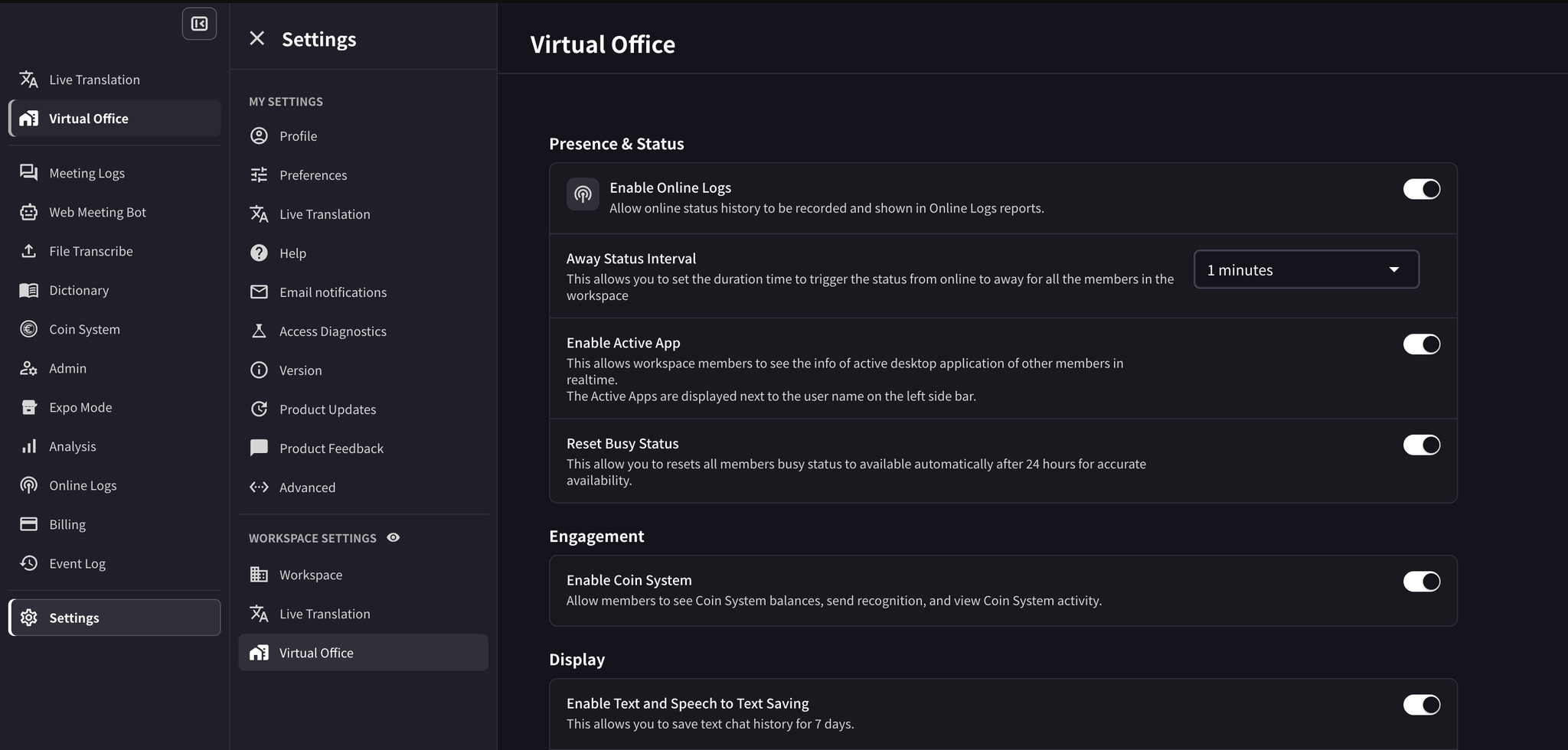 1. 点击左侧边栏的 **Settings**
2. 在 **Workspace Settings** 下点击 **Virtual Office**
3. 在 **Presence & Status** 中设置 **Away Status Interval**
4. 设置会自动保存
## 3. "忙碌中"状态自动重置
可以将所有工作空间用户的"忙碌中"状态自动恢复为"在线"。
请在上方所示的同一个 **Presence & Status** 页面中设置。
1. 点击左侧边栏的 **Settings**
2. 在 **Workspace Settings** 下点击 **Virtual Office**
3. 在 **Presence & Status** 中开启 **Reset Busy Status**
4. 设置会自动保存,没有 **Update** 按钮
## 4. 工作备注
可以使用 Virtual Office 左侧边栏中的工作备注输入框,显示你当前正在处理的内容。
1. 点击左侧边栏的 **Settings**
2. 在 **Workspace Settings** 下点击 **Virtual Office**
3. 在 **Presence & Status** 中设置 **Away Status Interval**
4. 设置会自动保存
## 3. "忙碌中"状态自动重置
可以将所有工作空间用户的"忙碌中"状态自动恢复为"在线"。
请在上方所示的同一个 **Presence & Status** 页面中设置。
1. 点击左侧边栏的 **Settings**
2. 在 **Workspace Settings** 下点击 **Virtual Office**
3. 在 **Presence & Status** 中开启 **Reset Busy Status**
4. 设置会自动保存,没有 **Update** 按钮
## 4. 工作备注
可以使用 Virtual Office 左侧边栏中的工作备注输入框,显示你当前正在处理的内容。
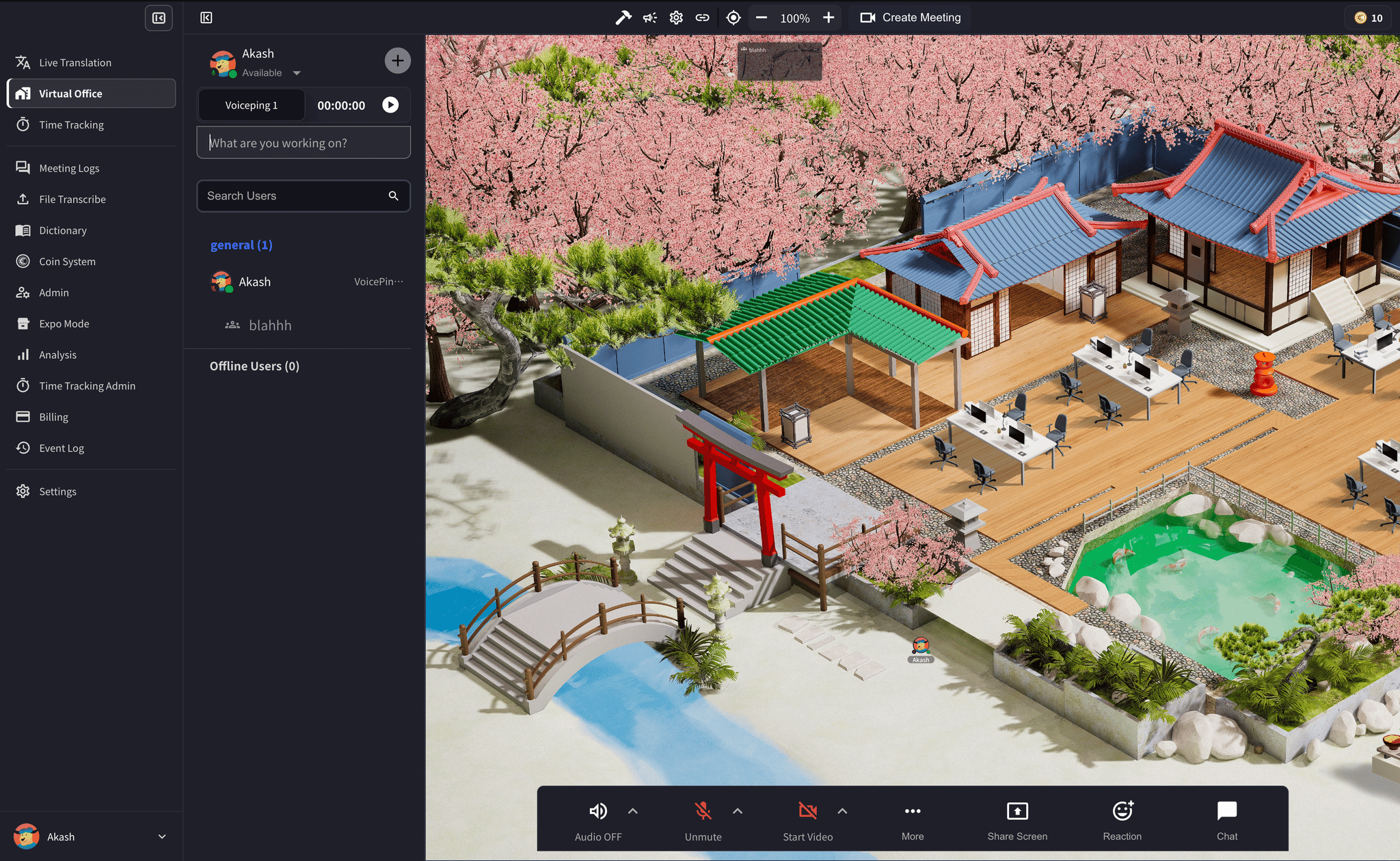 1. 打开 **Virtual Office**
2. 在左侧边栏中,点击状态或工作计时器下方的输入框
3. 输入当前工作备注
1. 打开 **Virtual Office**
2. 在左侧边栏中,点击状态或工作计时器下方的输入框
3. 输入当前工作备注