- वक्ता र सहभागी दुवै पक्षलाई इन्टरनेट वातावरण आवश्यक छ। इन्टरनेट गति https://fast.com/ मा प्रमाणित गर्न सकिन्छ। 30mbps वा उच्च सिफारिस गरिन्छ (न्यूनतम 10mbps आवश्यक)
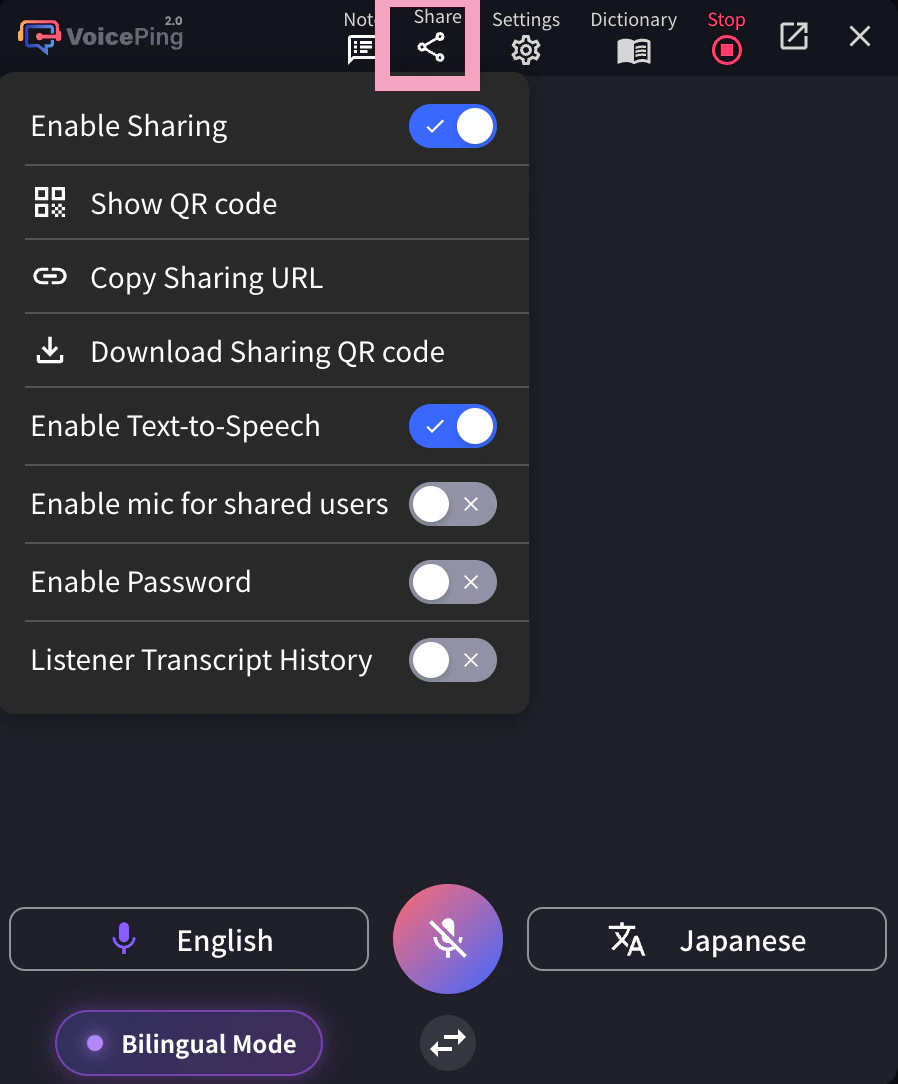
- QR कोड छवि/URL स्थिर छ र तपाईंले सत्रहरू सुरु/अन्त्य गर्दा पनि परिवर्तन हुँदैन। पासवर्ड सेट गरेर सुरक्षा बढाउन सकिन्छ
- सहभागी पक्षमा माइक्रोफोन र अनुवाद पाठ पढ्ने कार्य सक्षम/असक्षम गर्न सकिन्छ
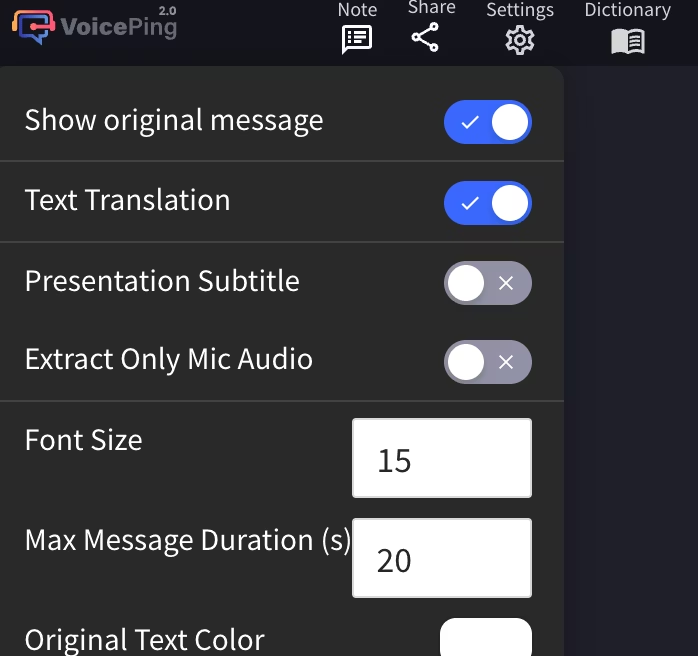
- तपाईं ट्रान्सक्रिप्सन भाषा लुकाउन र अनुवाद पाठ मात्र प्रदर्शन गर्न सक्नुहुन्छ
- पाठ रंग र आकार परिवर्तन गर्न सकिन्छ
- अनुवाद गति समायोजन गर्न सकिन्छ
कसरी प्रयोग गर्ने
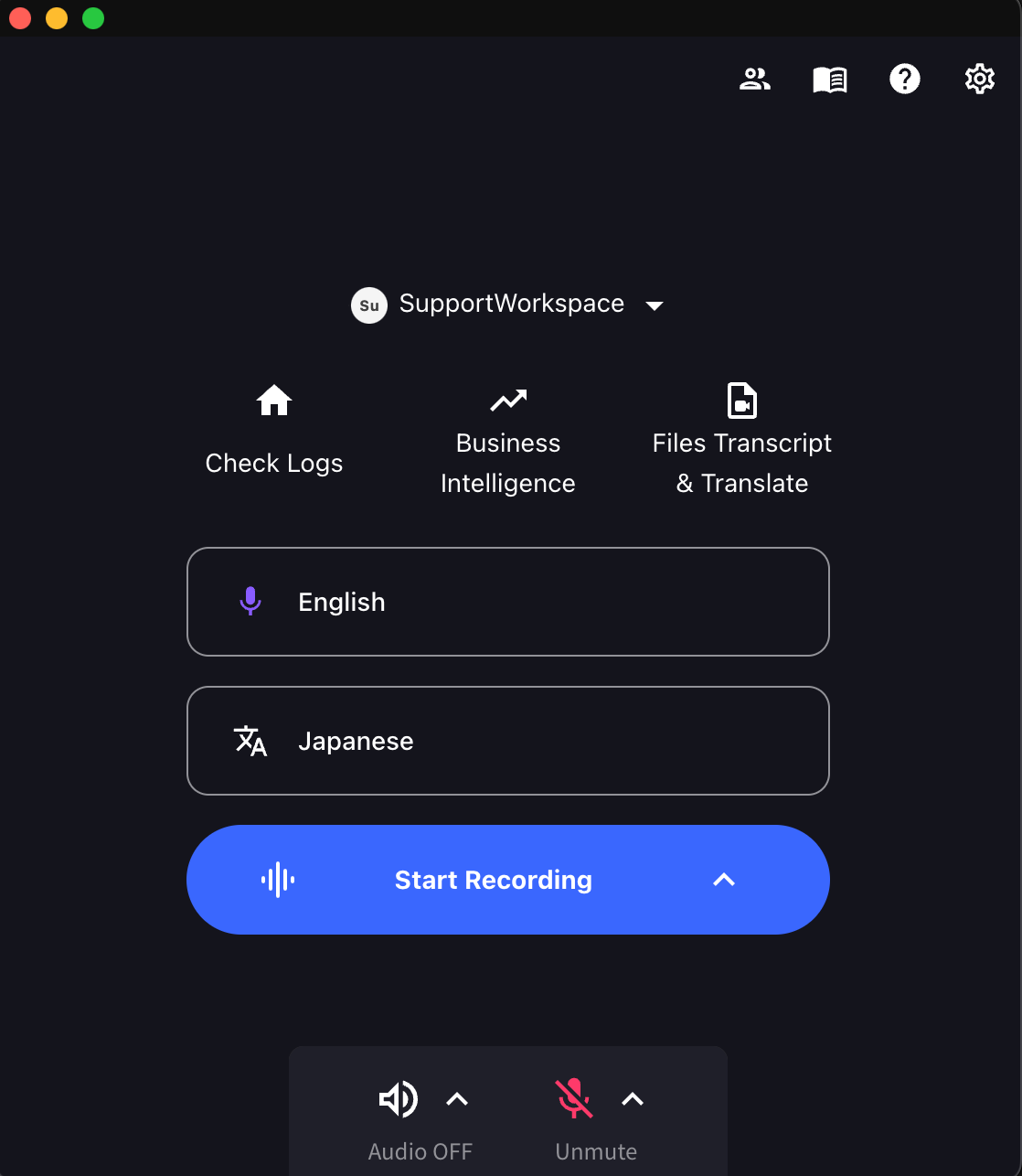
- VoicePing एप सुरु गर्नुहोस् र “रेकर्डिङ सुरु गर्नुहोस्” मा क्लिक गर्नुहोस्।
- अनुवाद भाषाहरू निर्दिष्ट गर्नुहोस्।
- माइक्रोफोन आइकन: ट्रान्सक्रिप्सन भाषा (वक्ताको भाषा)
- “Text & A” आइकन: अनुवाद भाषा
उदाहरण: अंग्रेजीलाई जापानीमा अनुवाद गर्न, माइक्रोफोन आइकनलाई “English” र “Text & A” आइकनलाई “Japanese” मा सेट गर्नुहोस्।
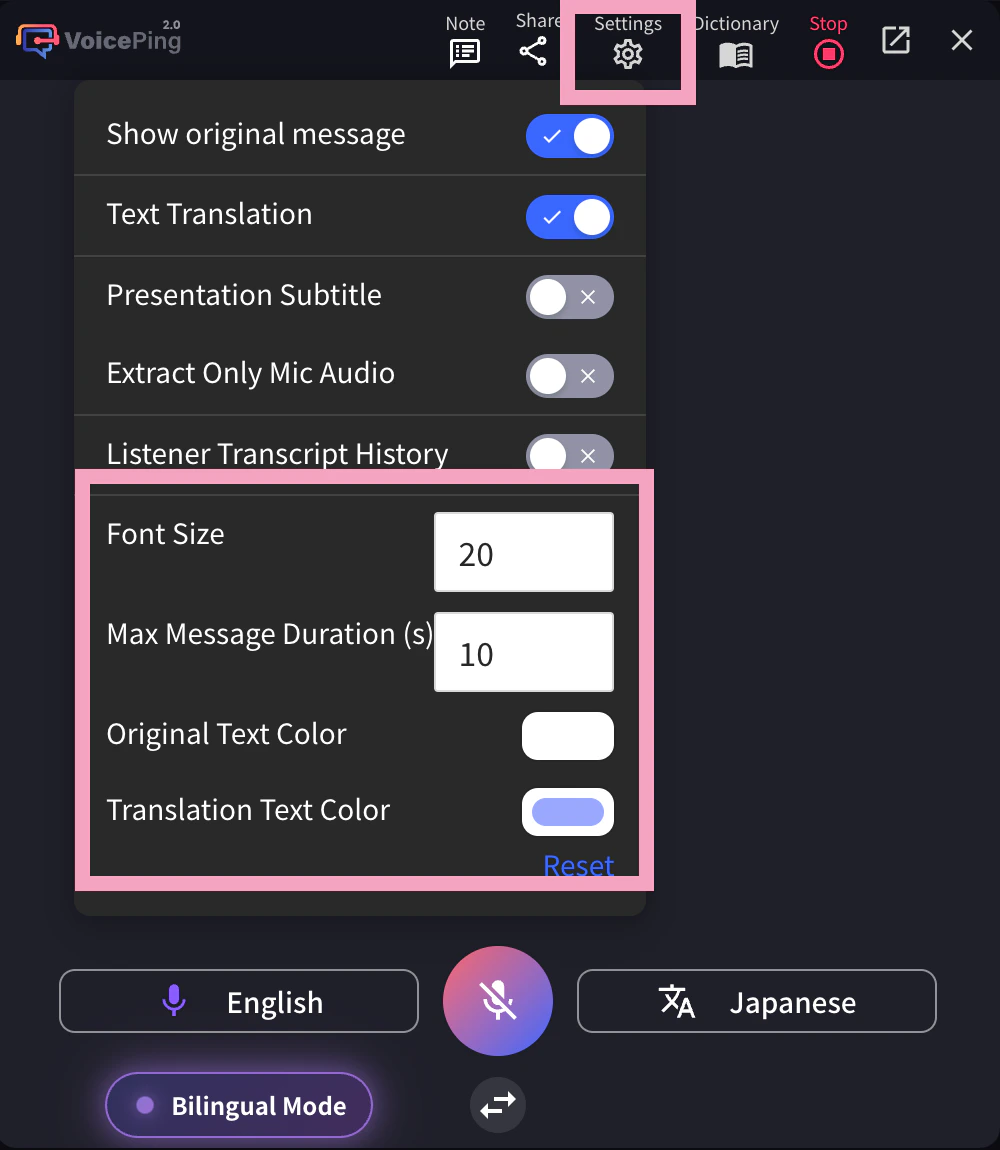
- आवश्यकता अनुसार VoicePing अनुवाद स्क्रिन आकार, पाठ आकार र रंग समायोजन गर्नुहोस्।
- अनुवाद समाप्त गर्न “रोक्नुहोस्” बटन थिच्नुहोस्, र बैठक मिनेटहरूमा शीर्षक र ट्यागहरू थपेर सामग्री बचत गर्नुहोस्।
द्विभाषी मोड
द्विभाषी मोडले कुराकानीको क्रममा दुवै पक्षलाई आफ्नो मातृभाषामा बोल्न अनुमति दिन्छ। सक्षम हुँदा, एपले स्वचालित रूपमा कुन भाषा बोलिएको छ भनेर पत्ता लगाउँछ र अर्को भाषामा अनुवाद गर्दछ।
यो कसरी काम गर्दछ
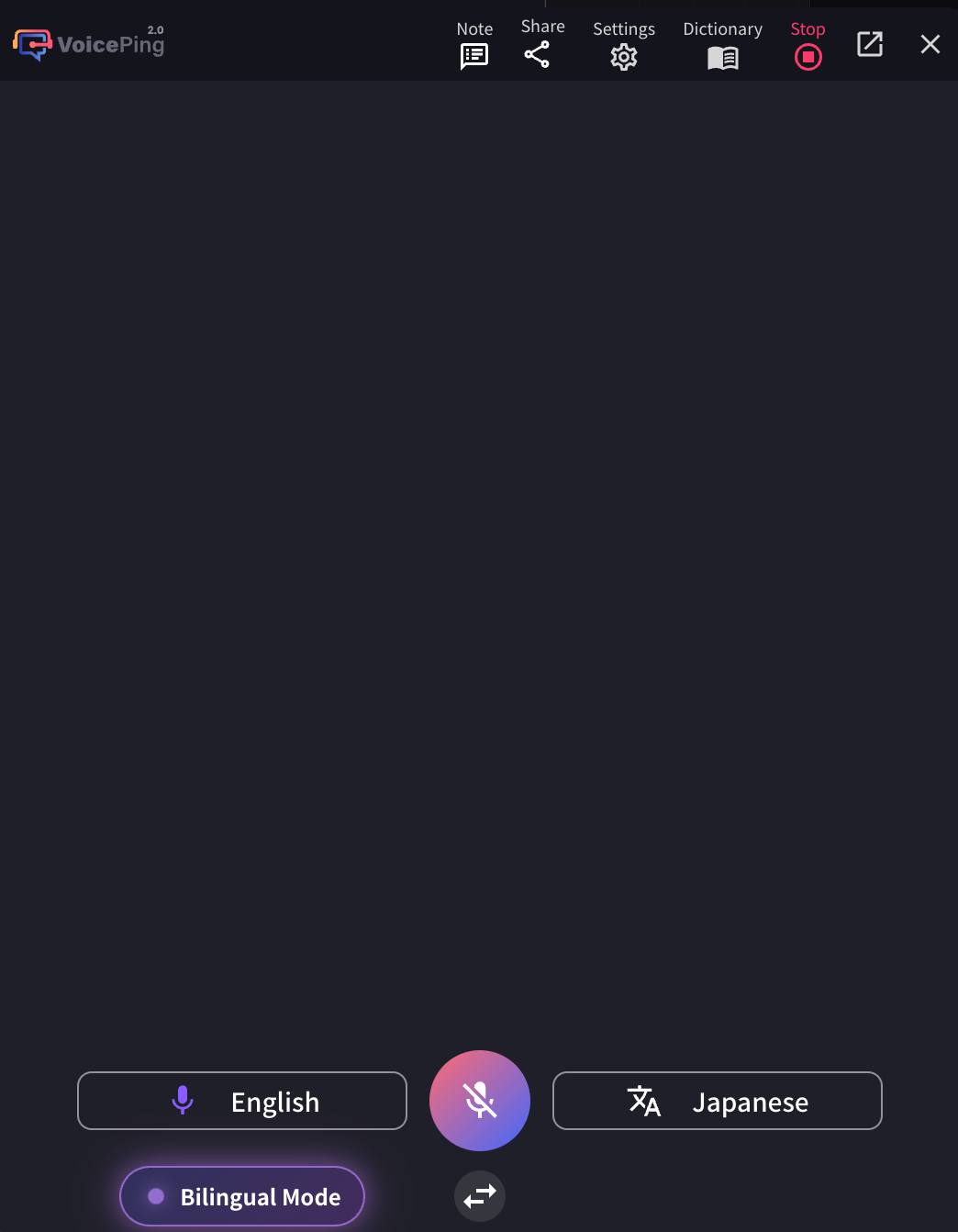
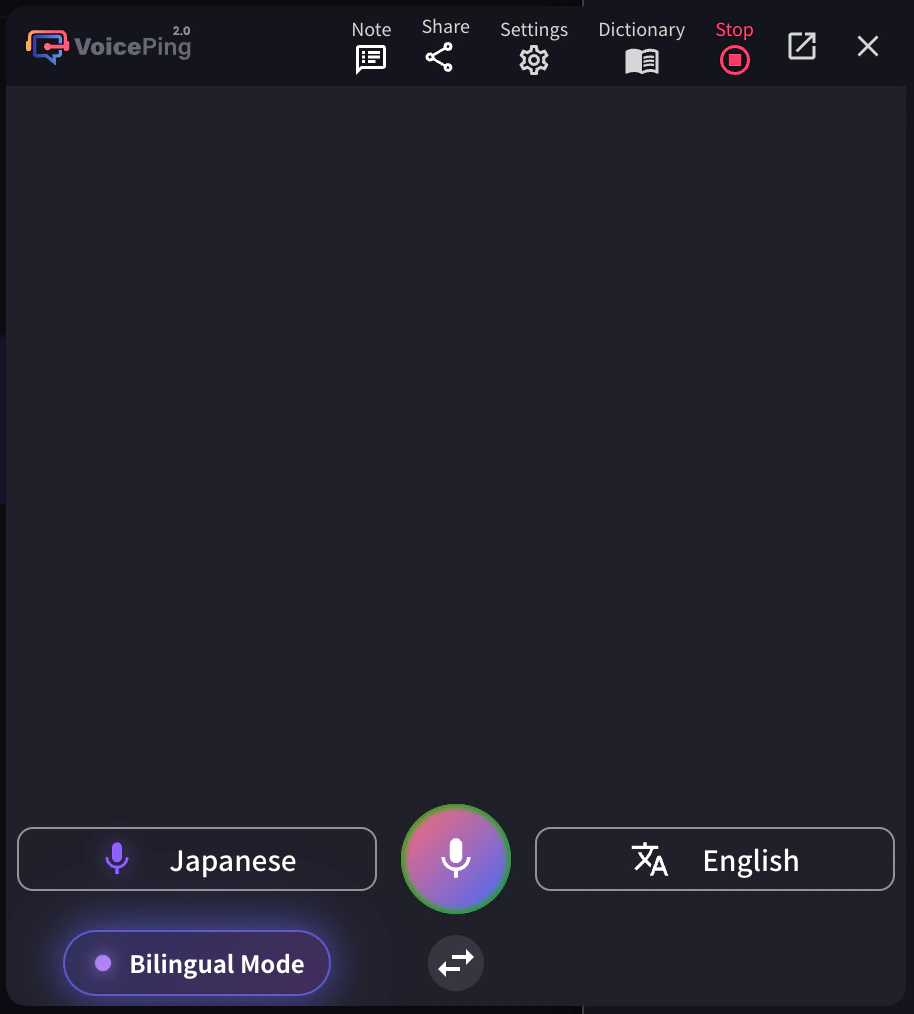
- जब द्विभाषी मोड सक्षम हुन्छ (तल्लो बायाँमा “Bilingual Mode” बटन चम्किन्छ), दुवै चयन गरिएका भाषाहरू बोल्न सकिन्छ
- माथिको उदाहरणमा, जापानी भाषण स्वचालित रूपमा अंग्रेजीमा अनुवाद हुन्छ, र अंग्रेजी भाषण स्वचालित रूपमा जापानीमा अनुवाद हुन्छ
- प्रणालीले बोलिएको भाषा पत्ता लगाउँछ र वास्तविक-समयमा अर्को भाषामा अनुवाद गर्दछ
कसरी सक्षम/असक्षम गर्ने
यसलाई खोल्न वा बन्द गर्न एपको तल्लो बायाँ कुनामा Bilingual Mode बटनमा क्लिक गर्नुहोस्। सक्षम हुँदा बटन बैजनी रंगमा चम्किन्छ।
मोबाइल एप
मोबाइल एप पनि उस्तै तरिकाले काम गर्दछ - द्विदिशात्मक अनुवाद सक्षम गर्न Bilingual Mode बटन ट्याप गर्नुहोस्।
शुद्धता समझौताद्विभाषी मोडमा, भाषण भाषा निश्चित हुने एकभाषी मोडको तुलनामा अनुवाद शुद्धता कम हुन सक्छ। यो किनभने प्रणालीले अनुवाद गर्नु अघि कुन भाषा बोलिएको छ भनेर पहिले पत्ता लगाउनु पर्दछ।द्विभाषी मोड कहिले प्रयोग गर्ने:
- फरक भाषाहरू बोल्ने दुई पक्षहरू बीचको आमने-सामने कुराकानी
- बक्ताहरूले बारम्बार भाषाहरू फेर्ने अवस्थाहरू
एकभाषी मोड कहिले प्रयोग गर्ने:
- मुख्यतया एउटा भाषामा सञ्चालित बैठकहरू
- अधिकतम अनुवाद शुद्धता आवश्यक पर्ने अवस्थाहरू
- जब तपाईं पहिले नै थाहा छ कुन भाषा बोलिनेछ
अधिकतम सन्देश अवधि (सेकेन्ड)
यो सेटिङले एउटा ट्रान्सक्रिप्शन ब्लकको लागि कति सेकेन्ड अडियो प्रयोग गरिन्छ भनेर नियन्त्रण गर्दछ। पूर्वनिर्धारित मान 20 सेकेन्ड हो।
- छोटो अवधि (जस्तै, 10-15 सेकेन्ड): बक्ताहरू बारम्बार फेरिने द्रुत अगाडि-पछाडि कुराकानीको लागि राम्रो। ट्रान्सक्रिप्शन बारम्बार अपडेट हुनेछ।
- लामो अवधि (जस्तै, 20-30 सेकेन्ड): एक व्यक्ति लगातार बोल्ने एकभाषी भाषण वा प्रस्तुतीकरणहरूको लागि राम्रो। यसले थप सन्दर्भ र सम्भावित रूपमा राम्रो ट्रान्सक्रिप्शन शुद्धता अनुमति दिन्छ।
ट्रान्सक्रिप्शन अनुभव अनुकूलन गर्न आफ्नो प्रयोग केसको आधारमा यो सेटिङ समायोजन गर्नुहोस्।
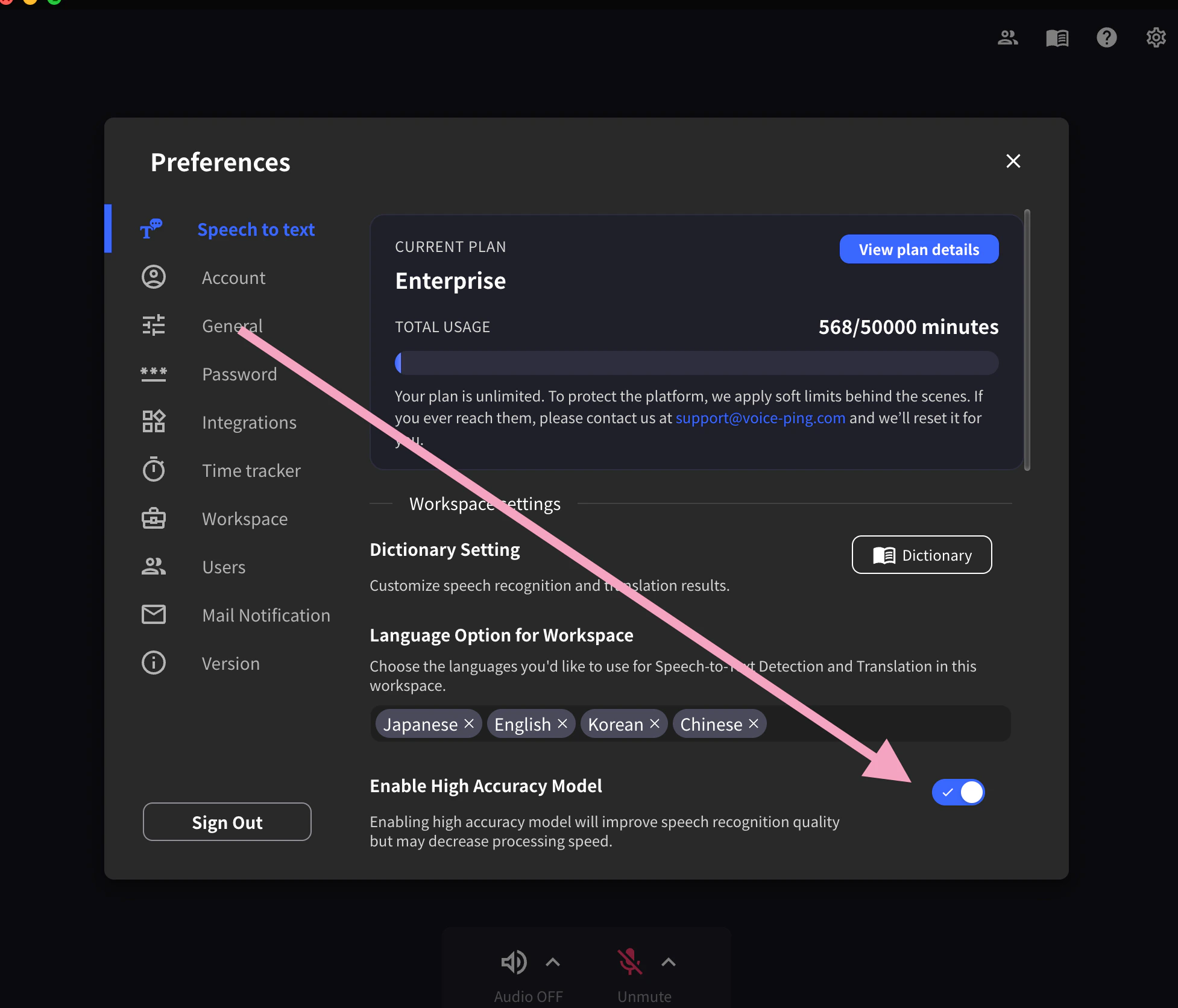
उच्च शुद्धता मोड सक्षम गर्नुहोस्
जब यो मोड सक्षम हुन्छ, वाक् पहिचान शुद्धता सुधार गर्न विगतका वाक्यहरू सहित अतिरिक्त पोस्ट-प्रोसेसिङ लागू हुन्छ। तर, यो अतिरिक्त प्रशोधनले केही ढिलाइ निम्त्याउँछ।
यो सुविधा सक्षम वा असक्षम गर्न, सेटिङ गियर आइकन मेनु → Speech to Text ट्याब → “Enable High Accuracy Model” खोल्नुहोस् वा बन्द गर्नुहोस्।
- सक्षम हुँदा: अधिक सटीक ट्रान्सक्रिप्शन प्रदान गर्दछ, तर प्रशोधन समय बढाउँछ। महत्त्वपूर्ण बैठकहरू वा शुद्धता महत्त्वपूर्ण भएको अवस्थाहरूको लागि उपयुक्त।
- असक्षम हुँदा: मानक शुद्धता स्तरहरूको साथ छिटो प्रतिक्रिया प्रदान गर्दछ।
अतिथिहरूसँग अनुवाद च्यानल कसरी साझा गर्ने
- माथिको साझा आइकनमा क्लिक गर्नुहोस् र साझेदारी सक्षम गर्नुहोस्।
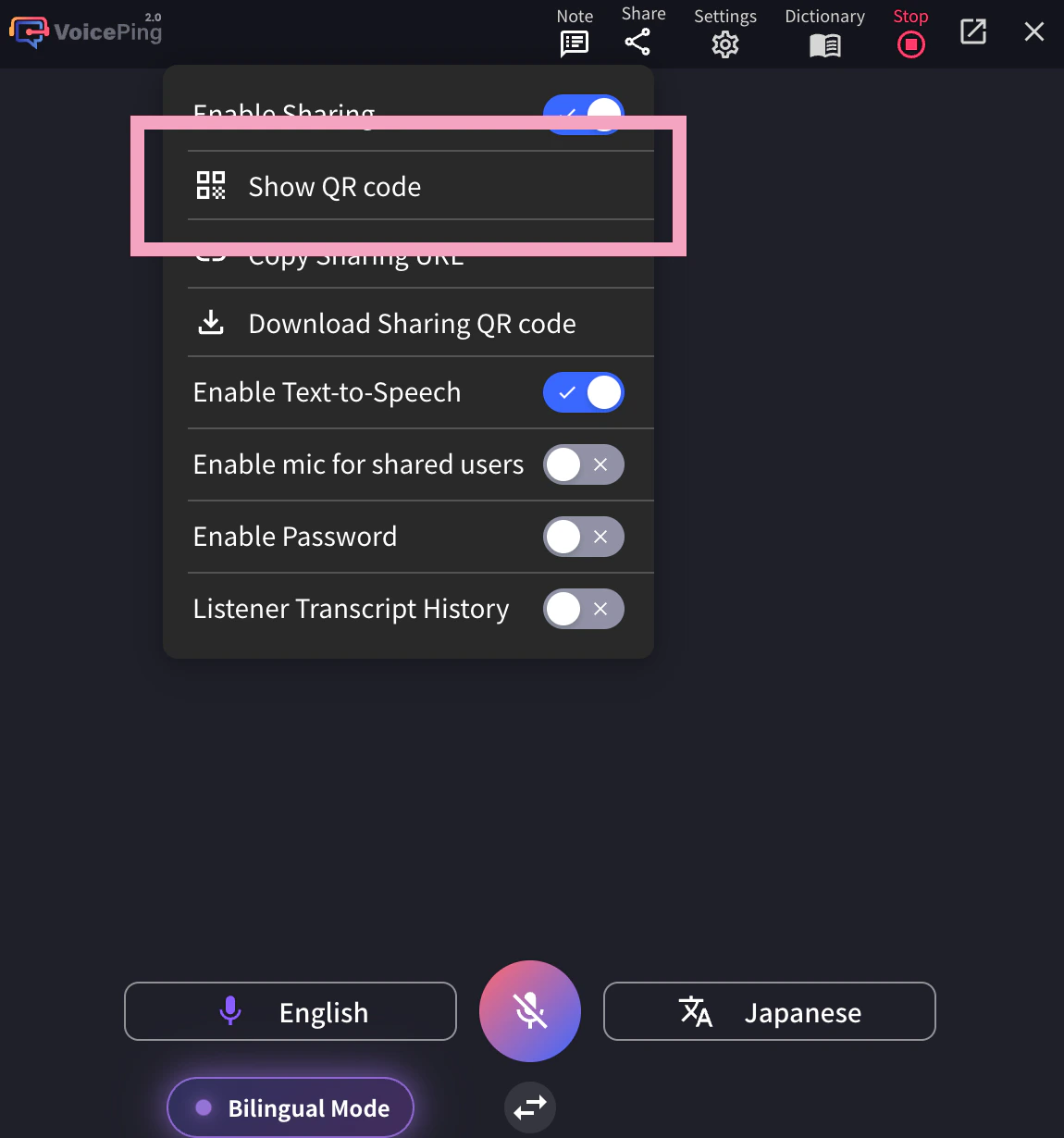
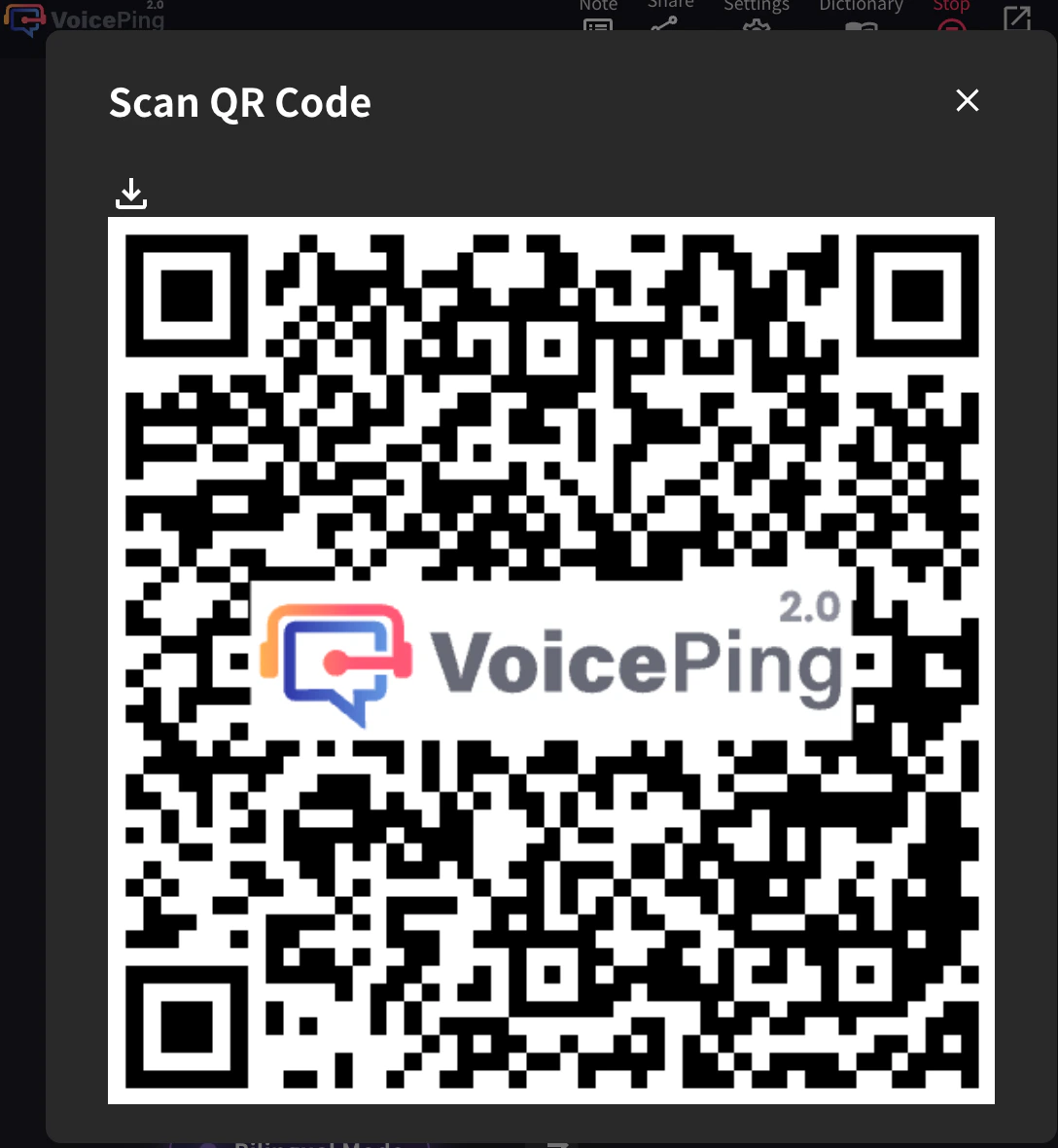
- अतिथिहरूसँग QR कोड साझा गर्नुहोस्। यो QR कोड प्रत्येक खाताको लागि स्थिर URL हो र परिवर्तन हुँदैन।
सुरक्षा नोट: QR कोड/URL स्थिर र स्थायी भएकोले, यसमा पहुँच भएको कोही पनि तपाईंको अनुवाद च्यानलमा कुनै पनि समय सामेल हुन सक्छ। अनाधिकृत पहुँच रोक्न, साझेदारी सेटिङहरूबाट पासवर्ड सेट गर्नुहोस्। सामेल हुन अतिथिहरूले पासवर्ड प्रविष्ट गर्नुपर्नेछ। होस्टले कुनै पनि समय अनावश्यक सहभागीहरू हटाउन पनि सक्नुहुन्छ।
- जब अतिथिहरू सामेल हुन्छन्, तिनीहरूका नामहरू सहभागी सूचीमा देखा पर्नेछ। तपाईं “साझा” आइकनबाट सहभागीहरूको संख्या जाँच गर्न सक्नुहुन्छ। च्यानलबाट सहभागीहरू हटाउन “हटाउनुहोस्” प्रयोग गर्नुहोस्।
अतिथिहरूको लागि: कसरी सामेल हुने
- QR कोड स्क्यान गर्नुहोस् वा ब्राउजरबाट URL पहुँच गर्नुहोस्।
-
निम्न प्रविष्ट गर्नुहोस्:
- नाम: तपाईंको नाम प्रविष्ट गर्नुहोस्
- तपाईंले हेर्न चाहनुभएको भाषा: इच्छित अनुवाद भाषा चयन गर्नुहोस्
-
सामेल भएपछि, निम्न कार्यहरू उपलब्ध छन्:
- भाषा परिवर्तन गर्नुहोस्
- “सेटिङहरू” मा अनुवाद उपस्थिति समायोजन गर्नुहोस्
- पढ्ने गति समायोजन गर्नुहोस्
- पढ्ने कार्य अन/अफ गर्नुहोस्
- माइक्रोफोन प्रयोग गरेर बोल्नुहोस् (होस्टले सक्षम गरेको भए)
- छोड्नुहोस्
अतिथि माइक्रोफोन सक्षम गर्दै: होस्टले VoicePing एपबाट अतिथिहरूको लागि माइक्रोफोन सुविधा सक्षम गर्न सक्नुहुन्छ। सक्षम हुँदा, अतिथिहरूले तिनीहरूको वेब अनुप्रयोग मार्फत बोल्न सक्छन् र तिनीहरूको भाषण वास्तविक-समयमा ट्रान्सक्राइब र अनुवाद हुनेछ।