
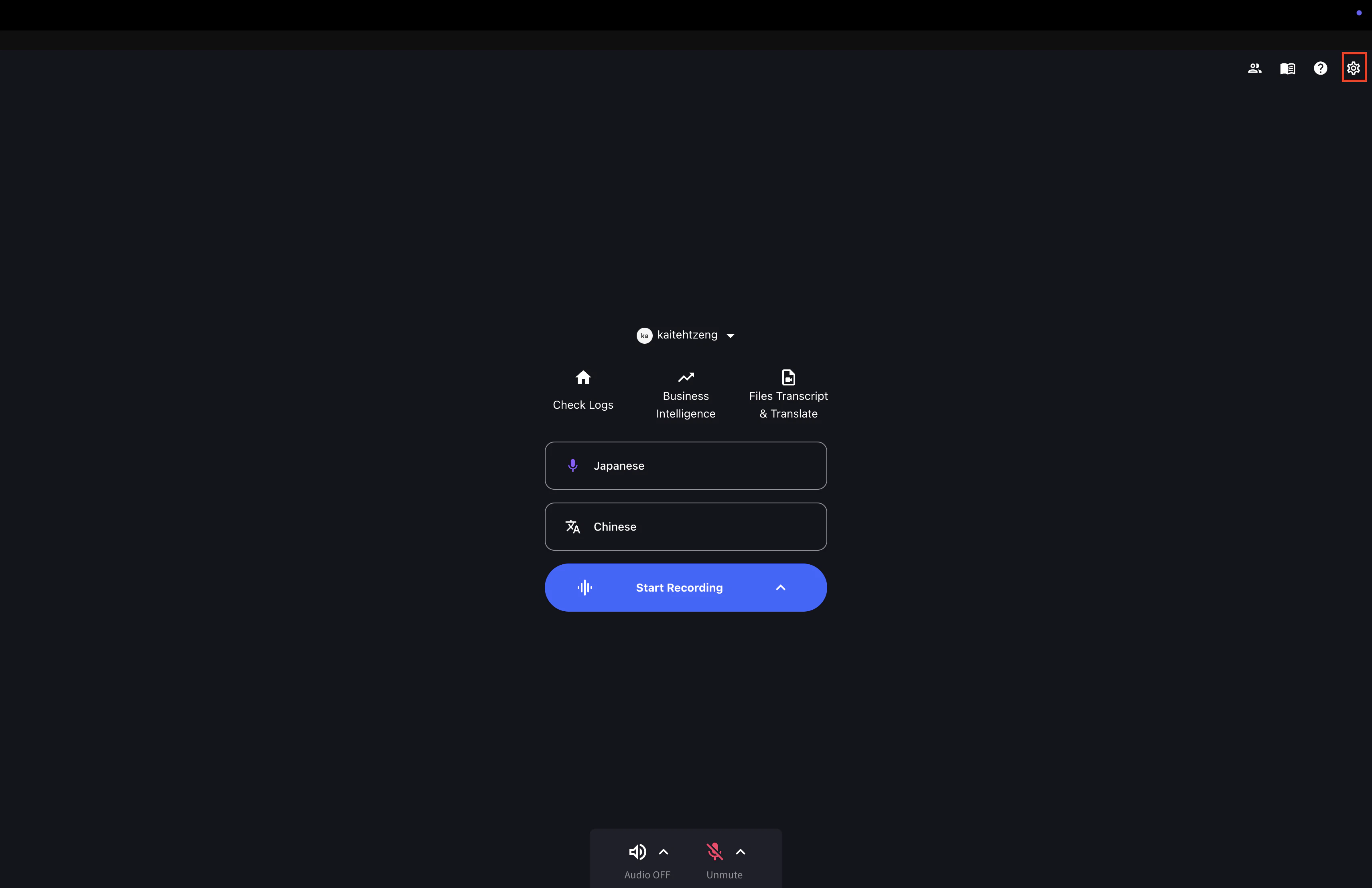
सामान्य सेटिङहरू
कम्प्युटर सुरुमा स्वचालित-लग इन
तपाईं आफ्नो कम्प्युटर सुरु गर्दा VoicePing स्वचालित रूपमा सुरु हुने सेट गर्न सक्नुहुन्छ।- “सामान्य” ट्याब क्लिक गर्नुहोस्
- “कम्प्युटर सुरुमा VoicePing स्वचालित रूपमा सुरु गर्नुहोस्” को छेउमा टगल बटन क्लिक गर्नुहोस्
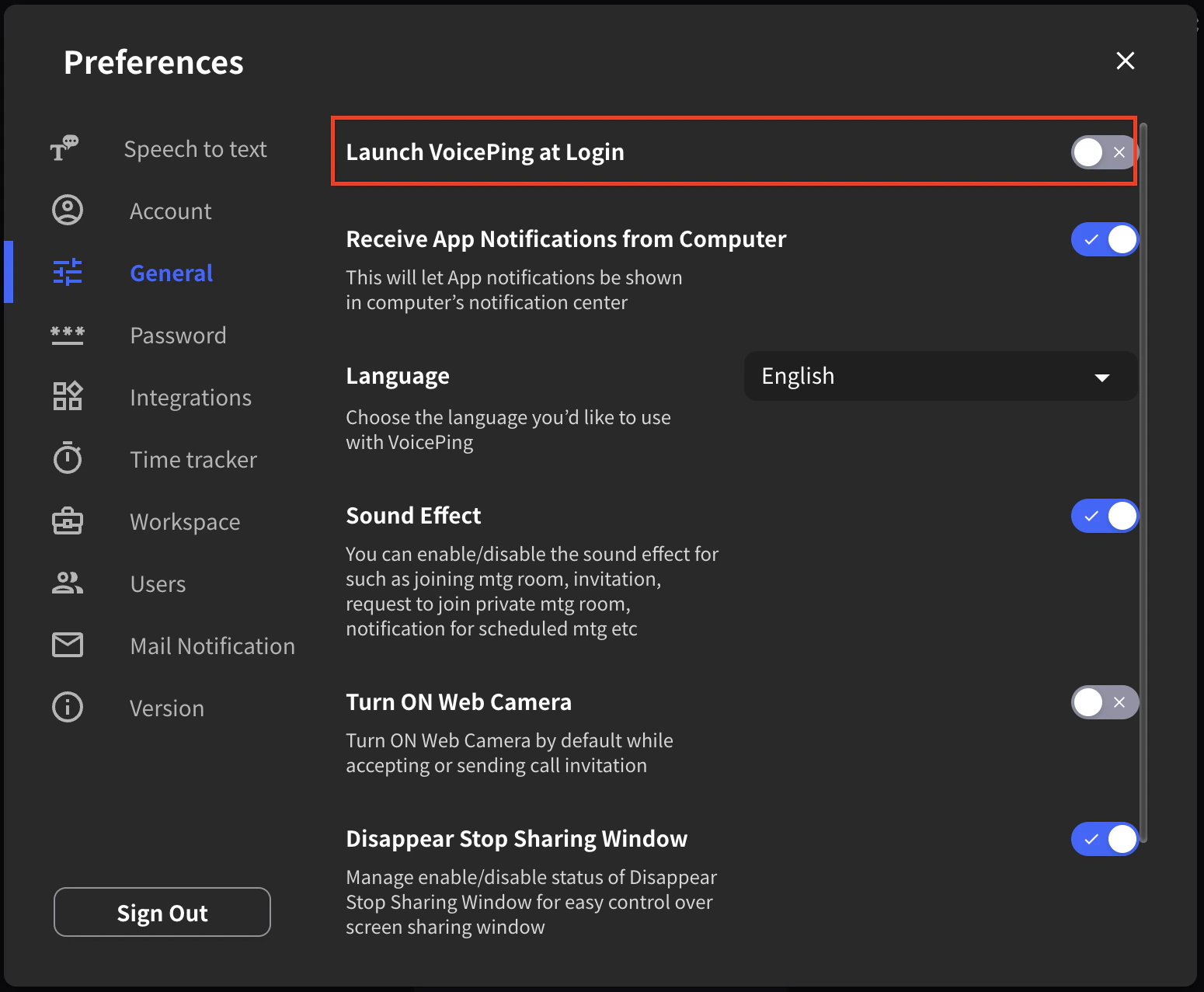
एप-भित्रको प्रदर्शन भाषा सेटिङहरू
तपाईं जापानी, अंग्रेजी, वा कोरियालीबाट एप-भित्रको प्रदर्शन भाषा चयन गर्न सक्नुहुन्छ।- “सामान्य” ट्याब क्लिक गर्नुहोस्
- “प्रदर्शन भाषा” को छेउमा तीर क्लिक गर्नुहोस्
- जापानी, अंग्रेजी, वा कोरियालीबाट प्रदर्शन भाषा चयन गर्नुहोस्
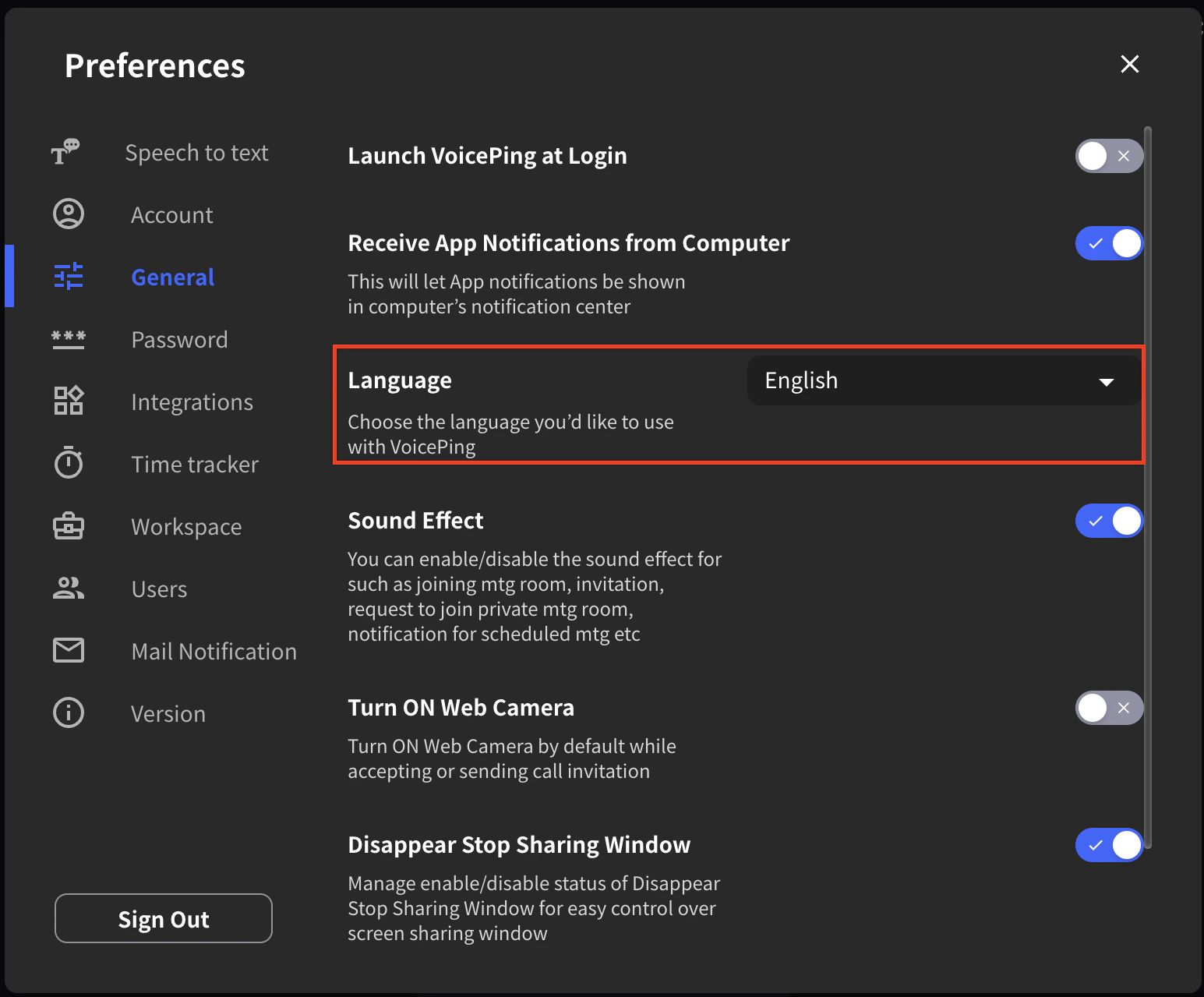
डेस्कटप एप संस्करण कसरी अद्यावधिक गर्ने
डेस्कटप एप संस्करण अद्यावधिक गर्न:- “संस्करण” चयन गर्नुहोस्
खाता सेटिङहरू
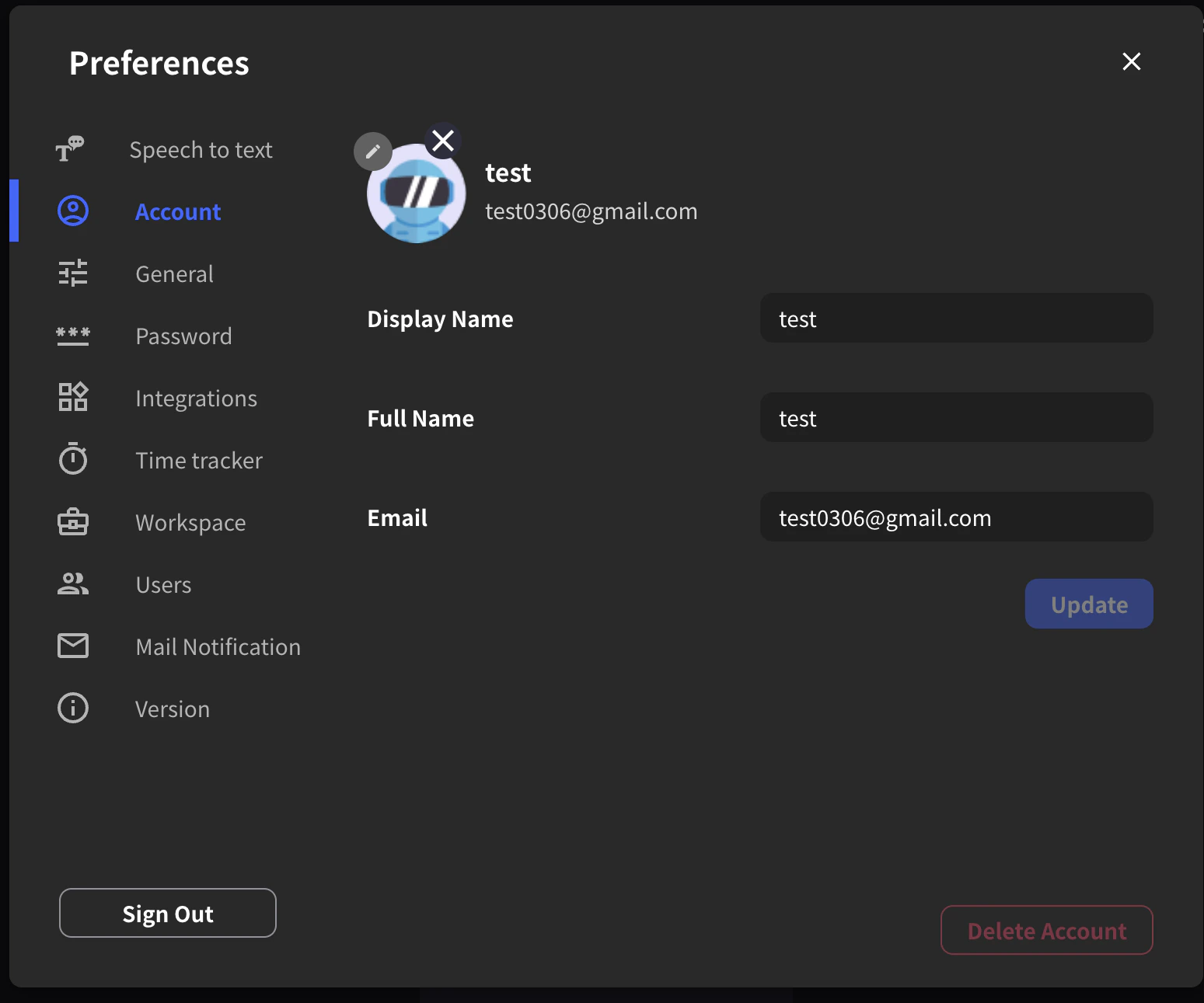
इमेल ठेगाना अद्यावधिक गर्दै
- “खाता” चयन गर्नुहोस्
- इमेल फिल्डमा “अद्यावधिक” क्लिक गर्नुहोस्
- तपाईंको मेलबक्समा पठाइएको पुष्टि इमेलबाट प्रमाणीकरण गर्नुहोस्
खाता नाम परिवर्तन गर्दै
- “खाता” चयन गर्नुहोस्
- प्रदर्शन नाम फिल्डमा नयाँ नाम प्रविष्ट गर्नुहोस्
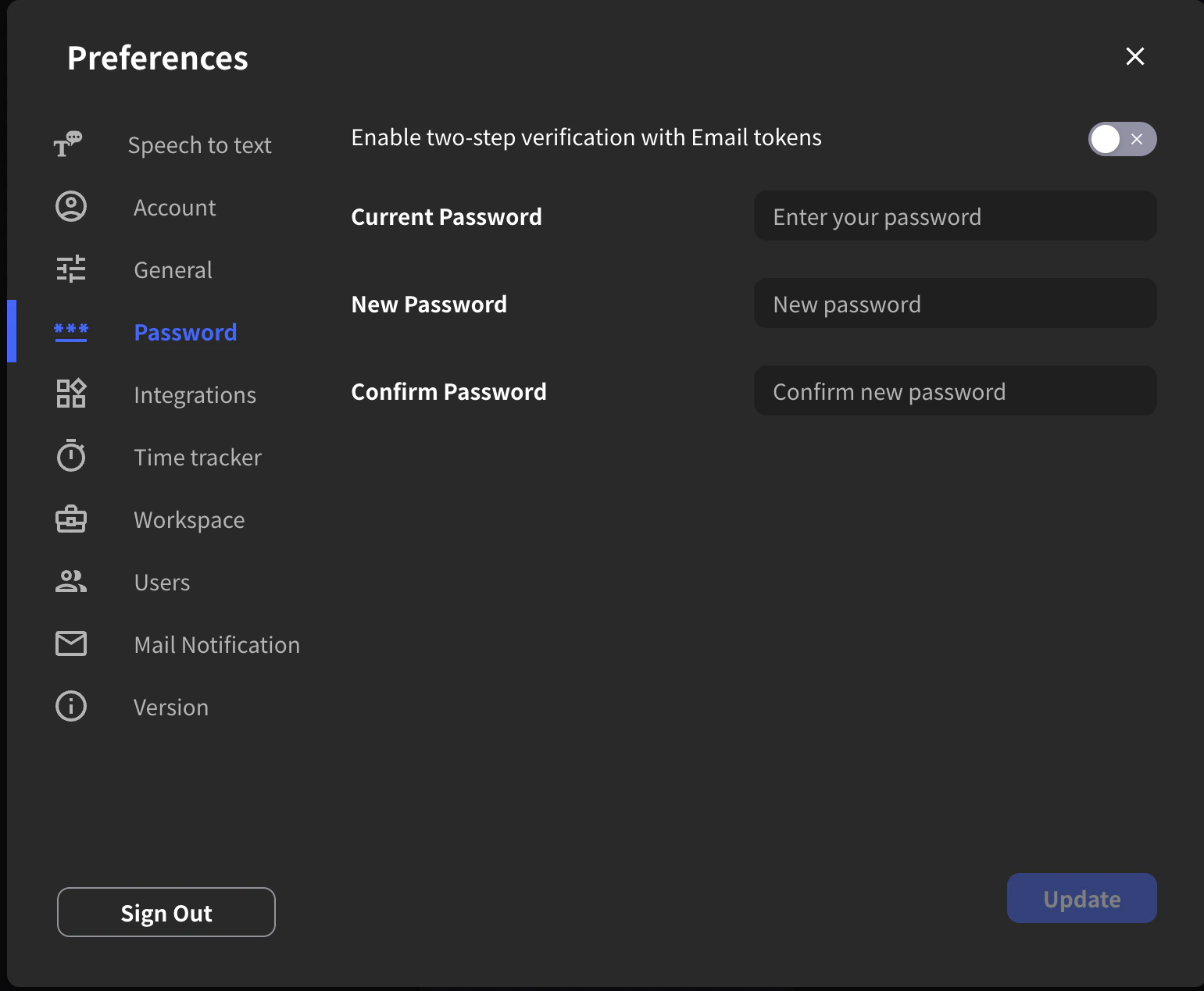
पासवर्ड अद्यावधिक गर्दै
- “खाता” चयन गर्नुहोस्
- पुरानो पासवर्ड र नयाँ पासवर्ड प्रविष्ट गर्नुहोस्
अवतार सेटिङहरू
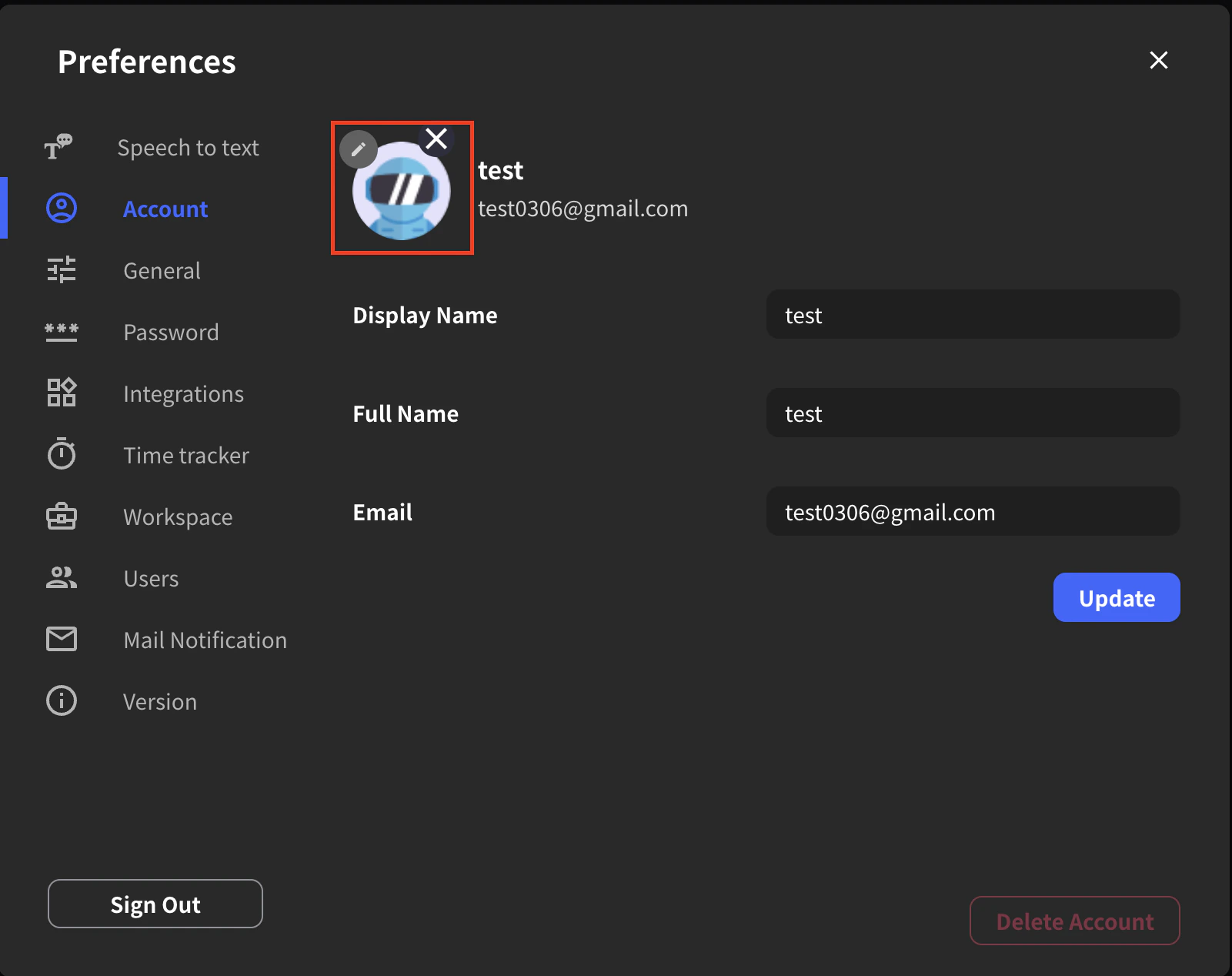
अवतार छवि परिवर्तन गर्दै
तपाईं आफ्नो क्यामेरा बन्द हुँदा प्रदर्शित हुने अवतार छवि परिवर्तन गर्न सक्नुहुन्छ।- प्रोफाइलको माथि बायाँमा पेन मार्क आइकन क्लिक गर्नुहोस्
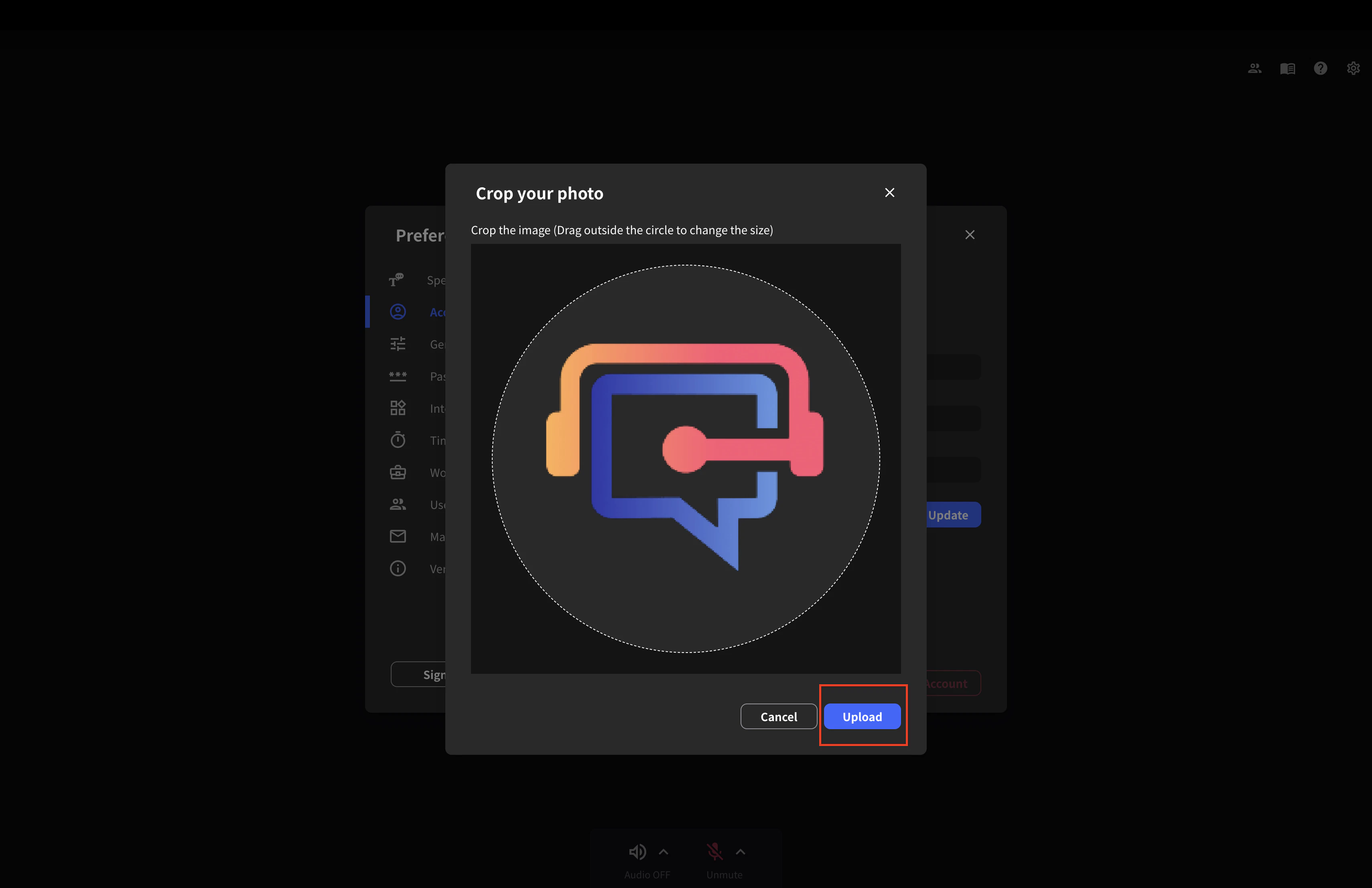
- छवि चयन गर्नुहोस्
- यदि तपाईं यसलाई स्वचालित रूपमा सेट गरिएको आकार भन्दा ठूलो वा सानो बनाउन चाहनुहुन्छ भने, छवि क्रप गर्न सर्कल बाहिर क्लिक गर्दा माउस सार्नुहोस्
- “अपलोड” बटन क्लिक गर्नुहोस्
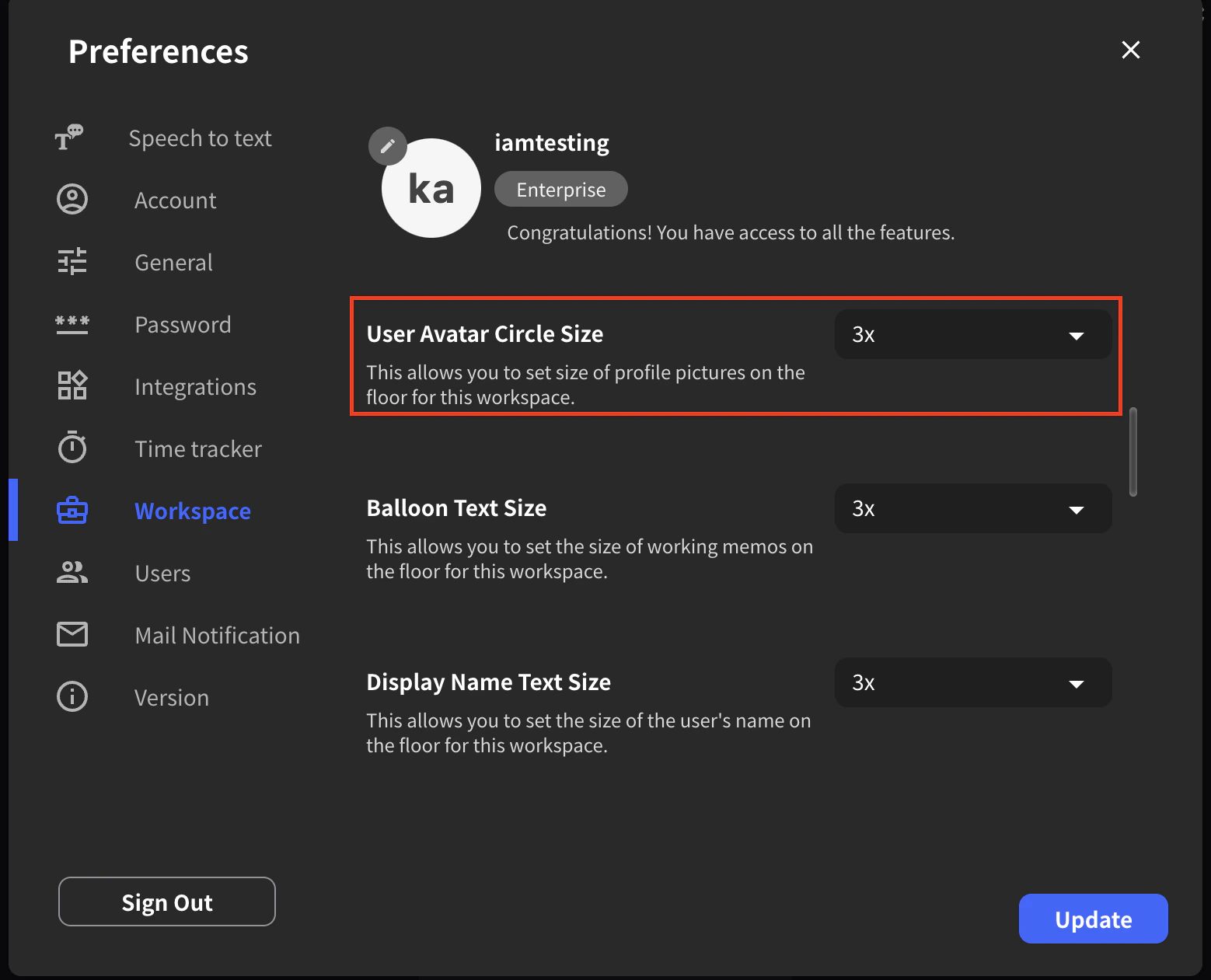
अवतार आकार परिवर्तन गर्दै
- “कार्यक्षेत्र” ट्याब क्लिक गर्नुहोस्
- “प्रयोगकर्ता अवतार आकार” को छेउमा तीर क्लिक गर्नुहोस्
- आकार चयन गर्नुहोस्
- “अद्यावधिक” बटन क्लिक गर्नुहोस्
अवतार प्रदर्शन नाम परिवर्तन गर्दै
तपाईं टोलीलाई प्रदर्शित हुने आफ्नो नाम परिवर्तन गर्न सक्नुहुन्छ।- “प्रदर्शन नाम” लाई टोलीलाई देखाउन चाहनुभएको नाममा परिवर्तन गर्नुहोस्
- “अद्यावधिक” बटन क्लिक गर्नुहोस्
अवतार नाम प्रदर्शन गर्नुहोस्
- “कार्यक्षेत्र” ट्याब क्लिक गर्नुहोस्
- “बेलुन टेक्स्ट आकार” को छेउमा तीर क्लिक गर्नुहोस्
- आकार चयन गर्नुहोस्
- “प्रदर्शन नाम टेक्स्ट आकार” को छेउमा तीर क्लिक गर्नुहोस्
- आकार चयन गर्नुहोस्
- “अद्यावधिक” बटन क्लिक गर्नुहोस्
