
PC
अपग्रेड गर्नुहोस्, डाउनग्रेड गर्नुहोस्, वा Billing → Subscriptions ट्याबबाट रद्द गर्नुहोस्।
Mobile
Manage Plan मा Billing हब: अपग्रेड, डाउनग्रेड, रद्द, पुनर्स्थापना।
प्रत्येक सफल योजना परिवर्तन वा रद्दले
account@voice-ping.com बाट पुष्टिकरण इमेल ट्रिगर गर्दछ।चार चाल
प्रत्येक सदस्यता परिवर्तन, PC वा मोबाइलमा, चार चालहरू मध्ये एक हो। प्रभावकारी मिति, मूल्य आज, र उपयोग रिसेट व्यवहार दुवै सतहमा समान छन्।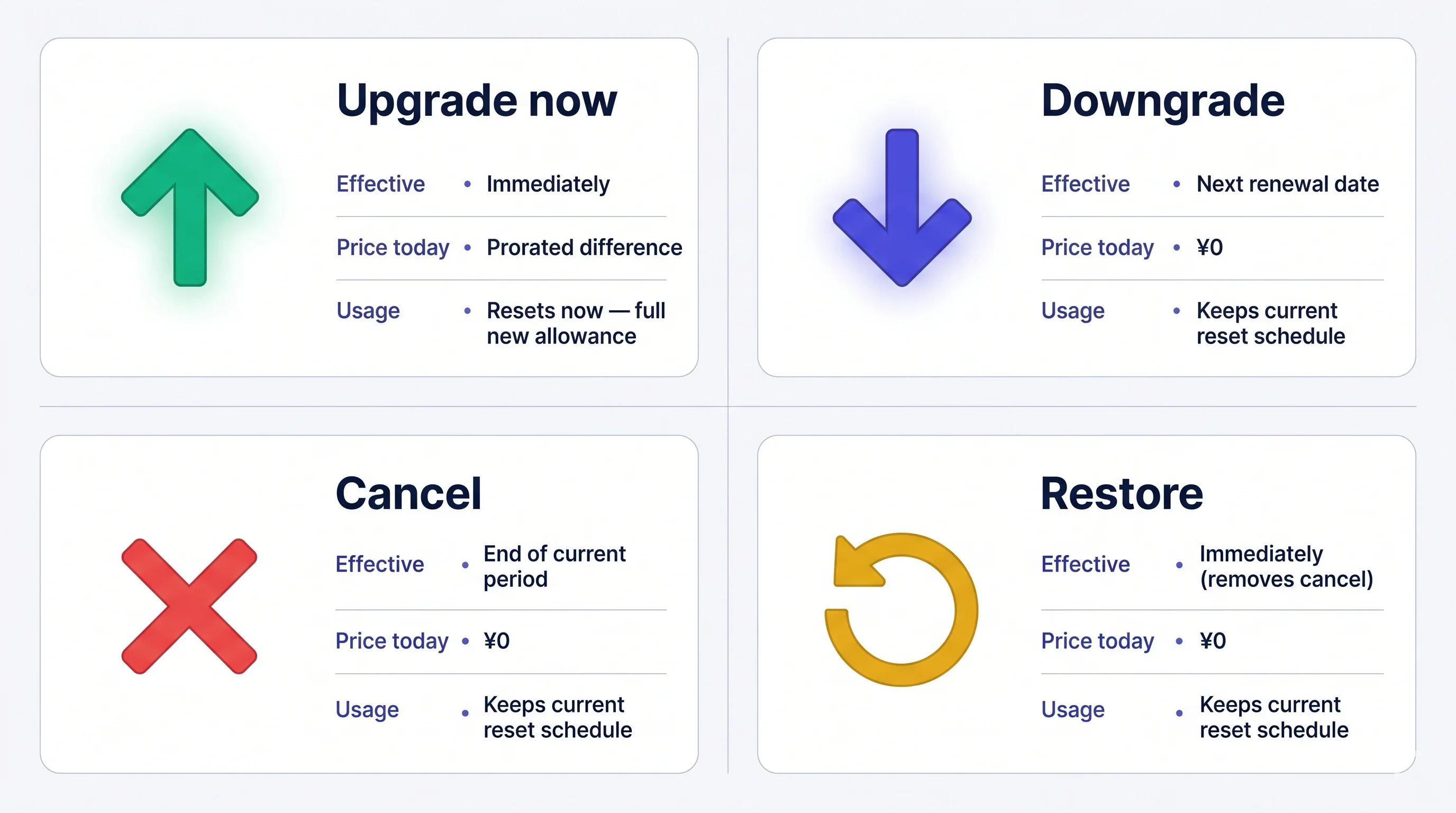
कसरी Change Plans
1. PC
Subscriptions ट्याब खोल्नुहोस्: शीर्ष नेभि → Billing → Subscriptions।- Free Plan बाट — Upgrade Free Plan CTA मा क्लिक गर्नुहोस्।
- सशुल्क योजनाबाट — तपाईंको हालको योजनाको छेउमा Change Plan मा क्लिक गर्नुहोस्।
- Small / Premium / Enterprise — क्लिक गर्नुहोस् Upgrade Plan → Purchase → कार्ड प्रविष्ट गर्नुहोस्।
- Premium from Free — क्लिक गर्नुहोस् 1-Week Free Trial → Start Trial → कार्ड प्रविष्ट गर्नुहोस्। परीक्षण १ हप्ता चल्छ, त्यसपछि स्वत: शुल्क लाग्छ।
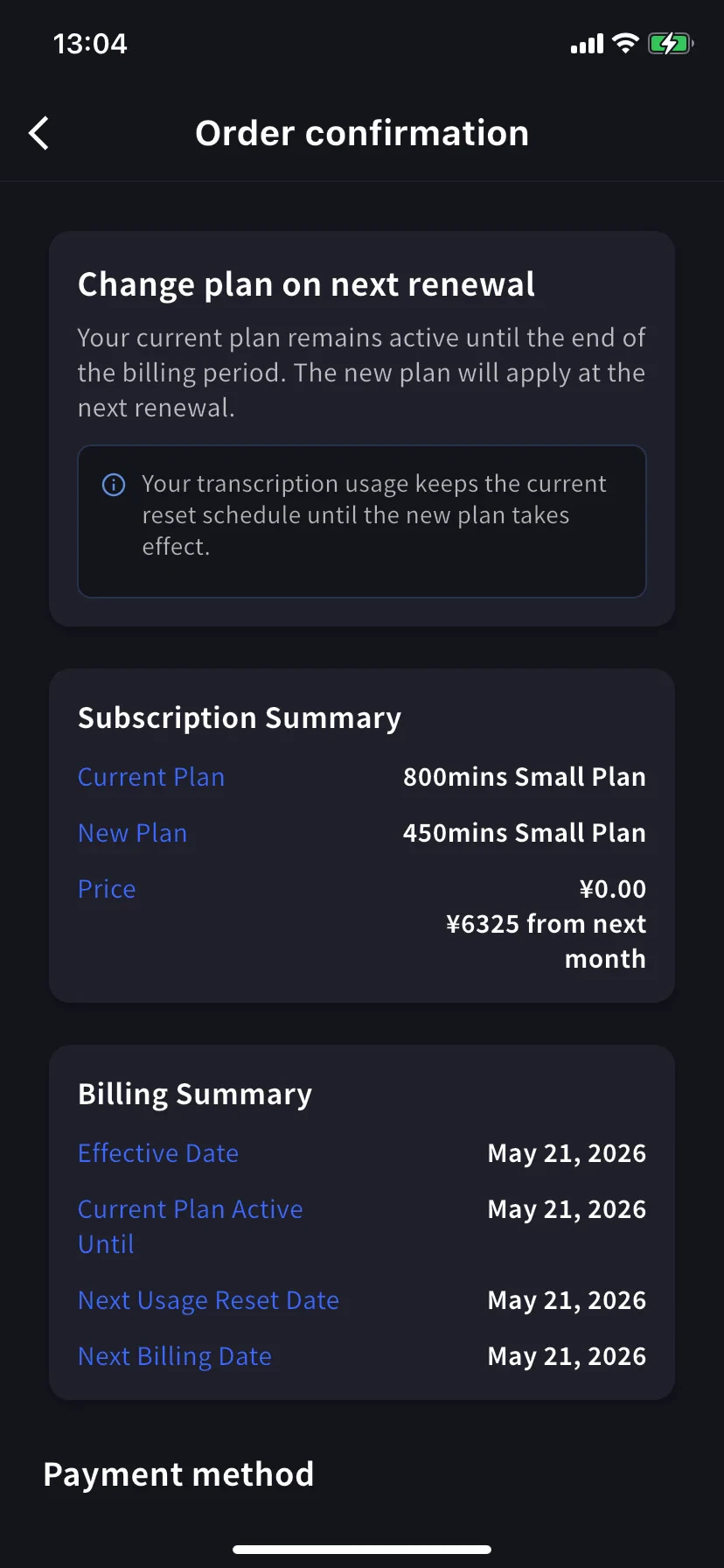
- Lower tier (downgrade) — तह छान्नुहोस् र पुष्टि गर्नुहोस्। हालको योजना नवीकरण मिति सम्म सक्रिय रहन्छ; नयाँ योजना अर्को चक्रबाट लागू हुन्छ।
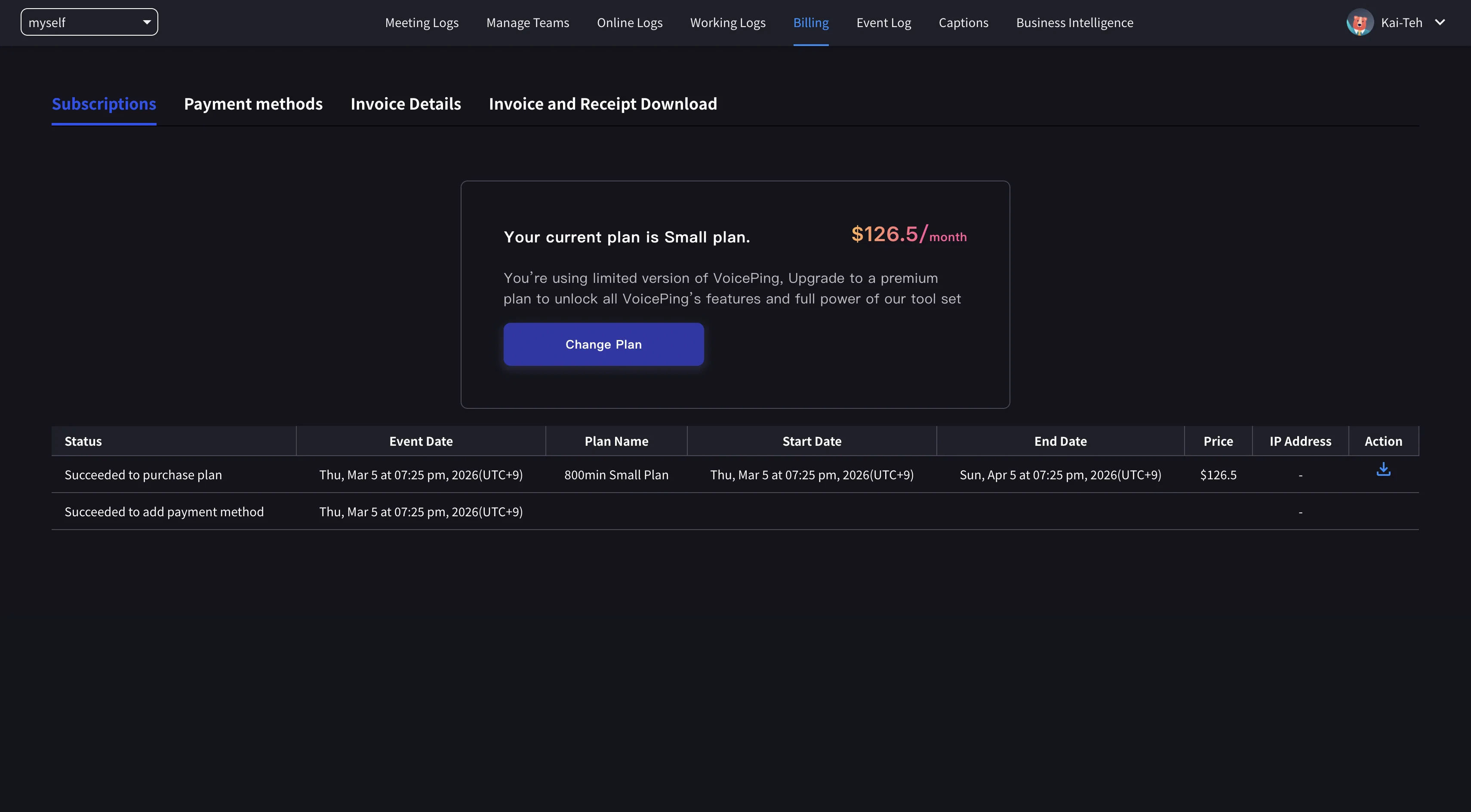
Prorated billing on upgrades. अपग्रेड मितिमा नयाँ बिलिङ चक्र सुरु हुन्छ; पुरानो योजनाको प्रयोग नगरिएको भागलाई नयाँ मूल्यमा जम्मा गरिन्छ, र प्रयोग रिसेट हुन्छ। पछि तपाईले अपग्रेड गरेको अवधिमा, उति सानो क्रेडिट; नवीकरण मितिमा अपग्रेड गर्न सस्तो छ। Downgrades अर्को नवीकरणमा आवेदन दिनुहोस्; नवीकरण मिति अपरिवर्तित रहन्छ।
2. Mobile
मोबाइलमा हरेक योजना परिवर्तन Manage Plan मार्फत Billing हबमा हुन्छ।खोल्नुहोस् Manage Plan
साइड मेनु → User Settings → Billing → Manage Plan। तपाईं पनि ट्याप गर्न सक्नुहुन्छ Manage Plan मा Current Plan कार्ड। टगल गर्नुहोस् Monthly / Yearly (30% OFF) शीर्षमा। हालको शो माथिको तहहरू Upgrade Plan; तलका तहहरू Change Plan देखाउँछन्।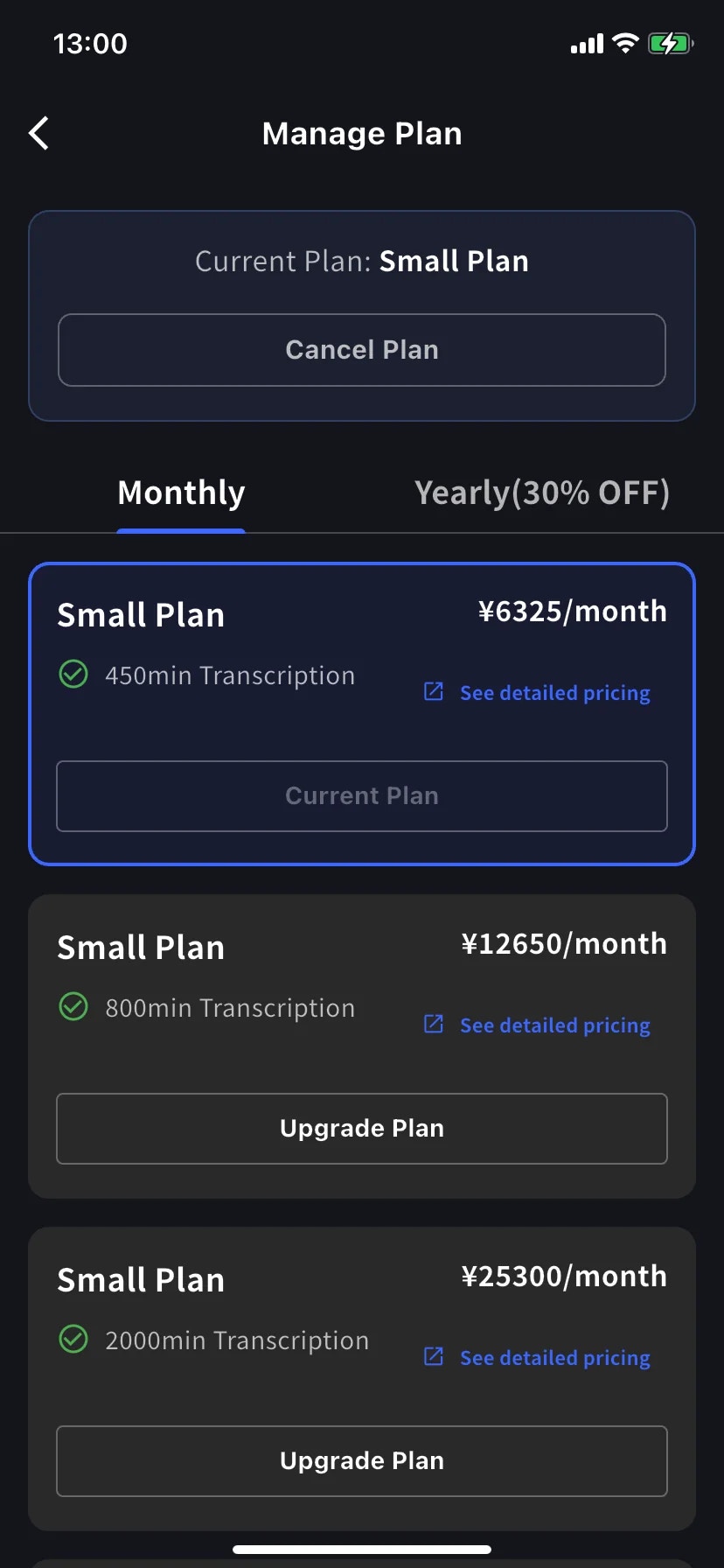
अपग्रेड - आज प्रभावकारी
उच्च तहमा Upgrade Plan मा ट्याप गर्नुहोस्। ब्यानरले तपाईंको कार्यक्षेत्र तुरुन्तै नयाँ योजनामा सर्छ र आजको शुल्कले अनुपातित भिन्नतालाई प्रतिबिम्बित गर्दछ। अवस्थित कार्ड छान्नुहोस् वा + Add new card मा ट्याप गर्नुहोस्, Terms / Privacy मा टिक गर्नुहोस्, त्यसपछि Confirm Plan Change मा ट्याप गर्नुहोस्।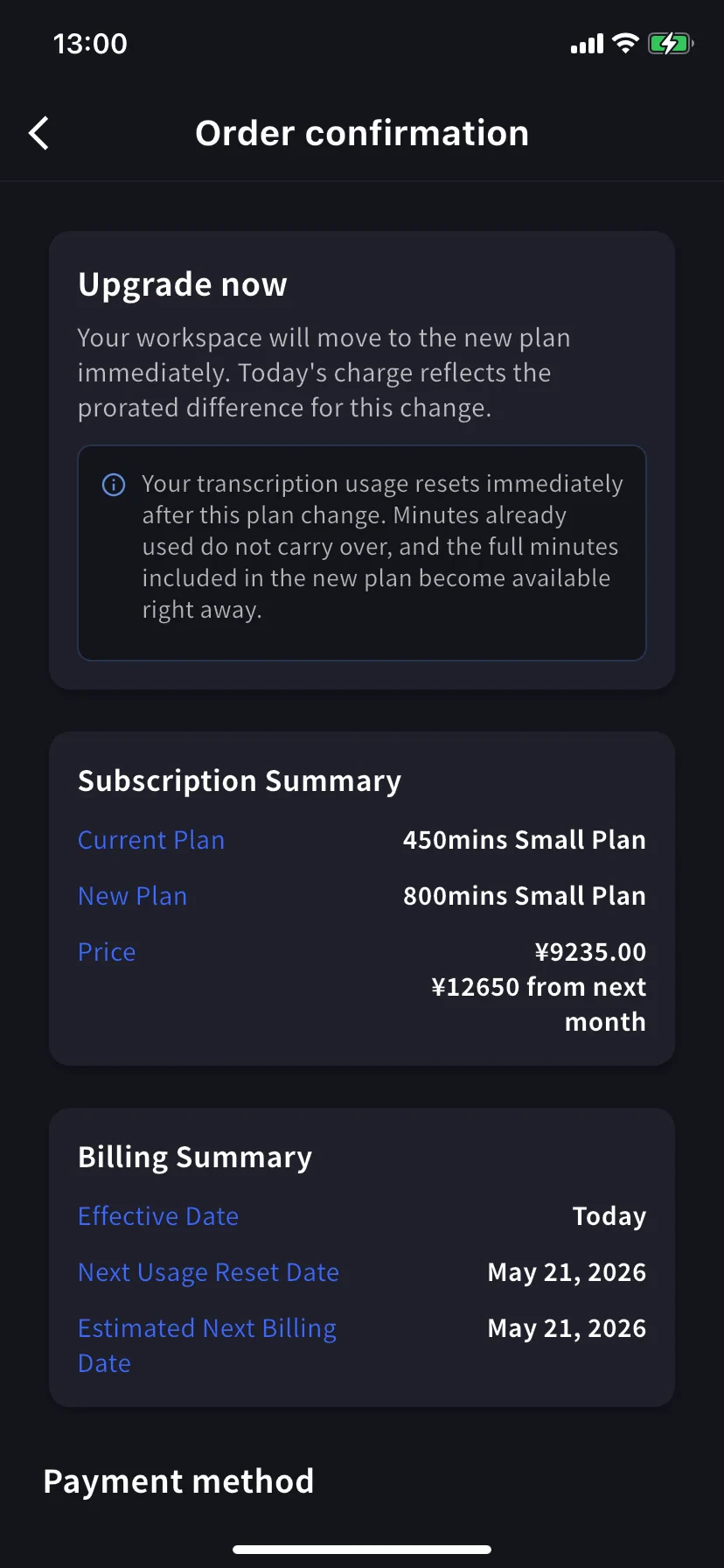
Premium from Free Plan १-हप्ता परीक्षणको साथ सुरु हुन्छ; यो समाप्त नभएसम्म कुनै शुल्क छैन।
3. Enterprise / लिखित / इलेक्ट्रोनिक अनुबंध ग्राहकहरू
Contract Procedures हेर्नुहोस् र this form मार्फत आवेदन दिनुहोस्:- कम्पनीको नाम 2. कम्पनी ठेगाना 3. कम्पनी फोन 4. सम्पर्क व्यक्ति 5. सम्झौता मिति 6. वर्तमान योजना र इच्छित योजना
रद्द / परीक्षण अन्त्य
1. PC
शीर्ष nav → Billing → Subscriptions → Change Plan → Change to Free Version अन्तर्गत Free Plan → कारण प्रविष्ट गर्नुहोस् → पुष्टि गर्नुहोस्। Subscriptions स्क्रिनमा रद्द सन्देश जाँच गर्नुहोस्।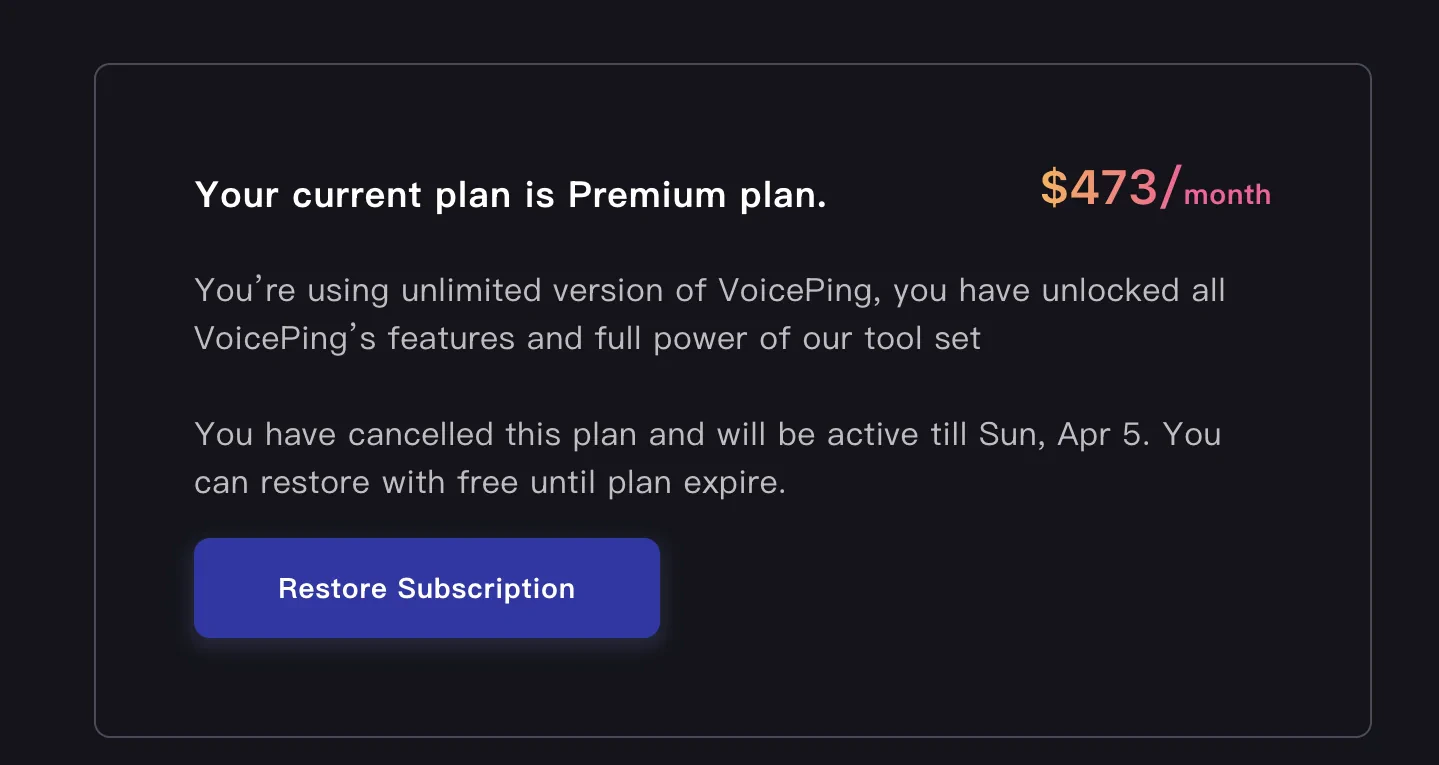
2. Mobile
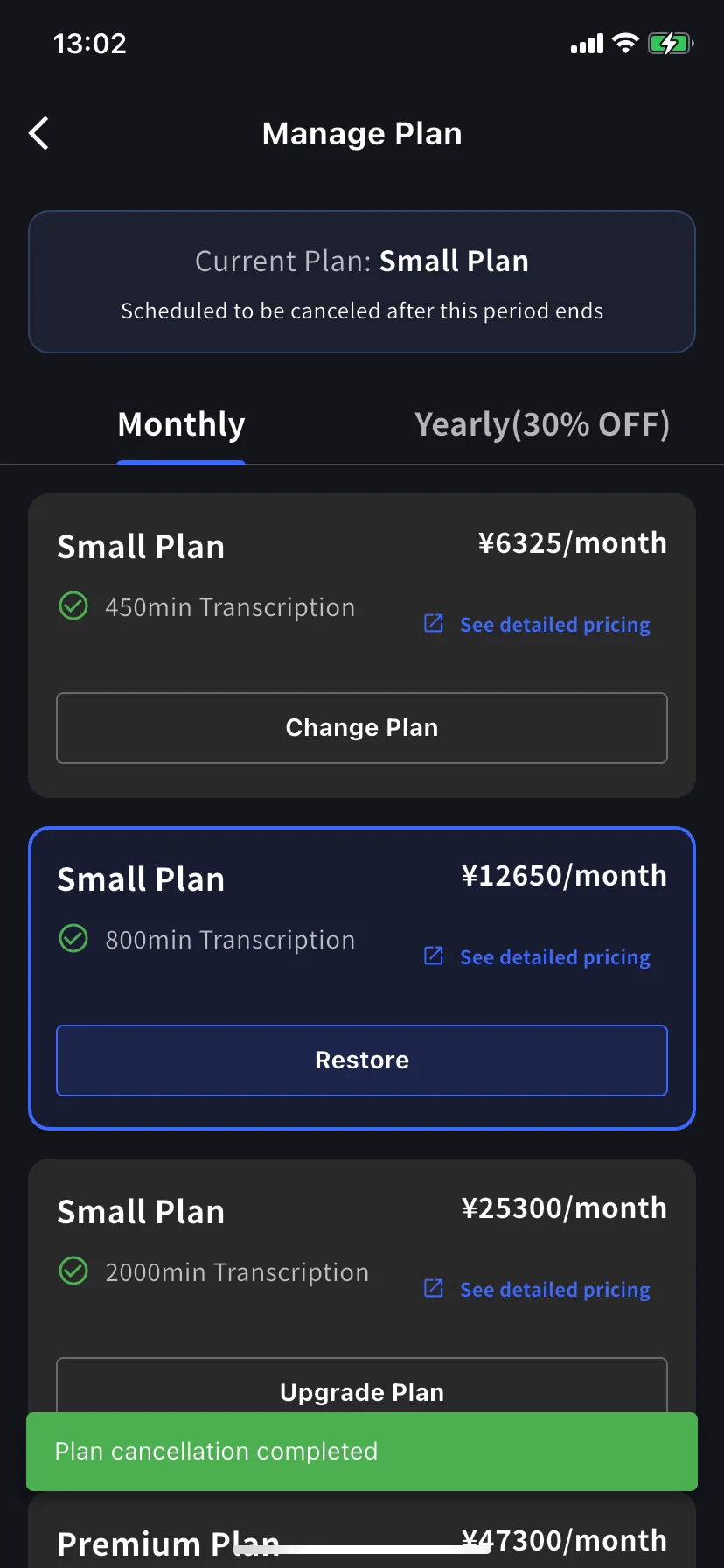
Manage Plan बाट Billing हबमा रद्द गर्नुहोस्। Restore अवधि समाप्त हुनु अघि कुनै पनि समय।रद्द गर्नुहोस्
Manage Plan को शीर्षमा Cancel Plan मा ट्याप गर्नुहोस्
आवश्यक कारण सूची भएको पाना माथि स्लाइड हुन्छ। एउटा छान्नुहोस्; कारण चयन नगरेसम्म Cancel Plan बटन खैरो रहन्छ।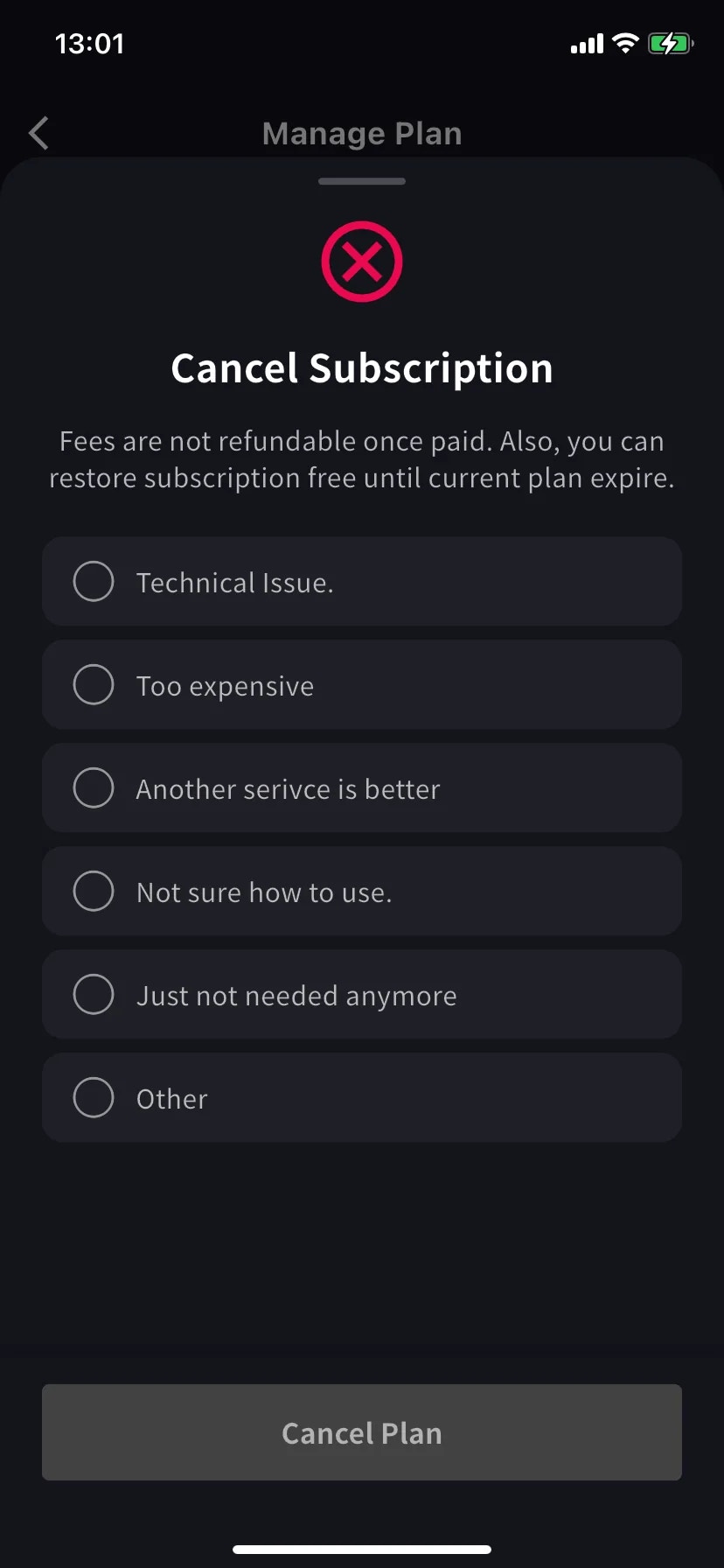
Restore स्वतः नवीकरण
हालको टियरमा Restore मा ट्याप गर्नुहोस्। अर्डर कन्फर्मेसनले निर्धारित रद्दीकरण हटाइनेछ र अर्को नवीकरण मितिमा बिलिङ जारी रहनेछ भन्छ। आजको मूल्य $0 हो। ट्याप गर्नुहोस् Confirm Plan Change र तपाइँ सामान्य नवीकरण सदस्यतामा फिर्ता हुनुहुन्छ। प्रयोगले यसको रिसेट तालिका राख्छ।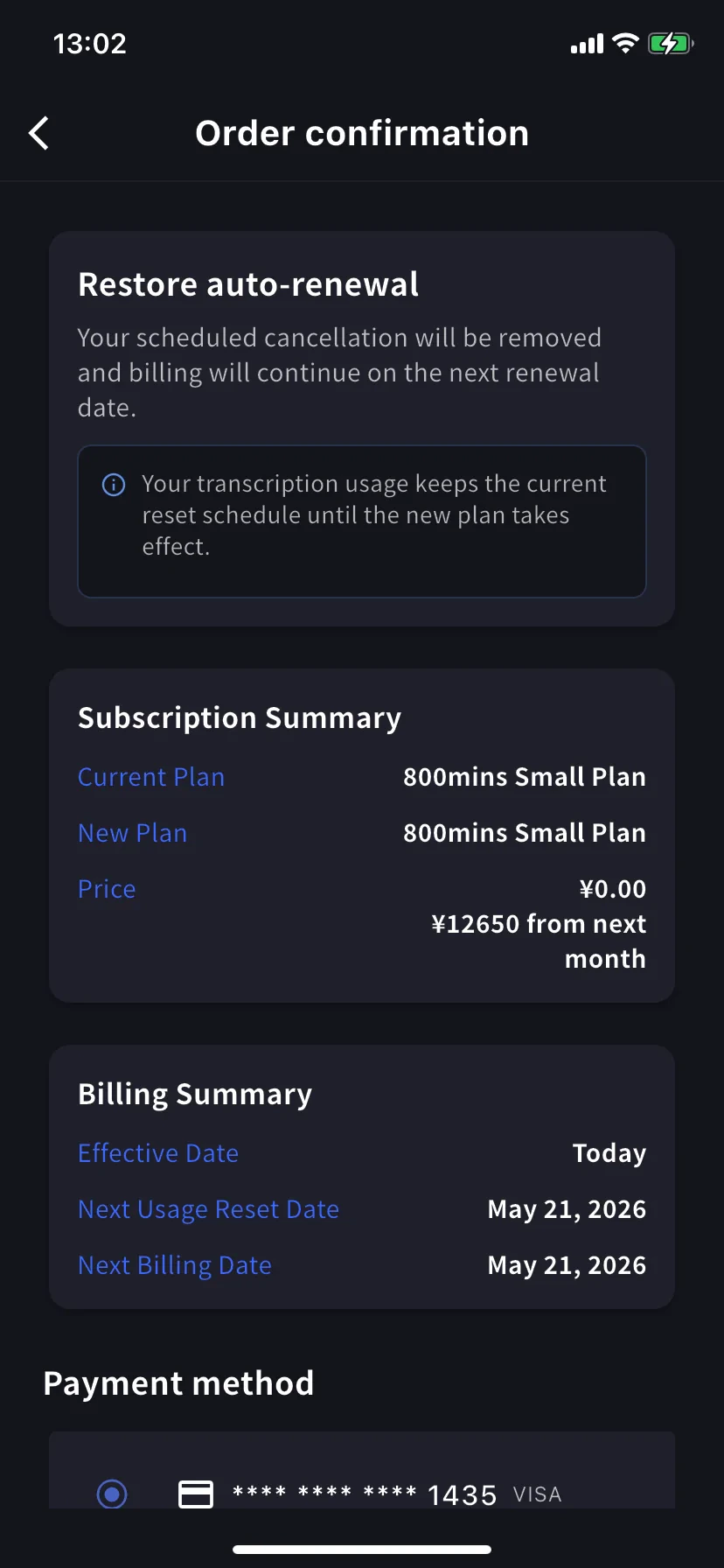
3. Enterprise / लिखित / इलेक्ट्रोनिक अनुबंध ग्राहकहरू
Subscriptions ट्याब अनुबंधमा आधारित ग्राहकहरूको लागि उपलब्ध छैन। this form मार्फत आवेदन दिनुहोस्:- कम्पनीको नाम 2. कम्पनी ठेगाना 3. कम्पनी फोन 4. सम्पर्क व्यक्ति 5. अनुबंध मिति 6. सम्झौता योजना प्रकार 7. रद्द कारण