
प्रक्रिया निम्नानुसार छ।
ट्रान्सक्रिप्सन र सारांश जाँच गर्नुहोस्
चरण 1: फाइल अपलोड गर्नुहोस्
शीर्ष नेभिगेसन बारमा Caption ट्याबमा नेभिगेट गर्नुहोस् “फाइलहरू थप्न यहाँ क्लिक गर्नुहोस् वा तान्नुहोस्” भन्ने ठाउँमा अडियो/भिडियो फाइल तान्नुहोस्, वा अडियो/भिडियो फाइल चयन गर्न क्लिक गर्नुहोस्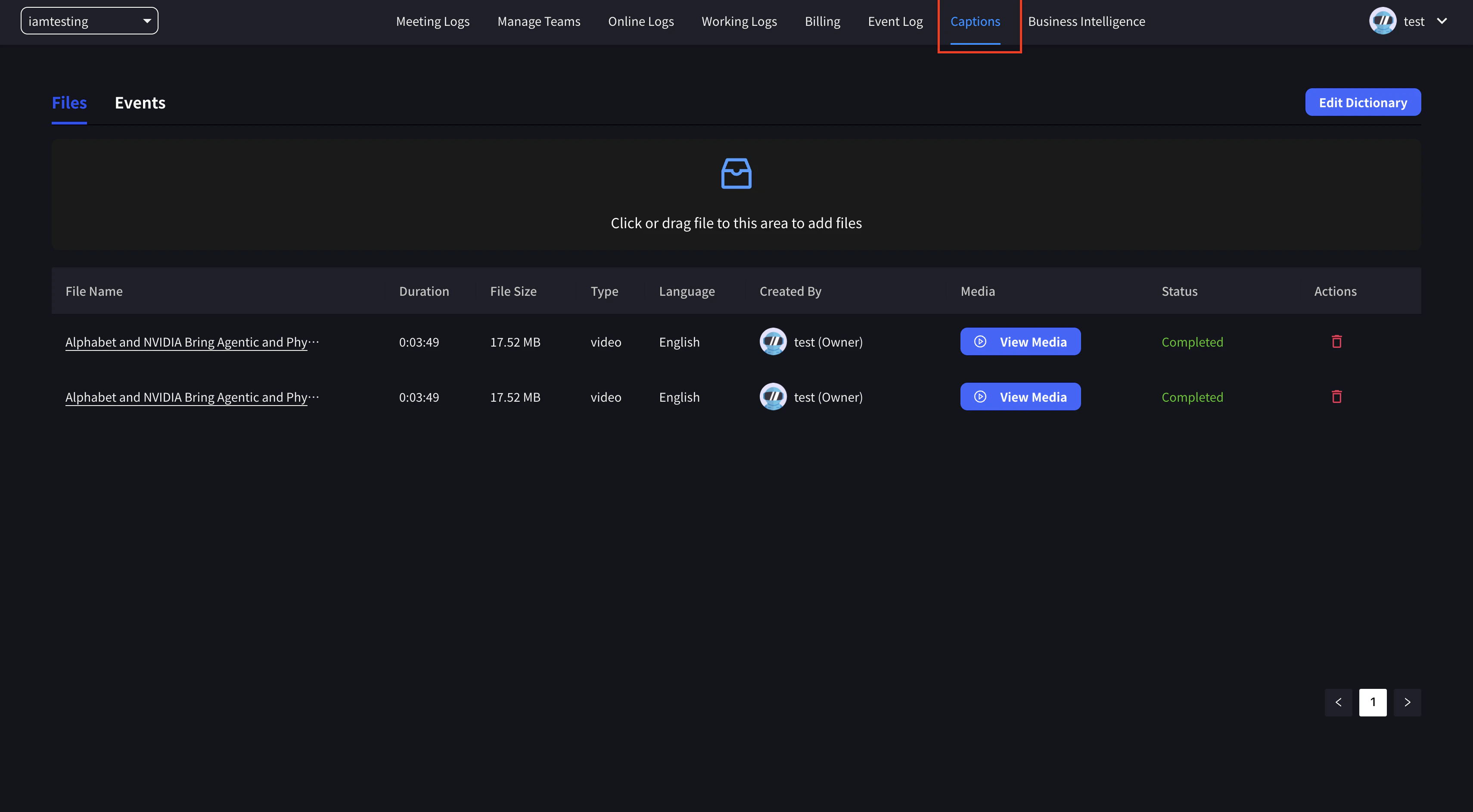
चरण 2: सेटिङहरू र अपलोड
सेटिङ्स प्यानल देखा पर्नेछ। अडियो/भिडियो फाइलको भाषा र लक्ष्य अनुवाद भाषा सेट गर्नुहोस्, त्यसपछि अपलोड क्लिक गर्नुहोस्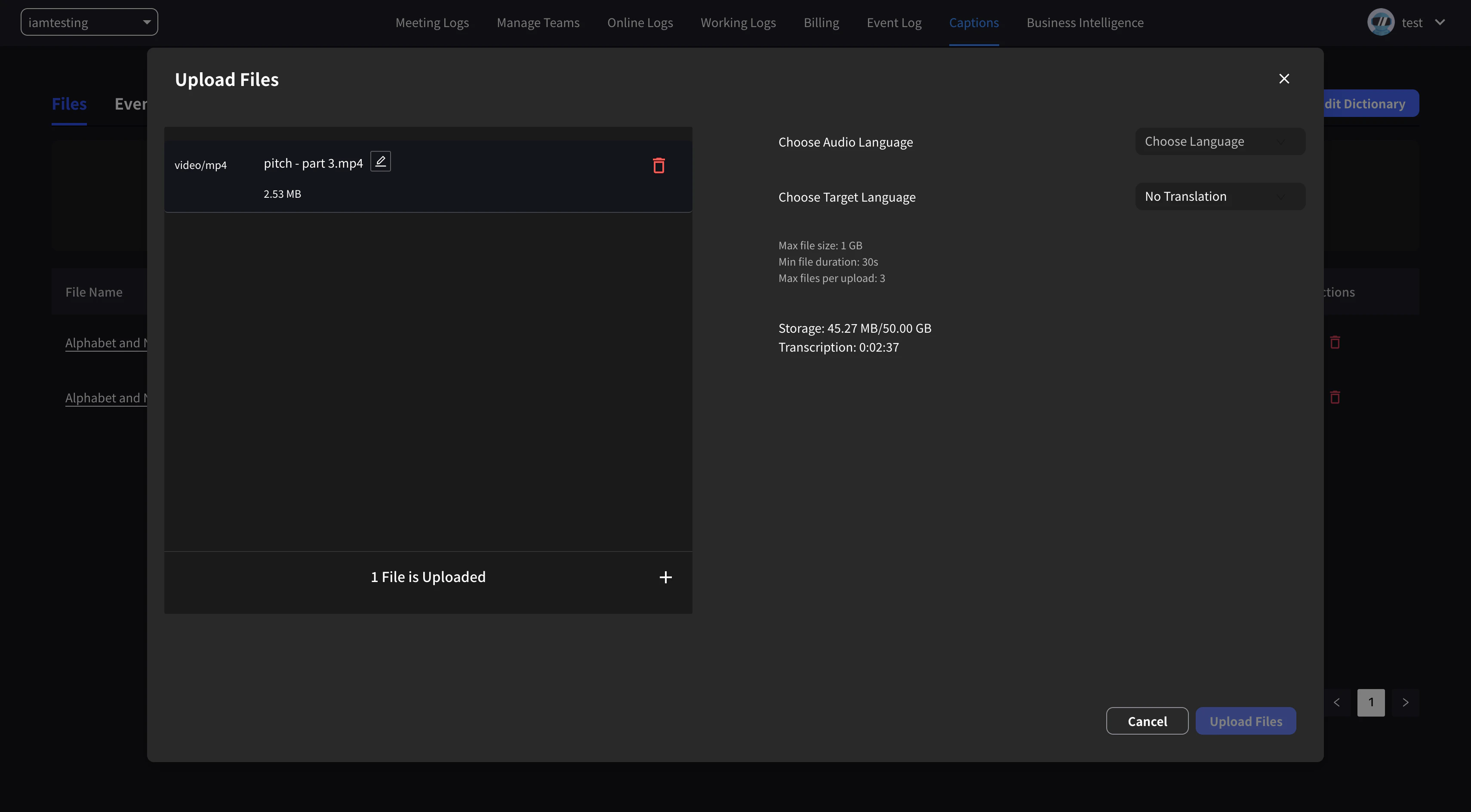
यदि कुनै लक्ष्य अनुवाद भाषा सेट गरिएको छैन भने, ट्रान्सक्रिप्सन र सारांश मात्र गरिनेछ।धेरै भिडियोहरू एकैसाथ अपलोड गर्न सकिन्छ।
चरण 3: प्रशोधनको लागि पर्खनुहोस्
अपलोड पछि, ट्रान्सक्रिप्सन र अनुवाद प्रशोधन पूरा हुनको लागि पर्खनुहोस्चरण 4: परिणामहरू जाँच गर्नुहोस्
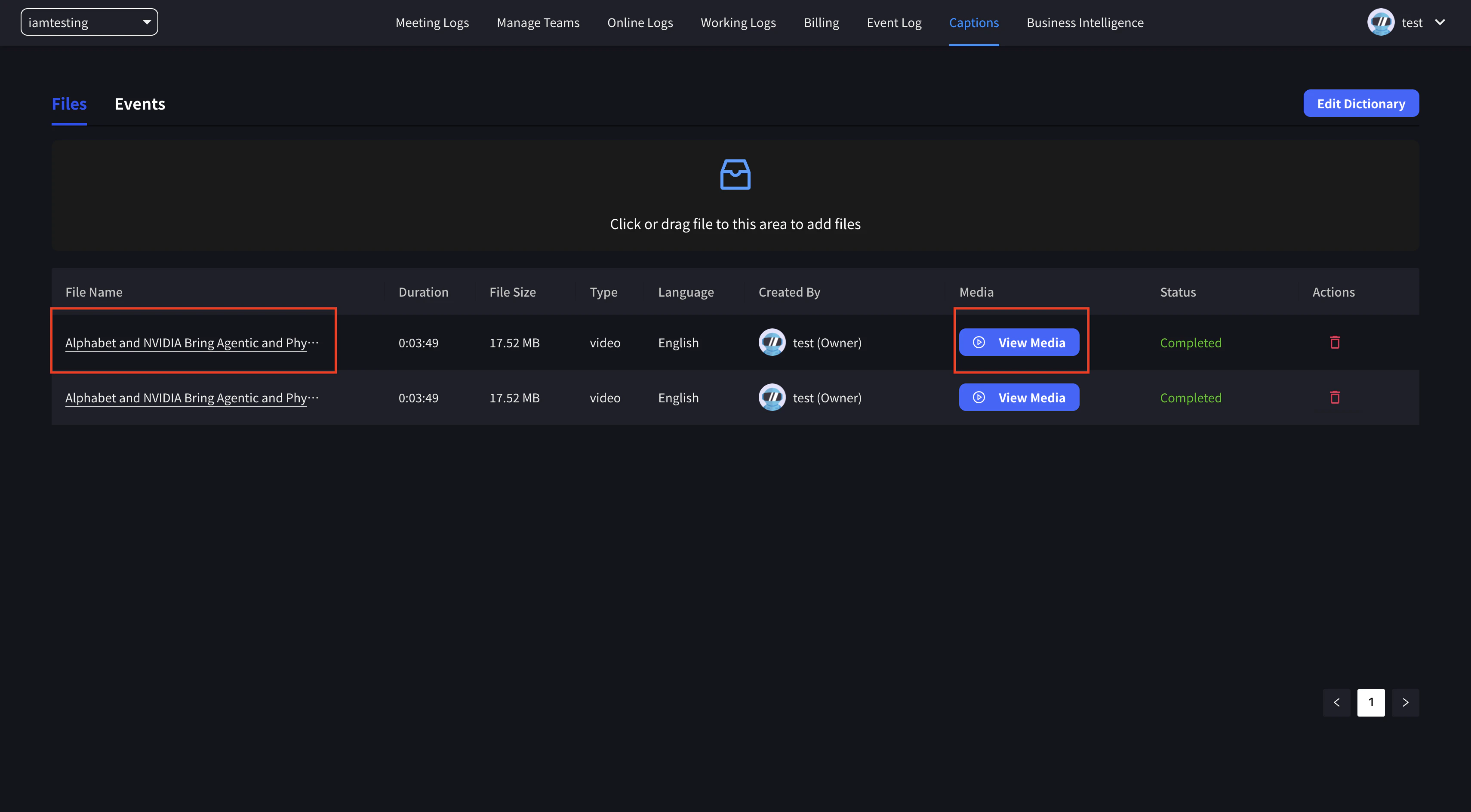
जब ट्रान्सक्रिप्सन र अनुवाद प्रशोधन पूरा हुन्छ, तपाईं सारांश र मिडिया हेर्न सक्नुहुन्छ- सारांश: ट्रान्सक्रिप्सन र अनुवाद हेर्न शीर्षकमा क्लिक गर्नुहोस्
- मिडिया: ट्रान्सक्रिप्सनसहित भिडियो जाँच गर्न “मिडिया हेर्नुहोस्” बटनमा क्लिक गर्नुहोस्
उपशीर्षक र भ्वाइस-ओभर इम्बेडिङ
चरण 1: अनुवाद चयन गर्नुहोस्
“मिडिया हेर्नुहोस्” क्लिक गर्नुहोस् र “अनुवाद” बाट तपाईंले हेर्न चाहनुभएको अनुवाद क्लिक गर्नुहोस्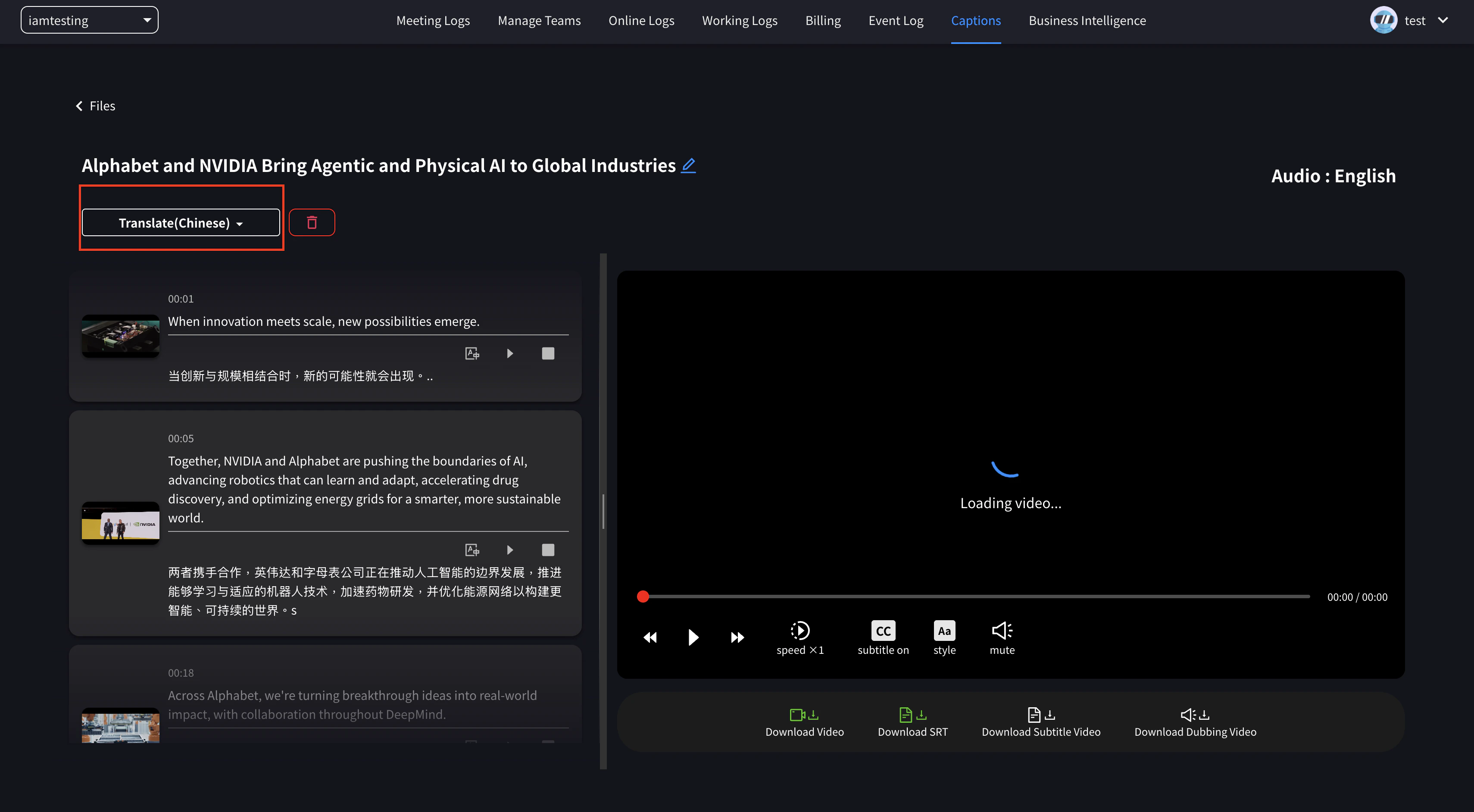
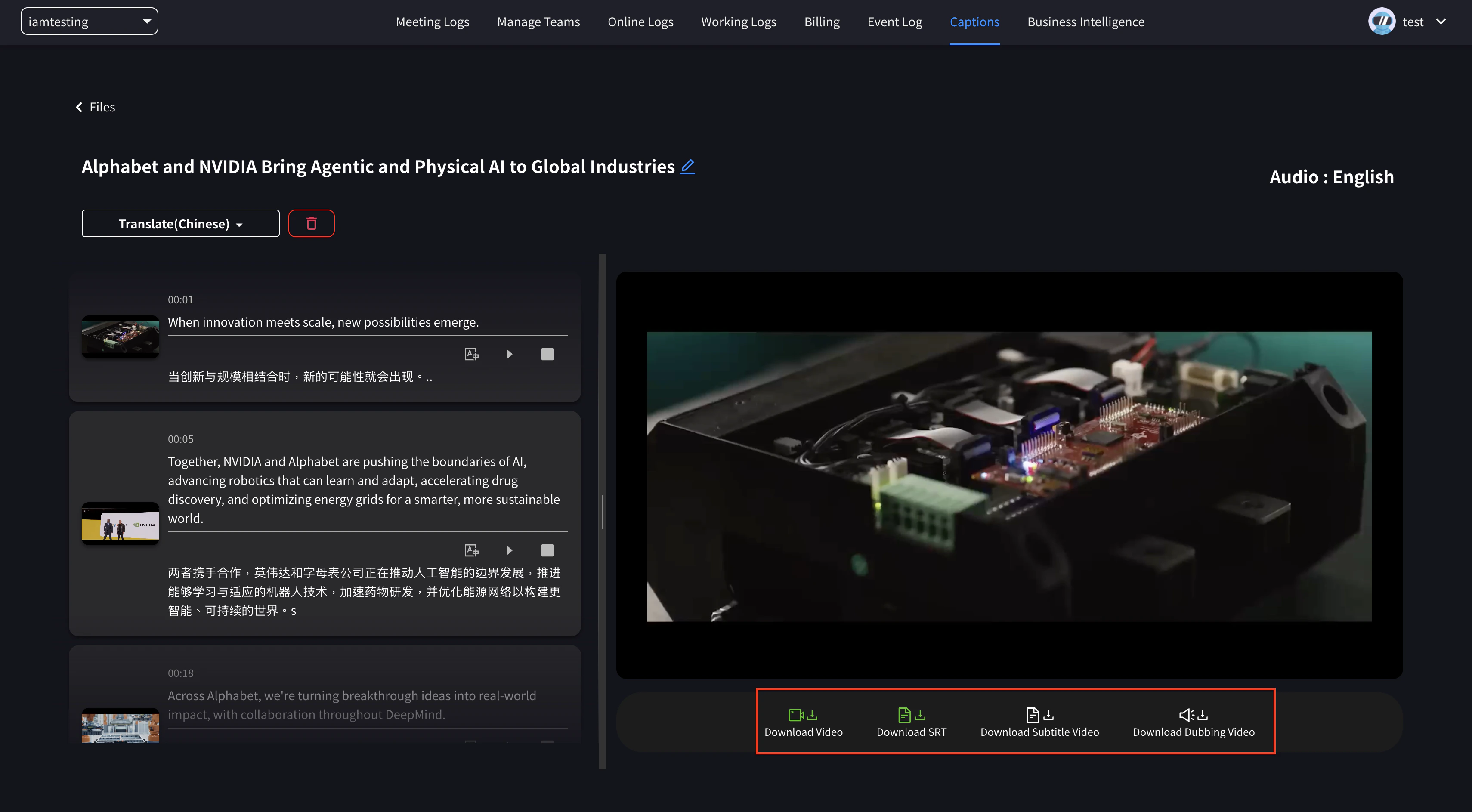
चरण 2: डाउनलोड ढाँचा छान्नुहोस्
अनुवाद पूरा भएपछि, आवश्यक फाइलहरू प्राप्त गर्न तलको डाउनलोड बटनहरू प्रयोग गर्नुहोस्:- Download Video: मूल भिडियो फाइल डाउनलोड गर्नुहोस्
- Download SRT: SRT ढाँचामा उपशीर्षक फाइल डाउनलोड गर्नुहोस्
- Download Subtitle Video: उपशीर्षक इम्बेड गरिएको भिडियो डाउनलोड गर्नुहोस्
- Download Dubbing Video: अनुवादित अडियो डब गरिएको भिडियो डाउनलोड गर्नुहोस्
हरियो बटनले फाइल तयार छ र तुरुन्तै डाउनलोड गर्न सकिन्छ भन्ने संकेत गर्छ। हरियो नभएको बटनलाई प्रशोधन समय चाहिन्छ — सिर्जना सुरु गर्न क्लिक गर्नुहोस्, त्यसपछि फाइल तयार नभएसम्म पर्खनुहोस्।
समर्थित फाइल ढाँचाहरू
अडियो फाइलहरू
- MP3
- WAV
- M4A
- अन्य सामान्य अडियो ढाँचाहरू
- MP4
- MOV
- AVI
- अन्य सामान्य भिडियो ढाँचाहरू
प्रयोग केसहरू
2025-07-31 मा VoicePing Inc. द्वारा अद्यावधिक गरियो।