- स्पिकर र सहभागी दुवै पक्षलाई इन्टरनेट वातावरण चाहिन्छ। इन्टरनेट गति प्रमाणीकरण https://fast.com/ मा सम्भव छ। 30mbps वा उच्च सिफारिस गरिएको (न्यूनतम 10mbps आवश्यक)
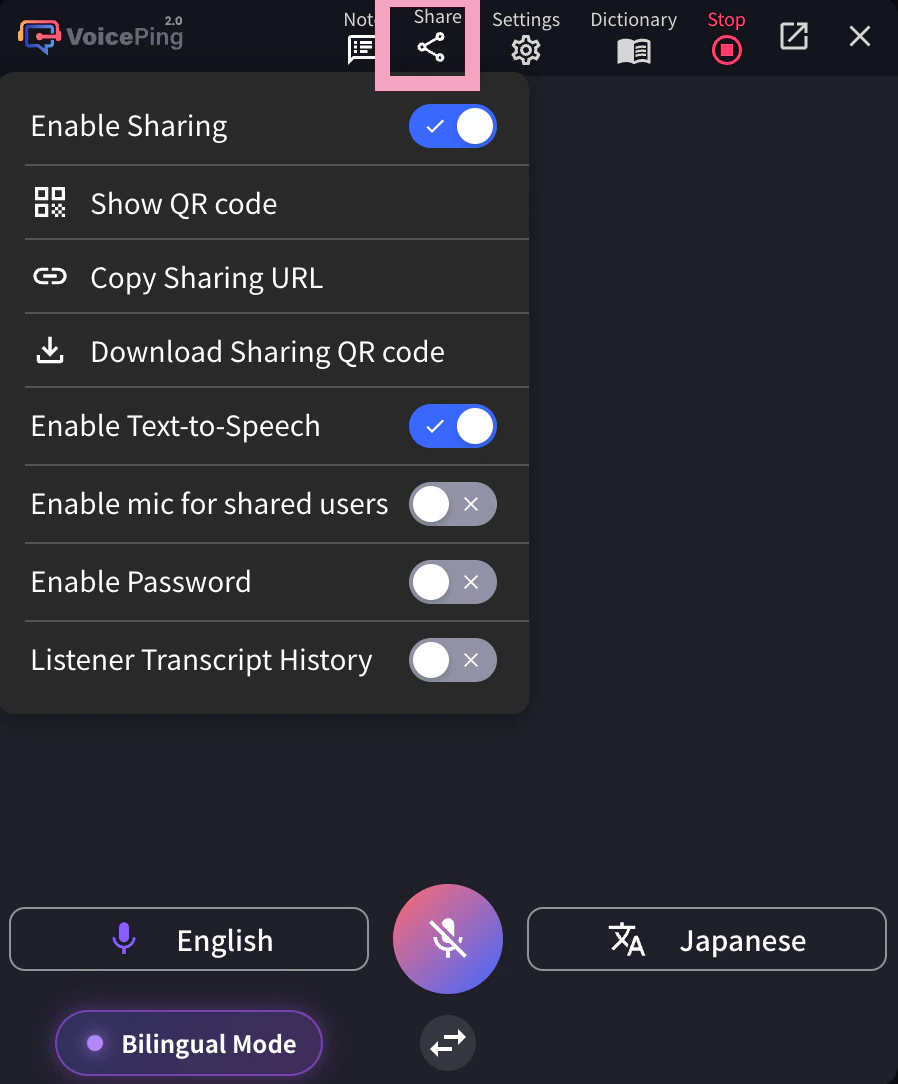
- QR कोड छवि/URL निश्चित छ र तपाईंले सत्रहरू सुरु/समाप्त गर्दा पनि परिवर्तन हुँदैन। पासवर्ड सेट गरेर सुरक्षा बढाउन सकिन्छ
- सहभागी पक्षमा माइक्रोफोन र अनुवाद टेक्स्ट पढ्ने कार्य सक्षम/असक्षम गर्न सकिन्छ
- तपाईं ट्रान्सक्रिप्सन भाषा लुकाउन र अनुवाद टेक्स्ट मात्र प्रदर्शन गर्न सक्नुहुन्छ, यसलाई स्टेज स्क्रिनमा प्रक्षेपण गर्दै
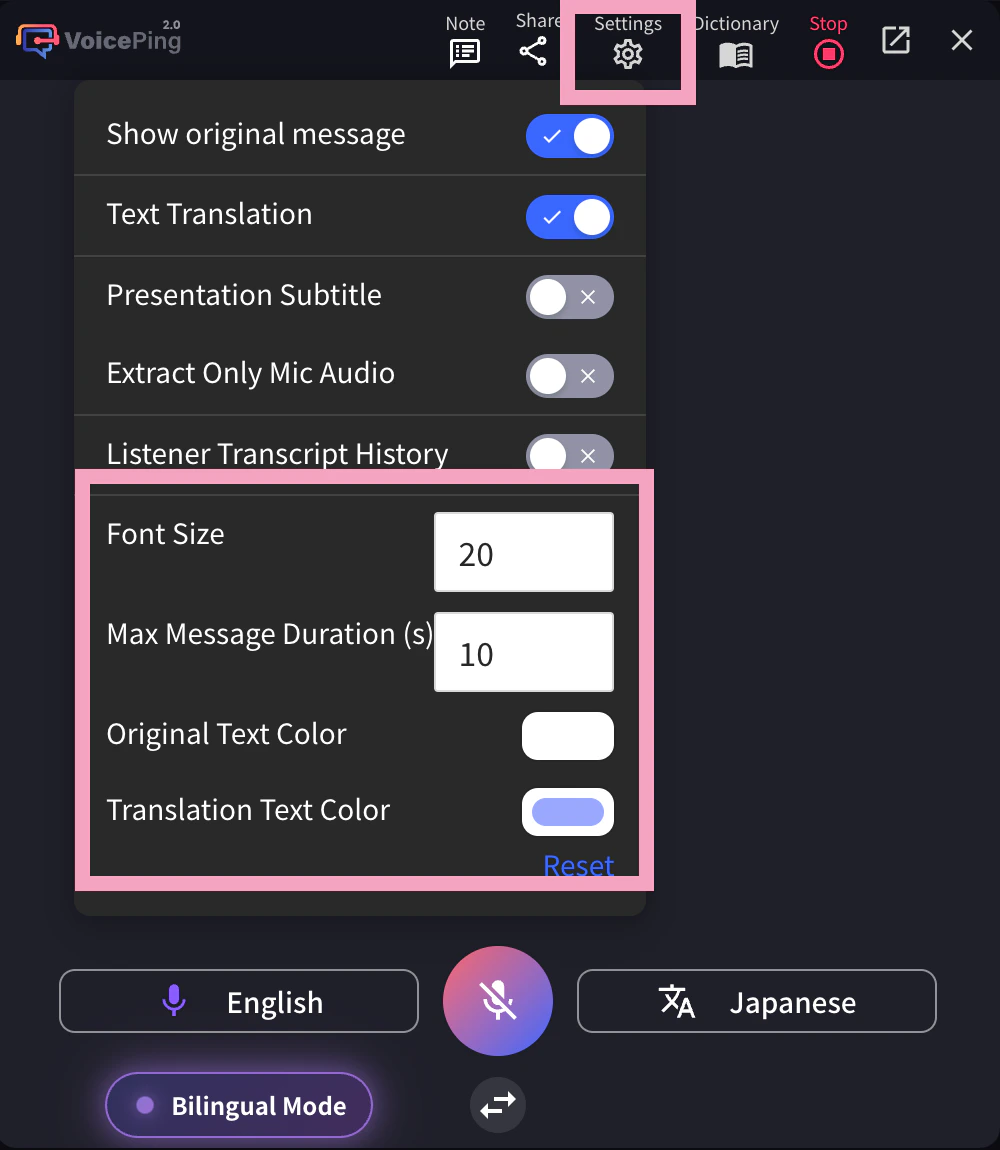
- टेक्स्ट रंग र आकार परिवर्तन गर्न सकिन्छ
- अनुवाद गति समायोजन गर्न सकिन्छ
- प्रस्तुति उपशीर्षकहरू प्रदर्शन गर्न सकिन्छ। विवरणहरूको लागि, उपशीर्षक मोड (पारदर्शी पृष्ठभूमि) हेर्नुहोस्
[होस्टको लागि] स्पिकर अडियो कसरी अनुवाद गर्ने
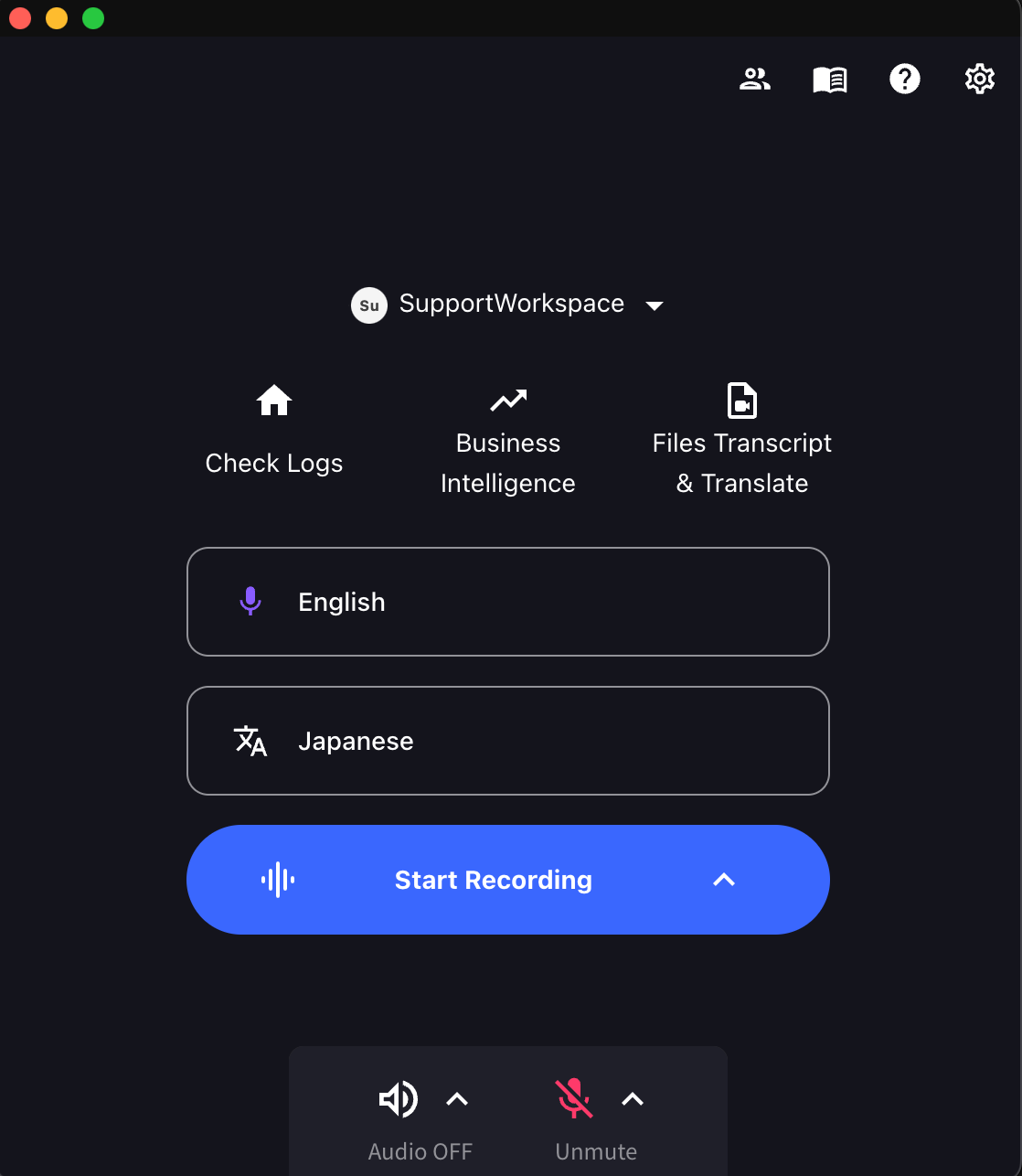
- VoicePing एप सुरु गर्नुहोस् र “रेकर्डिङ सुरु गर्नुहोस्” क्लिक गर्नुहोस्।
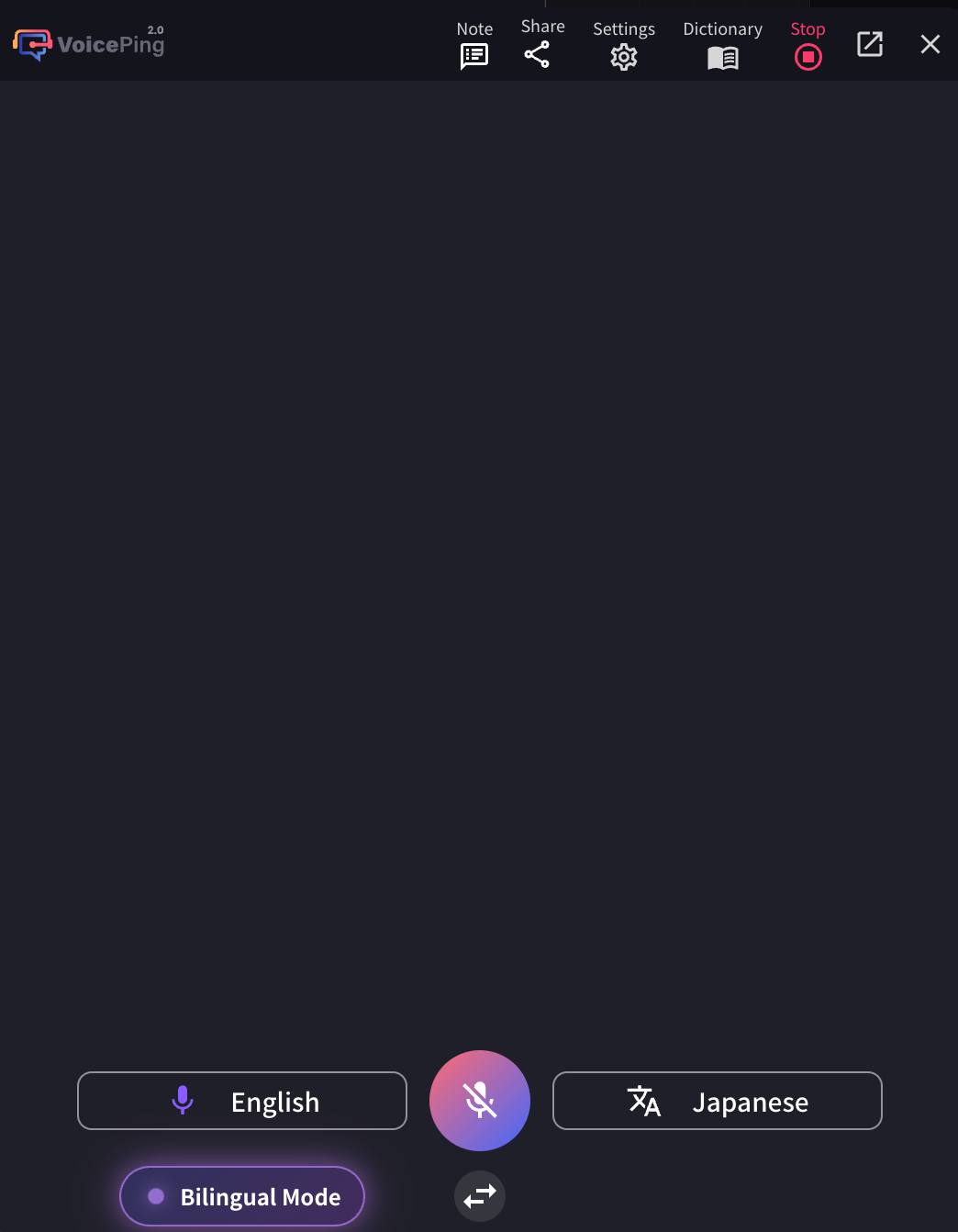
- अनुवाद भाषाहरू निर्दिष्ट गर्नुहोस्।
- माइक्रोफोन आइकन: ट्रान्सक्रिप्सन भाषा (स्पिकरको भाषा)
- “Text & A” आइकन: अनुवाद भाषा (सहभागीहरूको लागि भाषा)
उदाहरण: अंग्रेजीलाई जापानीमा अनुवाद गर्न, माइक्रोफोन आइकनलाई “अंग्रेजी” मा र “Text & A” आइकनलाई “जापानी” मा सेट गर्नुहोस्।
- स्थानको स्क्रिन आकार अनुसार VoicePing अनुवाद स्क्रिन आकार, टेक्स्ट आकार, र रंग समायोजन गर्नुहोस्।
- एकल अडियो खण्डको लम्बाइ समायोजन गर्न, अधिकतम सन्देश समय समायोजन गर्नुहोस्
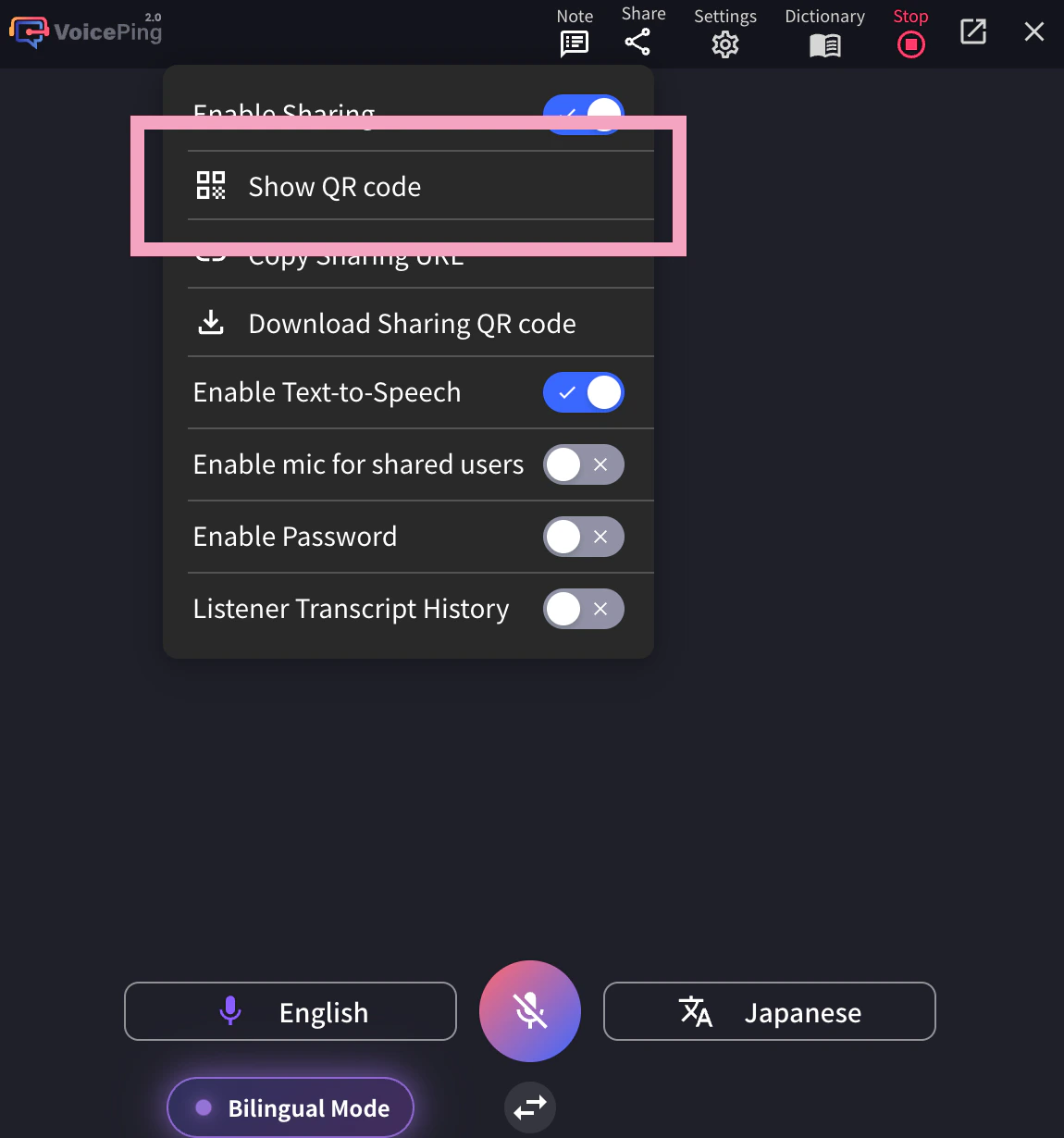
4-1. सत्र साझा गर्न, माथिको Share आइकनमा क्लिक गर्नुहोस् र साझेदारी सक्षम गर्नुहोस्।
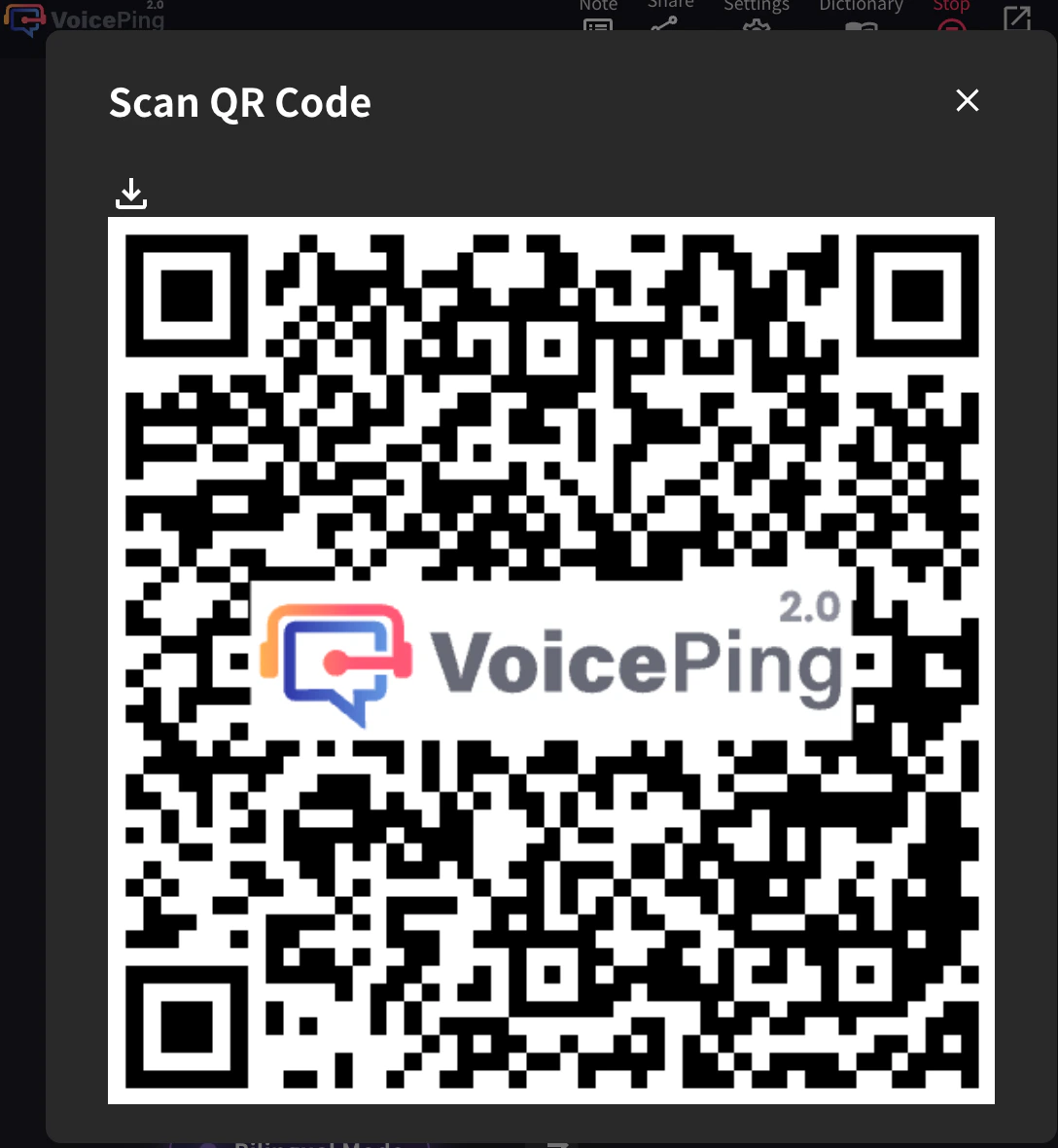
4-2. सहभागीहरूले आफ्नो मोबाइल उपकरणबाट यस सत्रमा सामेल हुन QR कोड साझा गर्न, QR छवि प्रकाशित गर्नुहोस् र तिनीहरूसँग साझा गर्नुहोस्। यो QR कोड प्रत्येक खाताको लागि स्थिर URL हो। QR कोड स्थायी रूपमा परिवर्तन हुँदैन।
सहभागी संख्या संचित पहुँच होइन, एकसाथ जडानहरूमा आधारित गणना गरिन्छ। जब कुनै सहभागी सत्र छोड्छ, स्लट खाली हुन्छ। उदाहरणका लागि, यदि 50 जना QR कोडबाट सामेल भएर सबै बाहिरिए भने, सबै 50 स्लट पुनः उपलब्ध हुन्छन्।
[सहभागीहरूको लागि] कसरी सामेल हुने
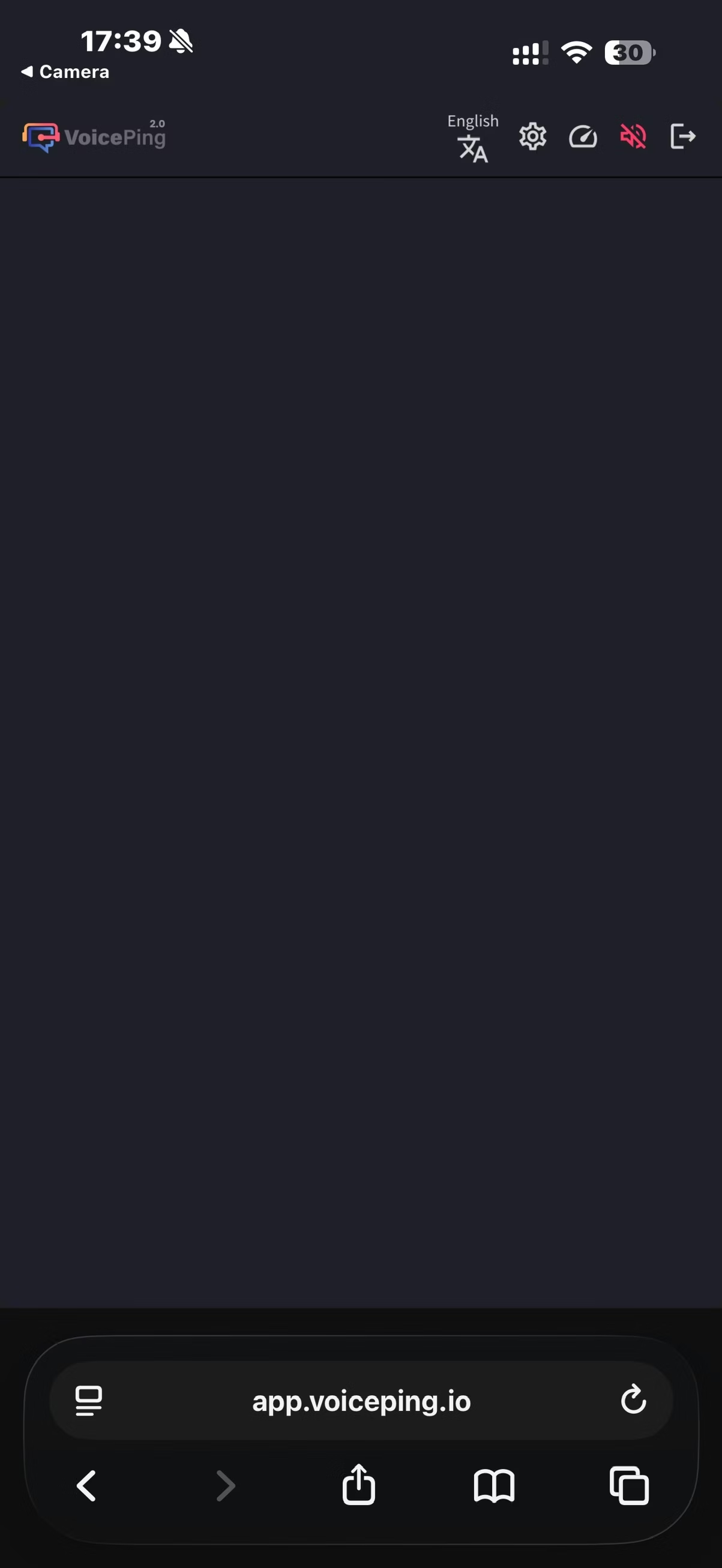
- आफ्नो मोबाइल क्यामेराले QR कोड स्क्यान गर्नुहोस् वा अनुवाद च्यानलमा पहुँच गर्न PC वेब अनुप्रयोगबाट माथिको URL क्लिक गर्नुहोस्।
-
पहुँचमा, निम्न वस्तुहरू प्रविष्ट गर्नुहोस्:
- नाम: सहभागीको नाम प्रविष्ट गर्नुहोस्
- तपाईंले हेर्न चाहनुभएको भाषा: इच्छित अनुवाद भाषा चयन गर्नुहोस्
-
एक पटक प्रविष्ट भएपछि, निम्न कार्यहरू उपलब्ध छन्:
- भाषा परिवर्तन गर्नुहोस्
- “सेटिङहरू” मा अनुवाद उपस्थिति समायोजन गर्नुहोस्
- पढ्ने गति समायोजन गर्नुहोस्
- पढ्ने कार्य अन/अफ गर्नुहोस्
- छोड्नुहोस्