- केवल कार्यक्षेत्र मालिकहरू र प्रबन्धकहरू ले सदस्यहरूलाई निमन्त्रणा गर्न सक्छन्।
- इमेल र URL मार्फत निमन्त्रणा गरिएका सदस्यहरूले यहाँ को निर्देशन अनुसार दर्ता गरेपछि एप इन्स्टल गर्नुपर्छ।
1. निमन्त्रणा विधि (अनुवाद मोड)
तलका सबै विधिहरूको लागि, यी साझा चरणहरूबाट सुरु गर्नुहोस्:
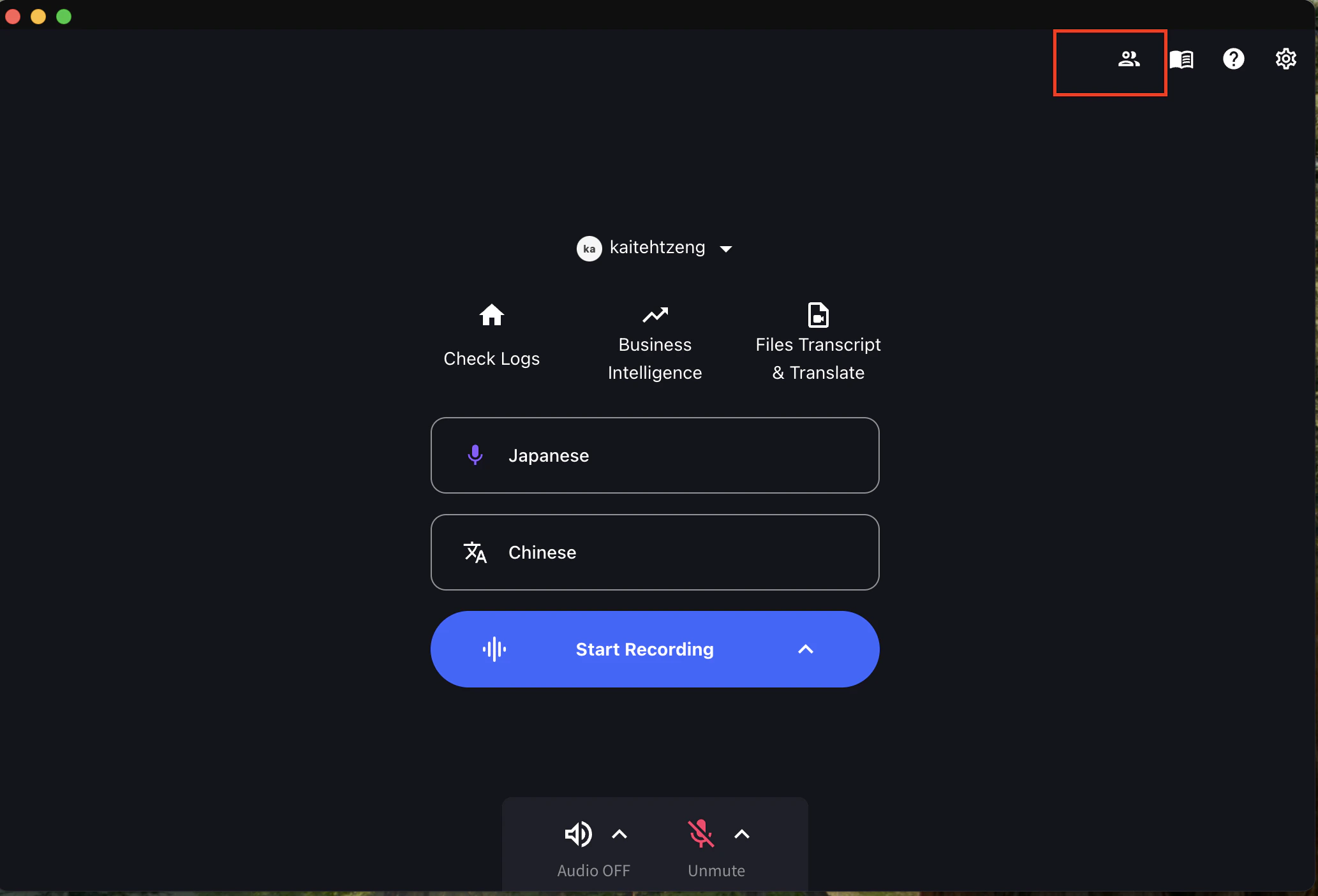
- निमन्त्रणा आइकन क्लिक गर्नुहोस्
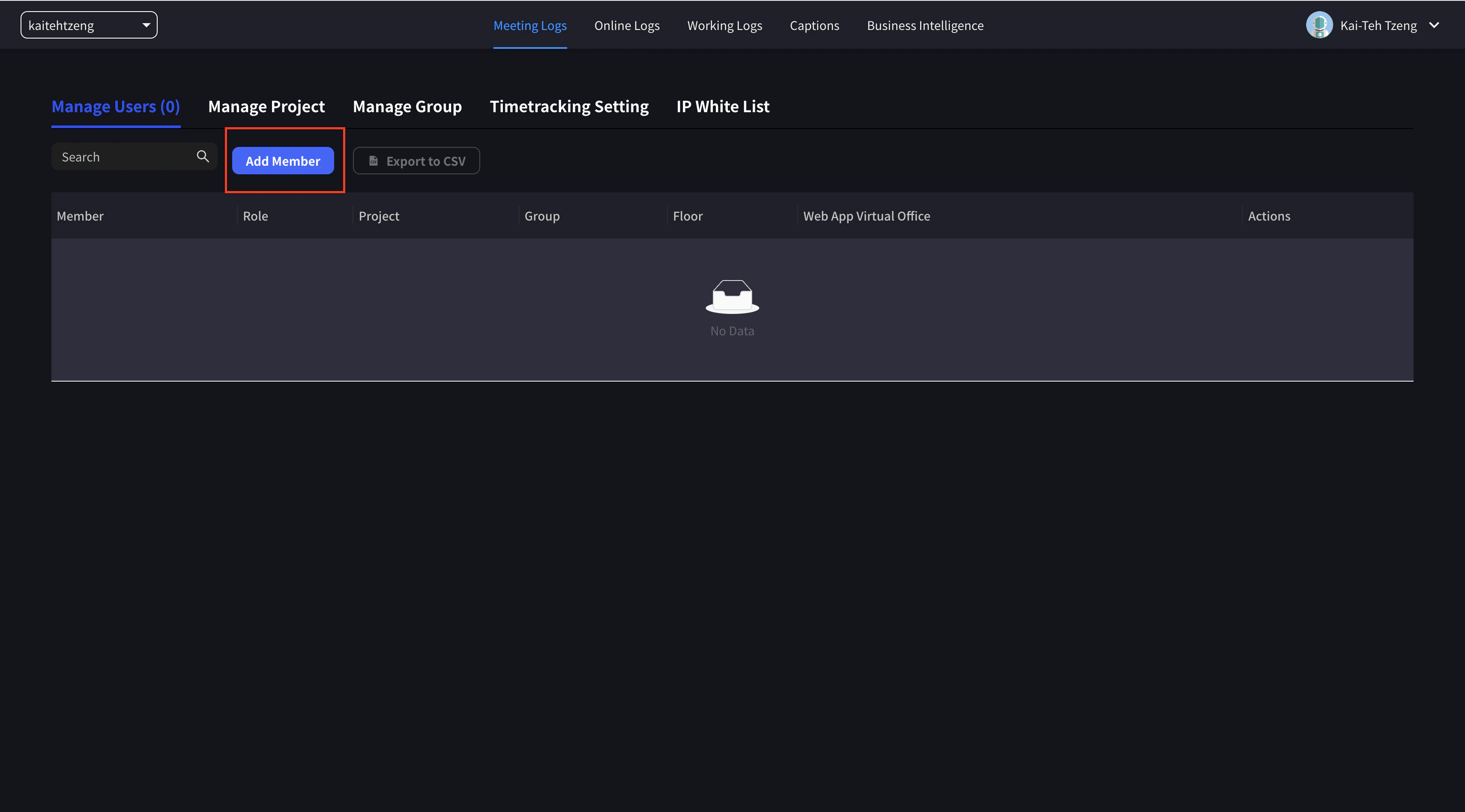
- सदस्य थप्नुहोस् क्लिक गर्नुहोस्
- निम्न ट्याबहरू मध्ये एउटा छान्नुहोस्:
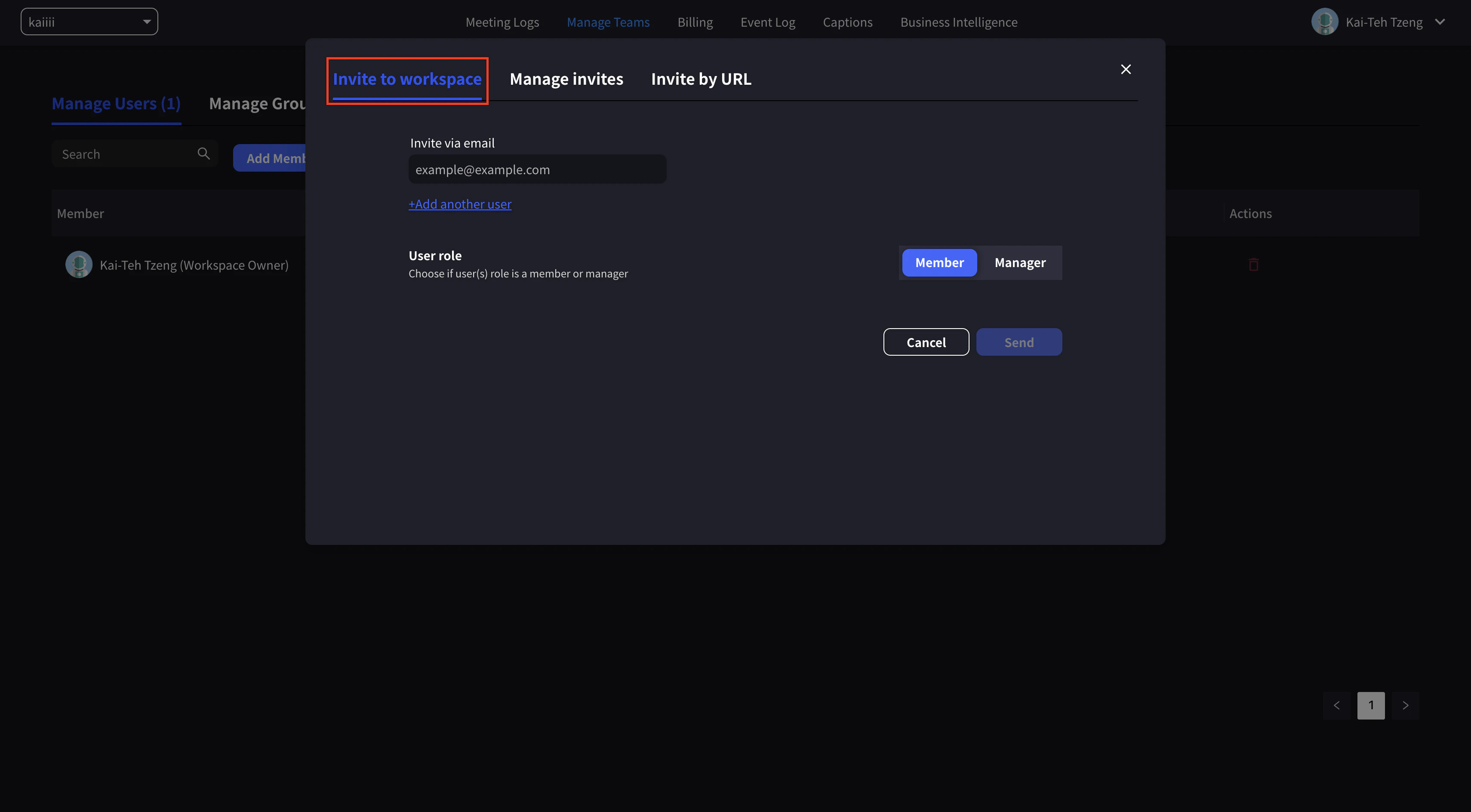
कार्यक्षेत्रमा निमन्त्रणा गर्नुहोस्
जब तपाईं इमेलद्वारा सदस्यहरूलाई निमन्त्रणा गर्न र एकैसाथ भूमिका वा अनुमतिहरू तोक्न चाहनुहुन्छ तब यो प्रयोग गर्नुहोस्।
- तपाईंले निमन्त्रणा गर्न चाहनुभएको सदस्यको इमेल ठेगाना प्रविष्ट गर्नुहोस्
- सदस्यको भूमिका सेट गर्नुहोस् (सदस्य / प्रबन्धक)
- निमन्त्रणा पठाउनुहोस् क्लिक गर्नुहोस्
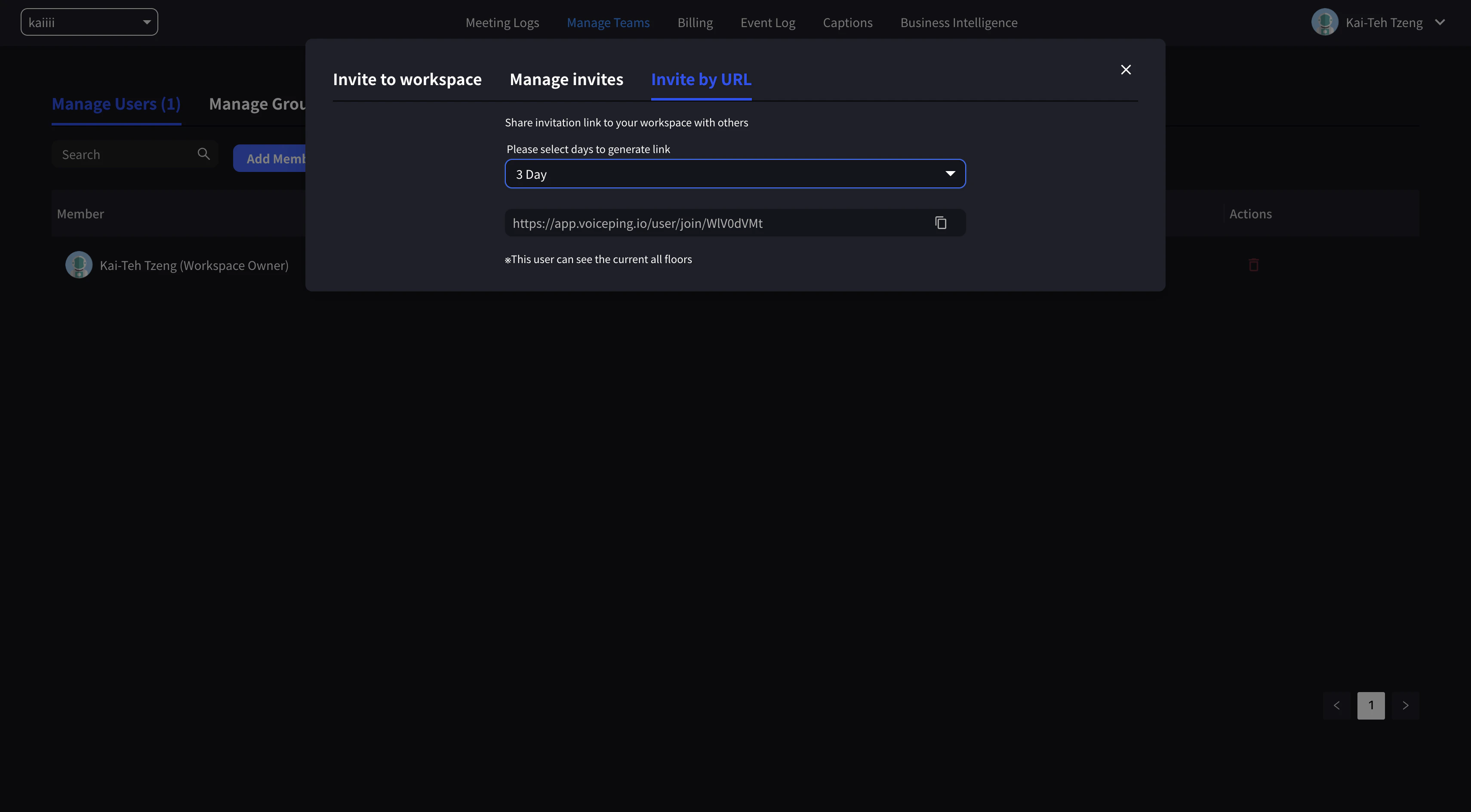
URL मार्फत निमन्त्रणा गर्नुहोस्
जब तपाईं व्यक्तिगत इमेल ठेगानाहरू प्रविष्ट नगरी छिटो निमन्त्रणा लिंक साझा गर्न चाहनुहुन्छ तब यो प्रयोग गर्नुहोस्।
- वैधता अवधि सेट गर्नुहोस् र लिंक जारी गर्नुहोस्
- लिंक प्रतिलिपि गर्नुहोस् र तपाईंले निमन्त्रणा गर्न चाहनुभएका सदस्यहरूसँग साझा गर्नुहोस्
URL हरूको वैधता अवधि अधिकतम 30 दिन हुन्छ।
2. निमन्त्रणा विधि (भर्चुअल अफिस)
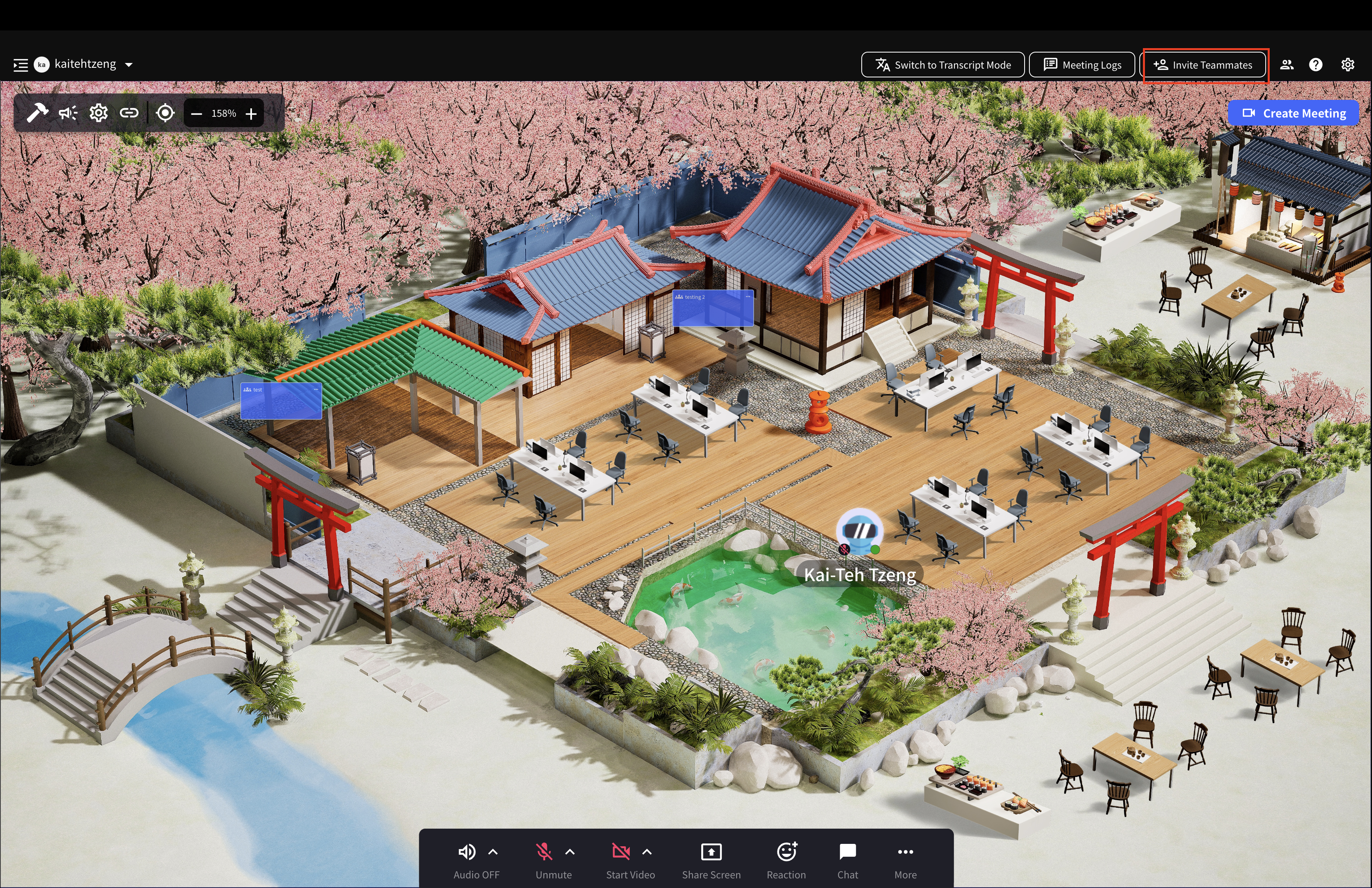
उही विधिहरू (कार्यक्षेत्रमा निमन्त्रणा, URL मार्फत निमन्त्रणा, प्रयोगकर्ता बनाउनुहोस्) भर्चुअल अफिस मोडमा पनि उपलब्ध छन्।
- साथीहरूलाई निमन्त्रणा गर्नुहोस् क्लिक गर्नुहोस्
- निम्न ट्याबहरू मध्ये एउटा छान्नुहोस्:
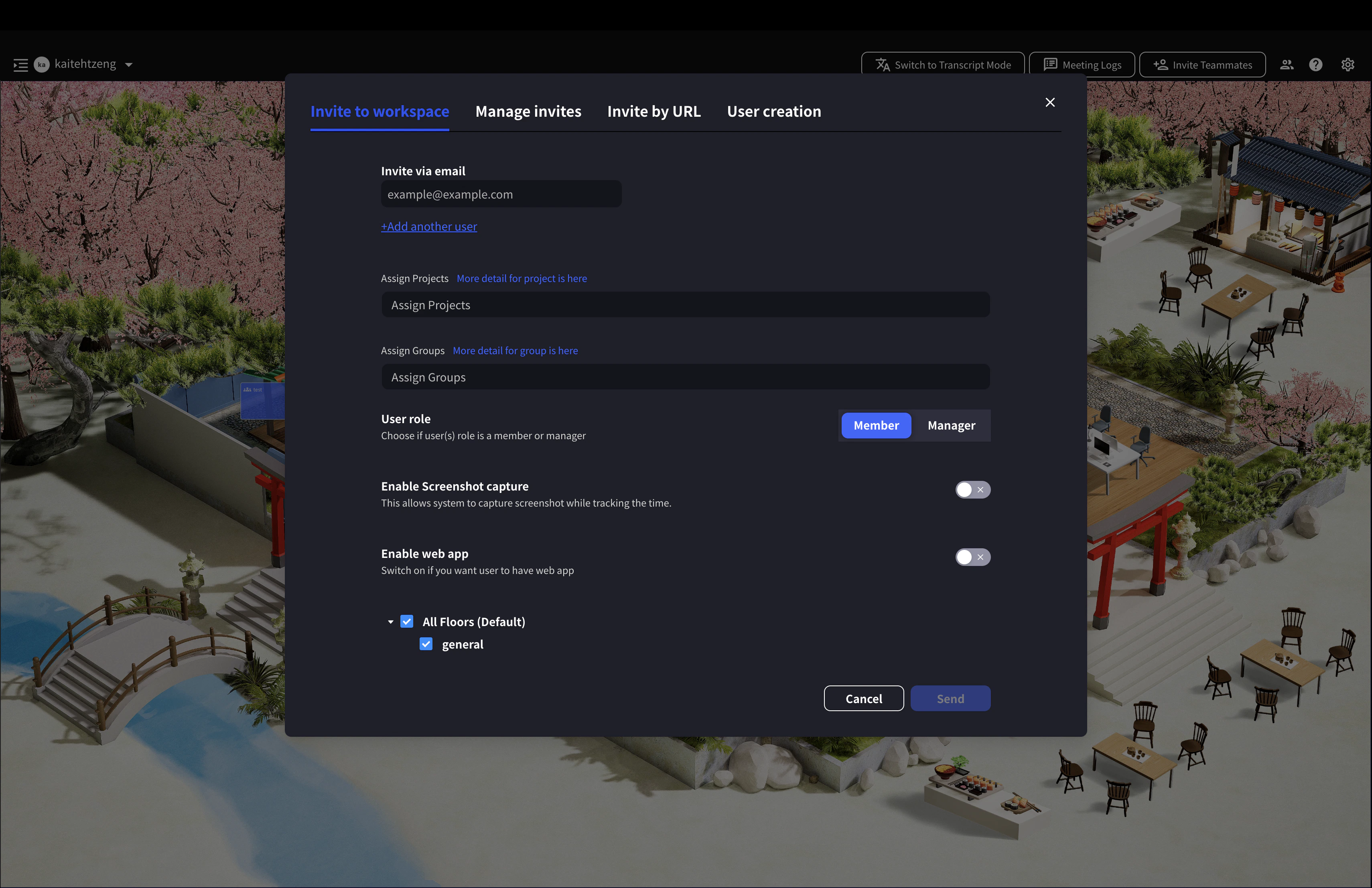
कार्यक्षेत्रमा निमन्त्रणा गर्नुहोस्
भर्चुअल अफिसमा, तपाईं निमन्त्रणाको समयमा सदस्यहरूलाई विशिष्ट फ्लोर, परियोजना वा समूहहरूमा थप रूपमा तोक्न सक्नुहुन्छ।
- कार्य व्यवस्थापन र उपस्थिति रेकर्ड गर्न सदस्यहरूलाई विशिष्ट परियोजनाहरू वा समूहहरूमा राख्नुहोस्।
- यदि तपाईंले धेरै फ्लोरहरू बनाउनुभयो भने, तपाईं नयाँ सदस्यहरूलाई विशिष्ट फ्लोरहरूमा मात्र निमन्त्रणा गर्न सक्नुहुन्छ।
- यदि तपाईंले “वेब एप सक्षम गर्नुहोस्” अन गरेर निमन्त्रणा गर्नुभयो भने, त्यो सदस्यले ब्राउजरमा पनि VoicePing प्रयोग गर्न सक्षम हुनेछ।
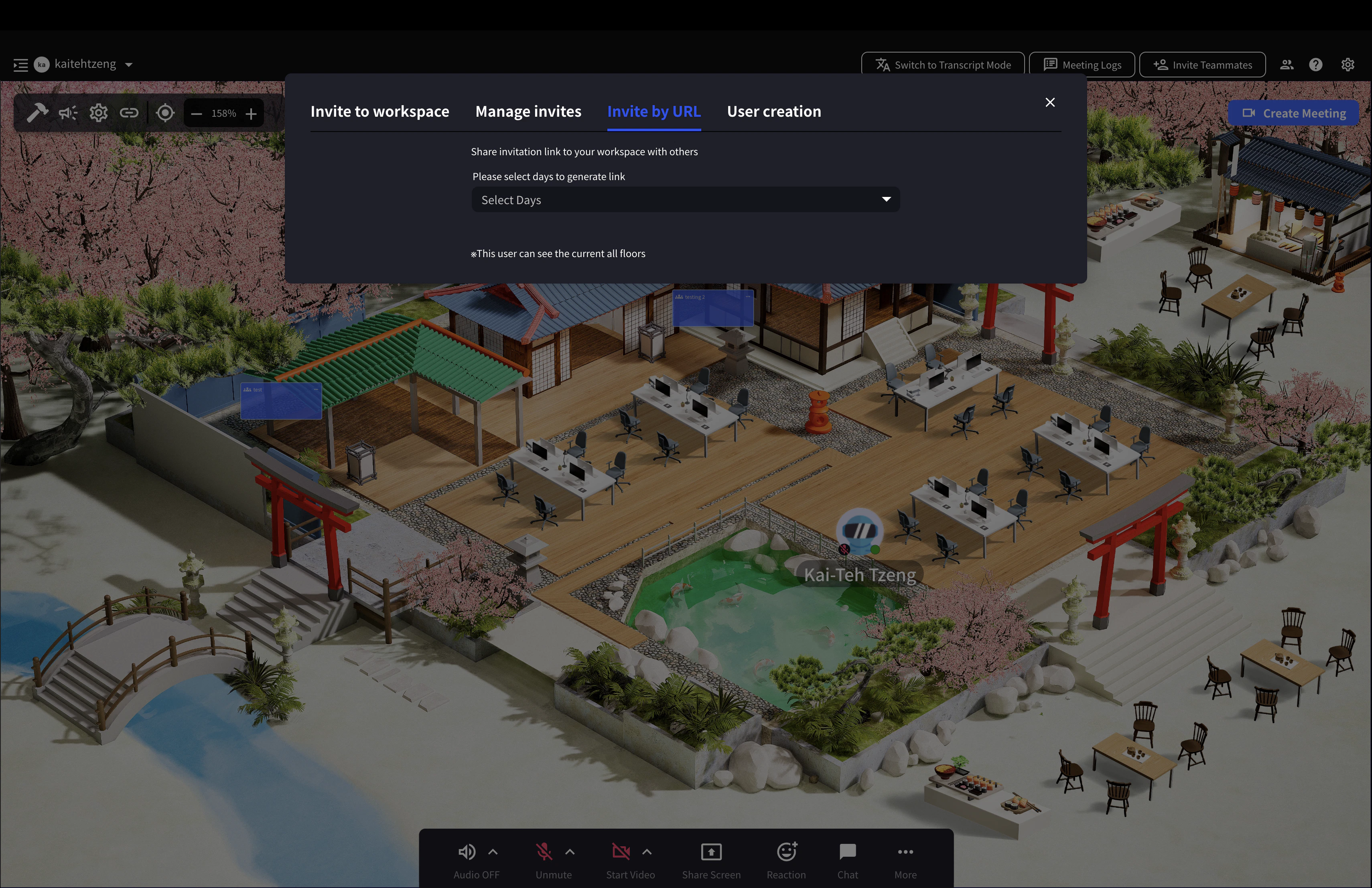
URL मार्फत निमन्त्रणा गर्नुहोस्
जब तपाईं पहिले सबै फ्लोरहरूमा पहुँच अनुमति दिनुहुन्छ र त्यसपछि सदस्य अनुमतिहरू र समूह व्यवस्थापन पछि निर्णय गर्नुहुन्छ तब यो प्रयोग गर्नुहोस्।
- वैधता अवधि सेट गर्नुहोस् र लिंक जारी गर्नुहोस्
- लिंक प्रतिलिपि गर्नुहोस् र तपाईंले निमन्त्रणा गर्न चाहनुभएका सदस्यहरूसँग साझा गर्नुहोस्
URL हरूको वैधता अवधि अधिकतम 30 दिन हुन्छ।
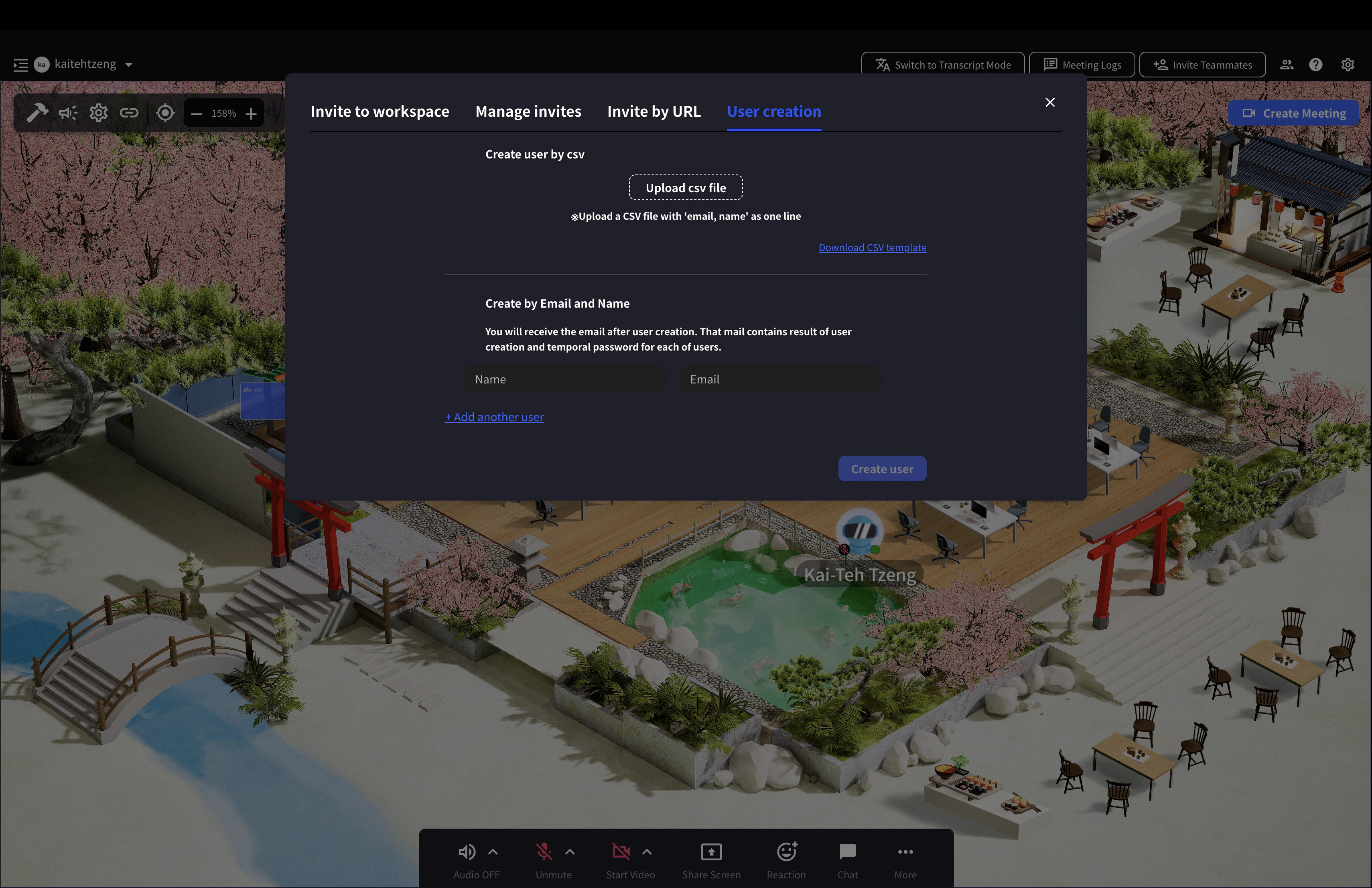
प्रयोगकर्ता बनाउनुहोस्
जब तपाईं अस्थायी पासवर्ड जारी गर्न चाहनुहुन्छ ताकि नयाँ सदस्यहरू तुरुन्तै लग इन गर्न सक्छन् तब यो प्रयोग गर्नुहोस्।
- निमन्त्रणा गर्ने सदस्यको नाम र इमेल ठेगाना प्रविष्ट गर्नुहोस्
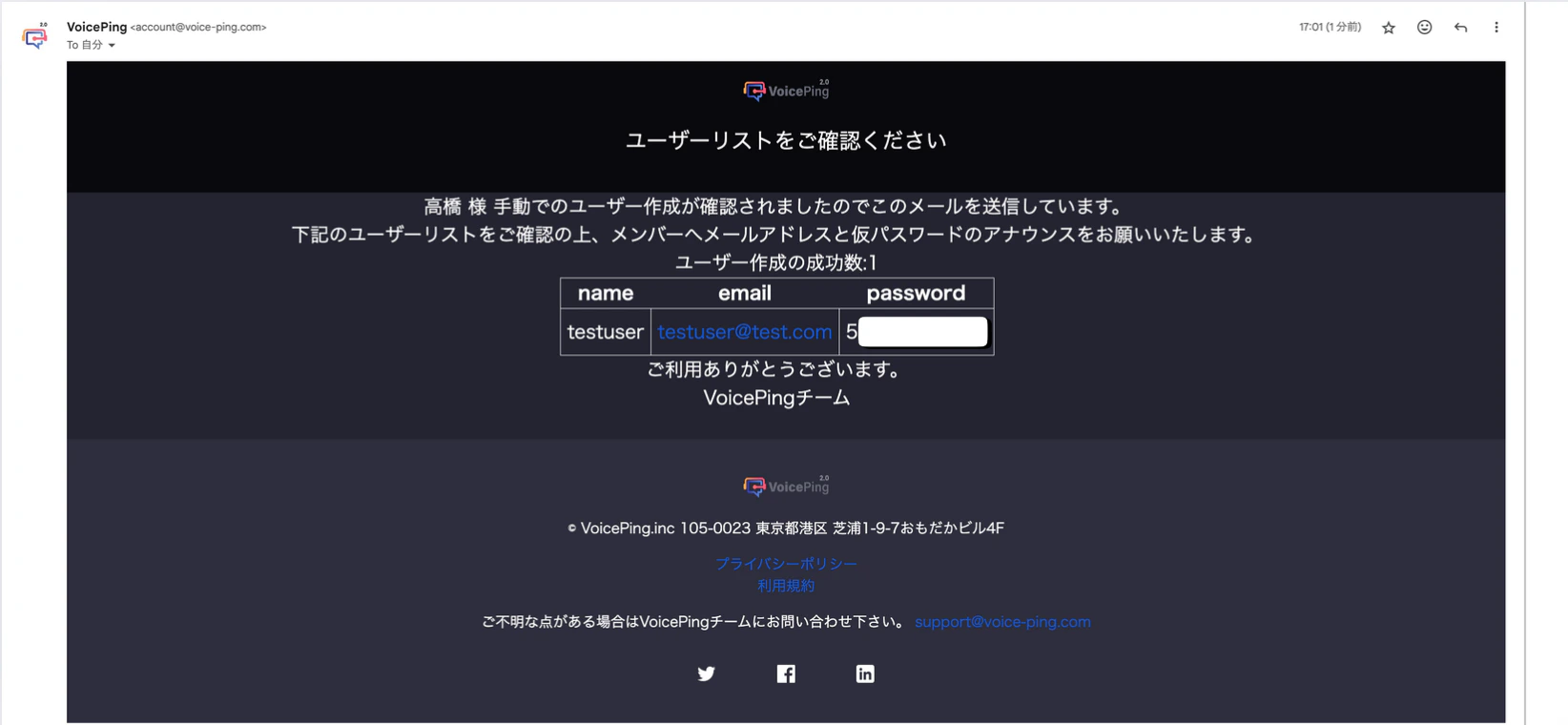
- लगइन प्रमाणपत्रहरू कार्यक्षेत्र प्रबन्धकको इमेलमा पठाइनेछ। नयाँ सदस्यलाई इमेल ठेगाना र अस्थायी पासवर्ड सूचित गर्नुहोस्।
तपाईं CSV टेम्प्लेट डाउनलोड गर्न, नाम र इमेल ठेगानाहरू प्रविष्ट गर्न, र बचत गरिएको CSV फाइल अपलोड गरेर एकैसाथ 50 खातासम्म बनाउन सक्नुहुन्छ।
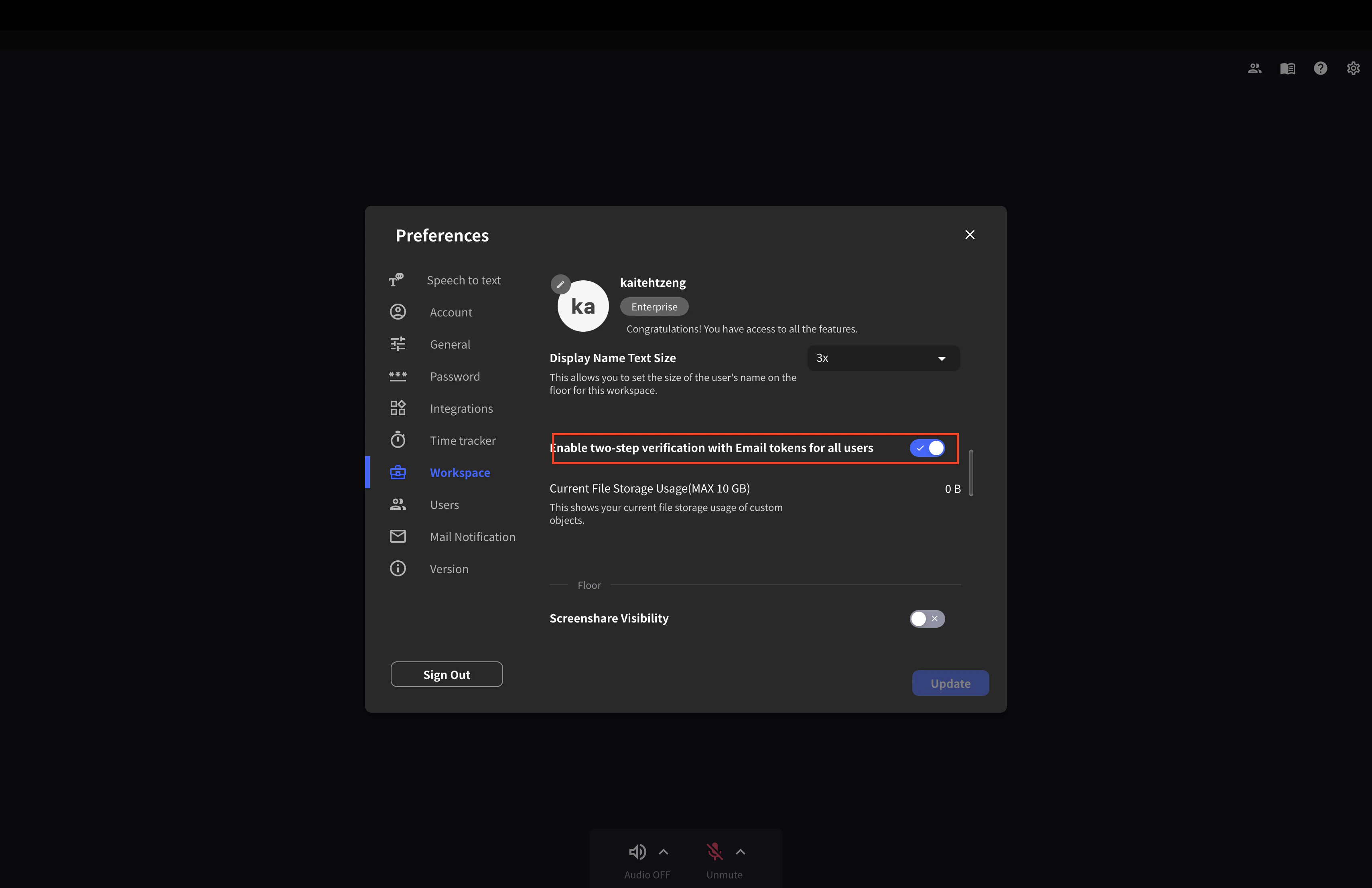
3. दुई-कारक प्रमाणीकरण असक्षम/सक्षम गर्नुहोस्
यो पूर्वनिर्धारित रूपमा सक्षम छ।
तपाईं [सेटिङहरू] > [कार्यक्षेत्र] बाट इमेल प्रयोग गरेर दुई-कारक प्रमाणीकरण सक्षम गरेर नयाँ प्रयोगकर्ताहरूलाई निमन्त्रणा गर्दा सुरक्षा बढाउन सक्नुहुन्छ।
- यदि कुनै सदस्यले दुई-कारक प्रमाणीकरण सक्षम भएको कार्यक्षेत्रमा निमन्त्रणा इमेल प्राप्त गर्छ भने, उनीहरूलाई सामेल हुँदा इमेल प्रमाणीकरणबाट जानुपर्छ। त्यसैले, नयाँ सदस्यहरूले निमन्त्रणा गरिएको इमेल ठेगानासँग मात्र दर्ता गर्न सक्छन् र अन्य इमेल ठेगानाहरूसँग दर्ता गर्न सक्दैनन्।
- अपवादको रूपमा, यदि प्रयोगकर्ताले Apple खाता वा Google खाता प्रयोग गरेर कार्यक्षेत्रमा सामेल हुन्छ भने, उनीहरूलाई दुई-कारक प्रमाणीकरणबाट जानुपर्दैन।