समय ट्र्याकिङ के हो

समय ट्र्याकिङ एक सुविधा हो जसले तपाईंलाई प्रत्येक सदस्यले कुन परियोजनाहरूमा काम गरे, के कार्यहरू गरे, र कति घण्टा खर्च गरे जाँच गर्न अनुमति दिन्छ।

समय ट्र्याकिङ सेटिङहरू कसरी खोल्ने

  1. बायाँ साइडबारबाट Time Tracking Admin (समय ट्र्याकिङ एडमिन) खोल्नुहोस् (प्रबन्धकहरू मात्र)
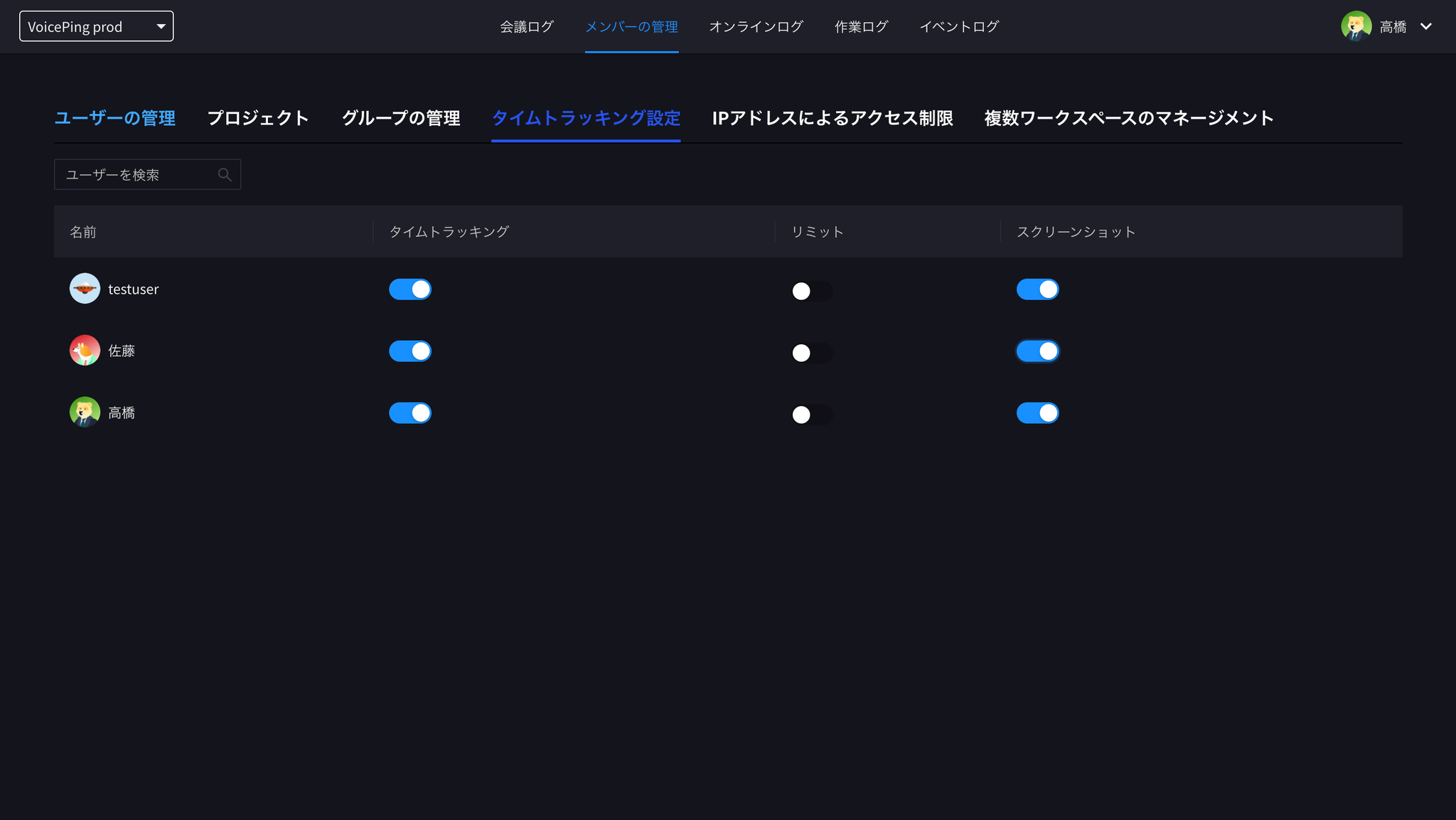
  2. समय ट्र्याकिङ सेटिङ ट्याब क्लिक गर्नुहोस्
समय ट्र्याकिङ, डेस्कटप स्क्रिनसट, वेबक्याम सट, इनपुट गतिविधि र सीमाहरूका लागि प्रति-सदस्य टगलसहितको समय ट्र्याकिङ सेटिङ ट्याब

प्रति सदस्य के कन्फिगर गर्न सकिन्छ

1. सदस्य समय ट्र्याकिङ अन/अफ गर्नुहोस्

समय ट्र्याकिङ सुविधा अन वा अफ गर्न सदस्यको समय ट्र्याकिङ टगल क्लिक गर्नुहोस्।

2. डेस्कटप स्क्रिनसटहरू

सक्षम गरिएपछि, कार्य टाइमर चलिरहेको बेला सदस्यको डेस्कटपका स्क्रिनसटहरू स्वचालित रूपमा बचत गरिन्छन्, र कार्य लगहरूमा रेकर्ड गरिन्छन् ताकि प्रत्येक सदस्यको कार्य स्थिति एकै नजरमा हेर्न सकियोस्। बहु-डिस्प्ले सेटअपहरूमा प्रत्येक स्क्रिन अलग-अलग क्याप्चर गरिन्छ।
  • Rate (दर): क्याप्चर अन्तराल — Low (प्रत्येक 15 मिनेट), Medium (प्रत्येक 10 मिनेट, पूर्वनिर्धारित), वा High (प्रत्येक 5 मिनेट)
  • Blur (धमिलोपन): क्याप्चर गरिएका छविहरूमा लागू गरिने गोपनीयता धमिलोपन — None / Low / Medium / High

3. वेबक्याम सटहरू

सक्षम गरिएपछि, सदस्यले समय ट्र्याक गरिरहेको बेला कन्फिगर गरिएको दरमा वेबक्याम क्याप्चरहरू बचत गरिन्छन्। सदस्यले आफ्नो समय ट्र्याकिङ पृष्ठमा कुन क्यामेरा प्रयोग गर्ने भनेर छान्न सक्छन्। वेबक्याम सटहरूका आफ्नै RateBlur सेटिङहरू छन्।
यदि सदस्यले पहिले नै समय ट्र्याक गरिरहेको बेला वेबक्याम क्याप्चर अन गरियो भने, क्याप्चर तुरुन्तै सुरु हुन सक्छ। अन्य क्याप्चर सेटिङ परिवर्तनहरू अर्को क्याप्चर चक्रदेखि लागू हुन्छन्।

4. इनपुट गतिविधि

सक्षम गरिएपछि, प्रत्येक समय स्लटका लागि किबोर्ड र माउस गतिविधि स्तरहरू रेकर्ड गरिन्छन् र स्क्रिनसटहरूसँगै गतिविधि सारांशमा देखाइन्छन्।

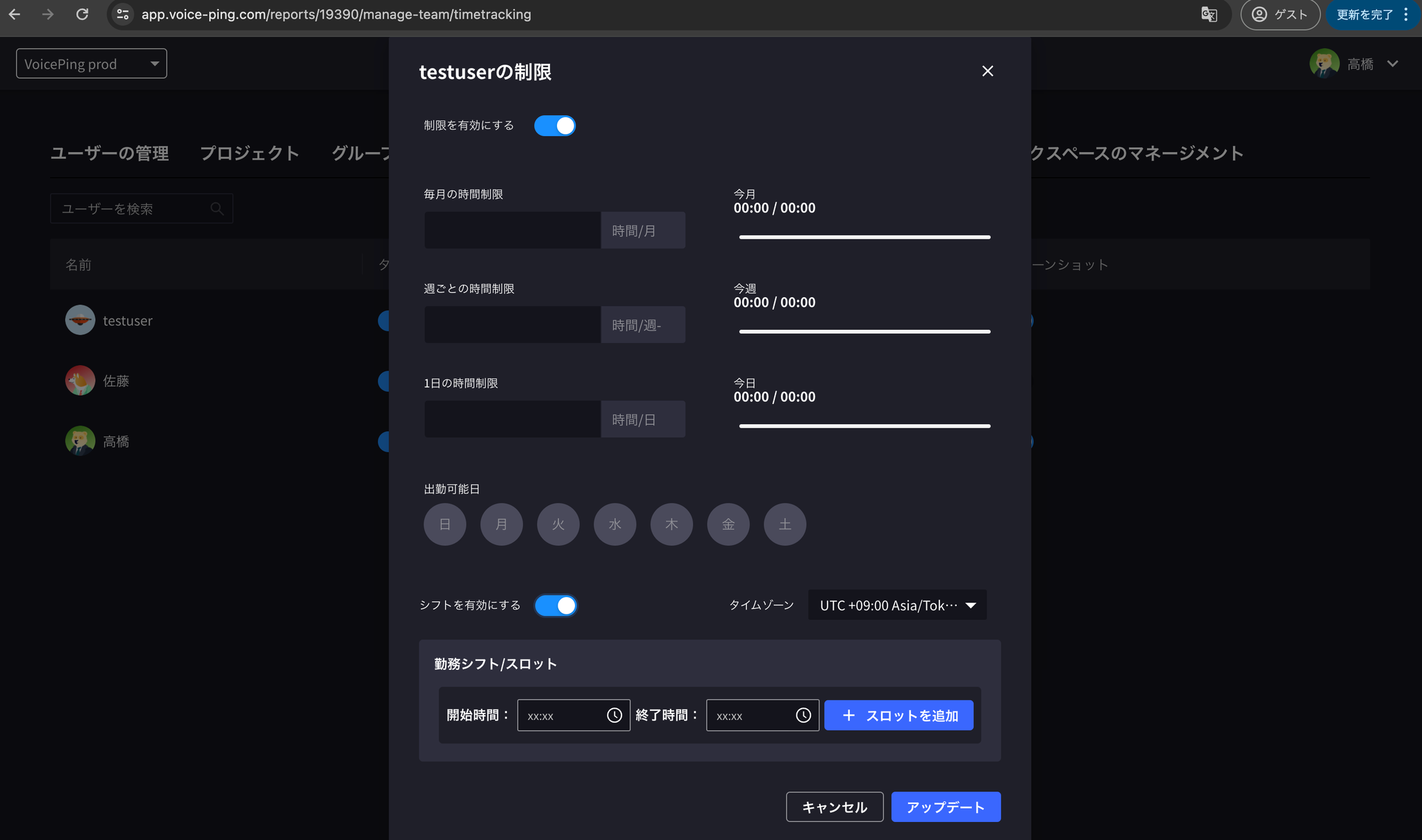
5. कार्य घण्टा सीमा

सदस्यको कार्य घण्टाहरूमा सीमा सेट गर्न सीमा टगल क्लिक गर्नुहोस्:
  • दैनिक, साप्ताहिक र मासिक घण्टा सीमाहरू
  • सदस्यलाई काम गर्न अनुमति दिइएका हप्ताका दिनहरू
  • कार्य सिफ्टहरू (समय क्षेत्र समर्थनसहित सुरु/अन्त्य समय)
यो सीमा प्रणालीले टोलीको कार्य घण्टाहरू सजिलै व्यवस्थापन गर्न सक्षम बनाउँछ।

क्याप्चर गरिएको डेटा कस्तो देखिन्छ

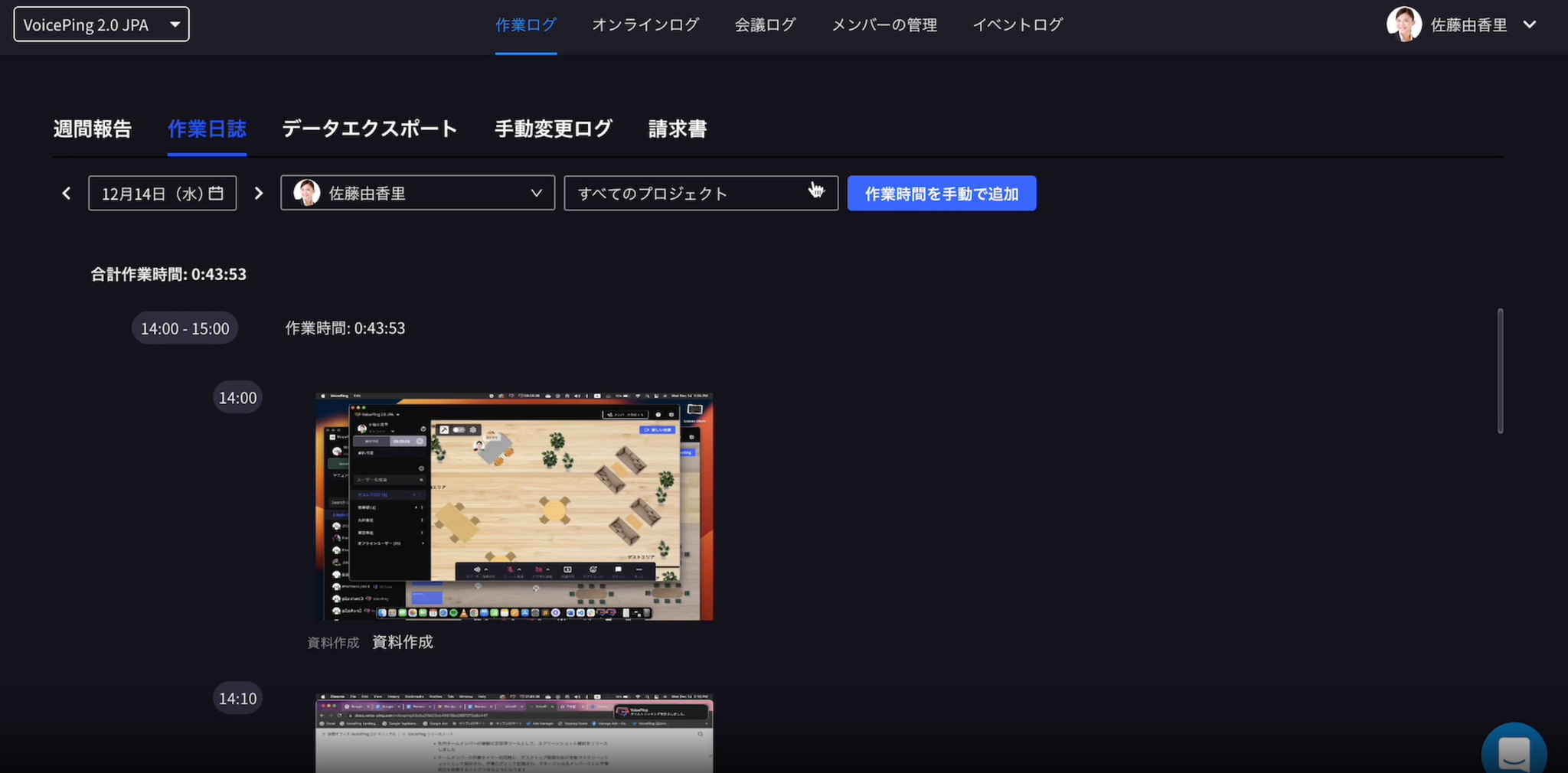
क्याप्चर गरिएका स्क्रिनसटहरू, वेबक्याम सटहरू र इनपुट गतिविधि गतिविधि सारांश ट्याबमा 10-मिनेटका स्लटहरूमा व्यवस्थित भएर देखिन्छन्:
बहु-डिस्प्ले स्क्रिनसटहरू, वेबक्याम क्याप्चरहरू र इनपुट गतिविधि प्रतिशतहरू देखाउने गतिविधि सारांश