VoicePing प्रयोगकर्ताहरूले डेस्कटप एपको अतिरिक्त मोबाइल एप प्रयोग गर्न सक्छन्। डेस्कटप एप जस्तै, मोबाइल एपमा भ्वाइस कल सुविधाहरू, भ्वाइस अनुवाद, र बैठक कोठाहरू छन्, त्यसैले तपाईं कम्प्युटर खोल्न नसक्दा पनि आफ्नो टोलीसँग संवाद गर्न सक्नुहुन्छ।

भर्चुअल अफिस मोडमा स्विच गर्नुहोस्

तपाईं मुख्य स्क्रिनबाट भर्चुअल अफिस मोड र भ्वाइस अनुवाद मोड बीच स्विच गर्न सक्नुहुन्छ। भर्चुअल अफिसमा प्रवेश गर्न मेनुको शीर्षमा “भर्चुअल अफिस मोडमा स्विच गर्नुहोस्” मा क्लिक गर्नुहोस्।
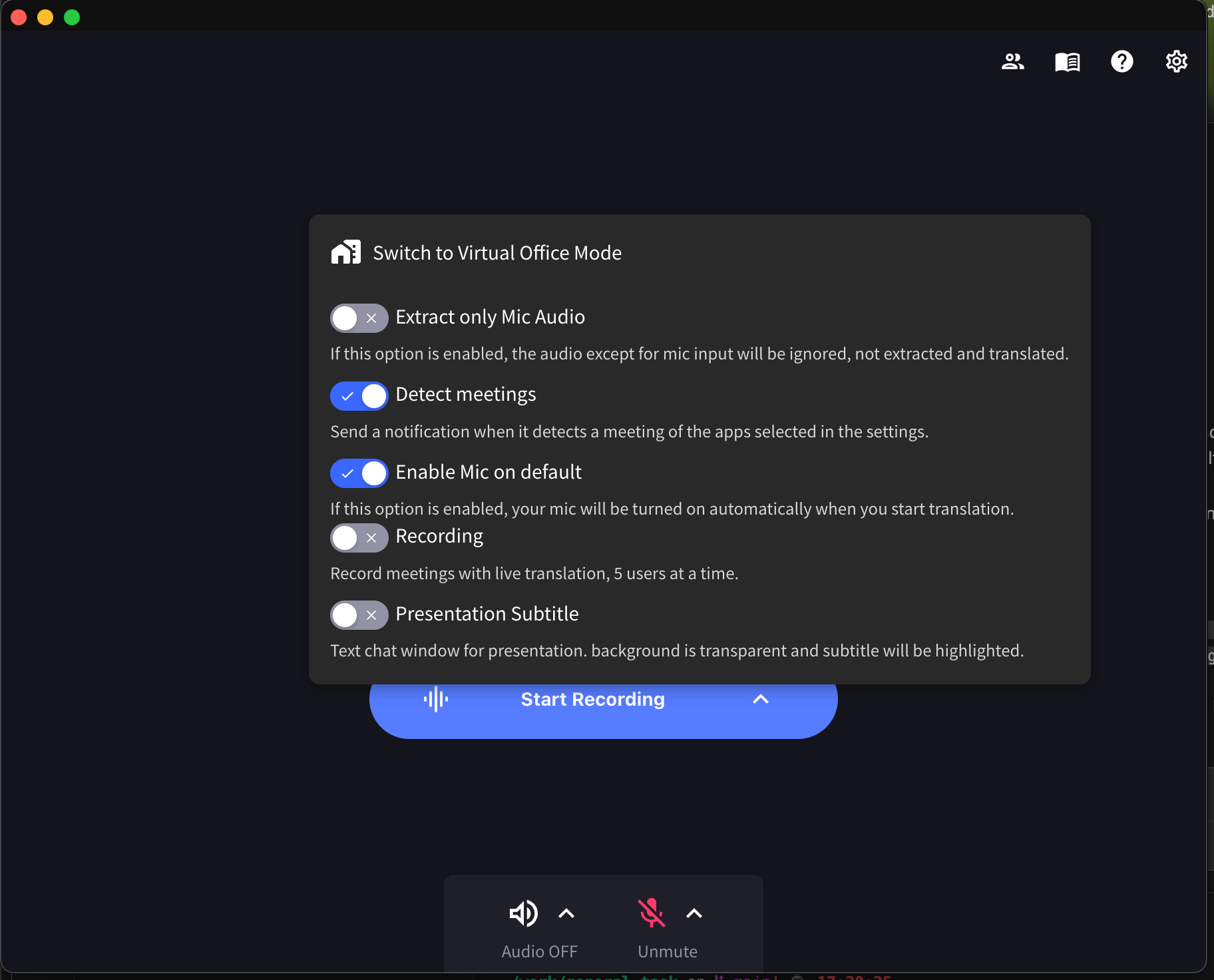
भर्चुअल अफिस मोडमा स्विच गर्नुहोस्
मोड स्विच गर्दा, तपाईंले यी विकल्पहरू पनि देख्नुहुनेछ:
  • माइक अडियो मात्र निकाल्नुहोस्: सक्षम भएमा, माइक्रोफोन इनपुट मात्र निकालिन्छ र अनुवाद गरिन्छ, अन्य अडियो बेवास्ता गरिन्छ
  • बैठकहरू पत्ता लगाउनुहोस्: सेटिङहरूमा चयन गरिएका एपहरूबाट बैठक पत्ता लागेमा सूचना पठाउँछ
  • पूर्वनिर्धारितमा माइक सक्षम गर्नुहोस्: तपाईंले अनुवाद सुरु गर्दा तपाईंको माइक्रोफोन स्वचालित रूपमा खुल्छ
  • रेकर्डिङ: लाइभ अनुवादसहित बैठकहरू रेकर्ड गर्नुहोस् (एक पटकमा 5 प्रयोगकर्तासम्म)
  • प्रस्तुति उपशीर्षक: हाइलाइट गरिएका उपशीर्षकहरूसहित प्रस्तुतिहरूको लागि पारदर्शी टेक्स्ट च्याट विन्डो देखाउनुहोस्

भर्चुअल अफिस सक्षम वा असक्षम गर्नुहोस्

कार्यक्षेत्र प्रशासकहरूले कार्यक्षेत्रमा सबै सदस्यहरूको लागि भर्चुअल अफिस सुविधा सक्षम वा असक्षम गर्न सक्छन्।
  1. Preferences खोल्नुहोस् (माथिल्लो दायाँ कुनामा गियर आइकनमा क्लिक गर्नुहोस्)
  2. बायाँ साइडबारबाट Workspace चयन गर्नुहोस्
  3. Enable Virtual Office टगल फेला पार्नुहोस्
  4. सबै कार्यक्षेत्र सदस्यहरूको लागि भर्चुअल अफिस सक्षम/असक्षम गर्न अन वा अफ गर्नुहोस्
  5. परिवर्तनहरू बचत गर्न Update मा क्लिक गर्नुहोस्
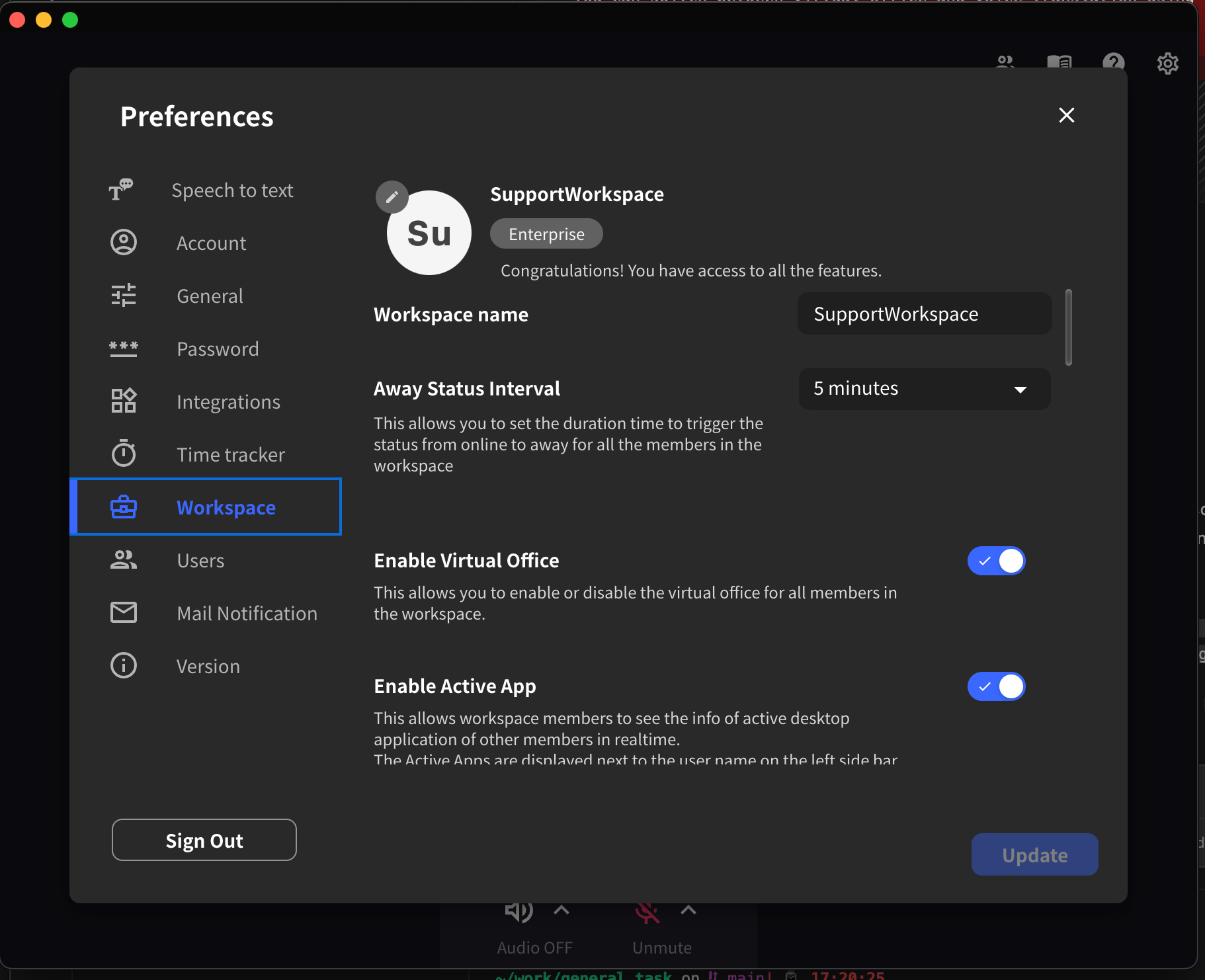
भर्चुअल अफिस सेटिङहरू सक्षम गर्नुहोस्
तपाईं यी पनि कन्फिगर गर्न सक्नुहुन्छ:
  • Away Status Interval: सदस्यको स्थिति स्वचालित रूपमा “Away” मा परिवर्तन हुनु अघिको अवधि सेट गर्नुहोस्
  • Enable Active App: कार्यक्षेत्र सदस्यहरूलाई अन्य सदस्यहरूको सक्रिय डेस्कटप अनुप्रयोगहरू वास्तविक समयमा हेर्न अनुमति दिनुहोस्

1. VoicePing खाता/कार्यक्षेत्र बनाउनुहोस्

यदि तपाईंसँग अझै VoicePing खाता/कार्यक्षेत्र छैन भने, एप स्टोरबाट VoicePing एप डाउनलोड गर्नुहोस्। एप डाउनलोड गरेपछि, यसलाई प्रयोग सुरु गर्नुहोस् र खाता र नयाँ कार्यक्षेत्र बनाउनुहोस्। कसरी बनाउने भनेर यहाँ हेर्नुहोस्।

2. टोली सदस्यहरूलाई निमन्त्रणा गर्नुहोस्

VoicePing डेस्कटप एपमा तपाईंको कम्पनीका व्यक्तिहरूलाई VoicePing कार्यक्षेत्रमा निमन्त्रणा गर्ने 3 तरिकाहरू छन्, मोबाइल एपमा कार्यक्षेत्रमा टोली सदस्यहरूलाई निमन्त्रणा गर्ने एउटा मात्र तरिका छ। साइडबार प्रदर्शन गर्न एपको माथिल्लो बायाँ कुनामा प्रोफाइल आइकन क्लिक गर्नुहोस्। निमन्त्रणा लिंक प्रदर्शन गर्न [सेटिङहरू] > [URL मार्फत निमन्त्रणा] मा जानुहोस्।

फ्लोरमा आफ्नो टोलीसँग कुरा गर्नुहोस्

रिमोट वर्क संचारको लागि वेब कन्फरेन्सिङ मानक हुँदै गएको छ, तापनि तालिकाको झन्झट जस्ता कारणहरूले संचार घटेका धेरै अवस्थाहरू छन्। यो समस्या समाधान गर्न, VoicePing भर्चुअल अफिसमा “भ्वाइस कल” सुविधा छ जसले तपाईंलाई सजिलै आफ्नो टोलीसँग कुरा गर्न अनुमति दिन्छ। पहिले, अर्को व्यक्ति कुरा गर्न उपलब्ध छ कि छैन प्रयोगकर्ता स्थितिबाट जाँच गर्नुहोस्।

प्रयोगकर्ता स्थिति

अनलाइन स्थिति
व्यस्त स्थिति
टाढा स्थिति

भ्वाइस कल

यदि अर्को व्यक्ति कुरा गर्न उपलब्ध छ भने, “भ्वाइस कल” सुविधा प्रयोग गर्नुहोस्। मोबाइल एपमा, तपाईं तिनीहरूको प्रयोगकर्ता आइकनमा वा साइडबारबाट ह्यान्डसेट आइकनमा क्लिक गरेर अर्को व्यक्तिलाई कल गर्न सक्नुहुन्छ।

टेक्स्ट च्याट

“भ्वाइस कल” सुविधाको अतिरिक्त, अरूसँग कुरा गर्ने उपकरणको रूपमा च्याट बाकस प्रदान गरिएको छ। मोबाइल एपमा, स्क्रिनको तलमा टेक्स्ट आइकन वा प्रयोगकर्ताको अवतारबाट टेक्स्ट आइकन क्लिक गरेर सन्देश पठाउनुहोस्। तपाईं स्क्रिनको माथिल्लो दायाँ कुनामा किबोर्ड आइकन क्लिक गरेर सन्देश बाकस देखाउन/लुकाउन सक्नुहुन्छ।

बैठक गर्नुहोस्

तपाईं VoicePing मोबाइल एपमा पनि बैठकहरू गर्न सक्नुहुन्छ। यदि फ्लोरमा बैठक कोठा छैन भने, एउटा बनाउनुहोस्।

बैठक कोठा बनाउनुहोस्

नयाँ बैठक कोठा बनाउन फ्लोरमा ”+” बटन क्लिक गर्नुहोस्। बैठक कोठाको नाम प्रविष्ट गर्नुहोस् र डिजाइन छान्नुहोस्।

भ्वाइस अनुवाद (वैकल्पिक)

VoicePing मोबाइल एपमा भ्वाइस अनुवाद सुविधा पनि उपलब्ध छ। पहिले, सेटिङहरूबाट अनुवादयोग्य भाषाहरू चयन गर्नुहोस्।

अनुवादयोग्य भाषाहरू सेट गर्नुहोस्

साइडबार प्रदर्शन गर्न एपको माथिल्लो बायाँ कुनामा प्रयोगकर्ता आइकन क्लिक गर्नुहोस्। [ट्रान्सक्रिप्सन र अनुवाद] सेटिङहरू फेला पार्न [सेटिङहरू] > [कार्यक्षेत्र] मा जानुहोस्। तीर आइकन क्लिक गर्नुहोस् र आफ्नो कार्यक्षेत्रमा प्रयोग गर्ने भाषाहरू चयन गर्नुहोस्।

भाषाहरू निर्दिष्ट गर्नुहोस्

भ्वाइस अनुवाद सुविधा प्रयोग गर्दा, बोल्ने भाषा र अनुवाद भाषा चयन गर्नुहोस्।

डाटा संरक्षण अवधिको बारेमा टिप्पणीहरू

डाटा संरक्षण अवधिको बारेमा टिप्पणीहरू[अडियो डाटा]Small र Premium योजनाका प्रयोगकर्ताहरूको लागि, डाटा सुरक्षा र कुशल भण्डारण व्यवस्थापनको दृष्टिकोणबाट, अडियो डाटाको संरक्षण अवधि अधिकतम 3 महिना हो, र संरक्षण अवधि नाघेको डाटा पूर्व सूचना बिना पूर्ण रूपमा मेटाइनेछयदि विशेष संरक्षण अवधि आवश्यक छ भनेयदि तपाईं सशुल्क सम्झौता प्रयोगकर्ता हुनुहुन्छ र दीर्घकालीन भण्डारण आवश्यक छ भने, हामी तपाईंको सम्झौता नवीकरण सम्म डाटा राख्ने विकल्पहरूमा छलफल गर्न खुशी हुनेछौं। कृपया नोभेम्बर 2024 को अन्त्य सम्ममा हामीलाई सम्पर्क गर्नुहोस्[रेकर्ड गरिएको भिडियो डाटा]1 महिनाभन्दा पुरानो रेकर्ड गरिएको भिडियो डाटा पूर्व सूचना बिना मेटाइनेछ। यदि तपाईं यसलाई 1 महिनाभन्दा बढी राख्न चाहनुहुन्छ भने, कृपया पहिले नै डाउनलोड गर्नुहोस्।
यदि तपाईंसँग कुनै प्रश्नहरू छन् भने, कृपया यो फारम मार्फत हामीलाई सम्पर्क गर्नुहोस्।
## आधिकारिक लिंकहरू