वर्कस्पेस प्रबन्धकहरूले महत्त्वपूर्ण वर्कस्पेस गतिविधिको लेखा परीक्षण गर्न Event Log प्रयोग गर्छन्।

Event Log खोल्ने

  1. VoicePing डेस्कटप एप खोल्नुहोस्।
  2. बायाँ साइडबारबाट Event Log चयन गर्नुहोस्।
बायाँ साइडबारमा Event Log वस्तु हाइलाइट गरिएको Event Log स्क्रिन
प्रत्येक प्रविष्टिमा घटना गर्ने सदस्य (Active By), घटनाको श्रेणी र विवरण, मिति र समय, तथा कार्य गरिएको IP ठेगाना देखिन्छ।

फिल्टरहरू

फिल्टरउद्देश्य
Date rangeनिश्चित अवधिको समीक्षा गर्ने।
Member selectorएक वा बढी प्रयोगकर्ताका घटनाहरू देखाउने।
Categoryकुनै उत्पादन वा सुरक्षा क्षेत्रमा केन्द्रित हुने।

मिति दायरा

Last 1 week / Last 1 month द्रुत बटनहरू प्रयोग गर्नुहोस्, वा आफ्नै दायरा छान्न मिति फिल्ड खोल्नुहोस्। पात्रोमा Today, Last 7 days, Last 3 months, This month, Last month, This yearLast year जस्ता सर्टकट पनि उपलब्ध छन्।
सामान्य अवधिहरूका सर्टकटसहितको मिति दायरा चयनकर्ता

सदस्यहरू

All Members बाट सबैका घटनाहरू हेर्नुहोस्, वा निश्चित सदस्यहरू मात्र चयन गरेर उनीहरूका घटनाहरू हेर्नुहोस्।
All Members र व्यक्तिगत सदस्यहरू देखाउने सदस्य चयनकर्ता

श्रेणी

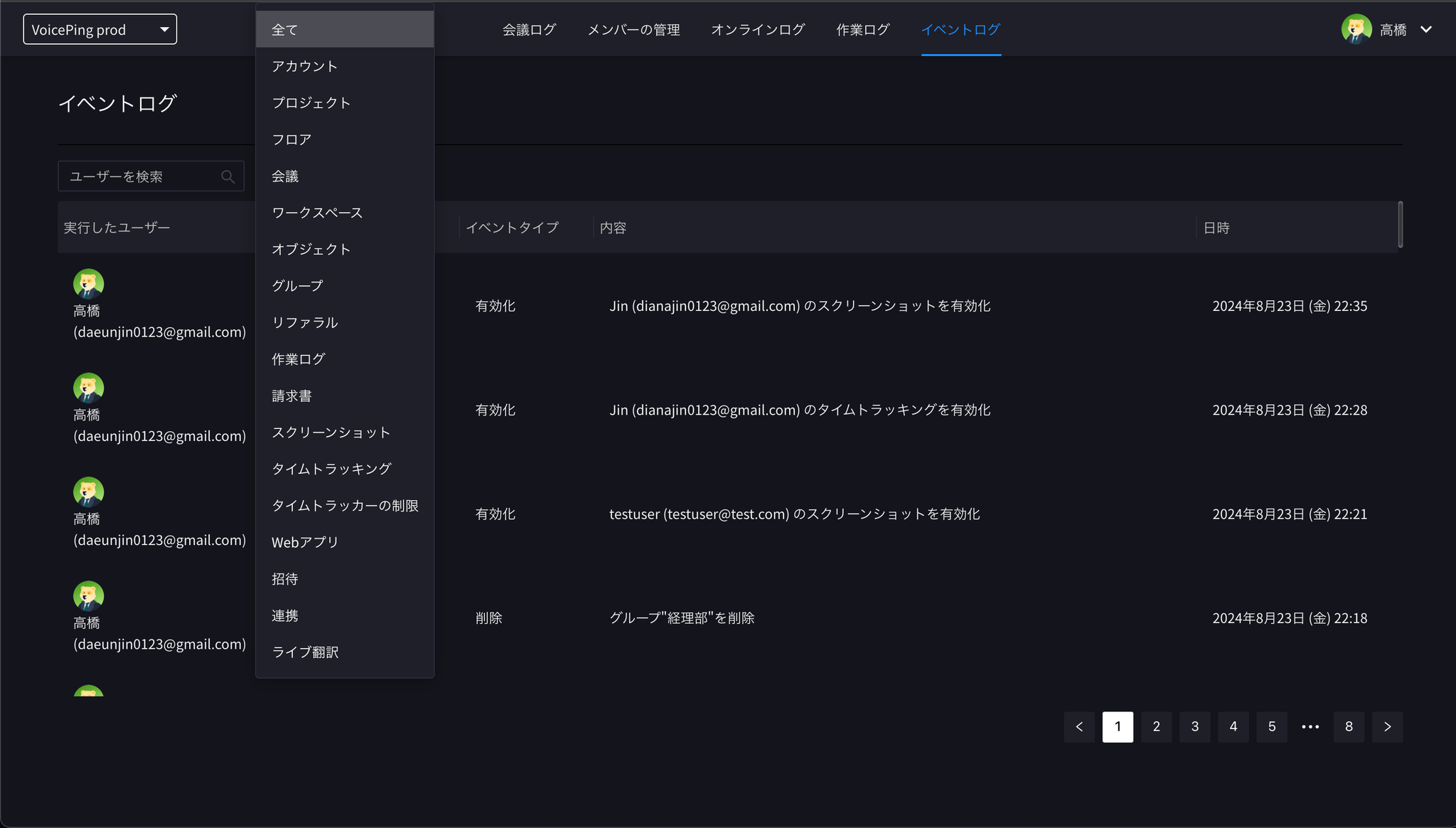
कुनै एक क्षेत्रमा केन्द्रित हुन श्रेणी ड्रपडाउन प्रयोग गर्नुहोस्।
Event Log का सबै श्रेणीहरू देखाउने श्रेणी ड्रपडाउन
  • All
  • People & Access
  • Workspace Settings
  • Virtual Office
  • Meetings & Transcripts
  • Web Meeting Bot
  • Expo Mode
  • Time Tracking
  • Billing & Coins
  • Other

निर्यात

Event Log स्क्रिन बाहिर लेखा परीक्षण विवरण साझा गर्नुपर्दा माथि दायाँतिरका Export to CSV वा Export PDF बटनहरू प्रयोग गर्नुहोस्।
Export to CSV र Export PDF बटनहरू हाइलाइट गरिएको Event Log स्क्रिन
Event Log वर्कस्पेस लेखा परीक्षण इतिहासका लागि हो। उत्पादन प्रयोगका प्रवृत्ति र ड्यासबोर्डका लागि Analysis प्रयोग गर्नुहोस्।