- Tanto el orador como los participantes requieren conexión a internet. La velocidad de internet se puede verificar en https://fast.com/. Se recomienda 30mbps o más (mínimo 10mbps requerido)
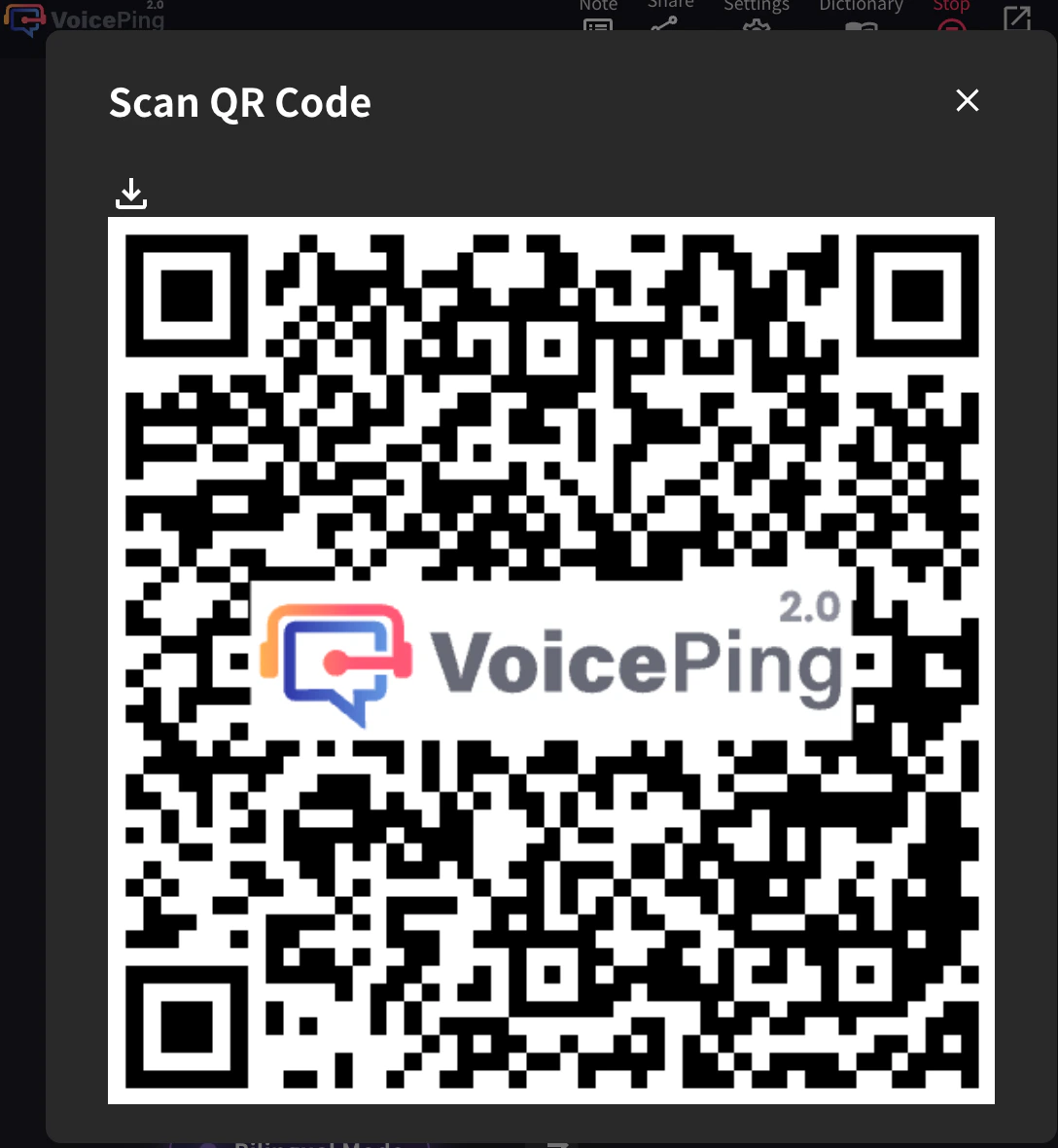
- La imagen/URL del código QR es fija y no cambia incluso cuando inicia/termina sesiones. La seguridad se puede mejorar configurando una contraseña
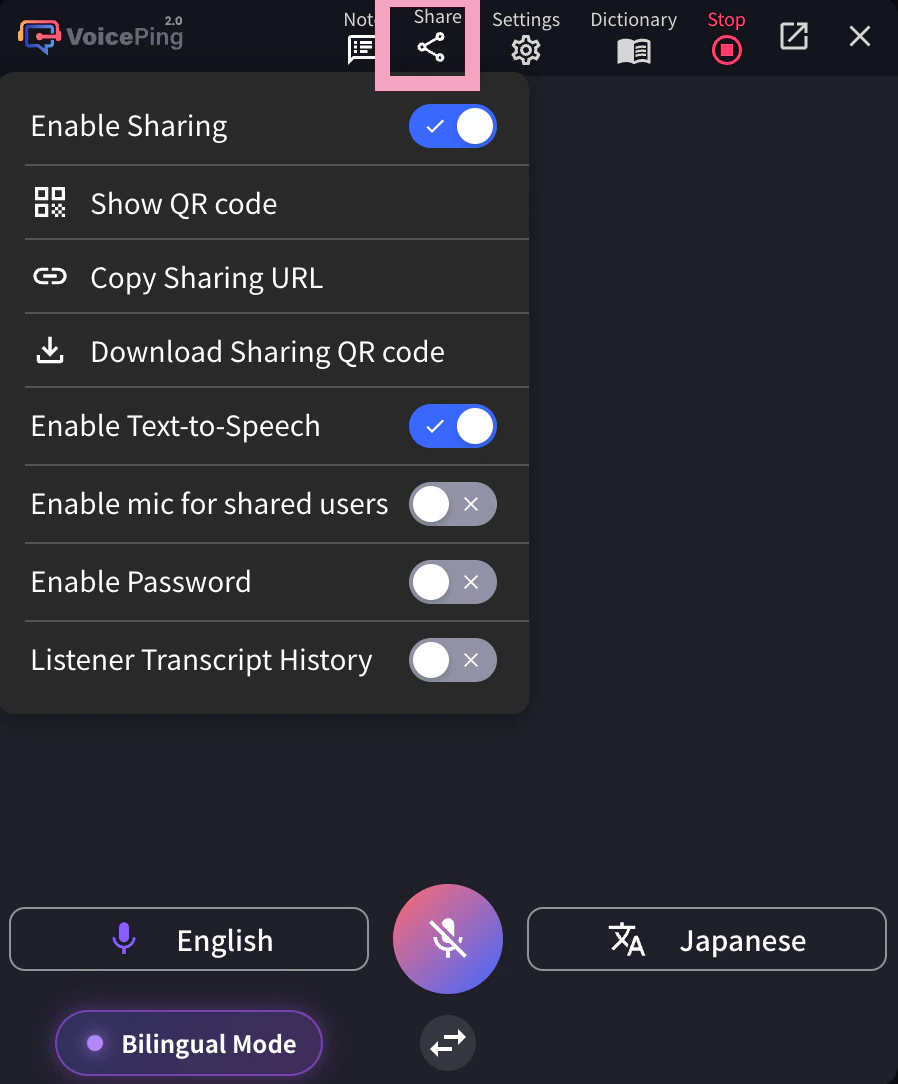
- El micrófono y la función de lectura de texto de traducción del lado del participante se pueden habilitar/deshabilitar
- Puede ocultar el idioma de transcripción y mostrar solo el texto de traducción
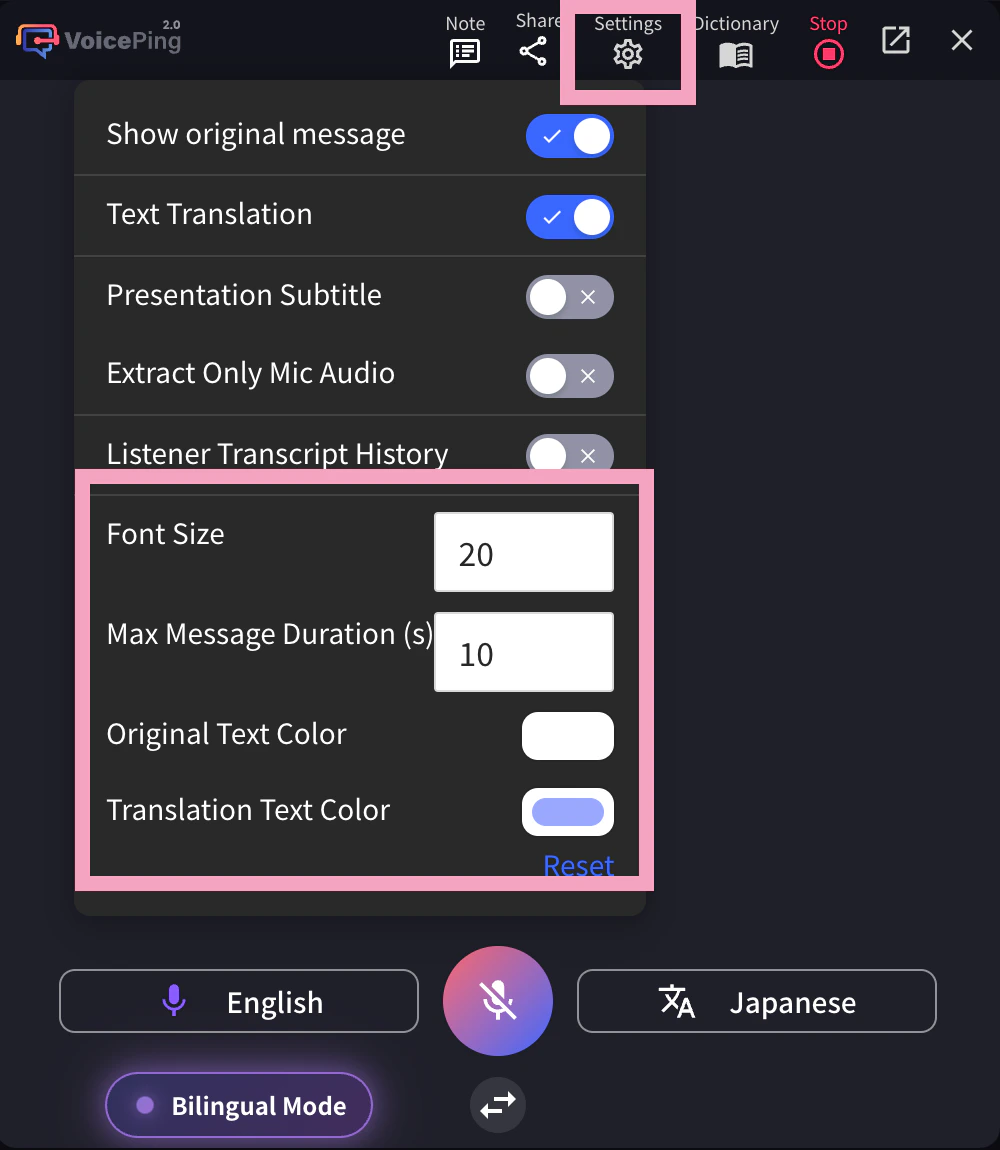
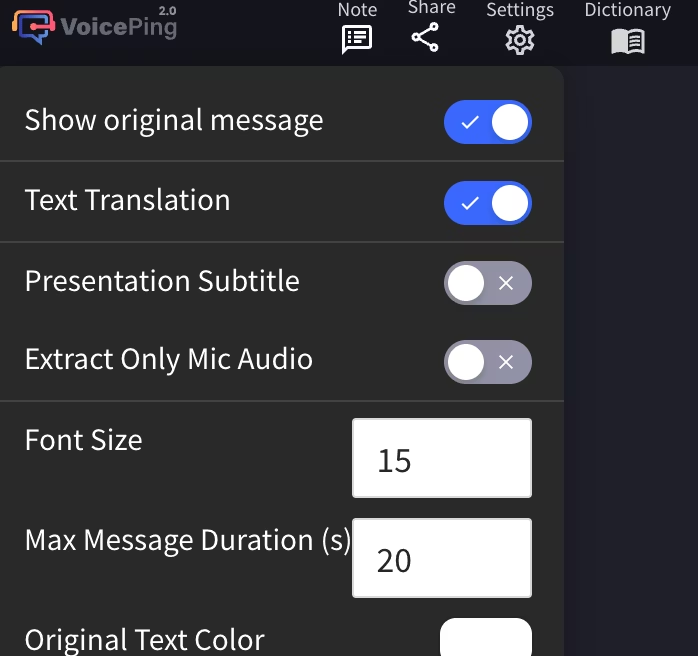
- El color y tamaño del texto se pueden cambiar
- La velocidad de traducción se puede ajustar
Cómo Usar
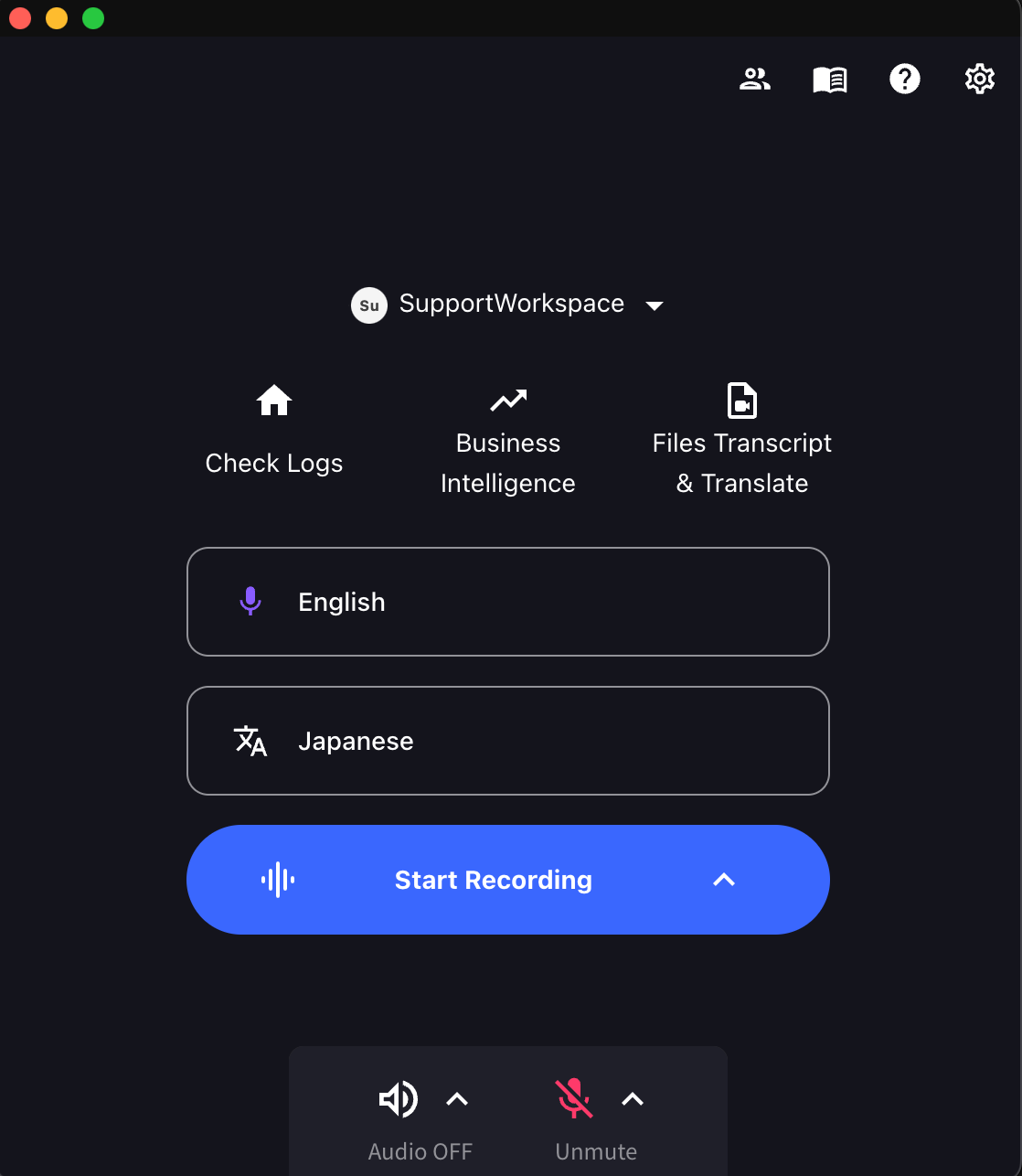
- Inicie la aplicación VoicePing y haga clic en “Iniciar Grabación”.
- Especifique los idiomas de traducción.
- Icono de micrófono: Idioma de transcripción (idioma del orador)
- Icono “Text & A”: Idioma de traducción
Ejemplo: Para traducir del inglés al japonés, configure el icono del micrófono en “Inglés” y el icono “Text & A” en “Japonés”.
- Ajuste el tamaño de la pantalla de traducción de VoicePing, el tamaño y color del texto según sea necesario.
- Presione el botón “Detener” para finalizar la traducción y guarde el contenido agregando un título y etiquetas a las actas de la reunión.
Modo Bilingüe
El Modo Bilingüe permite que ambas partes hablen en sus idiomas nativos durante una conversación. Cuando está habilitado, la aplicación detecta automáticamente qué idioma se está hablando y lo traduce al otro idioma.
Cómo Funciona
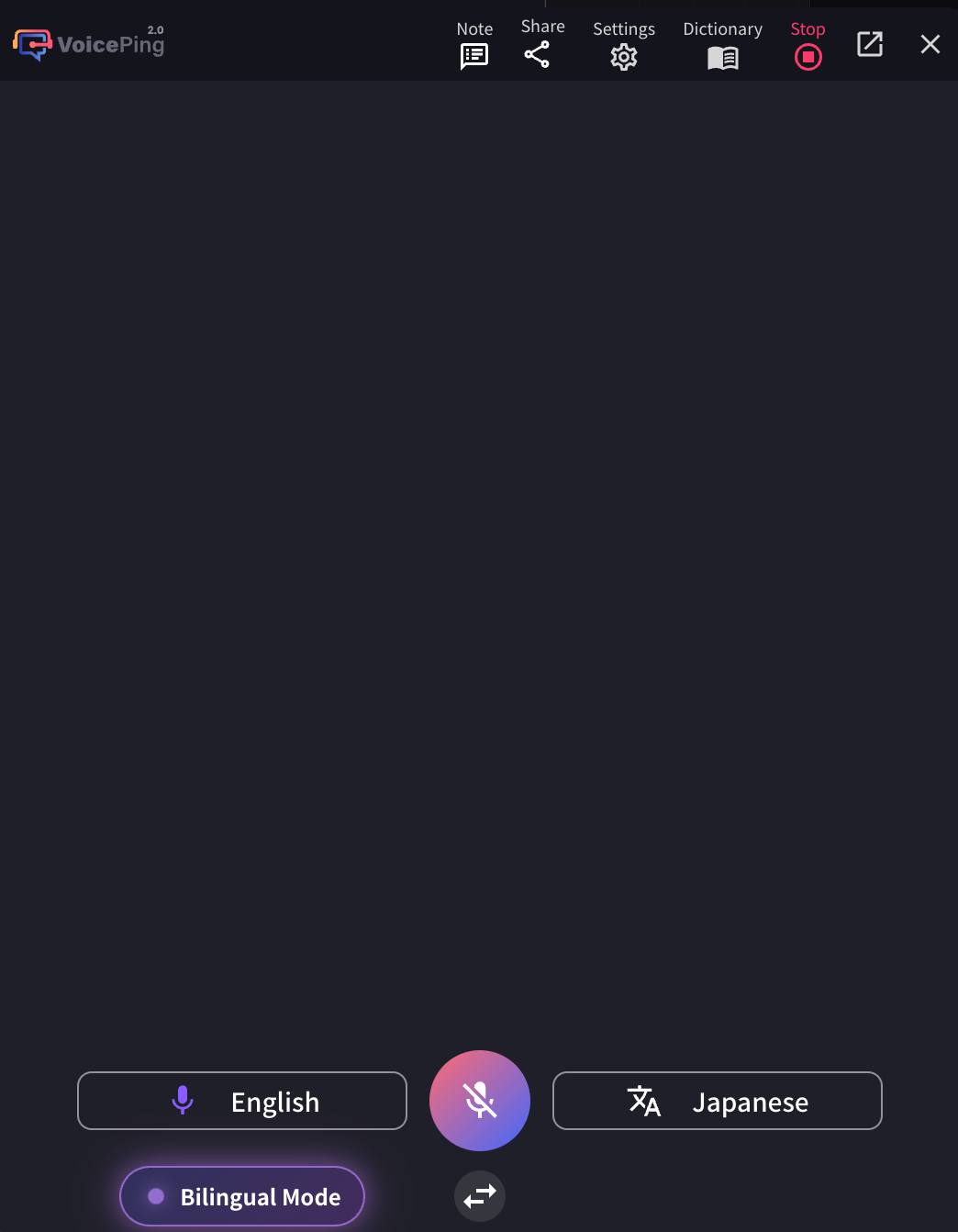
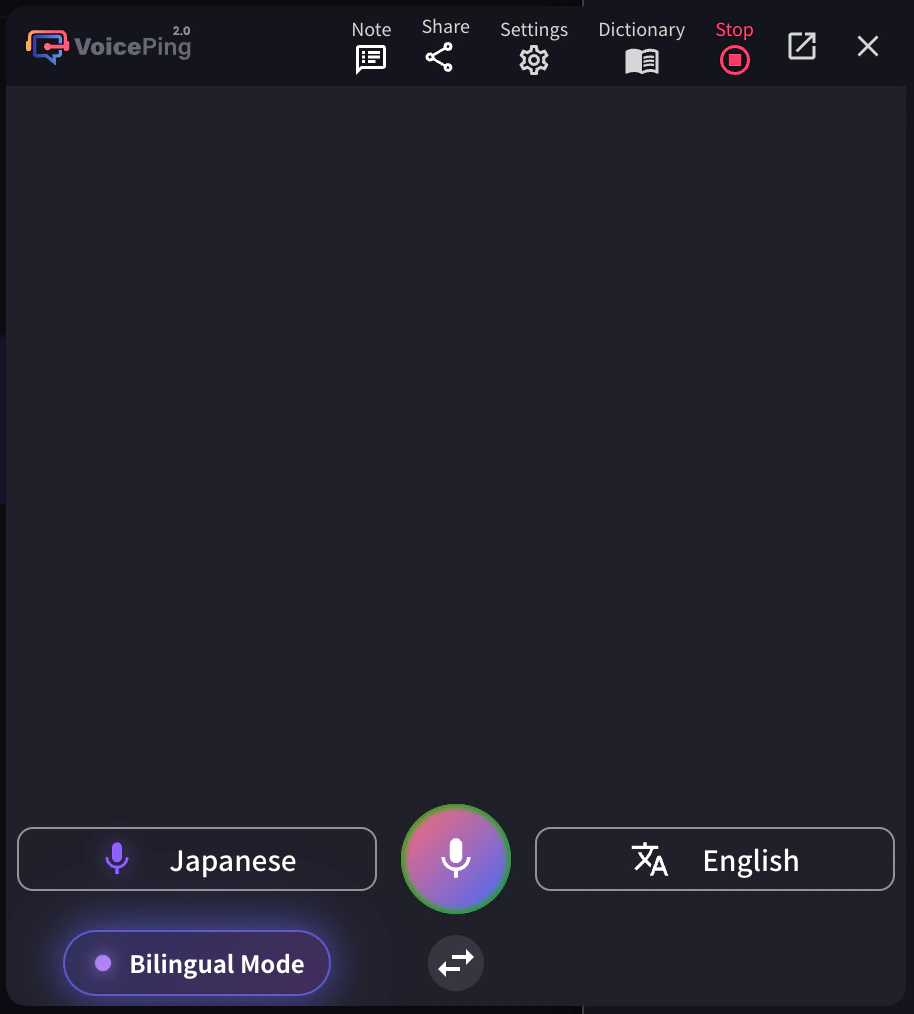
- Cuando el Modo Bilingüe está habilitado (indicado por el botón “Bilingual Mode” brillante en la parte inferior izquierda), se pueden hablar ambos idiomas seleccionados
- En el ejemplo anterior, el habla japonesa se traduce automáticamente al inglés, y el habla inglesa se traduce automáticamente al japonés
- El sistema detecta el idioma hablado y lo traduce al otro idioma en tiempo real
Cómo Habilitar/Deshabilitar
Haga clic en el botón Bilingual Mode en la parte inferior izquierda de la aplicación para activarlo o desactivarlo. El botón brilla en púrpura cuando está habilitado.
Aplicación Móvil
La aplicación móvil funciona de la misma manera: toque el botón Bilingual Mode para habilitar la traducción bidireccional.
Compensación de PrecisiónEn el Modo Bilingüe, la precisión de la traducción puede ser menor en comparación con el Modo Monolingüe donde el idioma del habla está fijo. Esto se debe a que el sistema necesita detectar primero qué idioma se está hablando antes de traducir.Cuándo usar el Modo Bilingüe:
- Conversaciones presenciales donde ambas partes hablan diferentes idiomas
- Situaciones donde los oradores cambian frecuentemente entre idiomas
Cuándo usar el Modo Monolingüe:
- Reuniones realizadas principalmente en un idioma
- Situaciones donde se requiere la máxima precisión de traducción
- Cuando sabe de antemano qué idioma se hablará
Duración Máxima del Mensaje (s)
Esta configuración controla cuántos segundos de audio se usan para un bloque de transcripción. El valor predeterminado es 20 segundos.
- Duración más corta (ej. 10-15 segundos): Mejor para conversaciones rápidas de ida y vuelta donde los oradores cambian frecuentemente. La transcripción se actualizará con más frecuencia.
- Duración más larga (ej. 20-30 segundos): Mejor para discursos monolingües o presentaciones donde una persona habla continuamente. Esto permite más contexto y potencialmente mejor precisión de transcripción.
Ajuste esta configuración según su caso de uso para optimizar la experiencia de transcripción.
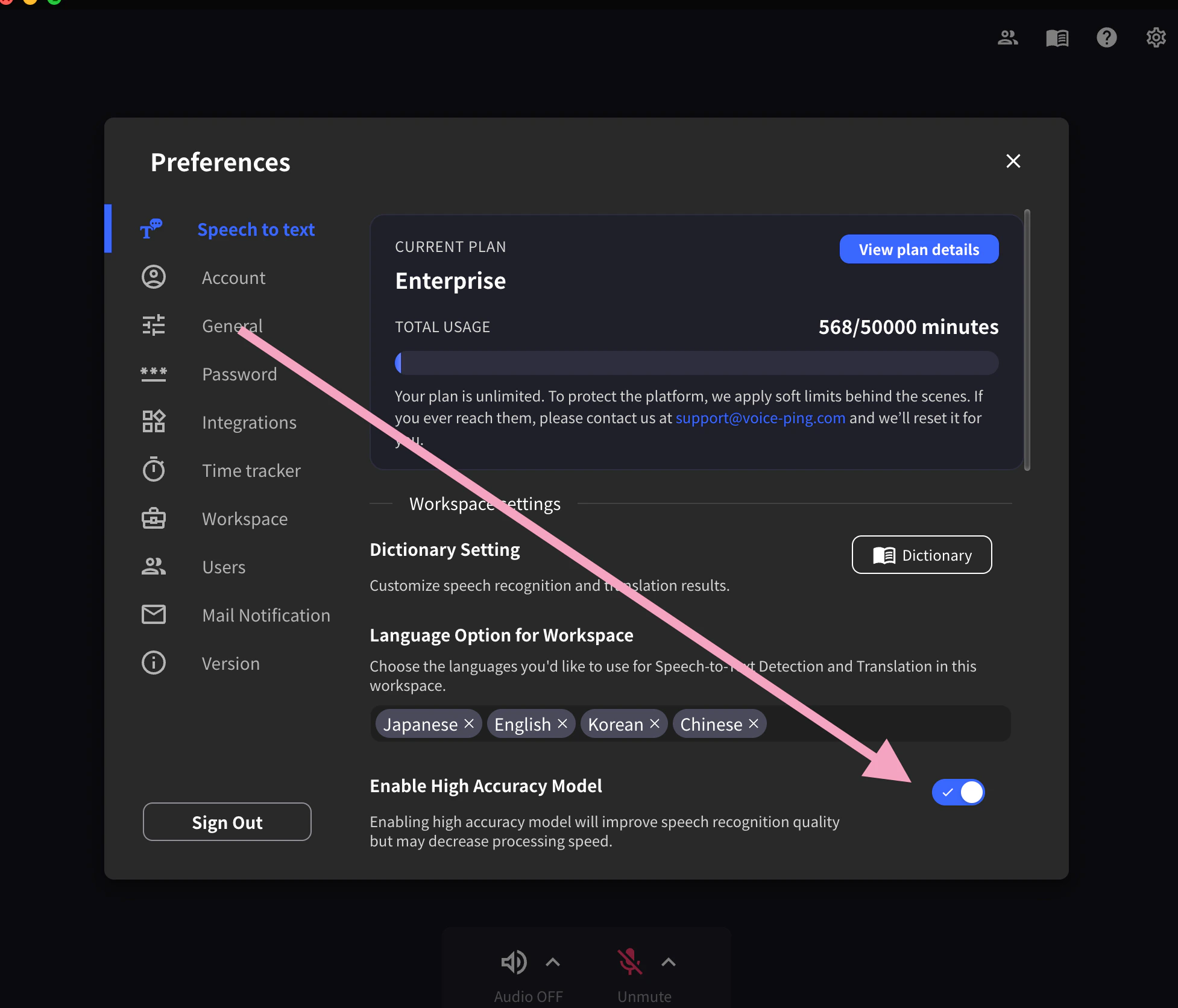
Habilitar Modo de Alta Precisión
Cuando este modo está habilitado, se aplica procesamiento posterior adicional incluyendo oraciones anteriores para mejorar la precisión del reconocimiento de voz. Sin embargo, este procesamiento adicional causa cierto retraso.
Para habilitar o deshabilitar esta función, vaya al menú del icono de engranaje de Configuración → pestaña Speech to Text → active o desactive “Enable High Accuracy Model”.
- Cuando está habilitado: Proporciona transcripción más precisa, pero aumenta el tiempo de procesamiento. Adecuado para reuniones importantes o situaciones donde la precisión es crítica.
- Cuando está deshabilitado: Proporciona respuesta más rápida con niveles de precisión estándar.
Cómo Compartir el Canal de Traducción con Invitados
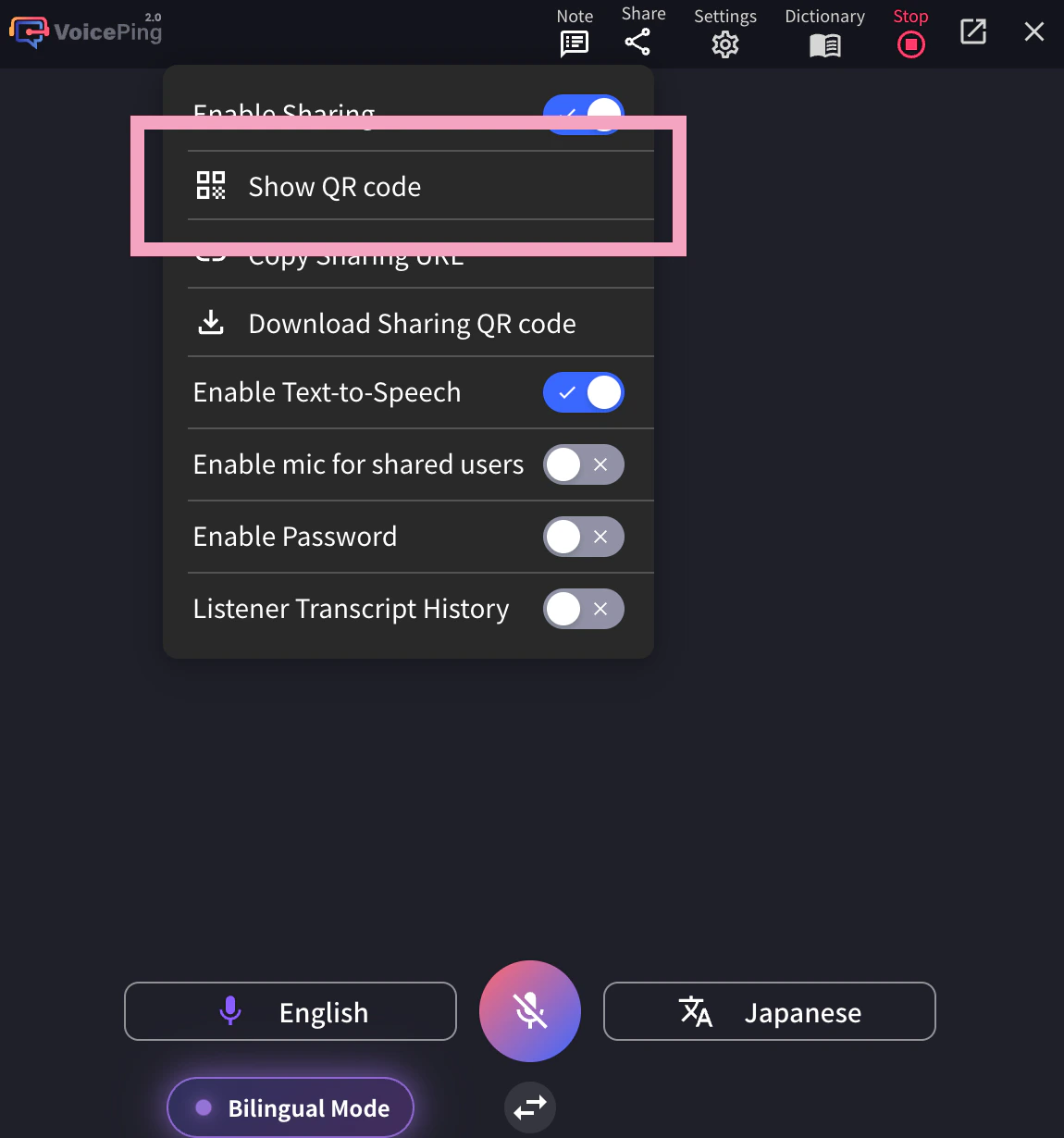
- Haga clic en el icono Compartir en la parte superior y habilite el uso compartido.
- Comparta el código QR con los invitados. Este código QR es una URL estática para cada cuenta y no cambia.
Nota de Seguridad: Dado que el código QR/URL es estático y permanente, cualquier persona con acceso puede unirse a su canal de traducción en cualquier momento. Para prevenir acceso no autorizado, configure una contraseña desde la configuración de uso compartido. Los invitados necesitarán ingresar la contraseña para unirse. El anfitrión también puede eliminar participantes no deseados en cualquier momento.
- Cuando los invitados se unan, sus nombres aparecerán en la lista de participantes. Puede verificar el número de participantes desde el icono “Compartir”. Use “Eliminar” para remover participantes del canal.
Para Invitados: Cómo Unirse
- Escanee el código QR o acceda a la URL desde un navegador.
-
Ingrese lo siguiente:
- Nombre: Ingrese su nombre
- Idioma que desea ver: Seleccione el idioma de traducción deseado
-
Una vez unido, las siguientes operaciones están disponibles:
- Cambiar idioma
- Ajustar apariencia de traducción en “Configuración”
- Ajustar velocidad de lectura
- Activar/desactivar función de lectura
- Hablar usando el micrófono (si está habilitado por el anfitrión)
- Salir
Habilitar Micrófono de Invitados: El anfitrión puede habilitar la función de micrófono para invitados desde la aplicación VoicePing. Cuando está habilitado, los invitados pueden hablar a través de su aplicación web y su voz será transcrita y traducida en tiempo real.