Qué es el seguimiento de tiempo

El seguimiento de tiempo es una función que le permite verificar en qué proyectos trabajó cada miembro, qué tareas realizó y cuántas horas dedicó.

Cómo abrir la configuración del seguimiento de tiempo

  1. Abra Time Tracking Admin desde la barra lateral izquierda (solo administradores)
  2. Haga clic en la pestaña Configuración de seguimiento de tiempo
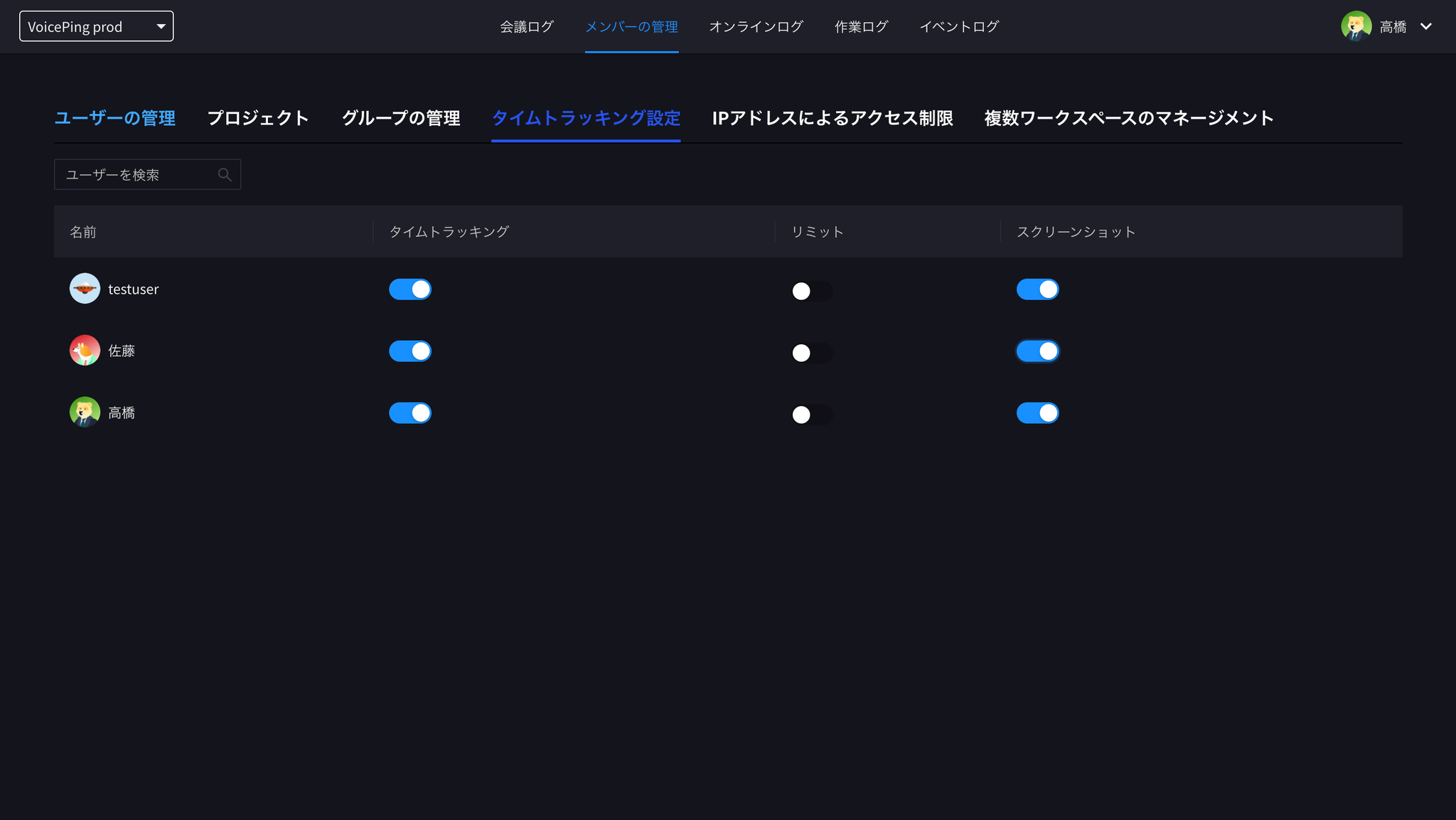
Pestaña de configuración de seguimiento de tiempo con interruptores por miembro para seguimiento de tiempo, capturas de pantalla de escritorio, capturas de webcam, actividad de entrada y límites

Qué puede configurar por miembro

1. Activar/Desactivar el seguimiento de tiempo de un miembro

Haga clic en el interruptor Seguimiento de tiempo de un miembro para activar o desactivar la función de seguimiento de tiempo.

2. Capturas de pantalla de escritorio

Cuando está habilitada, las capturas de pantalla del escritorio del miembro se guardan automáticamente mientras el temporizador de trabajo está en marcha, y se registran en los registros de trabajo para que el estado de trabajo de cada miembro pueda verse de un vistazo. En configuraciones de varias pantallas, cada pantalla se captura por separado.
  • Rate: intervalo de captura — Low (cada 15 minutos), Medium (cada 10 minutos, predeterminado) o High (cada 5 minutos)
  • Blur: desenfoque de privacidad aplicado a las imágenes capturadas — None / Low / Medium / High

3. Capturas de webcam

Cuando está habilitada, las capturas de webcam se guardan con la frecuencia configurada mientras el miembro registra su tiempo. El miembro puede elegir qué cámara usar en su página Time Tracking. Las capturas de webcam tienen sus propios ajustes de Rate y Blur.
Si la captura de webcam se activa mientras un miembro ya está registrando tiempo, la captura puede comenzar de inmediato. Los demás cambios en la configuración de captura se aplican a partir del siguiente ciclo de captura.

4. Actividad de entrada

Cuando está habilitada, los niveles de actividad del teclado y del ratón se registran para cada intervalo de tiempo y se muestran en el Resumen de actividad, junto con las capturas de pantalla.

5. Límite de horas de trabajo

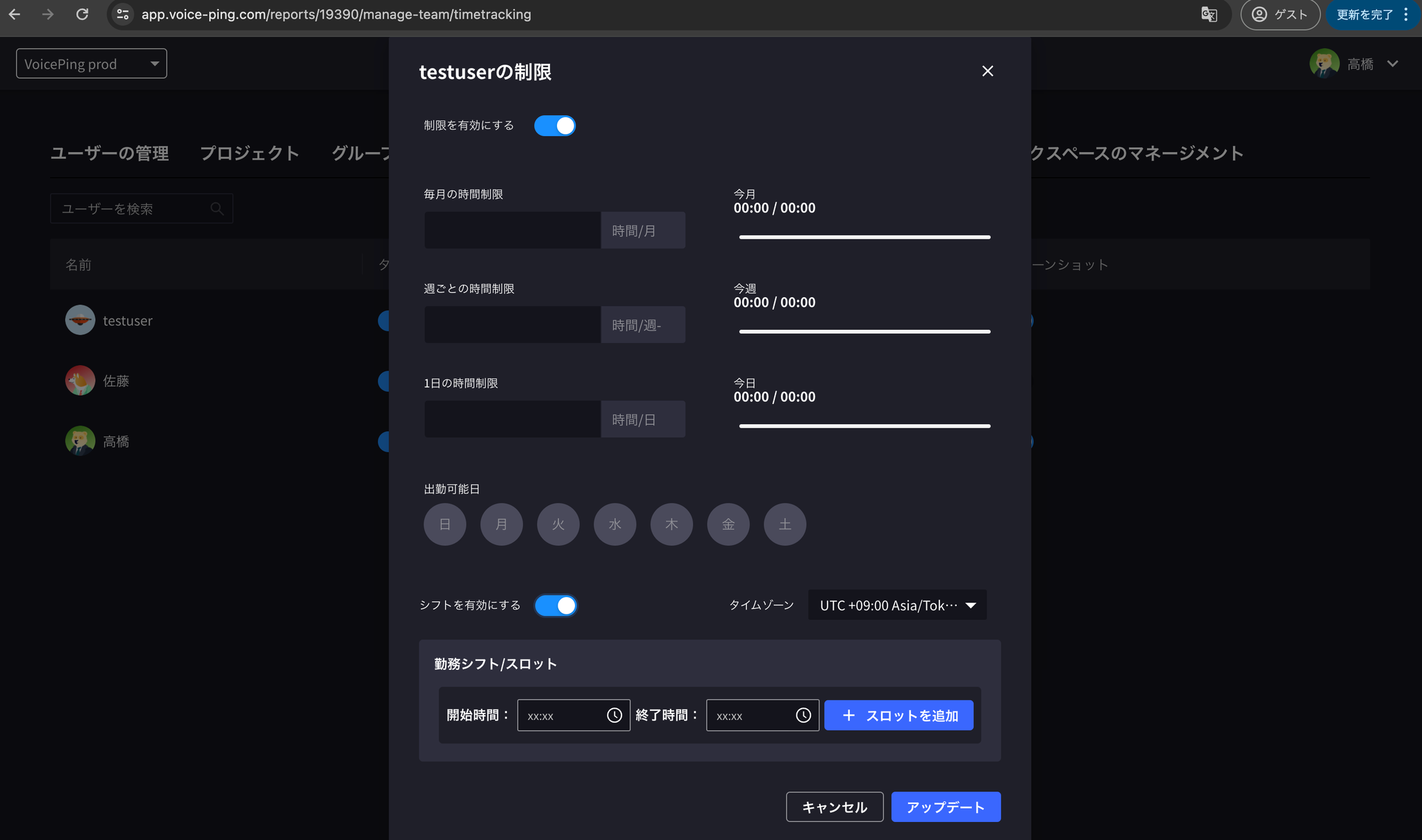
Haga clic en el interruptor Límite para establecer límites en las horas de trabajo de un miembro:
  • Topes de horas diarios, semanales y mensuales
  • Días de la semana en los que el miembro puede trabajar
  • Turnos de trabajo (horas de inicio/fin con soporte de zona horaria)
Este sistema de límites facilita la gestión de las horas de trabajo del equipo.

Cómo se ven los datos capturados

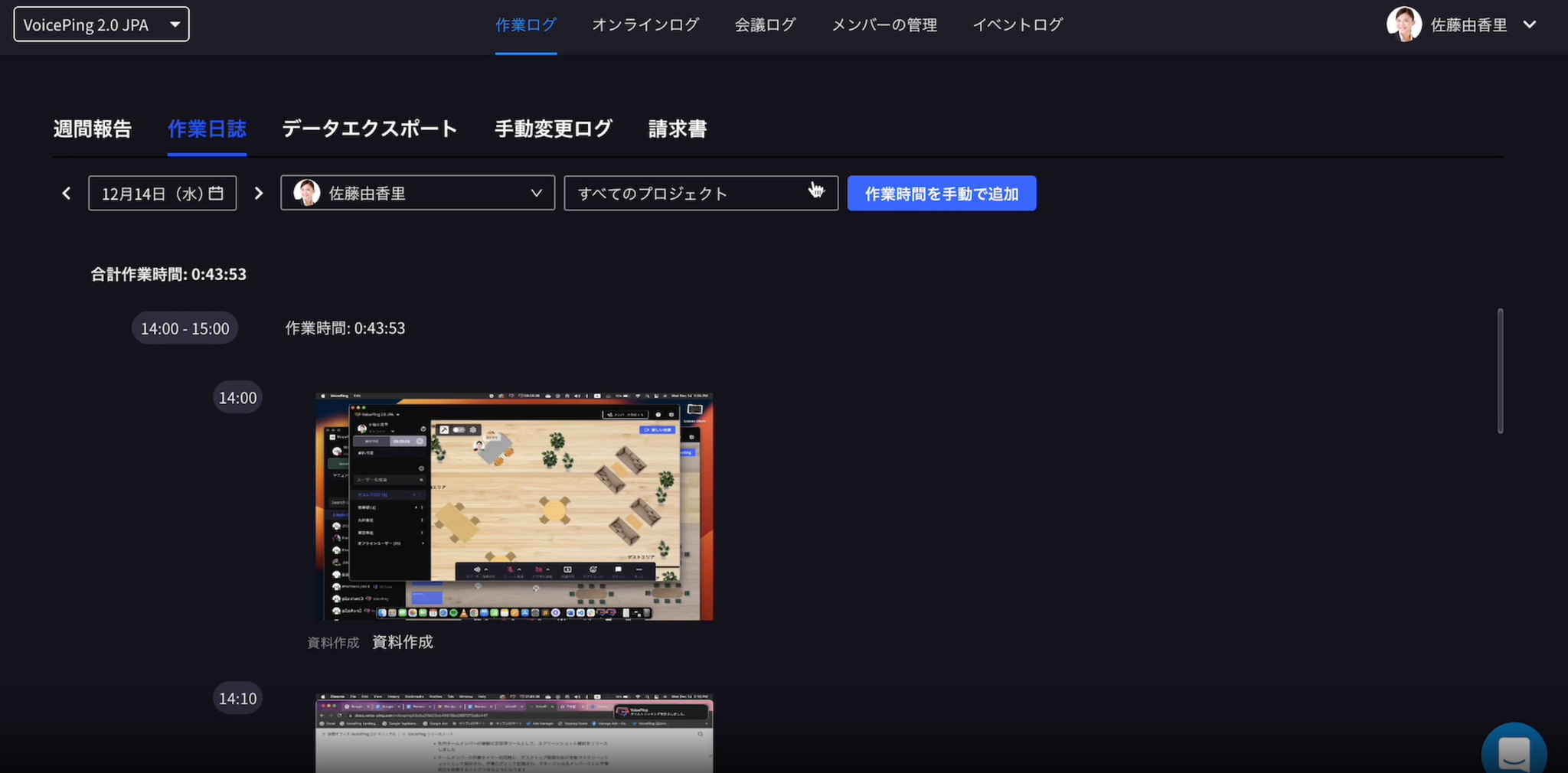
Las capturas de pantalla, las capturas de webcam y la actividad de entrada capturadas aparecen en la pestaña Resumen de actividad, organizadas en intervalos de 10 minutos:
Resumen de actividad que muestra capturas de pantalla de varias pantallas, capturas de webcam y porcentajes de actividad de entrada